
 AsyaTicari
 AsyaRestoran
 AsyaOtel
 AsyaCrm
 AsyaKlinik
 AsyaSpor
 AsyaSSH
 AsyaEmlak
 AsyaFilo
 AsyaPuantaj
 AsyaİSG
 AsyaİHD
 Kolay Öğren
AsyaRestoran · Verkauf
Tischplan
Tischstatus in den Sälen, Rechnung öffnen, Tisch wechseln / zusammenführen und Planlayout bearbeiten.
Der Tischplan zeigt die Tische jedes Saals und ihren Status. Freien Tisch antippen öffnet eine Rechnung, belegten Tisch antippen öffnet dessen Rechnung. Der Bildschirm aktualisiert sich alle paar Sekunden selbst.
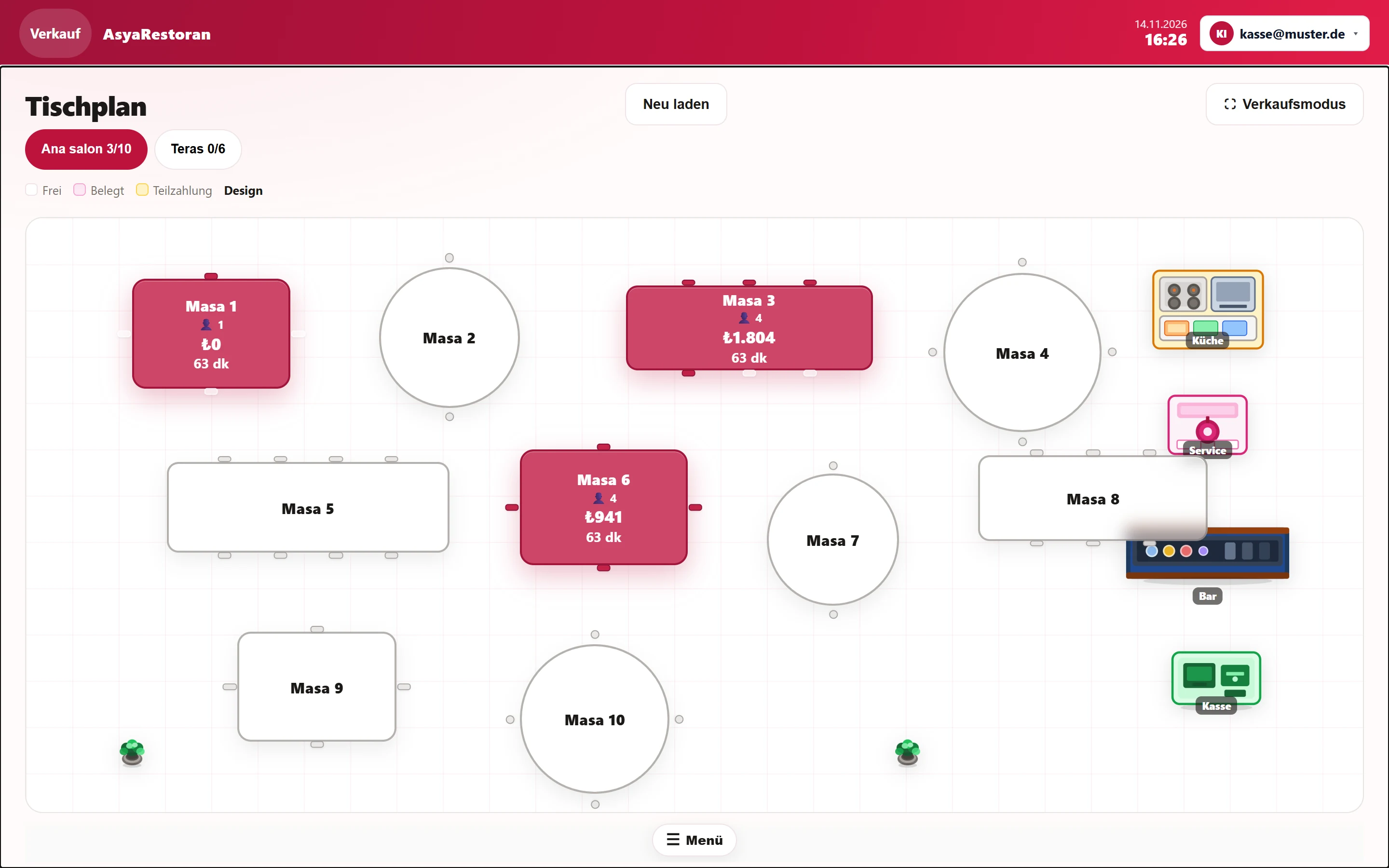
- 1Ana salon 3/10 Saal-Reiter: belegte / gesamte Tische.
- 2Neu laden Aktualisiert den Plan sofort (der Bildschirm aktualisiert sich auch selbst).
- 3Frei Farblegende: frei, belegt, teilweise bezahlt.
- 4Design Aktuelle Ansicht (wird im Kontrollzentrum geändert).
- 5Masa 1 Belegter Tisch: Personen, Betrag und offene Zeit. Klicken öffnet die Rechnung.
- 6Masa 2 Freier Tisch: klicken, Personenzahl eingeben und Rechnung öffnen.
- 7Küche Dekor (Küche, Bar, Kasse…): zeigt nur das Layout.
- 8Menü öffnen Unteres Menü: zu anderen Verkaufsbildschirmen wechseln.
Die Reiter oben sind die Säle; die Zahl im Reiter ist belegt / gesamt. Farben: weiß Frei, rosa Belegt, gelb Teilzahlung (Zahlung erhalten, Rechnung aber offen).
Ansicht: flache Liste, klassische Quadrate, Design
Der Tischplan öffnet in einer von drei Ansichten. Die Ansicht ist eine firmenweite Einstellung auf der Karte Tischplan-Ansicht im Kontrollzentrum:
- Flache Liste (Standard): Zeilen mit Tisch, Status, Personen und Betrag.
- Klassische Quadrate: jeder Tisch ist eine quadratische Schaltfläche.
- Design: Tische und Dekor werden wie im Saal angeordnet gezeichnet; Sitze entsprechend der Kapazität.
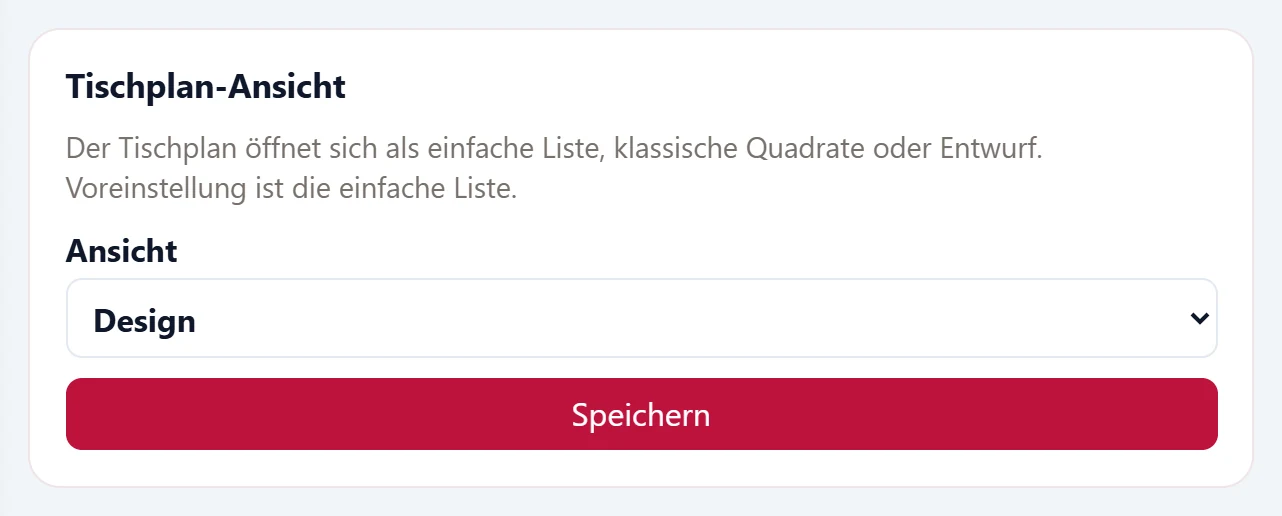
- 1Speichern Speichert die Auswahl.
| Feld | Anmelden | Beschreibung |
|---|---|---|
| Ansicht | Auswahlliste | Flache Liste (Standard), klassische Quadrate oder Design-Layout. Gilt für alle Geräte der Firma. Optionen: Flache Liste · Klassische Quadrate · Design |
Rechnung öffnen
- Freien Tisch antippen.
- Im Fenster Anzahl Personen Zahl eingeben oder Schnelltaste wählen.
- Rechnung öffnen drücken; der Rechnungsbildschirm öffnet sich.
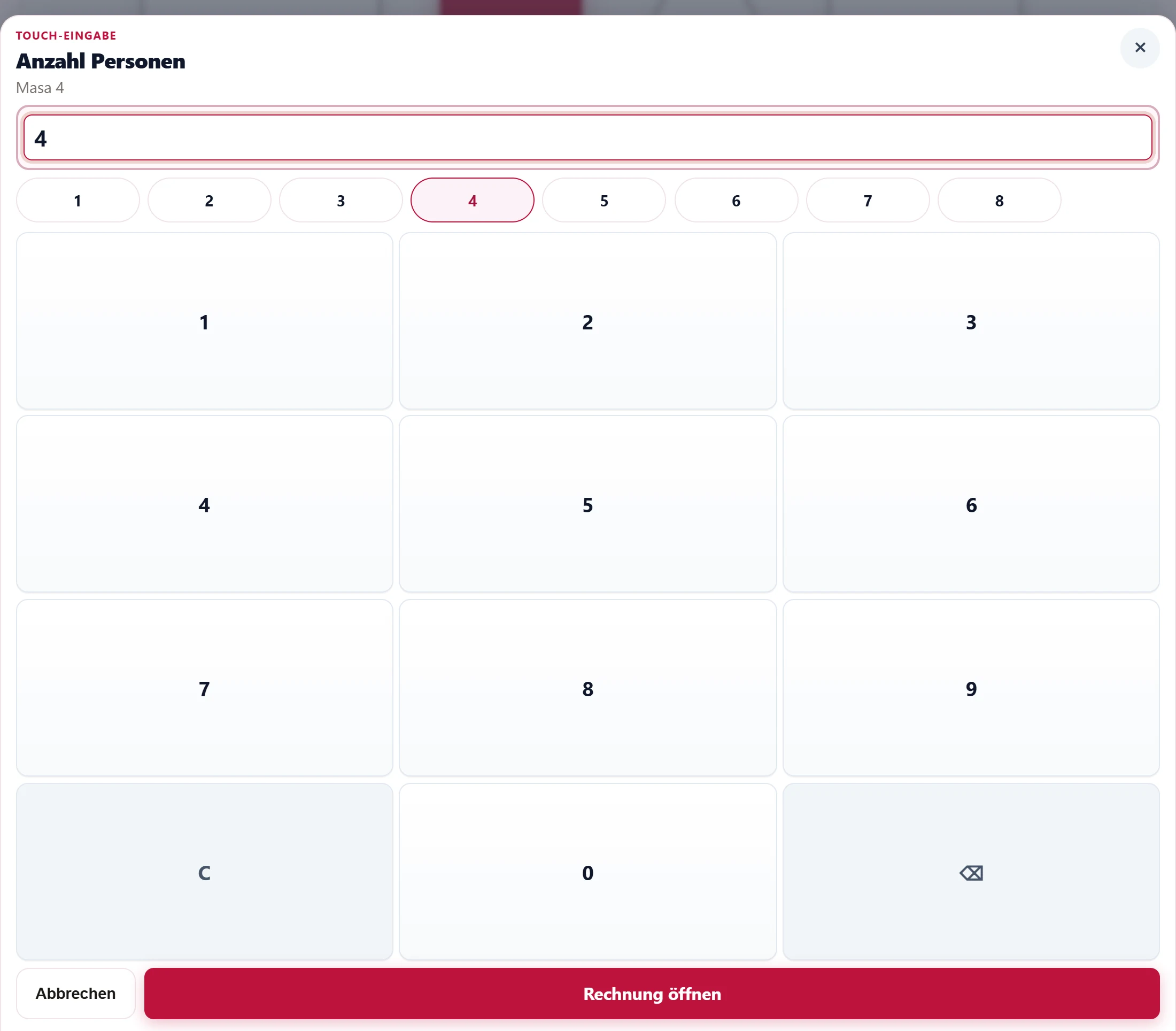
- 1Anzahl Personen Personenzahl; auch über die Touch-Tasten eingebbar.
- 2Schnellauswahl Schnelltasten (1–8).
- 3Rechnung öffnen Öffnet die Rechnung und wechselt zum Rechnungsbildschirm.
Tischaktionen: wechseln, zusammenführen, trennen
Tisch mit rechter Maustaste anklicken (auf Touchscreens gedrückt halten). Bei einem belegten Tisch erscheinen:
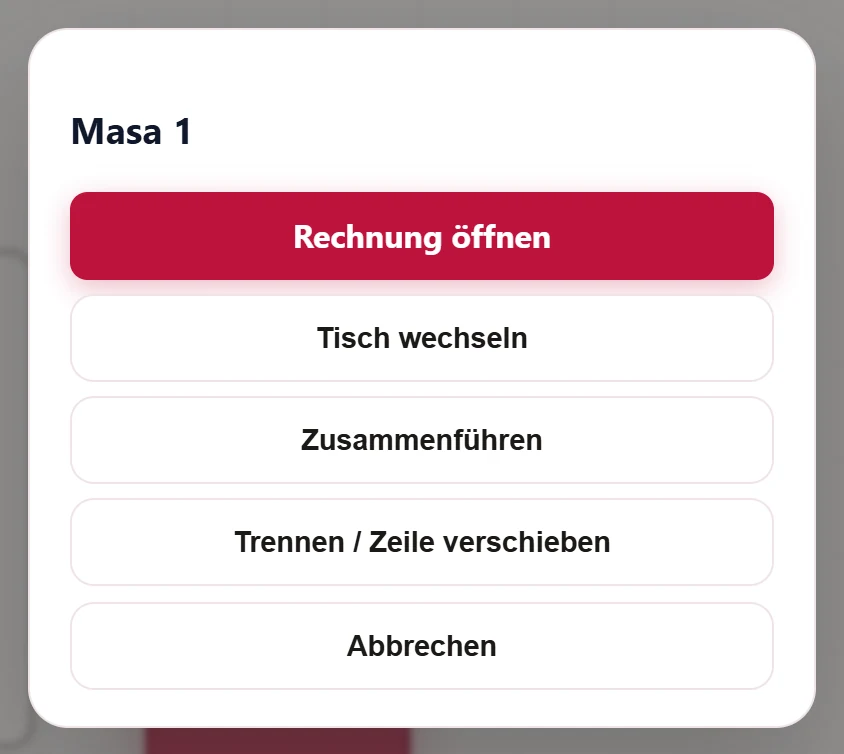
- 1Rechnung öffnen Öffnet die Rechnung des Tisches.
- 2Tisch wechseln Verschiebt die Rechnung an einen freien Tisch.
- 3Zusammenführen Führt die Rechnung mit der eines anderen belegten Tisches zusammen.
- 4Trennen / Zeile verschieben Verschiebt ausgewählte Zeilen an einen anderen Tisch (Rechnung teilen).
- 5Abbrechen Schließt das Fenster.
- Tisch wechseln: Rechnung wandert an einen freien Tisch (nur freie Tische werden gelistet).
- Zusammenführen: Rechnung wird mit der eines anderen belegten Tisches zusammengeführt (nur belegte Tische).
- Trennen / Zeile verschieben: gewählte Zeilen wandern an einen anderen Tisch; so wird die Rechnung zwischen Tischen aufgeteilt.
Bei einem freien Tisch erscheint nur Rechnung öffnen.
Unteres Menü
Die Schaltfläche Menü unten öffnet eine Leiste zum Wechsel in andere Verkaufsbildschirme.

- 1Verkauf Verkaufs-Startbildschirm.
- 2Selbstbedienung Selbstbedienung.
- 3Paket Außer-Haus-Verkauf.
- 4Offen Offene Rechnungen.
- 5Geschlossen Geschlossene Rechnungen.
- 6Plan bearbeiten Bearbeitet das Tisch- und Dekorlayout (nur Designansicht).
- 7Rechnung nach Namen Rechnung auf Namen, ohne Tisch (Selbstbedienungsbildschirm).
- 8Einstellungen Tischdefinitionen.
Plan bearbeiten (Designansicht)
In der Designansicht wechselt Plan bearbeiten im unteren Menü in die Layoutbearbeitung.
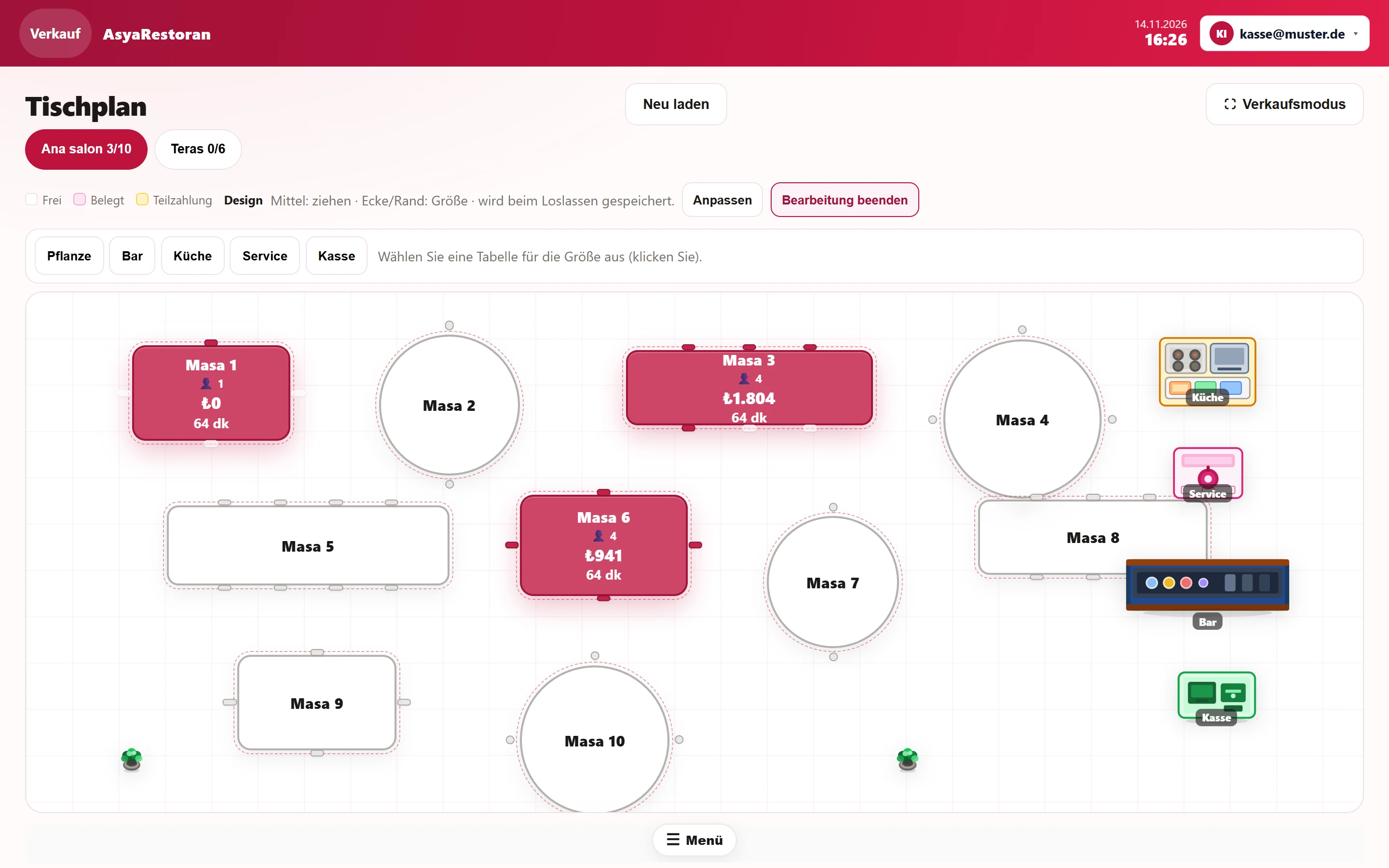
- 1Dekoration Fügt Dekor hinzu: Pflanze, Bar, Küche, Service, Kasse.
- 2Anpassen Passt alle Tische und Dekore in den Plan ein.
- 3Bearbeitung beenden Beendet die Bearbeitung.
- 4Masa 1 Zum Verschieben in der Mitte ziehen, zum Ändern der Größe an Kante / Ecke ziehen. Beim Loslassen gespeichert.
- Tisch in der Mitte ziehen zum Verschieben, an Kante oder Ecke zum Ändern der Größe. Beim Loslassen wird gespeichert.
- Tisch anklicken zeigt die Felder X, Y, W, H; Werte eingeben und mit Anwenden exakt positionieren.
- Dekor über die Schaltflächen Pflanze, Bar, Küche, Service, Kasse hinzufügen. Zum Löschen Dekor rechts anklicken und Löschen wählen.
- Anpassen passt alle Tische und Dekore in den Plan ein.
- Mit Bearbeitung beenden verlassen.
Code, Name, Kapazität und Form der Tische lassen sich auch unter Stammdaten → Tische bearbeiten; dort steht die Planposition als Zahl.
Häufige Meldungen
| Meldung | Ursache | Lösung |
|---|---|---|
| In diesem Saal gibt es keine Tische. | Für den Saal sind keine Tische angelegt. | Tische unter Stammdaten → Tische anlegen. |
| Diese Funktion ist in Ihrem Paket nicht aktiviert. | Tischverkauf ist für die Firma deaktiviert. | Tischverkauf in den Firmenfunktionen aktivieren lassen. |