
 AsyaTicari
 AsyaRestoran
 AsyaOtel
 AsyaCrm
 AsyaKlinik
 AsyaSpor
 AsyaSSH
 AsyaEmlak
 AsyaFilo
 AsyaPuantaj
 AsyaİSG
 AsyaİHD
 Kolay Öğren
AsyaRestoran · Rechnungen und Zahlung
Rechnung und Zahlung
Artikel hinzufügen, Portionen und Notizen, an die Küche senden, Tisch wechseln, Rabatt, Teilzahlung und Rechnung schließen.
Dieser Bildschirm wurde kürzlich geändert. Nach der Codeänderung vom 2026-11-14 werden die Screenshots neu erstellt; der Text ist aktuell, einige Bilder können veraltet sein.
Der Rechnungsbildschirm ist der gemeinsame Verkaufsbildschirm für Tisch, Selbstbedienung und Außer-Haus. Links die Rechnung, rechts das Menü. Er öffnet sich über einen belegten Tisch im Tischplan, Öffnen in Offene Rechnungen oder Weiter in den Selbstbedienungs- / Außer-Haus-Listen.
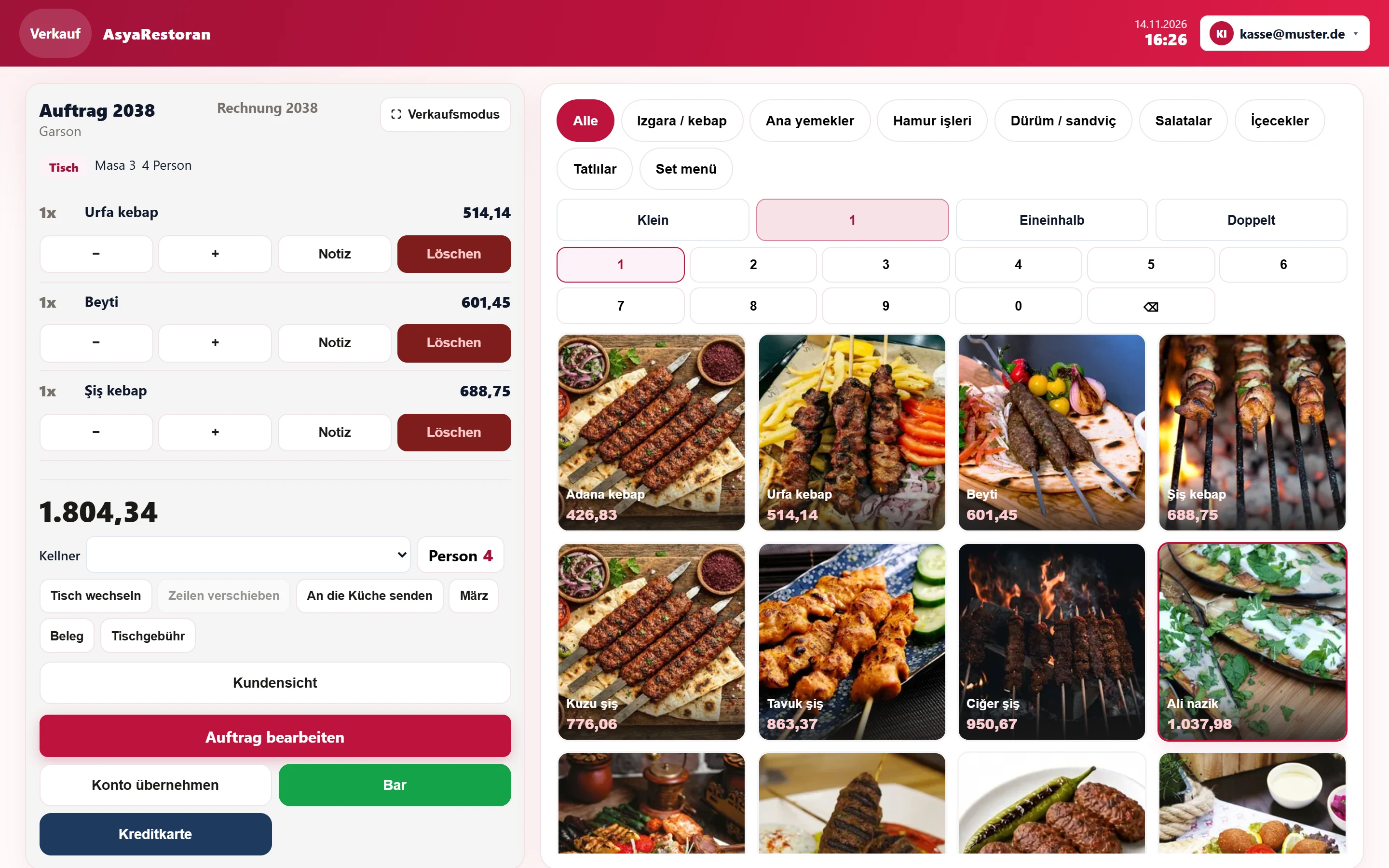
- 1Auftrag 2038 Bestell- / Rechnungsnummer und Kellner.
- 2Tisch Serviceart, Tisch und Personenzahl.
- 31x Rechnungszeilen.
- 4Alle Menükategorien.
- 5Klein Mengen- / Portionstasten: vor dem Artikel wählen.
- 6Adana kebap Menüartikel: antippen, um sie zur Rechnung hinzuzufügen.
- 7Auftrag bearbeiten Zahlung und Rechnungsabschluss.
Artikel hinzufügen
- Bei Bedarf zuerst Mengen- oder Portionstaste drücken: Klein (0,5), 1, Eineinhalb (1,5), Doppelt (2) oder Zifferntasten.
- Oben eine Kategorie wählen (Alle zeigt alles).
- Artikelbild antippen; eine Zeile wird hinzugefügt.
Hat der Artikel Auswahlgruppen oder Extras (Menü, Pizza…), öffnet sich zuerst das Auswahlfenster:
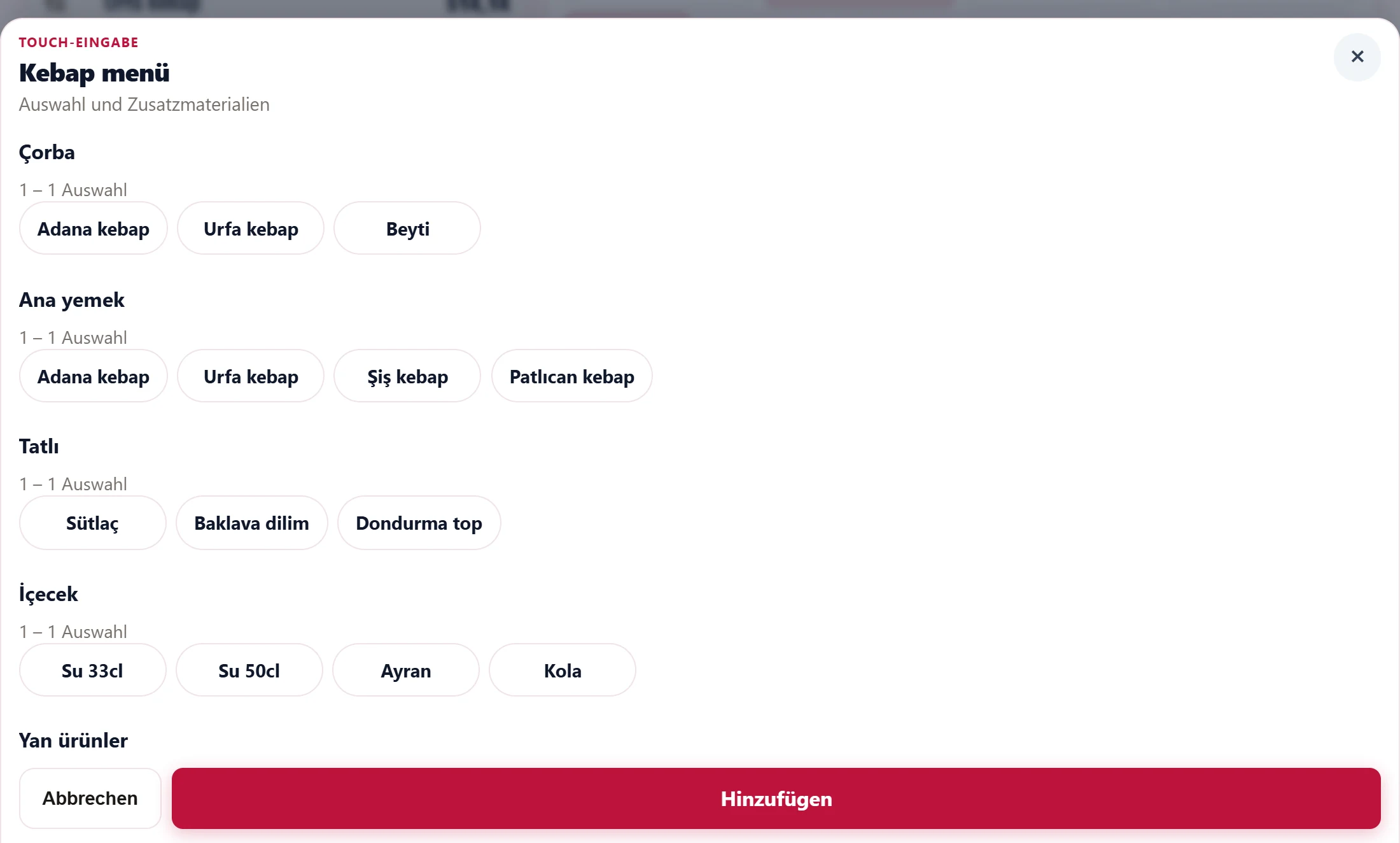
- 1Çorba Auswahlgruppe: zwischen Mindest- und Höchstanzahl wählen.
- 2Hinzufügen Fügt den Artikel hinzu, wenn die Auswahl vollständig ist.
- 3Schließen Schließt ohne Hinzufügen.
Jede Gruppe zeigt Mindest- / Höchstanzahl; ohne Pflichtauswahl wird der Artikel nicht hinzugefügt. Unter „Was ist in diesem Artikel“ markierte Zutaten werden entfernt (z. B. ohne Zwiebeln), die hinzufügbaren Extras sind kostenpflichtig. Ist für den Artikel eine Pflichtnotiz definiert (z. B. Zucker beim Kaffee), wird er erst nach Wahl der Notiz hinzugefügt. Enthält der Artikel Allergene, wird eine Bestätigung verlangt.
Rechnungsbereich
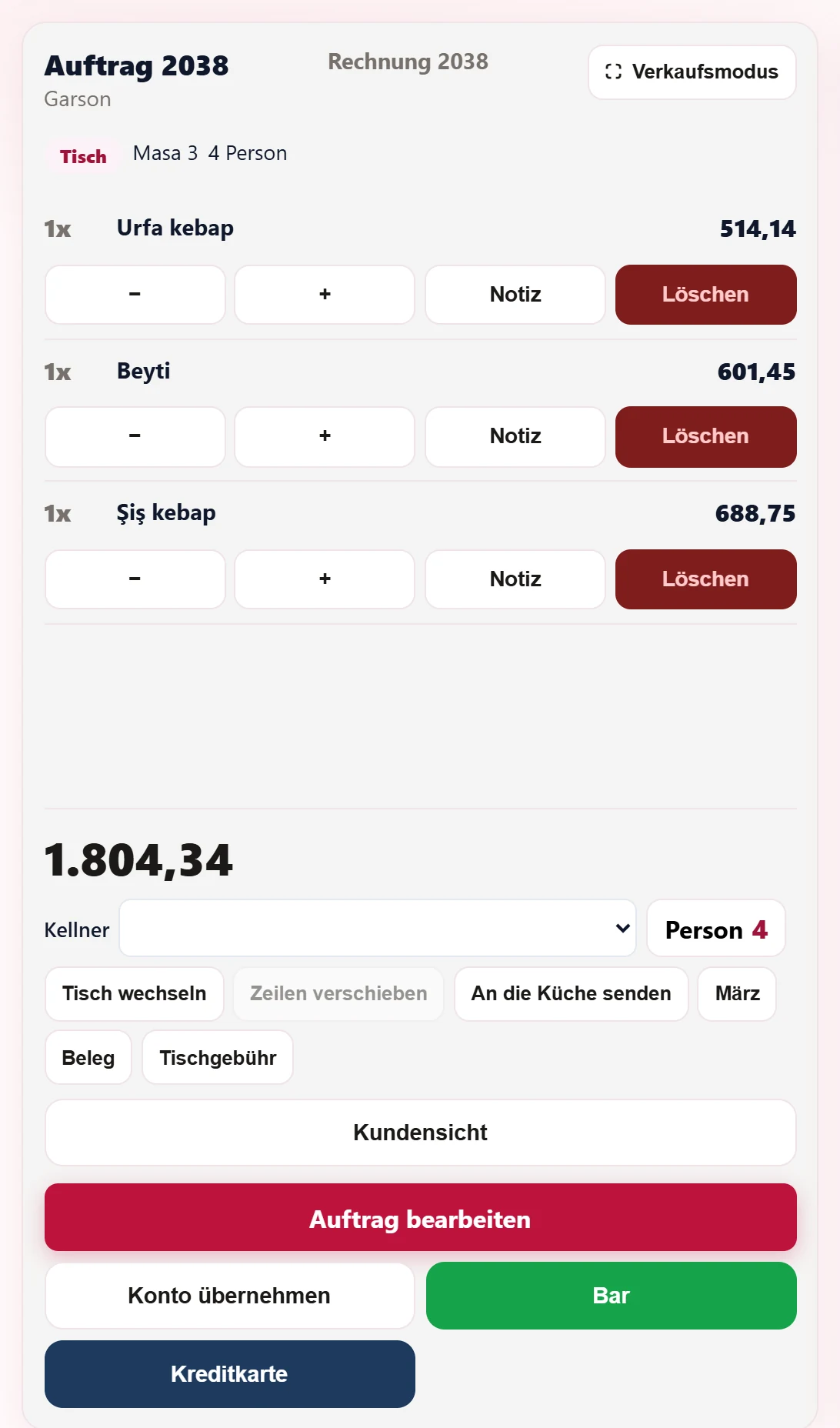
- 11x Zeile: antippen zum Auswählen; −/+ ändert die Menge, Bearbeiten / Notiz / Löschen.
- 21.804,34 Rechnungssumme.
- 3kasse@muster.de Kellner der Rechnung.
- 4Person Ändert die Personenzahl.
- 5Tisch wechseln Verschiebt die Rechnung an einen freien Tisch.
- 6Zeilen verschieben Verschiebt ausgewählte Zeilen an einen anderen Tisch.
- 7An die Küche senden Sendet nicht gesendete Zeilen an die Küche.
- 8Ausgewählte oder ausstehende Zeilen senden Sendet ausgewählte (sonst ausstehende) Zeilen als „March“ an die Küche.
- 9Beleg Öffnet den Küchenbeleg in einem neuen Fenster.
- 10Tischgebühr Fügt eine Gedeckzeile hinzu: Personen × Gedeckpreis.
- 11Auftrag bearbeiten Öffnet das Zahlungsfenster.
- 12Bar Nimmt den gesamten Rest bar ein und schließt die Rechnung.
- 13Kreditkarte Nimmt den gesamten Rest per Karte ein und schließt die Rechnung.
- Zeile antippen zum Auswählen; − / + ändern die Menge in 0,5-Schritten, Bearbeiten öffnet die Auswahl, Notiz die Zeilennotiz, Löschen entfernt die Zeile.
- Die Liste Kellner ändert den Kellner der Rechnung; Person die Personenzahl.
- An die Küche senden sendet alle nicht gesendeten Zeilen. März (March) sendet ausgewählte Zeilen (sonst die ausstehenden) als „jetzt zubereiten“; erfordert die Küchenbildschirm-Funktion.
- Beleg öffnet den Küchenbeleg in einem neuen Fenster.
- Tischgebühr fügt eine Gedeckzeile hinzu: Personen × Gedeckpreis (Preis unter Stammdaten → Station und Zahlung; erneutes Drücken erneuert die Zeile).
- Kundensicht öffnet die Kundenanzeige in einem eigenen Fenster (falls aktiviert).
Nach einer Zahlung können Zeilen weder geändert noch gelöscht und keine neuen Artikel hinzugefügt werden.
Tisch wechseln und Zeilen verschieben
Tisch wechseln listet freie Tische; die Rechnung wandert an den gewählten Tisch. Für Zeilen verschieben zuerst Zeilen auswählen, dann den Zieltisch. Bei einer Selbstbedienungsrechnung verknüpft An Tisch verschieben die Rechnung mit einem Tisch.
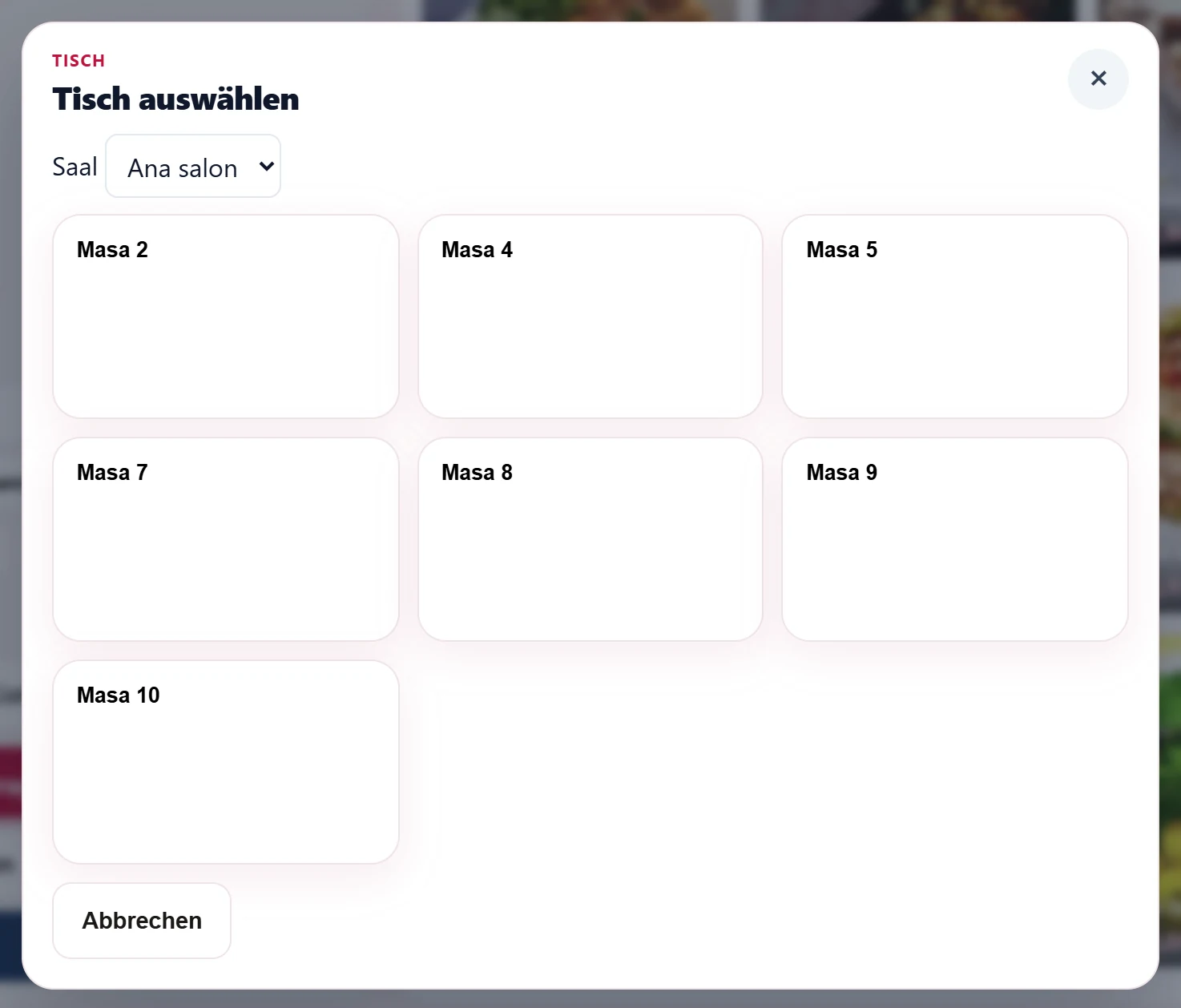
- 1Masa 2 Zieltisch: antippen, um die Rechnung an diesen Tisch zu verschieben.
- 2Schließen Bricht ab.
Lieferangaben bei Außer-Haus
Bei einer Außer-Haus-Rechnung öffnet Lieferung / Kurier die Lieferangaben.
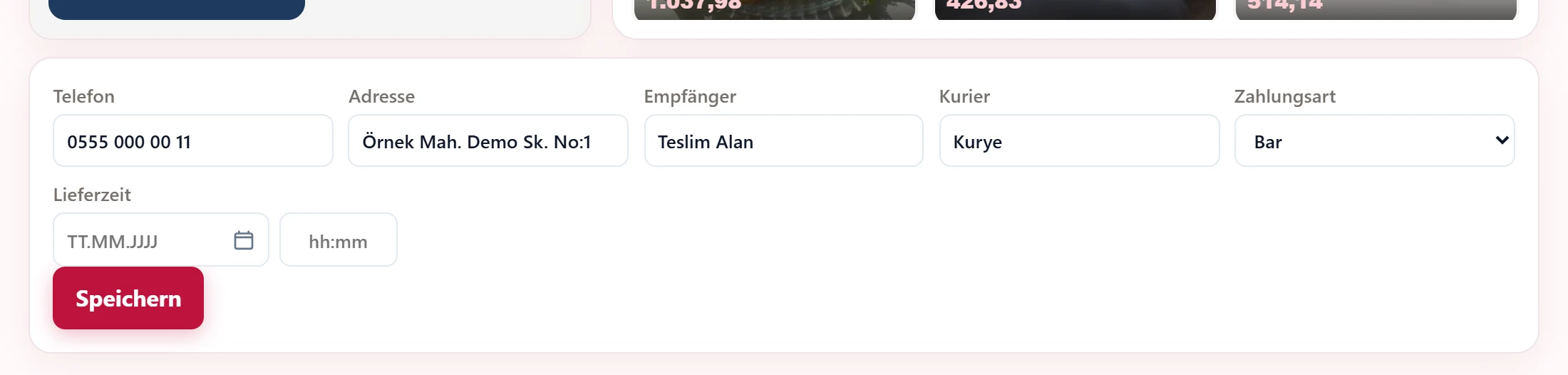
- 1Speichern Speichert die Lieferangaben.
| Feld | Anmelden | Beschreibung |
|---|---|---|
| Telefon | Text | Telefon des Kunden. |
| Adresse | Text | Lieferadresse. |
| Empfänger | Text | Person, die die Bestellung entgegennimmt. |
| Kurier | Text | Kuriername; eine Außer-Haus-Rechnung kann ohne Kurier nicht bezahlt und geschlossen werden. |
| Zahlungsart | Auswahlliste | Zahlungsart an der Tür (bar / Karte); Info für den Kurier. Optionen: – · Bar · Karte |
| Lieferzeit | Text | Datum und Uhrzeit für eine geplante Lieferung. Platzhalter: «TT.MM.JJJJ» |
Zahlung annehmen und Rechnung schließen
Bar oder Kreditkarte nimmt den gesamten Rest in einer Zahlung ein und schließt die Rechnung; danach geht es zurück zu Verkauf. Für Teilzahlung, Fremdwährung, Rabatt oder Kundenkonto den Zahlungsbildschirm mit Auftrag bearbeiten oder Konto übernehmen öffnen.
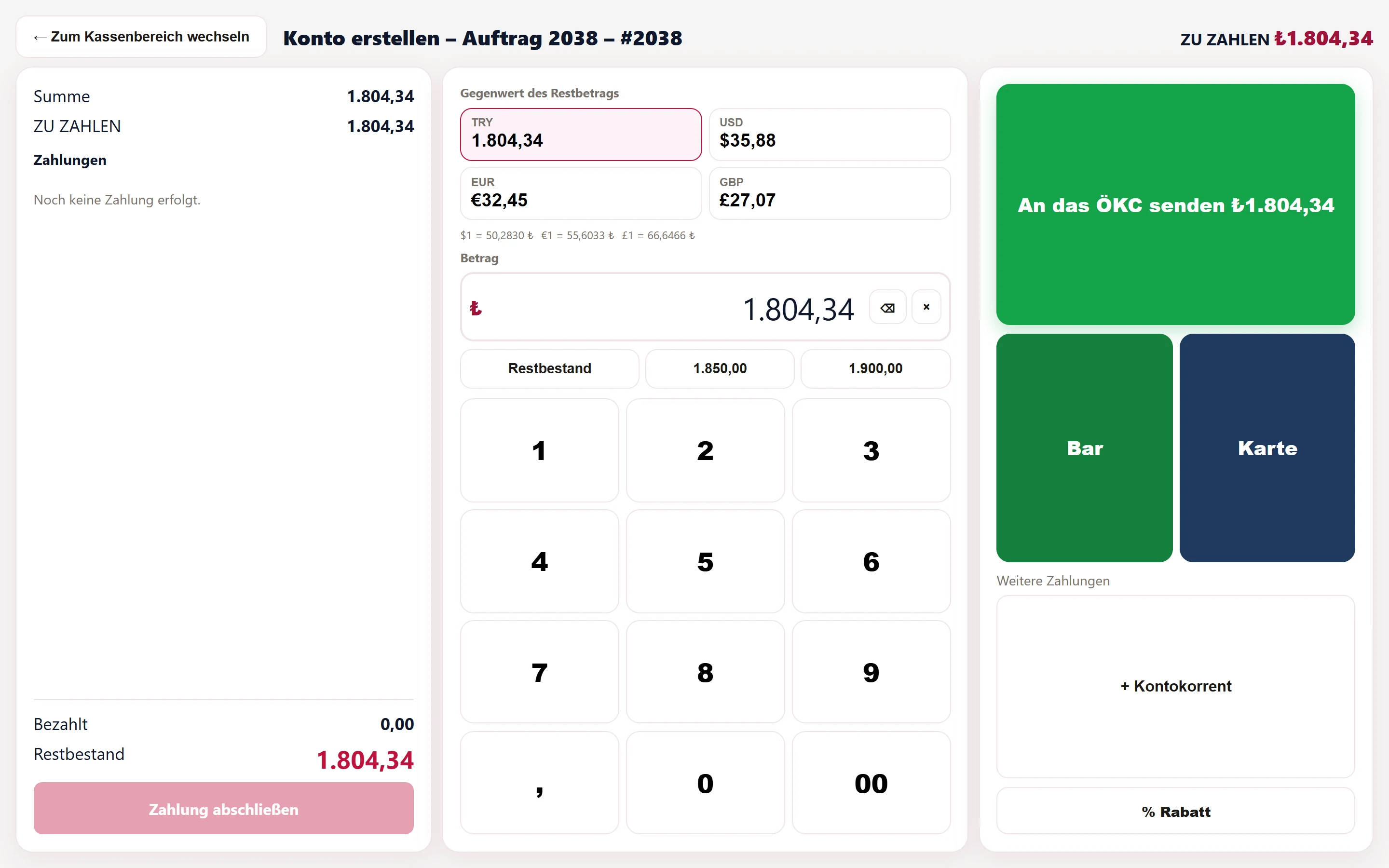
- 1← Zum Kassenbereich wechseln Kehrt von der Zahlung zur Rechnung zurück.
- 2Zahlungen Erhaltene Zahlungen; jede Zahlung kann gelöscht werden.
- 3Zahlung abschließen Schließt die Rechnung, wenn der Rest null ist.
- 4TRY Rest in Fremdwährung; die gewählte Währung wird in den Betrag übernommen.
- 5₺ Einzunehmender Betrag: über das Tastenfeld eingeben.
- 6Restbestand Gesamter Rest oder Schnellbeträge.
- 7Tastatur Tastenfeld.
- 8An das ÖKC senden ₺1.804,34 Sendet den Betrag an die Fiskalkasse.
- 9Bar Fügt den eingegebenen Betrag als Barzahlung hinzu.
- 10Karte Fügt den eingegebenen Betrag als Kartenzahlung hinzu.
- 11+ Kontokorrent Bucht den Rest auf das Kundenkonto der Rechnung.
- 12% Rabatt Wendet einen Rechnungsrabatt in Höhe des eingegebenen Betrags an.
- Den Betrag über das Tastenfeld in Betrag eingeben. Restbestand übernimmt den ganzen Rest, die Nachbarschaltflächen Schnellbeträge.
- Zahlung mit Bar oder Karte hinzufügen. Sie erscheint links unter Zahlungen, der Rest sinkt.
- Zum Aufteilen (z. B. pro Person) Schritte 1–2 je Zahlung wiederholen.
- Ist der Rest null, wird Zahlung abschließen aktiv; damit wird die Rechnung geschlossen.
Weitere Aktionen:
- Gegenwert des Restbetrags: Rest in USD / EUR / GBP; die gewählte Währung wird als Betrag übernommen.
- % Rabatt: zuerst Rabattbetrag eingeben, dann drücken; der Betrag wird abgezogen.
- An das ÖKC senden: sendet den Betrag an die Fiskalkasse des Arbeitsplatzes.
- + Kontokorrent: Rest wird dem Kundenkonto der Rechnung belastet (Konto muss verknüpft sein).
- + Zimmerkonto: nutzt die Firma auch AsyaOtel, wird der Rest dem Zimmerkonto eines Hausgastes belastet.
- Falsche Zahlung über Löschen in Zahlungen entfernen.
Rechte für „aufs Haus“ und Storno werden pro Benutzer in der Kellner-App vergeben (Stammdaten → Kellner-PINs und Geräte); sie erscheinen im Bericht Berichte → Stornieren und Angebot.
Häufige Meldungen
| Meldung | Ursache | Lösung |
|---|---|---|
| Zeilen können nicht in einer Rechnung geändert werden, bei der eine Zahlung erfolgt ist. | Zahlung bereits erfasst. | Ggf. Zahlung löschen, dann Zeile ändern. |
| Ohne Auswahl wird der Artikel dem Bon nicht hinzugefügt. | Pflichtgruppe leer. | In jeder Gruppe mindestens die Mindestanzahl wählen. |
| Wählen Sie eine Notiz, um den Artikel hinzuzufügen. | Pflichtnotiz für den Artikel. | Eine Notiz wählen. |
| Dieses Produkt ist nicht zum Verkauf verfügbar. | Artikel als Ausverkauft markiert. | Markierung unter Stammdaten → Menü entfernen. |
| Keine ausstehenden Bestellungen zum Senden (alle wurden an die Küche gesendet). | Keine ungesendeten Zeilen für March. | — |
| Bei Paketrechnungen ist ein Lieferant erforderlich. | Kein Kurier eingetragen. | Kurier unter Lieferung / Kurier eintragen. |
| Kann nicht schließen, wenn der Restbetrag nicht null ist. | Zahlungen kleiner als Rechnung. | Rest als Zahlung erfassen. |
| Der Betrag darf den Restbetrag nicht übersteigen. | Betrag über dem Rest. | Betrag senken oder Restbestand nutzen. |
| Geben Sie zuerst den Rabattbetrag ein. | Rabatt bei leerem Betrag gedrückt. | Betrag eingeben und erneut drücken. |
| Der Rabattbetrag darf den Kontobetrag nicht überschreiten. | Rabatt größer als Rechnung. | Kleineren Betrag eingeben. |
| In diesem Arbeitsplatz gibt es kein aktives Kassakonto. Aktivieren Sie das Konto in den Einstellungen. | Keine Fiskalkasse definiert. | Kassenkonto für den Arbeitsplatz anlegen. |