
 AsyaTicari
 AsyaRestoran
 AsyaOtel
 AsyaCrm
 AsyaKlinik
 AsyaSpor
 AsyaSSH
 AsyaEmlak
 AsyaFilo
 AsyaPuantaj
 AsyaİSG
 AsyaİHD
 Kolay Öğren
AsyaPuantaj · Standort und Gerät
Besprechungsräume
Besprechungsräume anlegen und wöchentlicher Buchungskalender.
Im Bildschirm Besprechungsräume legen Sie Räume an und buchen sie im Wochenkalender. Der Raumbildschirm zeigt Belegung und nächste Besprechung.
asyapuantaj · /toplanti-odalari
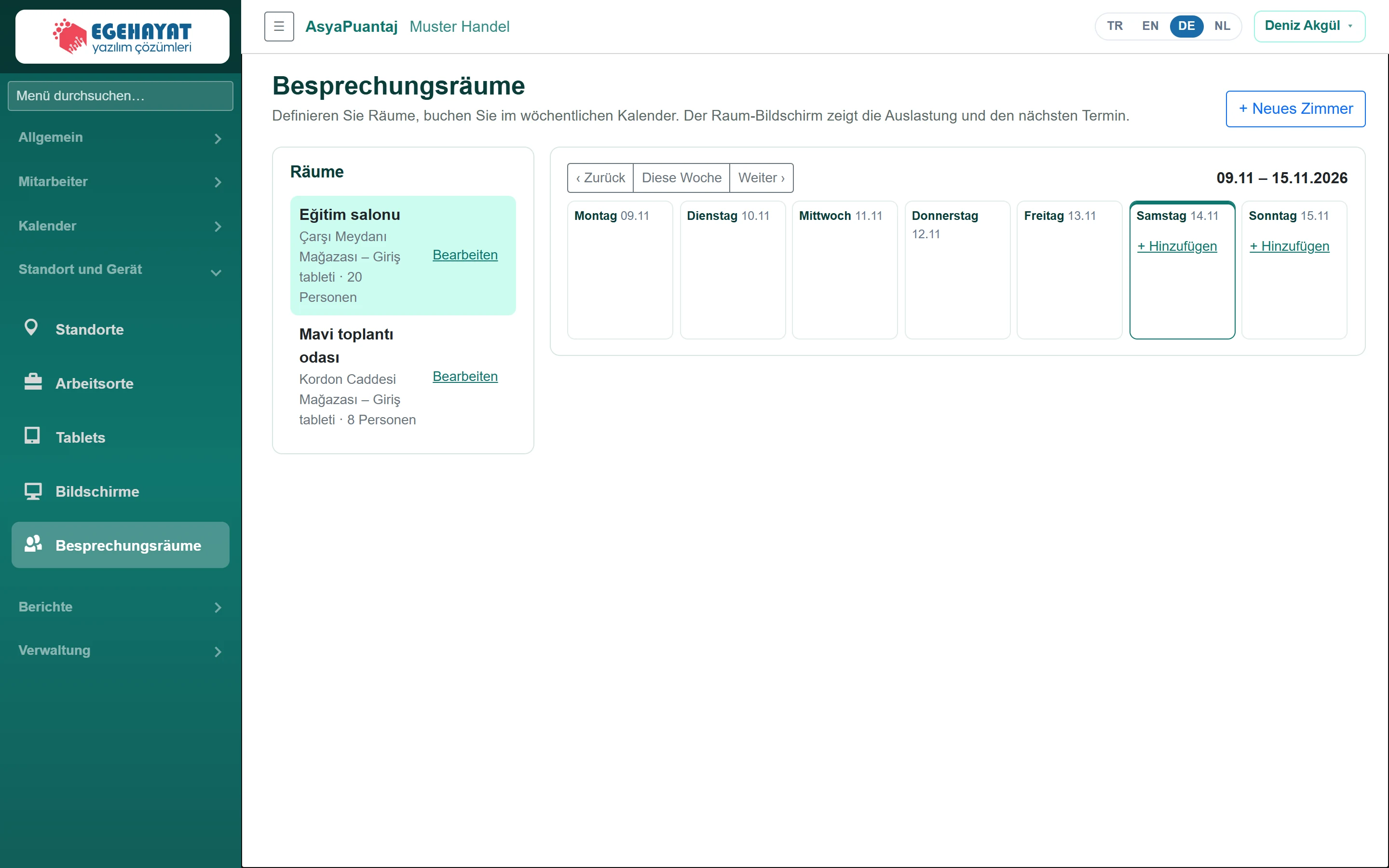
- 1+ Neues Zimmer Neuen Raum anlegen.
- 2Eğitim salonu Räume; Raum anklicken, um den Kalender zu sehen.
- 3‹ Zurück Vorherige / diese / nächste Woche.
- 4Montag 09.11 Wöchentliche Buchungen; «+ Hinzufügen» bucht diesen Tag.
Raum anlegen
BildschirmausschnittRaumformular
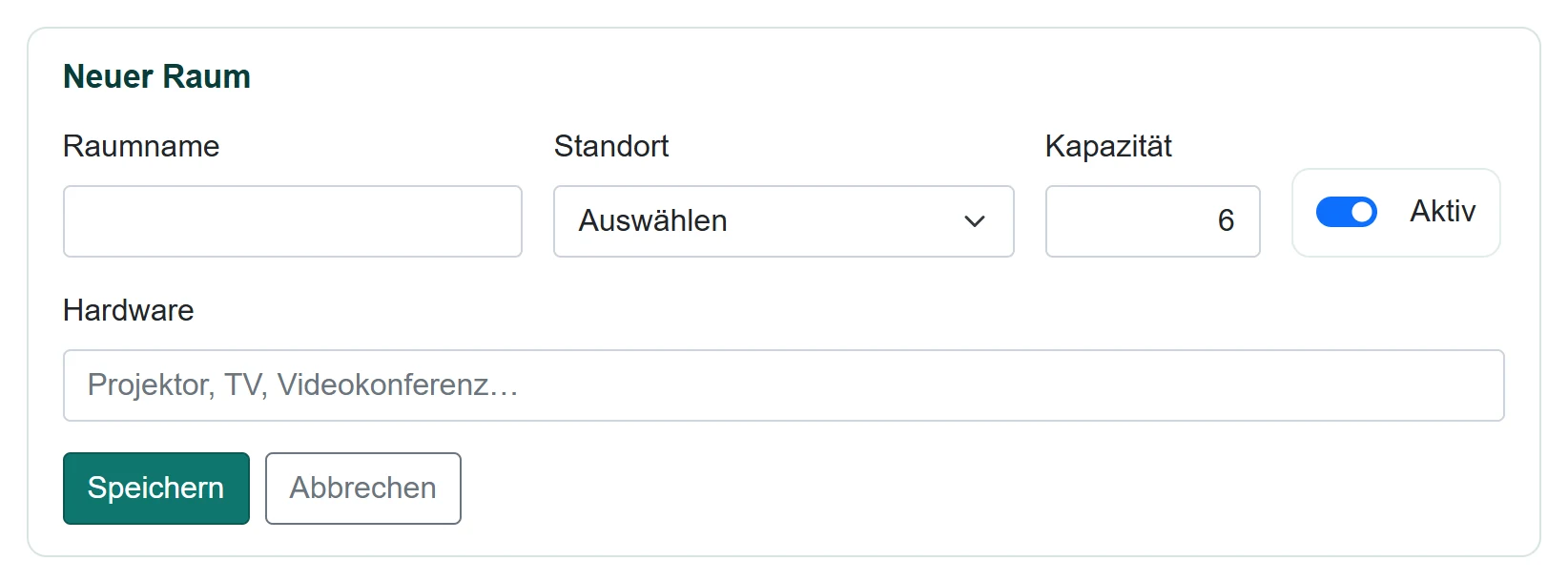
| Feld | Anmelden | Beschreibung |
|---|---|---|
| Raumname | Text | Name des Raums. |
| Standort | Auswahlliste | Standort des Raums. Optionen: Auswählen · Çarşı Meydanı Mağazası – Giriş tableti · Kordon Caddesi Mağazası – Giriş tableti · Sahil Yolu Mağazası – Giriş tableti |
| Kapazität | Text | Personenzahl (1–500). |
| Aktiv | Kontrollkästchen | Passive Räume sind nicht buchbar. |
| Hardware | Text | Beamer, TV, Videokonferenz… Platzhalter: «Projektor, TV, Videokonferenz…» |
+ Neues Zimmer klicken, Felder ausfüllen und Speichern klicken. Bearbeiten neben einem Raum öffnet das Formular.
Buchung
BildschirmausschnittNeue Buchung
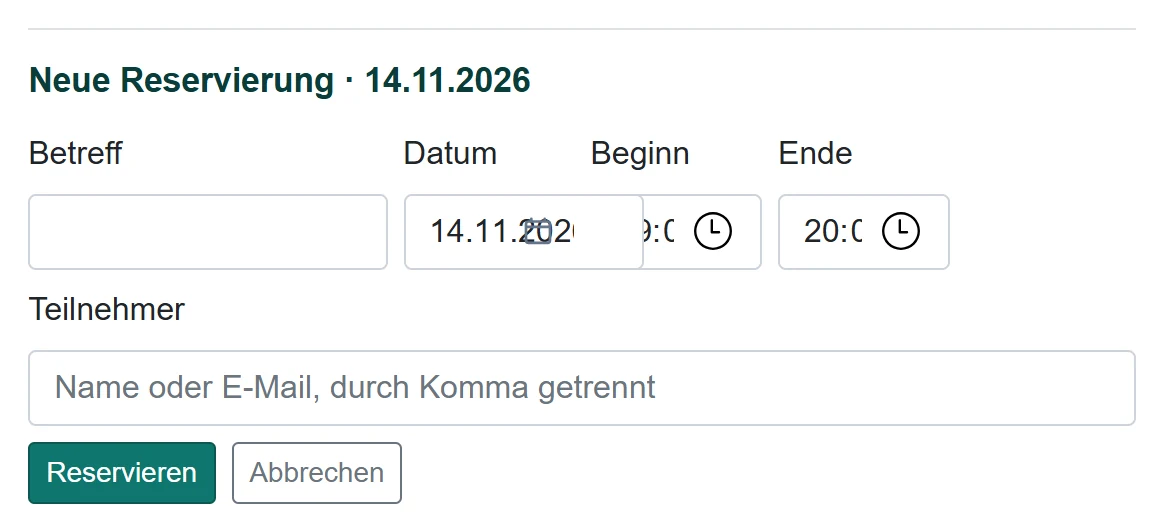
| Feld | Anmelden | Beschreibung |
|---|---|---|
| Betreff | Text | Thema der Besprechung; erscheint am Raumbildschirm. |
| Datum | Text | Tag der Besprechung. Platzhalter: «TT.MM.JJJJ» |
| Beginn | Uhrzeit | Beginn; vergangene Zeiten sind nicht buchbar. |
| Ende | Uhrzeit | Ende. |
| Teilnehmer | Text | Namen oder E-Mails, durch Kommas getrennt. Platzhalter: «Name oder E-Mail, durch Komma getrennt» |
- Links den Raum wählen; mit ‹ Zurück / Diese Woche / Weiter › die Woche wechseln.
- Unter dem Tag + Hinzufügen klicken.
- Betreff, Zeiten und Teilnehmer eingeben und Reservieren klicken.
- Zum Entfernen einer Buchung Abbrechen an der Buchung klicken.
Häufige Meldungen
| Meldung | Ursache | Lösung |
|---|---|---|
| Raumnamen eingeben. | Name leer. | Name eingeben. |
| Standort wählen. | Standort leer. | Standort wählen. |
| Vergangene Zeiten sind nicht buchbar. | Beginn in der Vergangenheit. | Spätere Zeit wählen. |