
 AsyaTicari
 AsyaRestoran
 AsyaOtel
 AsyaCrm
 AsyaKlinik
 AsyaSpor
 AsyaSSH
 AsyaEmlak
 AsyaFilo
 AsyaPuantaj
 AsyaİSG
 AsyaİHD
 Kolay Öğren
AsyaPuantaj · Locatie en apparaat
Locaties
Registratiepunten: positie en straal, regels, lezers, tablets, schermen, QR en locatiedashboard.
Locaties zijn de punten waar personeel in- en uitklokt (filiaal / kiosk, veld of tijdelijk). Elke locatie heeft een positie op de kaart en een geaccepteerde straal.
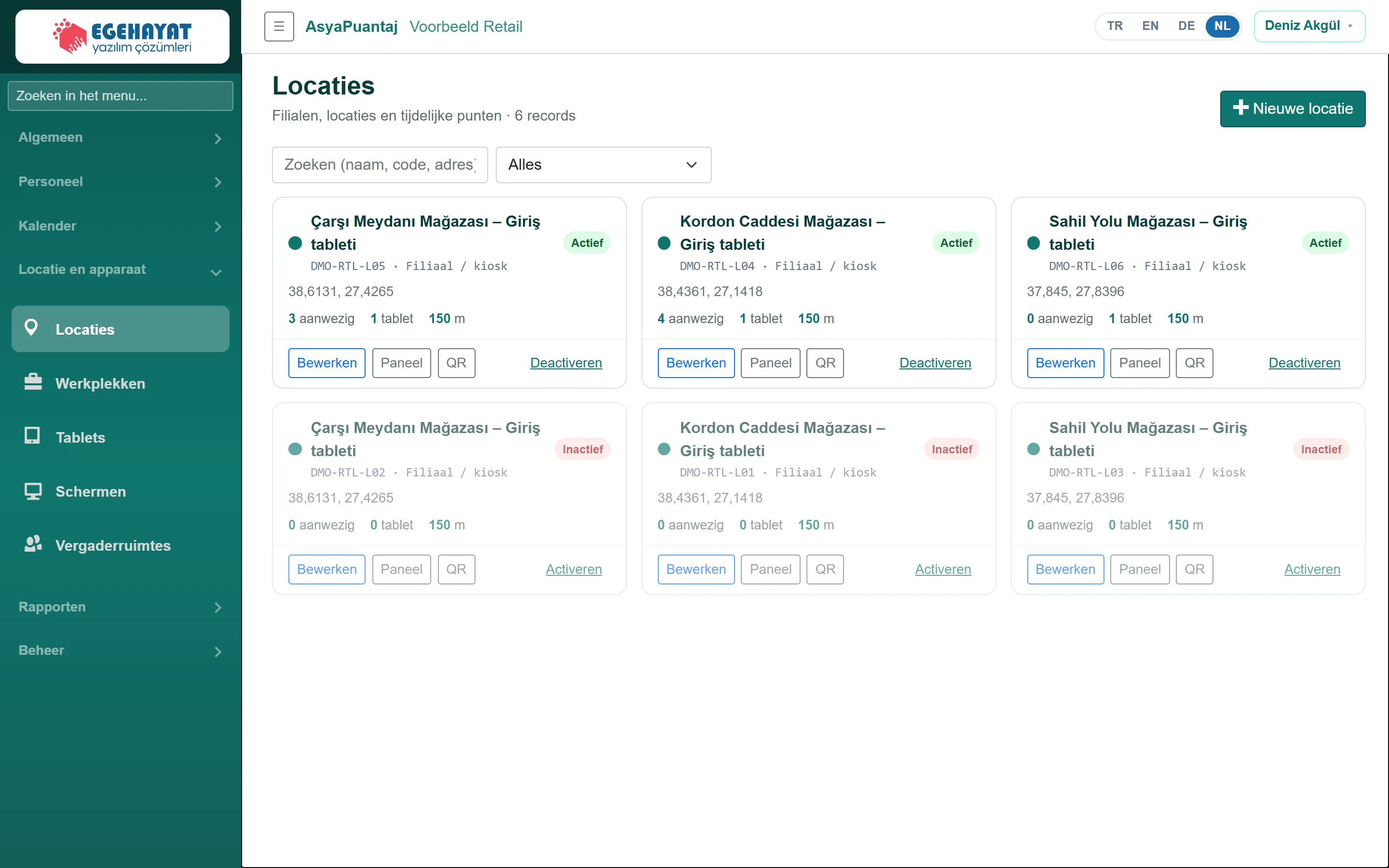
- 1Nieuwe locatie Nieuwe locatie toevoegen.
- 2Alles Zoeken op naam, code, adres; filter actief / passief.
- 33 aanwezig Personen binnen, aantal tablets en registratiestraal.
- 4Bewerken Bewerken, locatiedashboard, QR-afdruk, deactiveren.
De kaarten tonen code, type, adres, personen binnen, aantal tablets en straal. Bewerken, Paneel, QR en Deactiveren staan onderaan de kaart. Met een proefabonnement is het aantal actieve locaties beperkt; bij het bereiken van de limiet opent een upgradevenster.
Locatiekaart
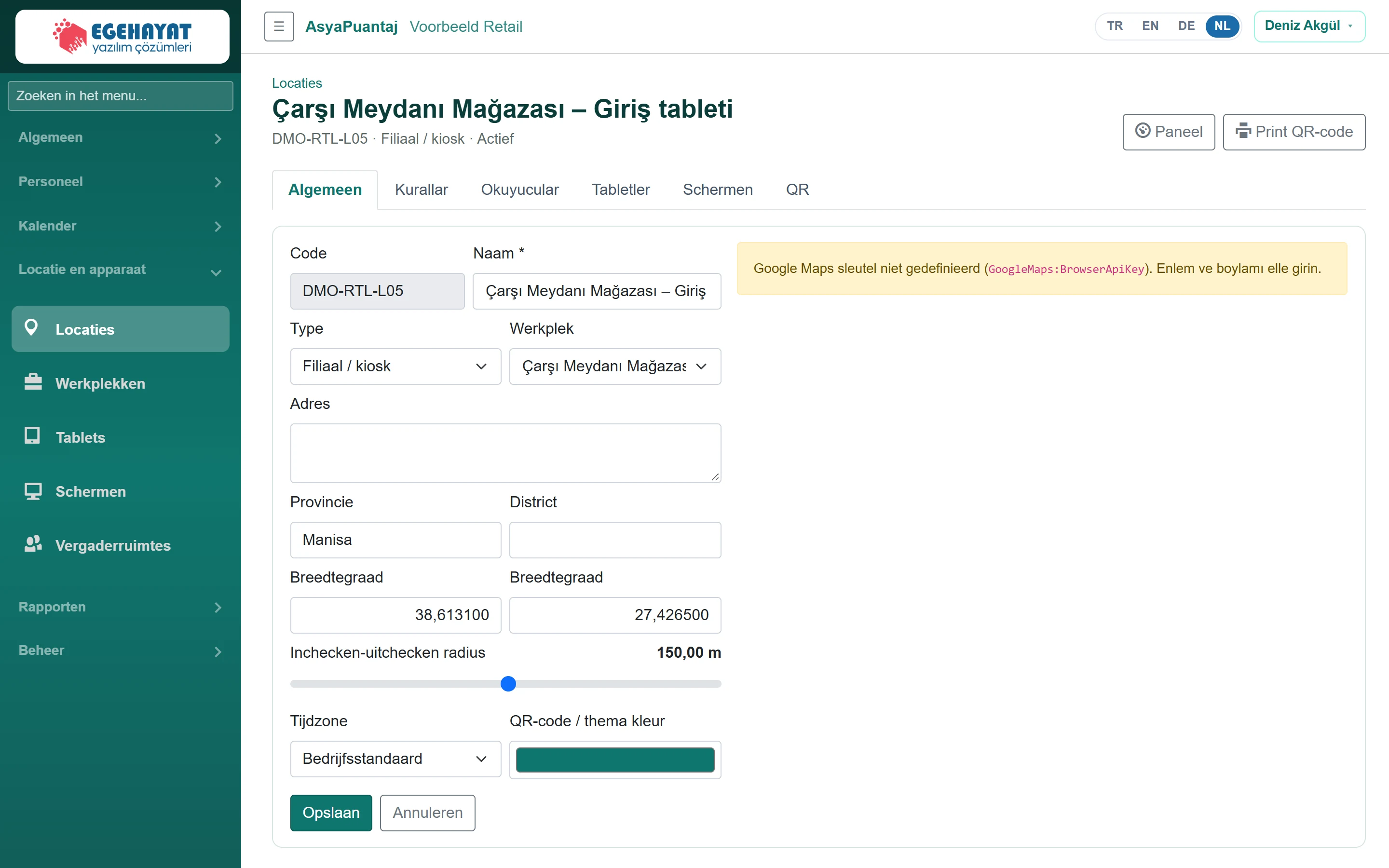
- 1Algemeen Tabbladen: algemeen, regels, lezers, tablets, schermen, QR.
- 2Paneel Locatiedashboard en QR-afdruk.
- 3Google Maps sleutel niet gedefinieerd (GoogleMa… Kies het punt op de kaart; de cirkel toont de registratiestraal.
Algemeen
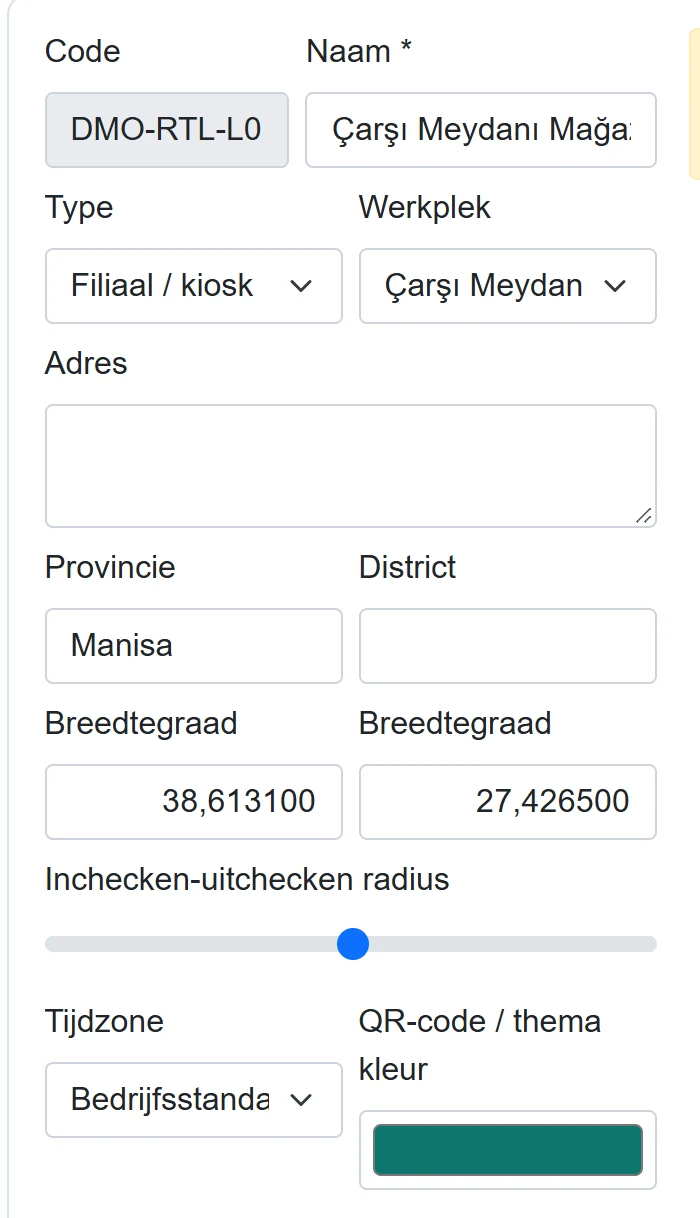
| Veld | Invoer | Beschrijving |
|---|---|---|
| Code | Tekst | Locatiecode; niet wijzigbaar na opslaan. |
| Naam verplicht | Tekst | Naam van de locatie. |
| Type | Keuzelijst | Filiaal / kiosk, veld of tijdelijk. Opties: Filiaal / kiosk · Terrein · Tijdelijk |
| Werkplek | Keuzelijst | Vestiging van de locatie. Opties: Çarşı Meydanı Mağazası · Kordon Caddesi Mağazası · Sahil Yolu Mağazası |
| Adres | Lange tekst | Volledig adres. |
| Provincie | Tekst | Stad / provincie. |
| District | Tekst | District. |
| Breedtegraad | Tekst | Kies op de kaart of typ; verplicht. |
| Inchecken-uitchecken radius | Tekst | Kies op de kaart of typ; verplicht. |
| Tijdzone | Keuzelijst | Bij de locatiecontrole geaccepteerde afstand (25–2000 m). Opties: Bedrijfsstandaard · Europe/Istanbul · Europe/Berlin · Europe/London · Asia/Dubai · Asia/Baku · Europe/Moscow · UTC |
| QR-code / thema kleur | Tekst | Leeg = tijdzone van het bedrijf. |
- Klik Nieuwe locatie; naam en positie zijn verplicht.
- Klik op het punt op de kaart of typ breedte- / lengtegraad; stel de straal in met de schuifregelaar.
- Klik Locatie toevoegen (bij bewerken Opslaan).
Regels
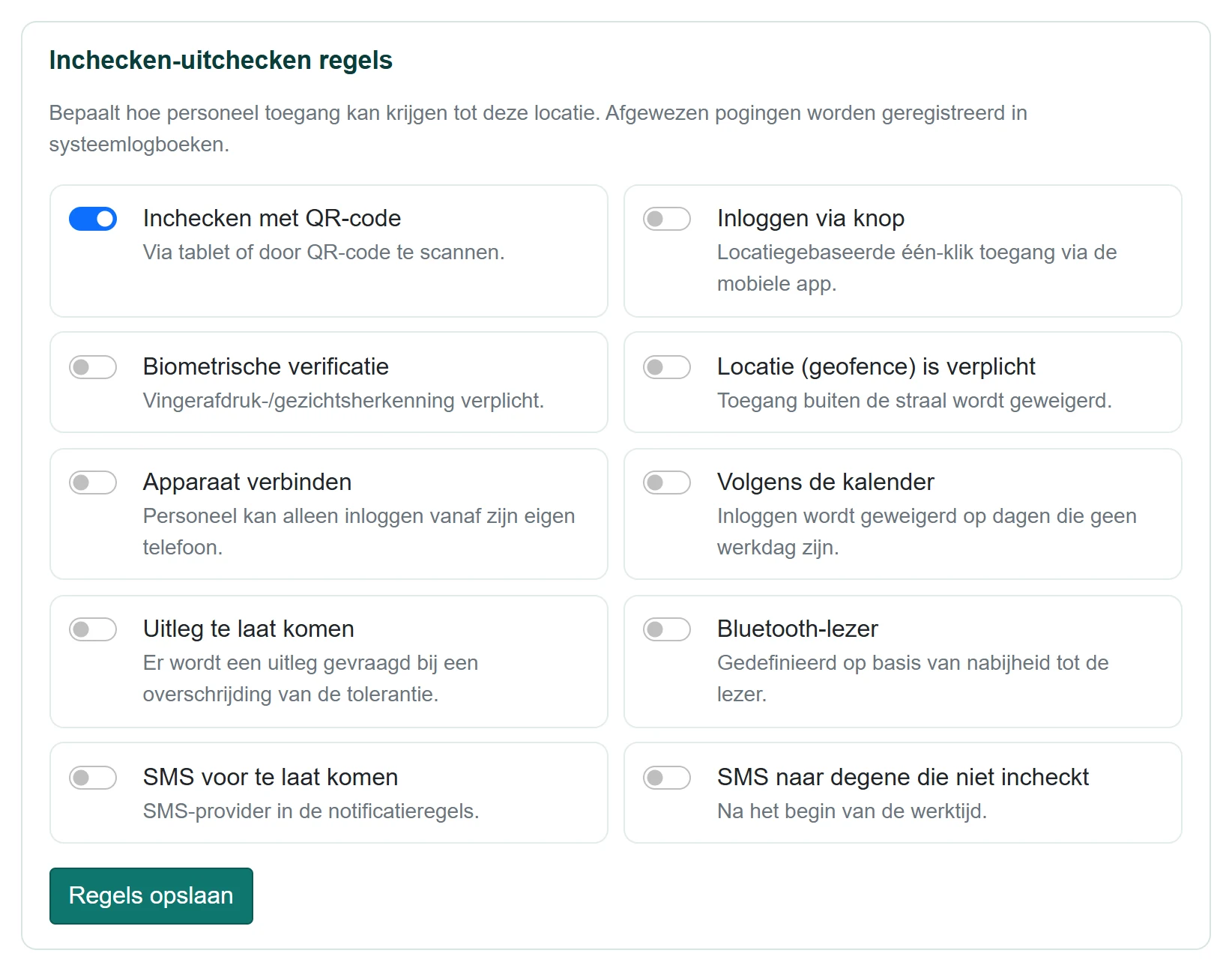
- 1Inchecken met QR-code QR-registratie: door de tablet of een opgehangen QR-code te scannen.
- 2Locatie (geofence) is verplicht Locatie verplicht: registraties buiten de straal worden geweigerd.
- 3Apparaat verbinden Apparaatkoppeling: alleen registreren vanaf de eigen telefoon.
- 4Regels opslaan Regels opslaan.
Bepaalt hoe op deze locatie kan worden geregistreerd: via QR, via knop, biometrische controle, locatie (geofence) verplicht, apparaatkoppeling, volgens kalender, toelichting bij te laat, Bluetooth-lezer, sms bij te laat en bij niet binnenkomen. Klik Regels opslaan. Geweigerde pogingen komen in de Systeemactiviteiten.
Lezers
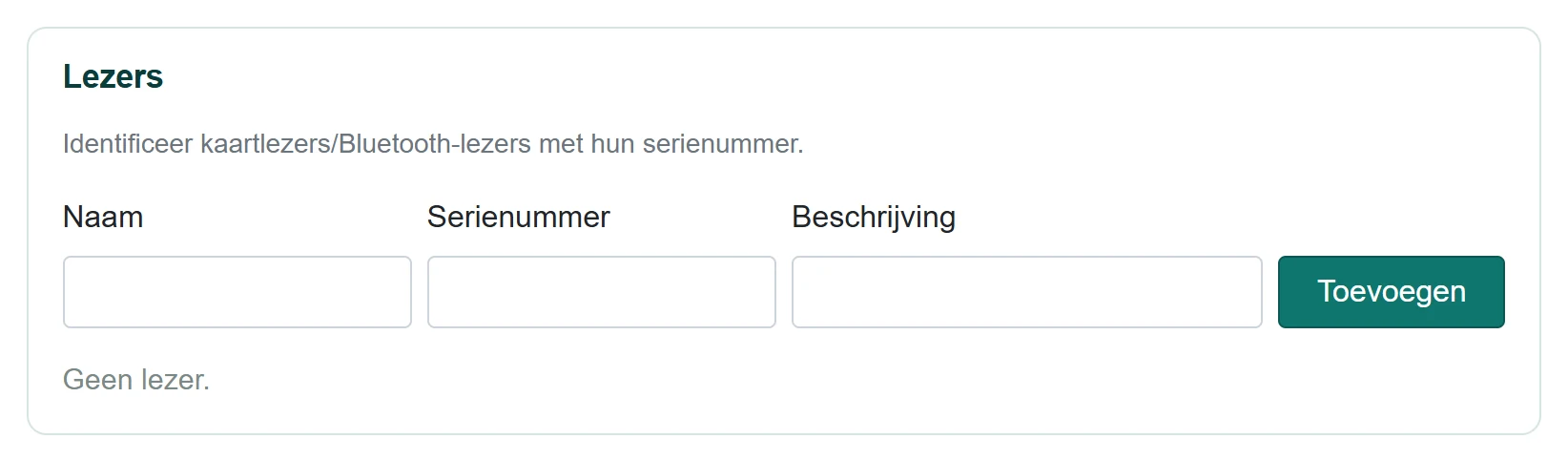
| Veld | Invoer | Beschrijving |
|---|---|---|
| Naam | Tekst | Naam van de lezer. |
| Serienummer | Tekst | Serienummer van het apparaat; moet uniek zijn. |
| Beschrijving | Tekst | Plaats of notitie (bijv. achterdeur). |
Leg kaart- / Bluetooth-lezers vast met serienummer; Bewerken en Deactiveren staan in de rij.
Tablets
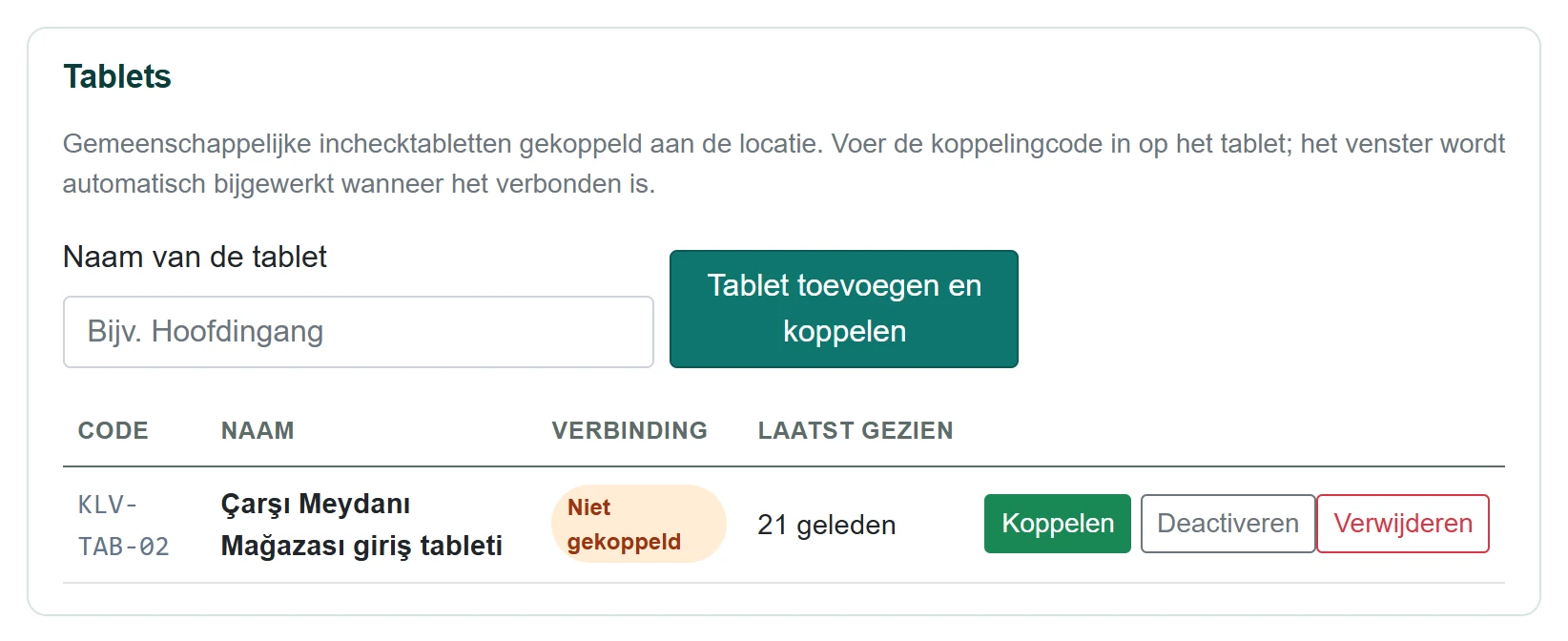
- 1Naam van de tablet Voer de tabletnaam in en klik Tablet toevoegen en koppelen; er verschijnt een koppelcode.
- 2Niet gekoppeld Verbinding: gekoppeld, niet gekoppeld of passief.
Gedeelde registratietablets van de locatie. Tablet toevoegen en koppelen maakt een tablet aan en toont een koppelcode; na invoer in de kiosk-app werkt het venster zichzelf bij. Koppelen maakt een nieuwe code, Verwijderen verwijdert de tablet definitief.
Schermen en QR
Het tabblad Schermen toont de welkomst- / vergaderruimteschermen van deze locatie (beheer in het menu Schermen).
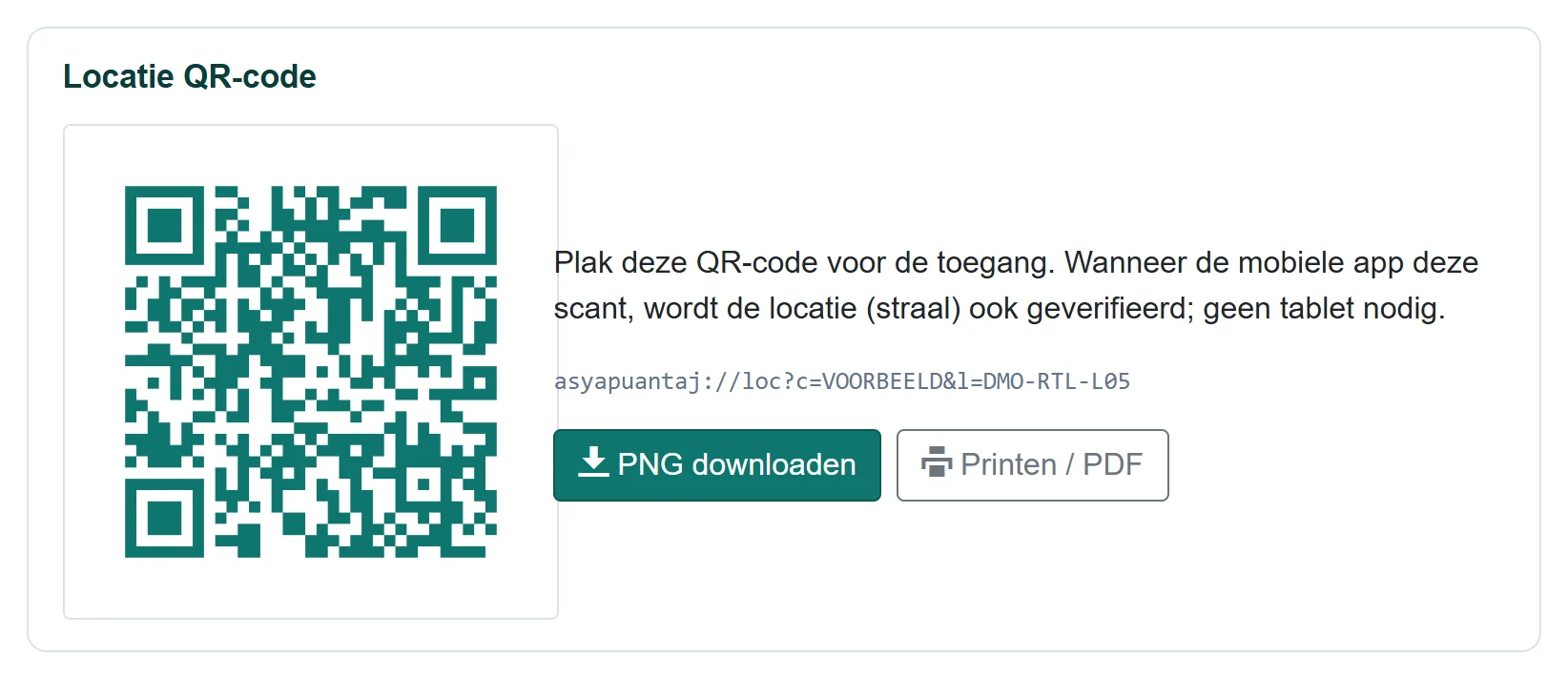
- 1 Vaste QR-code voor de ingang; bij scannen wordt de locatie gecontroleerd.
- 2PNG downloaden QR als PNG downloaden.
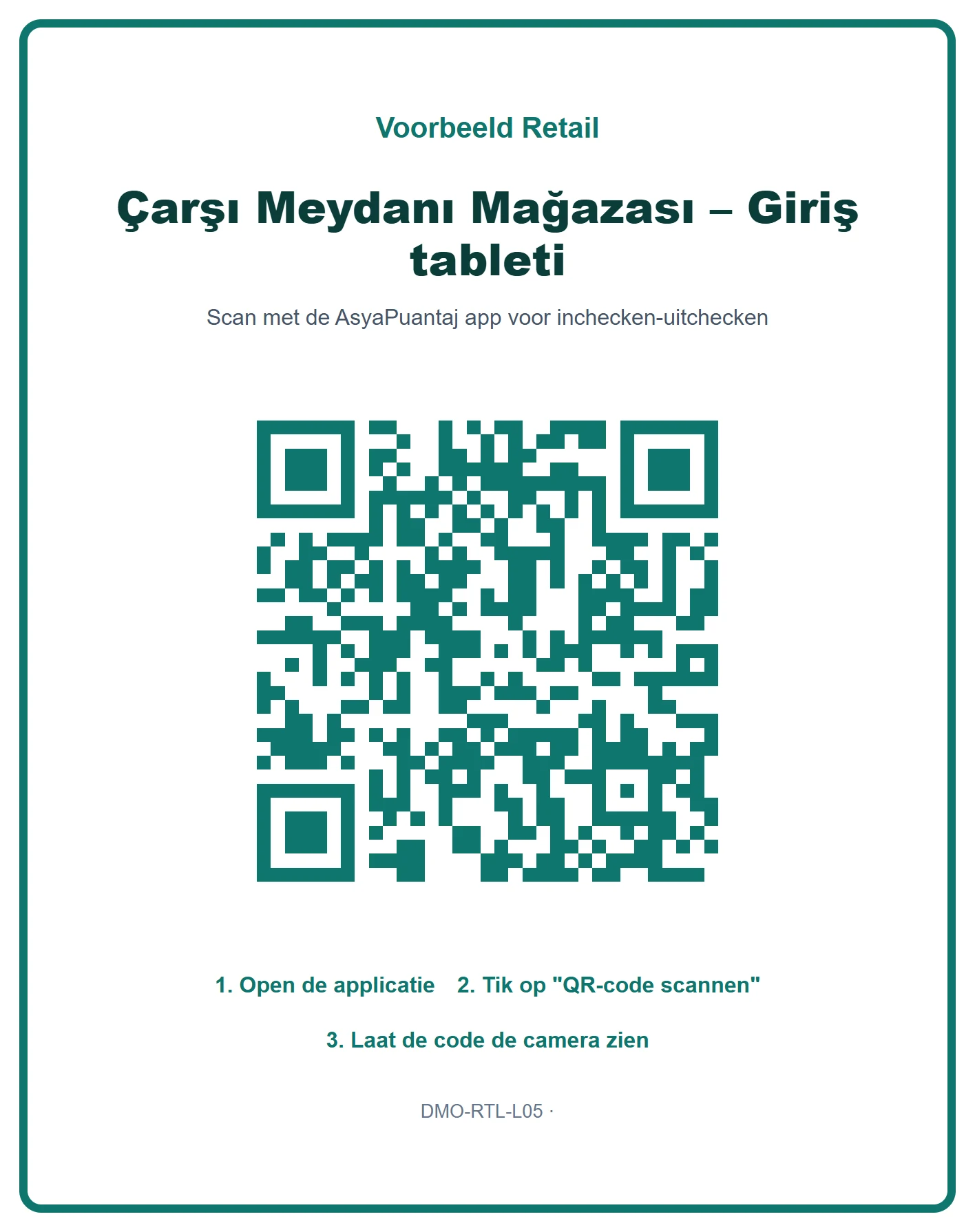
De vaste QR-code op het tabblad QR wordt bij de ingang opgehangen; bij scannen met de app wordt ook de positie gecontroleerd, geen tablet nodig. Gebruik PNG downloaden of Printen / PDF.
Locatie dashboard
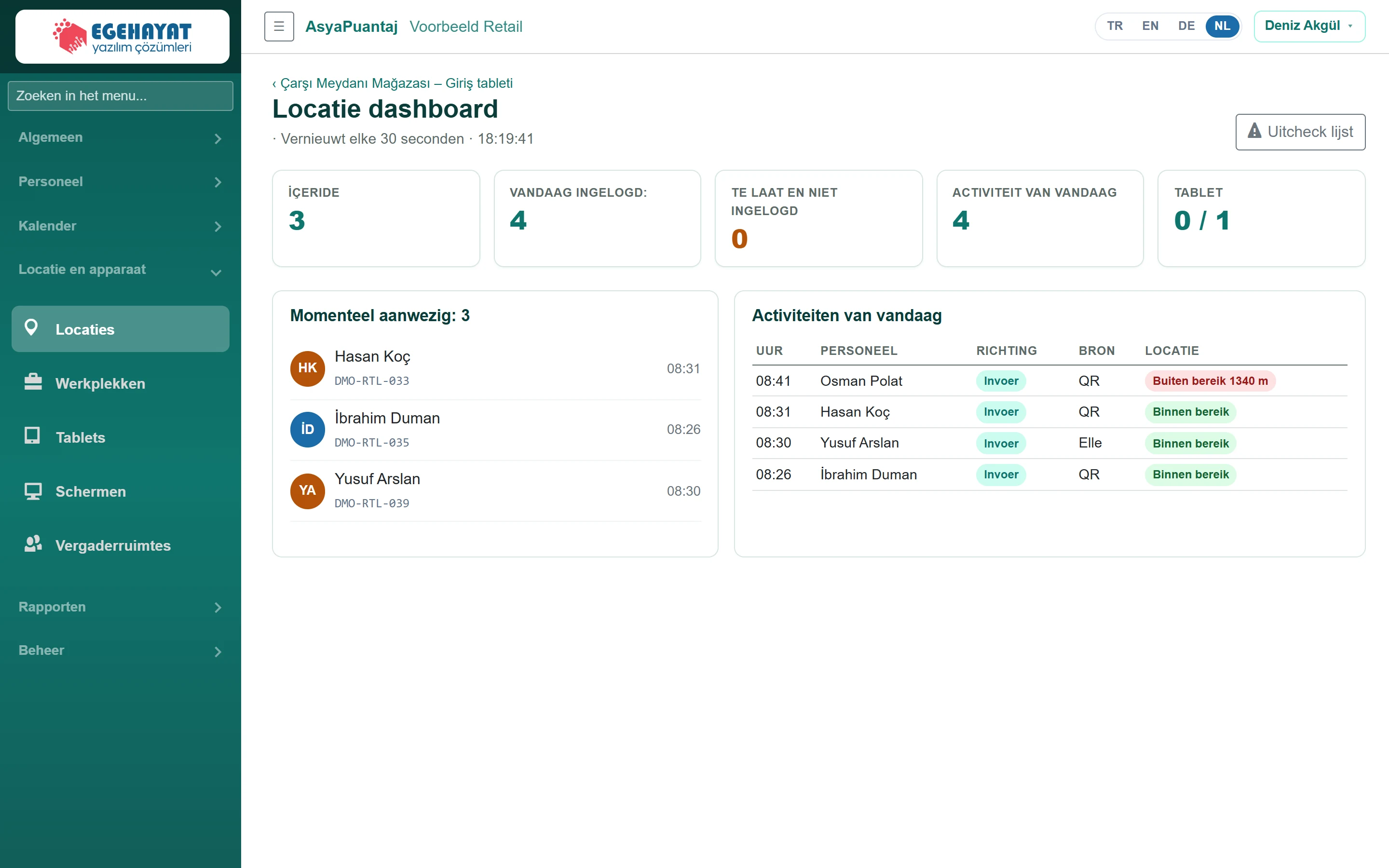
- 1İÇERIDE Binnen, vandaag binnengekomen, te laat, registraties van vandaag en tablets online.
- 2Uitcheck lijst Evacuatielijst van deze locatie.
Actuele stand: binnen, vandaag binnengekomen, te laat, registraties van vandaag en tablets online. Ververst elke 30 seconden.
Veelvoorkomende meldingen
| Melding | Oorzaak | Oplossing |
|---|---|---|
| Naam van de locatie is verplicht. | Naam leeg. | Naam invoeren. |
| Kies een punt op de kaart of voer coördinaten in. | Geen positie. | Punt op de kaart kiezen. |
| Deze code is in gebruik. | Code bij andere locatie. | Andere code kiezen. |
| Naam en serienummer zijn verplicht. | Veld van lezer ontbreekt. | Beide invullen. |
| Dit serienummer hoort bij een andere lezer. | Dubbel serienummer. | Juist serienummer invoeren. |