
 AsyaTicari
 AsyaRestoran
 AsyaOtel
 AsyaCrm
 AsyaKlinik
 AsyaSpor
 AsyaSSH
 AsyaEmlak
 AsyaFilo
 AsyaPuantaj
 AsyaİSG
 AsyaİHD
 Kolay Öğren
AsyaPuantaj · Mitarbeiter
Stempelungen
Kommen-/Gehen-Datensätze: Filter, Karte, außerhalb und in Prüfung, Stornieren.
Der Bildschirm Stempelungen zeigt alle Kommen-/Gehen-Datensätze in Firmenzeit (max. 1000 Zeilen). Standard ist heute.
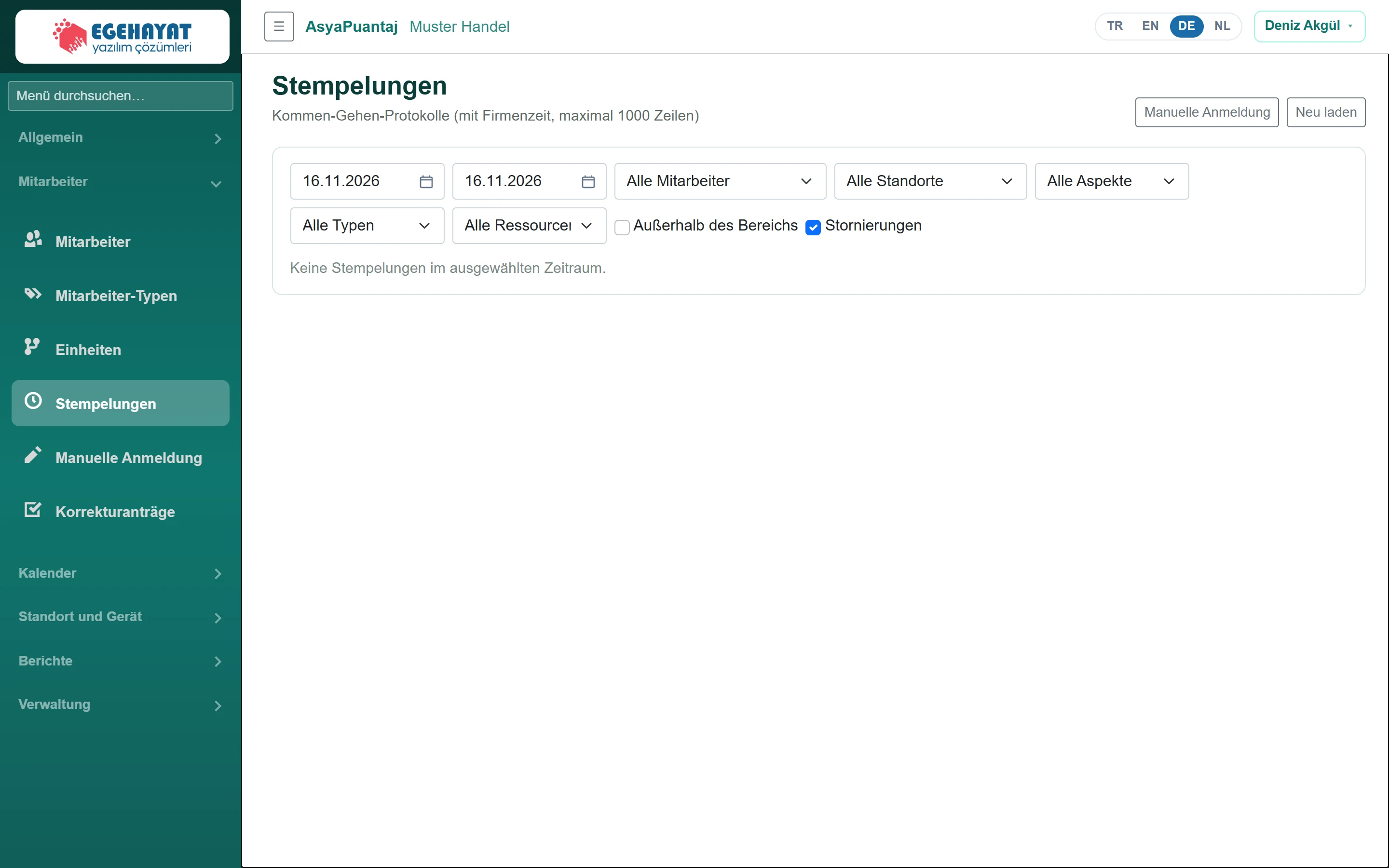
- 1TT.MM.JJJJ Datumsbereich (Beginn / Ende).
- 2Alle Mitarbeiter Nach Mitarbeiter, Standort, Art, Richtung und Quelle filtern.
- 3Außerhalb des Bereichs Nur Buchungen außerhalb des Bereichs.
- 4Stornierungen Auch stornierte Buchungen anzeigen.
Die Spalte Art zeigt die Arbeitsart der Buchung (Montage, Büro, Lager); mit der Liste Alle Arten filtern Sie nach Art oder nach älteren Einträgen mit Art nicht angegeben. Ankunft / Abfahrt am Einsatzort zählen als Montage. Homeoffice- und Lager-Zeiteinträge erscheinen nicht hier, sondern unter Allgemein → Arbeitszeiteinträge.
Filtern
- Beginn / Ende, Personal und Standort wählen; die Liste wird aktualisiert.
- Mit der Richtungsliste (Kommen, Gehen, Pause, Außendienst) und Alle Ressourcen (QR, Taste, manuell, Korrektur, automatische Abmeldung, Leser) eingrenzen.
- Außerhalb des Bereichs zeigt nur Stempelungen außerhalb des Standortradius, Stornierungen auch stornierte.
- Ist ein Kartenschlüssel eingerichtet, zeigt Karte die Stempelungen auf der Karte.
Die Standortspalte zeigt innerhalb / außerhalb und die Entfernung; die Statusspalte gültig, in Prüfung, genehmigt oder storniert.
Stempelung stornieren

- 1Stornierungsgrund Stornogrund eingeben (Pflicht).
- 2Abbrechen Stornieren: Buchung wird storniert, der Tag neu berechnet.
- Abbrechen in der Zeile klicken.
- Stornierungsgrund eingeben und erneut bestätigen. Die Stempelung wird nicht gelöscht, sondern als storniert markiert; der Tag wird neu berechnet.
Wurde die Stempelung bereits an das ERP gesendet, korrigiert sich der ERP-Datensatz nicht von selbst; korrigieren Sie ihn laut Hinweis auch im ERP.
Häufige Meldungen
| Meldung | Ursache | Lösung |
|---|---|---|
| Stornierungsgrund eingeben. | Grund leer. | Grund eingeben. |
| Keine Stempelungen im gewählten Zeitraum. | Nichts passt zu den Filtern. | Zeitraum erweitern. |