
 AsyaTicari
 AsyaRestoran
 AsyaOtel
 AsyaCrm
 AsyaKlinik
 AsyaSpor
 AsyaSSH
 AsyaEmlak
 AsyaFilo
 AsyaPuantaj
 AsyaİSG
 AsyaİHD
 Kolay Öğren
AsyaPuantaj · Kalender
Persönliche Pläne
Personenbezogene Schicht, Urlaub oder eigene Zeiten, die für einen Zeitraum den Kalender ersetzen.
Persönliche Arbeitspläne ersetzen für eine Person im gewählten Zeitraum den Kalender: eigene Zeiten, anderer Kalender oder Urlaub / Feiertag. Jahresurlaub und Sonderurlaub werden hier erfasst.
asyapuantaj · /calisma-planlari
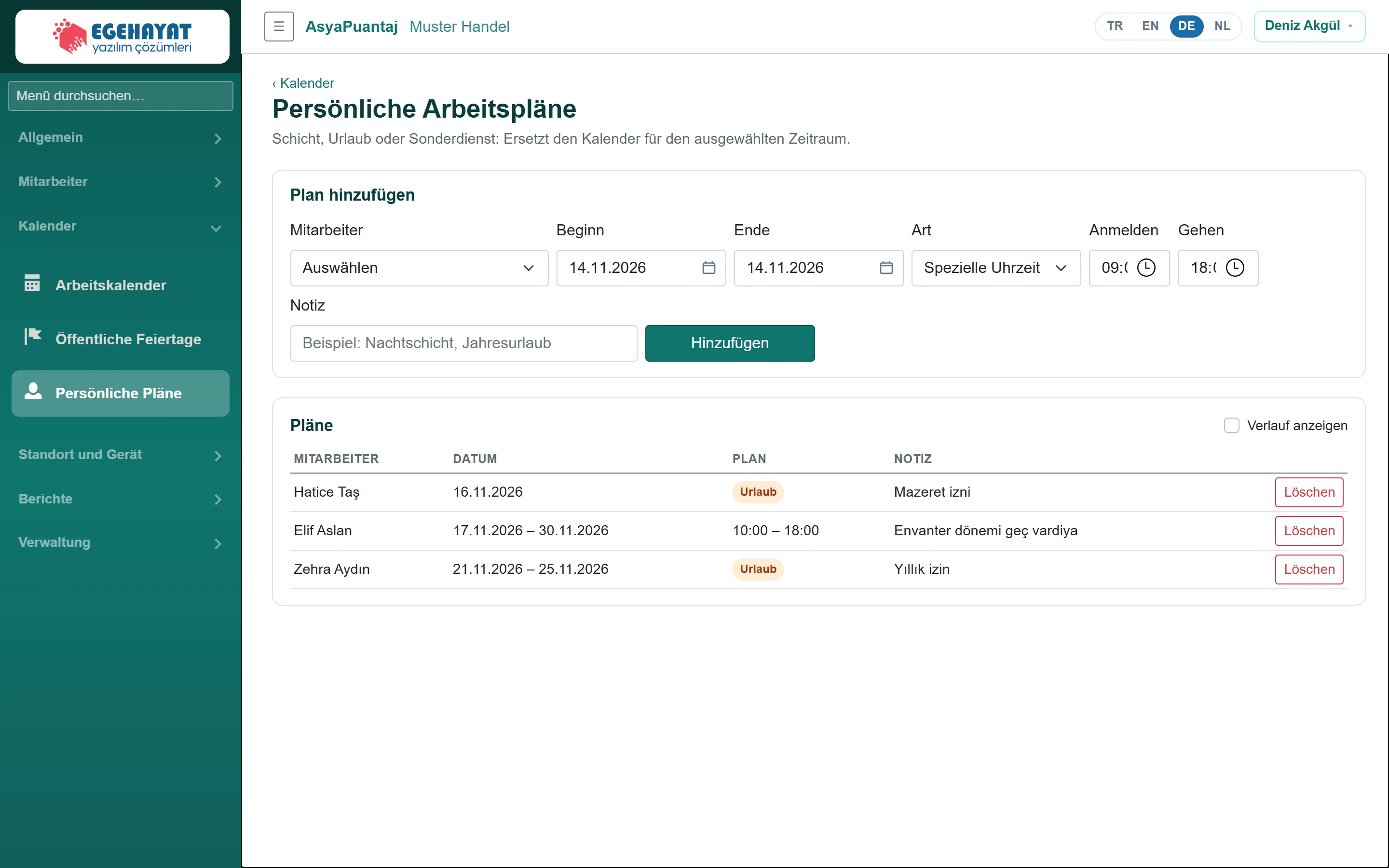
- 1Plan hinzufügen Plan hinzufügen: Personal, Zeitraum, Art und Notiz.
- 2MITARBEITER DATUM PLAN NOTIZ Pläne: Urlaub, anderer Kalender oder eigene Zeiten.
- 3 Zeigt auch vergangene Pläne.
Plan hinzufügen
BildschirmausschnittPlan hinzufügen
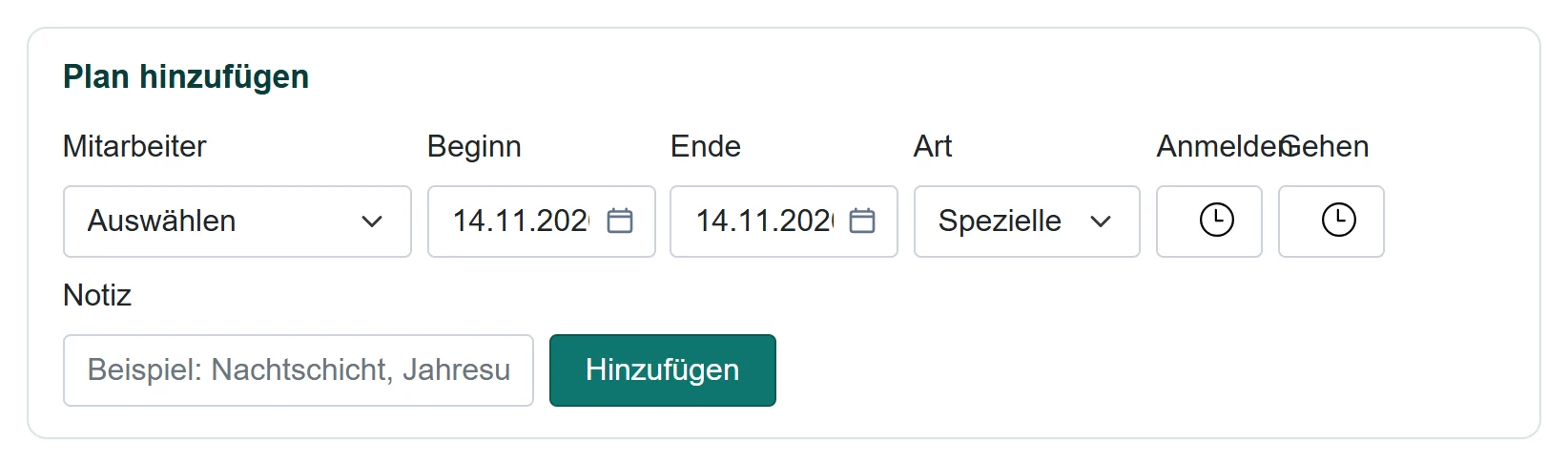
| Feld | Anmelden | Beschreibung |
|---|---|---|
| Mitarbeiter | Auswahlliste | Person, für die der Plan gilt. |
| Beginn | Text | Erster Tag des Plans. Platzhalter: «TT.MM.JJJJ» |
| Ende | Text | Letzter Tag; höchstens ein Jahr. Platzhalter: «TT.MM.JJJJ» |
| Art | Auswahlliste | Eigene Zeiten, anderer Kalender oder Urlaub / frei. Optionen: Spezielle Uhrzeit · Anderer Kalender · Urlaub / Feiertag |
| Anmelden | Uhrzeit | Beginn bei eigenen Zeiten. |
| Gehen | Uhrzeit | Ende bei eigenen Zeiten. |
| Notiz | Text | Notiz (z. B. Jahresurlaub, Nachtschicht). Platzhalter: «Beispiel: Nachtschicht, Jahresurlaub» |
- Mitarbeiter wählen, Beginn und Ende eingeben.
- Art wählen: Spezielle Uhrzeit (Kommen / Gehen), Anderer Kalender (Kalender wählen) oder Urlaub / Feiertag.
- Notiz eingeben und Hinzufügen klicken.
Die Tabelle Pläne zeigt Pläne ab heute; Verlauf anzeigen listet auch vergangene. Löschen entfernt einen Plan.
Wer im Urlaub ist, zählt nicht als nicht erschienen; er erscheint im Dashboard auf der Karte Beantragter Urlaub / Feiertag.
Häufige Meldungen
| Meldung | Ursache | Lösung |
|---|---|---|
| Mitarbeiter wählen. | Leer. | Mitarbeiter wählen. |
| Ende darf nicht vor Beginn liegen. | Daten vertauscht. | Daten korrigieren. |
| Höchstens ein Jahr pro Plan. | Zeitraum zu lang. | Zeitraum aufteilen. |
| Kommen- und Gehen-Zeit eingeben. | Eigene Zeiten ohne Uhrzeit. | Zeiten eingeben. |
| Kalender wählen. | Anderer Kalender ohne Auswahl. | Kalender wählen. |