
 AsyaTicari
 AsyaRestoran
 AsyaOtel
 AsyaCrm
 AsyaKlinik
 AsyaSpor
 AsyaSSH
 AsyaEmlak
 AsyaFilo
 AsyaPuantaj
 AsyaİSG
 AsyaİHD
 Kolay Öğren
Gemeinsame Module · Bestand
Massenproduktion
Rezeptprodukte nach Verkauf oder Fehlbestand in Masse produzieren; Verbrauchs- und Schwundbelege entstehen automatisch.
Der Bildschirm Massenproduktion produziert Rezeptprodukte in Masse nach den Verkäufen eines Zeitraums oder nach dem Fehlbestand. Das Produkt geht in den Bestand; Rohstoffe werden nach Rezept abgebucht, Verbrauchs- und Schwundbelege automatisch erstellt.
Der Bildschirm erscheint im Menü nur bei aktivierter Rezept-Funktion.
Bildschirm öffnen
Klicken Sie im Seitenmenü auf Bestand → Massenproduktion.
ortak · /stok/uretim
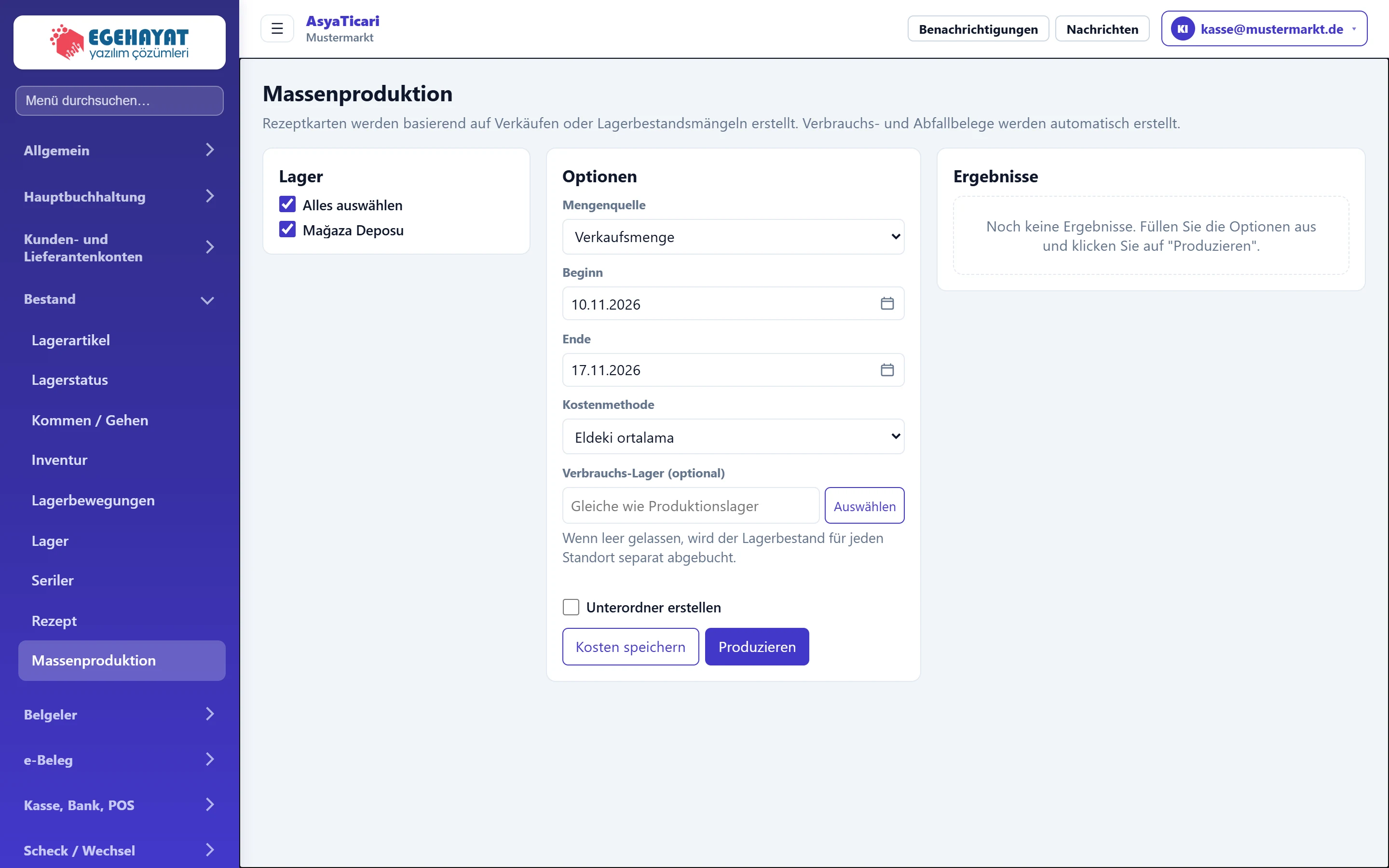
- 1Lager Lager, in denen produziert wird.
- 2Optionen Mengenquelle, Zeitraum und Kostenmethode.
- 3Produzieren Startet die Produktion; Verbrauchs- und Schwundbelege werden automatisch erstellt.
- 4Ergebnisse Produzierte Positionen, Menge und Kosten.
Lager und Optionen
BildschirmausschnittLager und Optionen
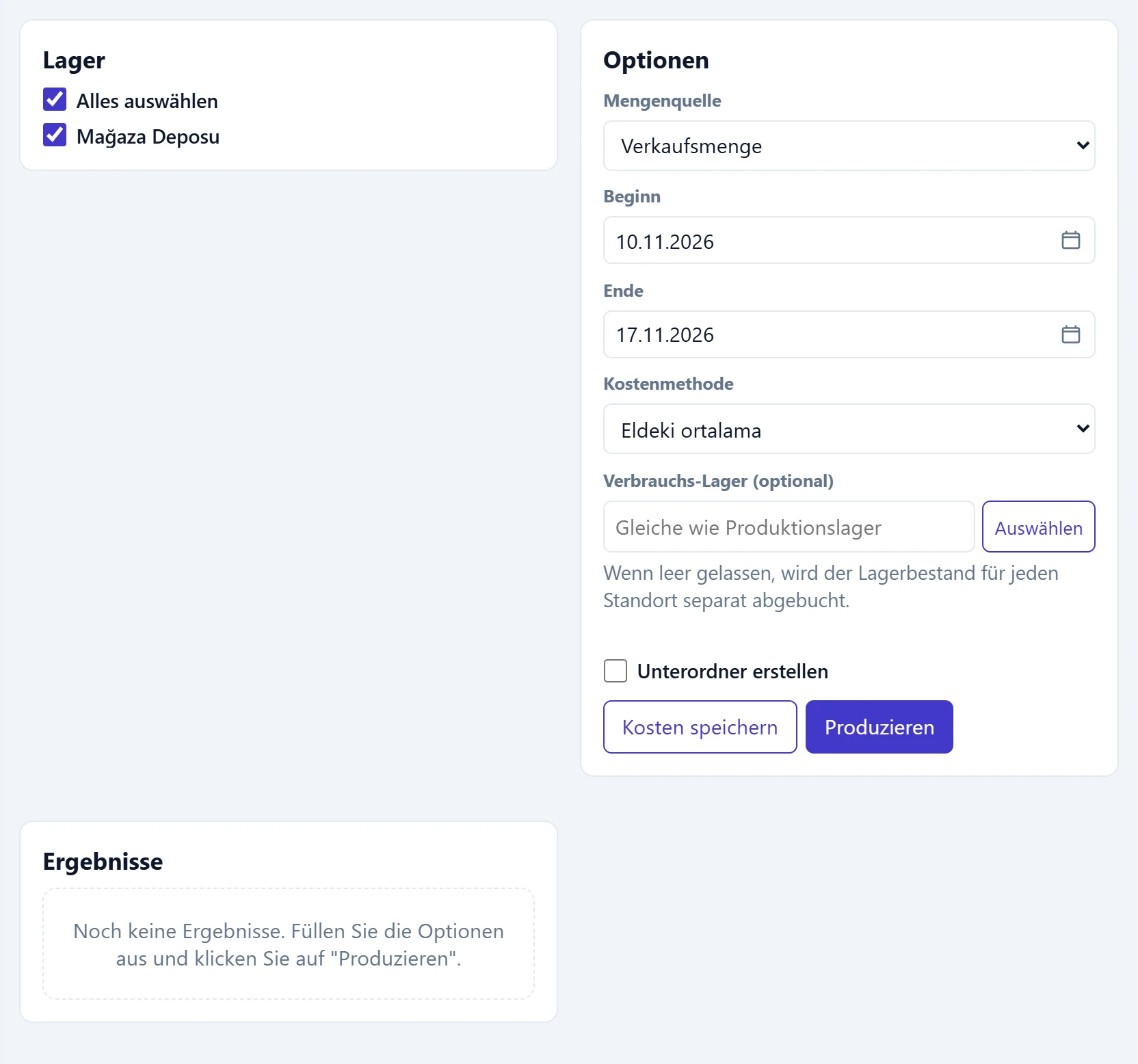
- 1Kosten speichern Macht die gewählte Kostenmethode zum Firmenstandard.
- 2Produzieren Führt die Produktion aus.
| Feld | Anmelden | Beschreibung |
|---|---|---|
| Alles auswählen | Kontrollkästchen | Wählt alle Lager aus / ab. |
| Mağaza Deposu | Kontrollkästchen | Lagerliste: produziert wird in markierten Lagern. |
| Mengenquelle | Auswahlliste | Verkaufsmenge, Fehlbestand, Verkauf minus Produktion oder Verkauf minus Umlagerung. Optionen: Verkaufsmenge · Bestandsmangel · Verkauf minus Produktion · Verkauf minus Transfer |
| Beginn | Text | Erster Tag des Zeitraums bei verkaufsbasierten Quellen (Standard vor 7 Tagen). Platzhalter: «TT.MM.JJJJ» |
| Ende | Text | Letzter Tag des Zeitraums. Platzhalter: «TT.MM.JJJJ» |
| Kostenmethode | Auswahlliste | Wie die Kosten des Fertigprodukts berechnet werden; «Kosten speichern» macht es zum Firmenstandard. |
| Verbrauchs-Lager (optional) | Text | Lager, aus dem Rohstoffe entnommen werden; leer verbraucht jedes Lager seinen eigenen Bestand. Platzhalter: «Gleiche wie Produktionslager» |
| Unterordner erstellen | Kontrollkästchen | Produziert auch Halbfabrikate mit ihren eigenen Rezepten. |
Produktion ausführen: Schritt für Schritt
- Markieren Sie im Panel Lager die Produktionslager.
- Wählen Sie die Mengenquelle:
- Verkaufsmenge: so viel wie im Zeitraum verkauft.
- Bestandsmangel: so viel wie fehlt / im Minus ist.
- Verkauf minus Produktion und Verkauf minus Transfer: bereits Produziertes bzw. Umgelagertes wird abgezogen.
- Wählen Sie Beginn, Ende und Kostenmethode.
- Sollen Rohstoffe aus einem anderen Lager kommen, wählen Sie Verbrauchs-Lager (optional).
- Drücken Sie Produzieren. Das Panel Ergebnisse listet Positionen, Mengen und Kosten; die Meldung «Massenproduktion abgeschlossen.» erscheint.
Produktion erzeugt Lagerbewegungen. Läuft sie zweimal für denselben Zeitraum mit Verkaufsmenge, wird doppelt produziert; nutzen Sie beim zweiten Lauf Verkauf minus Produktion.
Häufige Meldungen
| Meldung | Ursache | Lösung |
|---|---|---|
| Lager auswählen. | Kein Lager markiert. | Mindestens ein Lager markieren. |
| Produktionsmenge nicht gefunden. | Keine Verkäufe / Fehlmengen von Rezeptprodukten in Quelle und Zeitraum. | Zeitraum oder Mengenquelle ändern. |
| Produktionsmenge muss größer als Null sein. | Berechnete Menge ist null. | Quelle / Zeitraum prüfen. |
| Diese Karte hat keine Rezeptur. | Für das Produkt gibt es kein Rezept. | Unter Bestand → Rezept anlegen. |
| Rezepte und Produktion sind für dieses Unternehmen deaktiviert. | Funktion aus. | Administrator aktiviert sie im Kontrollpanel. |