
 AsyaTicari
 AsyaRestoran
 AsyaOtel
 AsyaCrm
 AsyaKlinik
 AsyaSpor
 AsyaSSH
 AsyaEmlak
 AsyaFilo
 AsyaPuantaj
 AsyaİSG
 AsyaİHD
 Kolay Öğren
Gemeinsame Module · Stammdaten
Zins-, Rabatt-, Ausgaben- und Zahlungsdefinitionen
Verzugs- / Zinssätze, Einkaufs- und Verkaufsrabatte, Ausgabenarten für Kasse und Bank, Ratenzahlungspläne und Zahlungskarten.
Diese fünf Bildschirme funktionieren gleich: die Tabelle wird direkt bearbeitet, + Zeile hinzufügen legt eine leere Zeile an, Speichern speichert alle Änderungen gemeinsam («Gespeichert.»). Ohne Speichern gehen Änderungen beim Verlassen verloren. Statt eine nicht verwendete Zeile zu löschen, entfernen Sie Aktiv.
Zinssätze
Sätze für Verzugs- und Zinsberechnungen.
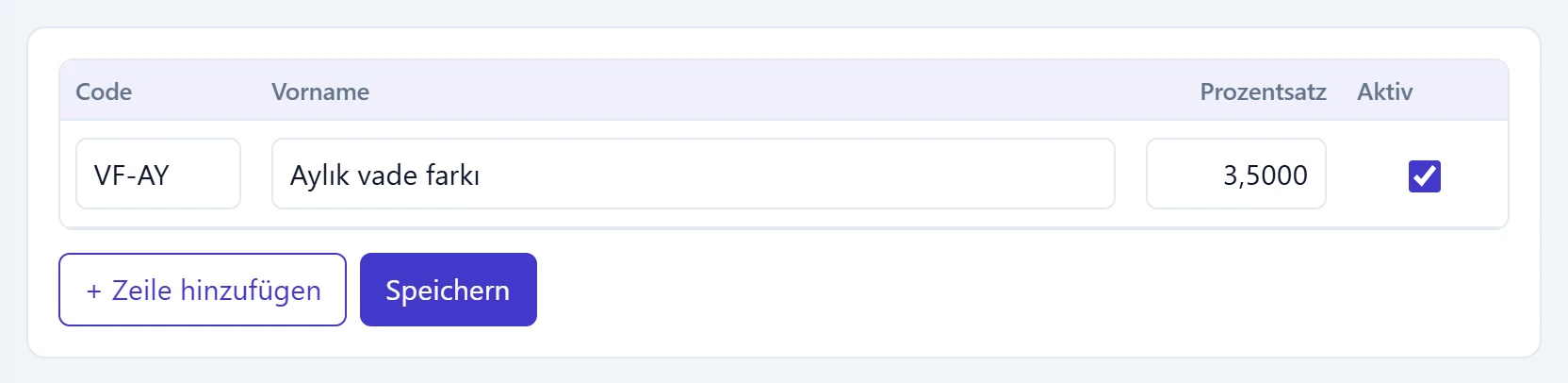
- 1Prozentsatz Satz in Prozent (z. B. 3,5).
- 2+ Zeile hinzufügen Fügt eine leere Zeile hinzu.
- 3Speichern Speichert alle Zeilen.
| Spalte | Beschreibung |
|---|---|
| Code | Kurzcode (z. B. VF-AY). |
| Name | Bezeichnung (z. B. «Monatlicher Verzugszuschlag»). |
| Satz % | Satz in Prozent; Dezimalstellen erlaubt (3,5). |
| Aktiv | Inaktive Sätze sind nicht wählbar. |
Rabatte
Fertige Rabattsätze für Einkauf, Verkauf oder beides.
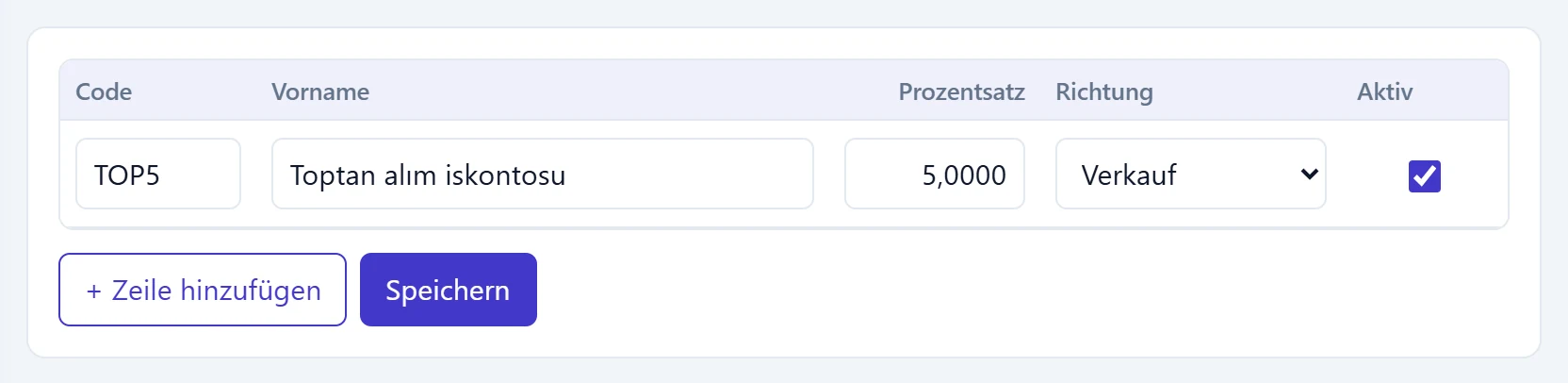
- 1Prozentsatz Rabatt in Prozent.
- 2Richtung Wird in Einkaufs-, Verkaufs- oder beiden Belegarten verwendet.
Die Spalte Richtung legt fest, in welchen Belegen der Rabatt wählbar ist: Ankauf, Verkauf oder Kauf und Verkauf.
Ausgabetypen
Arten, die bei Ausgaben auf den Kassen- und Bankbildschirmen gewählt werden (Miete, Strom, Wasser…). Hat die Firma keine, werden Standardarten automatisch angelegt.
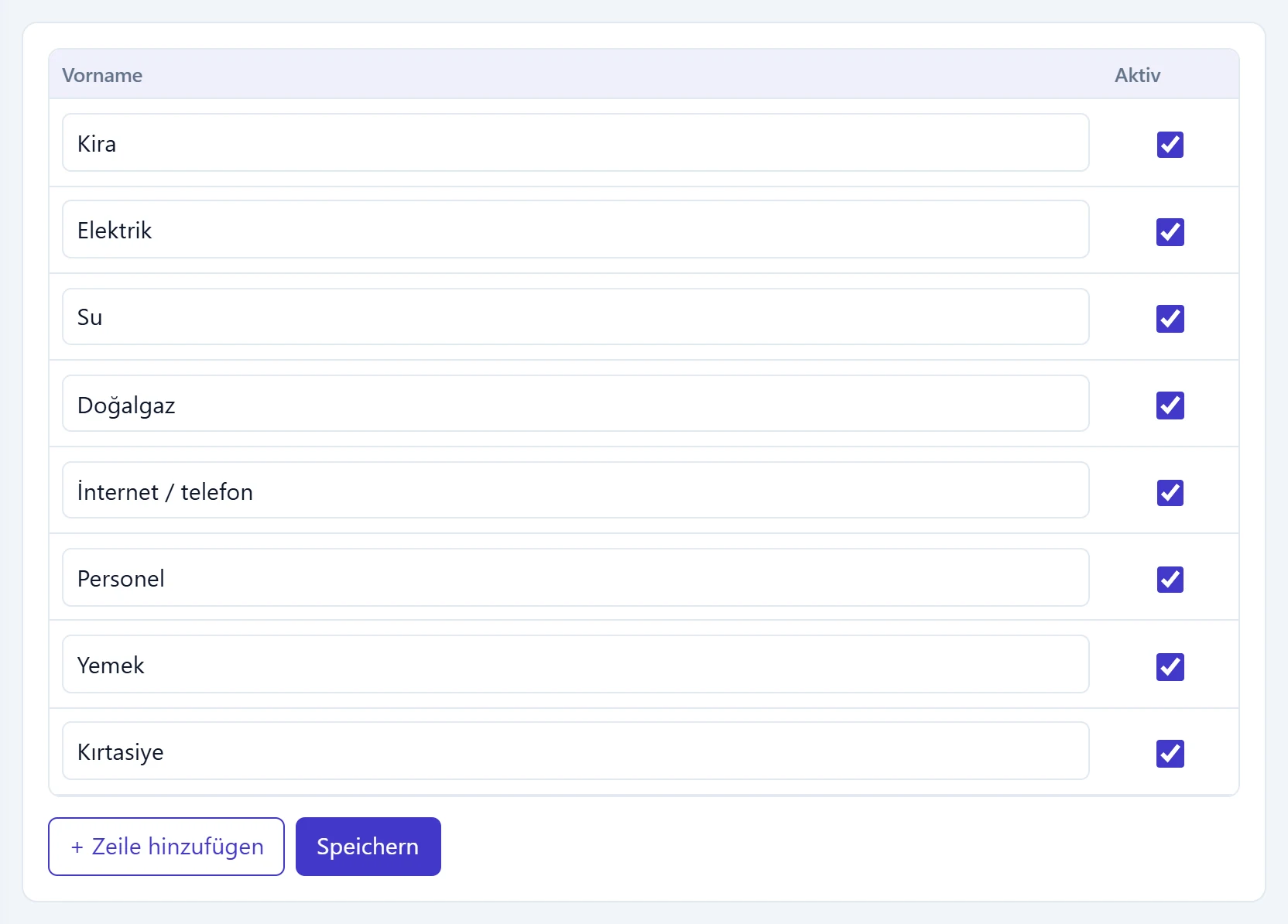
- 1Name Name der Ausgabenart (Miete, Strom…).
- 2Aktiv Inaktive Arten sind bei Kassen- / Bankausgaben nicht wählbar.
Zahlungspläne
Planköpfe und Ratenzeilen für Ratenverkäufe. Oben stehen die Pläne, unten die Details des gewählten Plans; ein Klick auf eine Planzeile wechselt die Details.
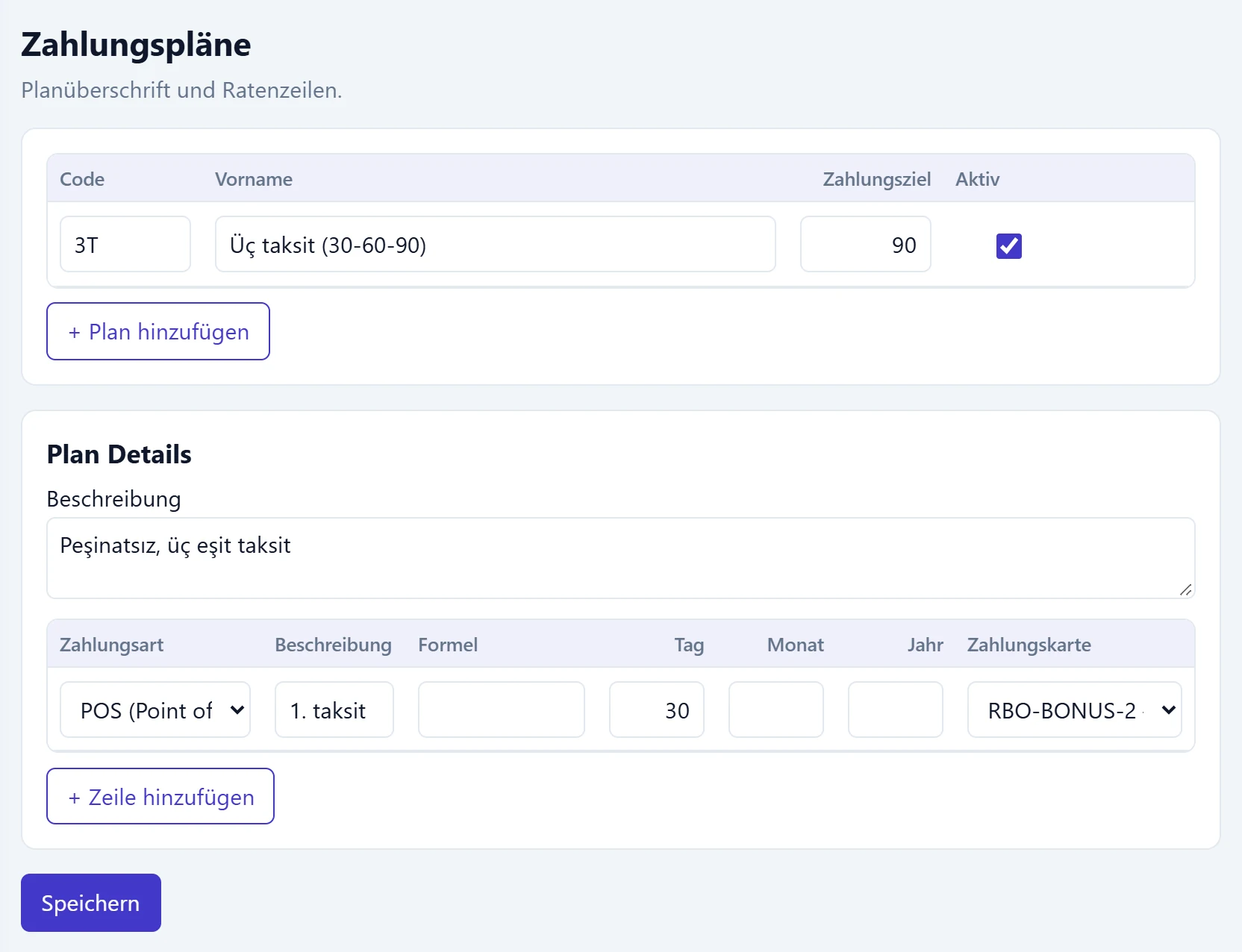
- 1Planzeile Code, Name, Gesamtlaufzeit in Tagen; Klick öffnet die Details darunter.
- 2+ Plan hinzufügen Fügt einen neuen Plan hinzu.
- 3Plan Details Beschreibung und Ratenzeilen des gewählten Plans.
- 4Ratenzeile Zahlungsart, Beschreibung, Formel, Tag / Monat / Jahr und Zahlungskarte.
- 5Speichern Speichert alle Pläne mit ihren Zeilen.
Planzeile: Code, Name, Gesamtlaufzeit in Tagen und Aktiv. Bei mehreren Plänen entfernt die Schaltfläche am Zeilenende den Plan aus der Liste.
Plandetails:
| Feld | Beschreibung |
|---|---|
| Beschreibung | Beschreibung des Plans (z. B. «Ohne Anzahlung, drei gleiche Raten»). |
| Zahlungsart | Wie die Rate gezahlt wird: bar, Scheck, Wechsel, POS, Überweisung. |
| Beschreibung (Zeile) | Ratenbezeichnung (z. B. «1. Rate»). |
| Formel | Optionale Formel für den Ratenbetrag. |
| Tag / Monat / Jahr | Fälligkeit der Rate ab Belegdatum. |
| Zahlungskarte | Karte für per POS gezahlte Raten (aus der Liste Zahlungskarten). |
Zahlungskarten
Karten- und Kontotypen, die in Zahlungsplanzeilen wählbar sind (Bonus, Maximum, Visa…).
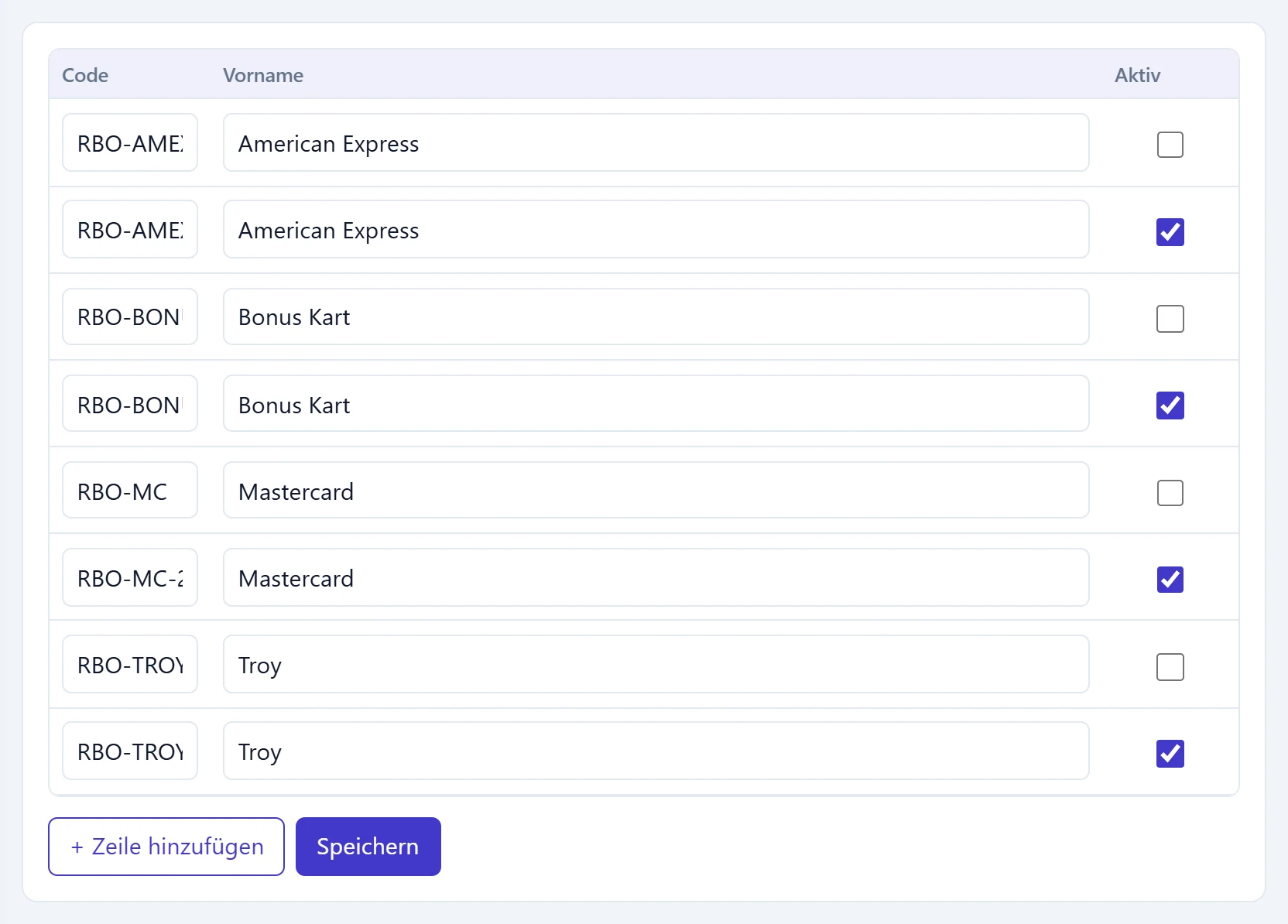
- 1Code Kurzcode der Karte.
- 2Name Karten- / Kontoname (z. B. Bonus Card).
Schritt für Schritt: Plan mit drei Raten
- Auf Zahlungspläne mit + Plan hinzufügen eine Zeile anlegen (der erste Plan bringt eine leere Zeile mit).
- Code
3T, Name «Drei Raten (30-60-90)» und 90 Tage Laufzeit eingeben. - Auf die Planzeile klicken und unter Plan Details die Beschreibung eingeben.
- Mit + Zeile hinzufügen drei Ratenzeilen anlegen; je Zahlungsart und Tag (30, 60, 90) erfassen.
- Für POS-Raten eine Zahlungskarte wählen.
- Speichern drücken.
Eine kurze Liste der Ausgabetypen erleichtert die Auswahl bei Ausgaben auf den Kassen- und Bankbildschirmen. Legen Sie ähnliche Namen nicht doppelt an (z. B. «Strom» und «Stromrechnung»).
Häufige Meldungen
| Meldung | Ursache | Lösung |
|---|---|---|
| Name des Ausgabetyps ist erforderlich. | Eine Zeile hat keinen Namen. | Namen eingeben oder leere Zeile löschen. |
| Dieser Ausgabetyp existiert bereits. | Gleichnamige Art vorhanden. | Vorhandene Art verwenden. |