
 AsyaTicari
 AsyaRestoran
 AsyaOtel
 AsyaCrm
 AsyaKlinik
 AsyaSpor
 AsyaSSH
 AsyaEmlak
 AsyaFilo
 AsyaPuantaj
 AsyaİSG
 AsyaİHD
 Kolay Öğren
Gemeinsame Module · Stammdaten
Banken
Die Banken der Firma mit Filialen, Konten (IBAN), Ansprechpartnern und den Scheckheften für ausgestellte Schecks.
Dieser Bildschirm wurde kürzlich geändert. Nach der Codeänderung vom 2026-11-19 werden die Screenshots neu erstellt; der Text ist aktuell, einige Bilder können veraltet sein.
Der Bildschirm Banken führt die Banken Ihrer Firma als Baum: Bank → Filiale → Konto, dazu die Scheckhefte und Ansprechpartner jeder Bank. Scheck- / Wechsel- und Bankbuchungen wählen Bank, Filiale und Konto aus diesen Definitionen.
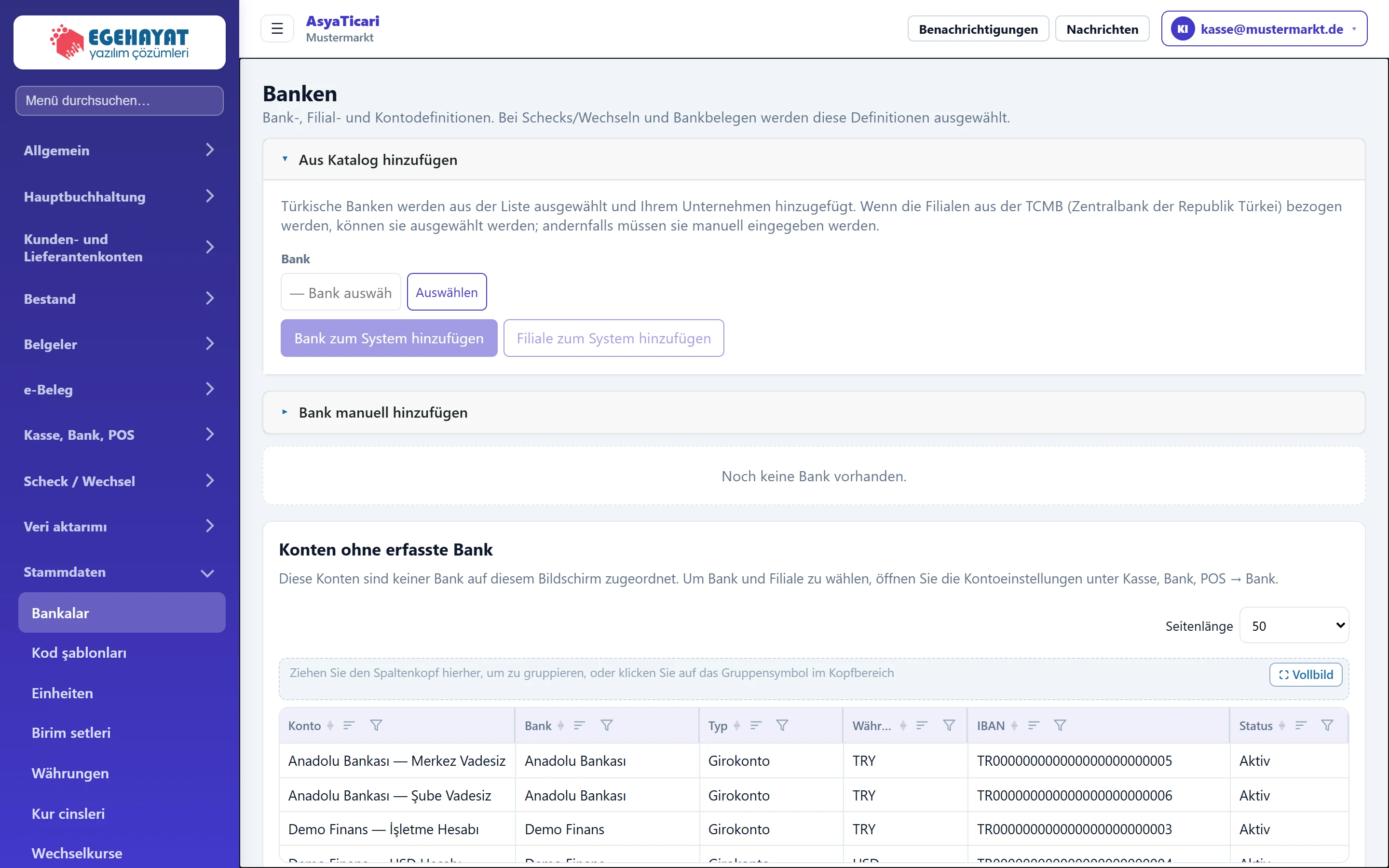
- 1Aus Katalog hinzufügen Fügt türkische Banken aus einer fertigen Liste hinzu.
- 2Manuelle Bank Fügt eine fehlende Bank mit Name und Code hinzu.
- 3Bankbaum Hinzugefügte Banken erscheinen hier mit Filialen, Konten und Scheckheften.
Aus Katalog hinzufügen
Türkische Banken werden aus einer fertigen Liste gewählt. Liefert die Zentralbank (TCMB) die Filialliste, wird auch die Filiale gewählt; sonst geben Sie sie ein.
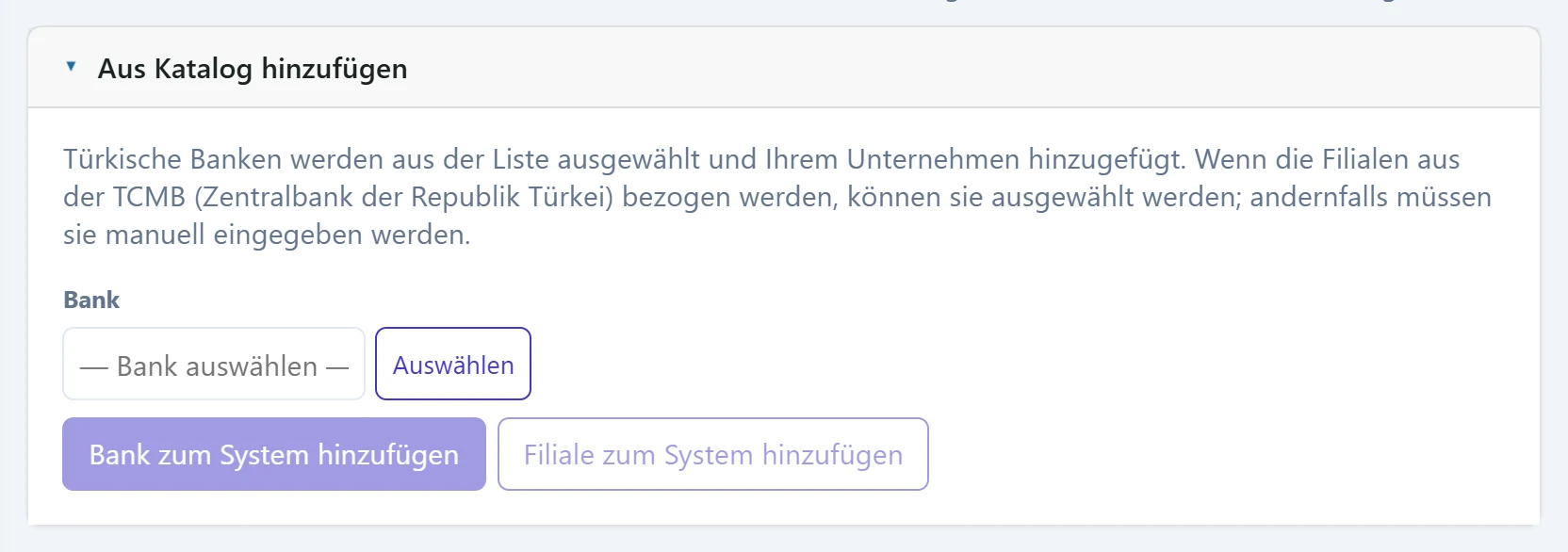
- 1Auswählen Öffnet das Fenster Bankkatalog.
- 2Bank zum System hinzufügen Fügt die gewählte Bank Ihrer Firma hinzu.
- 3Filiale zum System hinzufügen Fügt auch die gewählte Filiale hinzu (legt die Bank bei Bedarf an).
| Feld | Anmelden | Beschreibung |
|---|---|---|
| Bank | Text | Wählen Sie mit «Wählen» eine Bank aus dem türkischen Bankkatalog. Liefert die Zentralbank (TCMB) eine Filialliste, erscheint darunter die Filialauswahl. Platzhalter: «— Bank auswählen —» |
Auswählen öffnet das Fenster mit dem Bankkatalog:
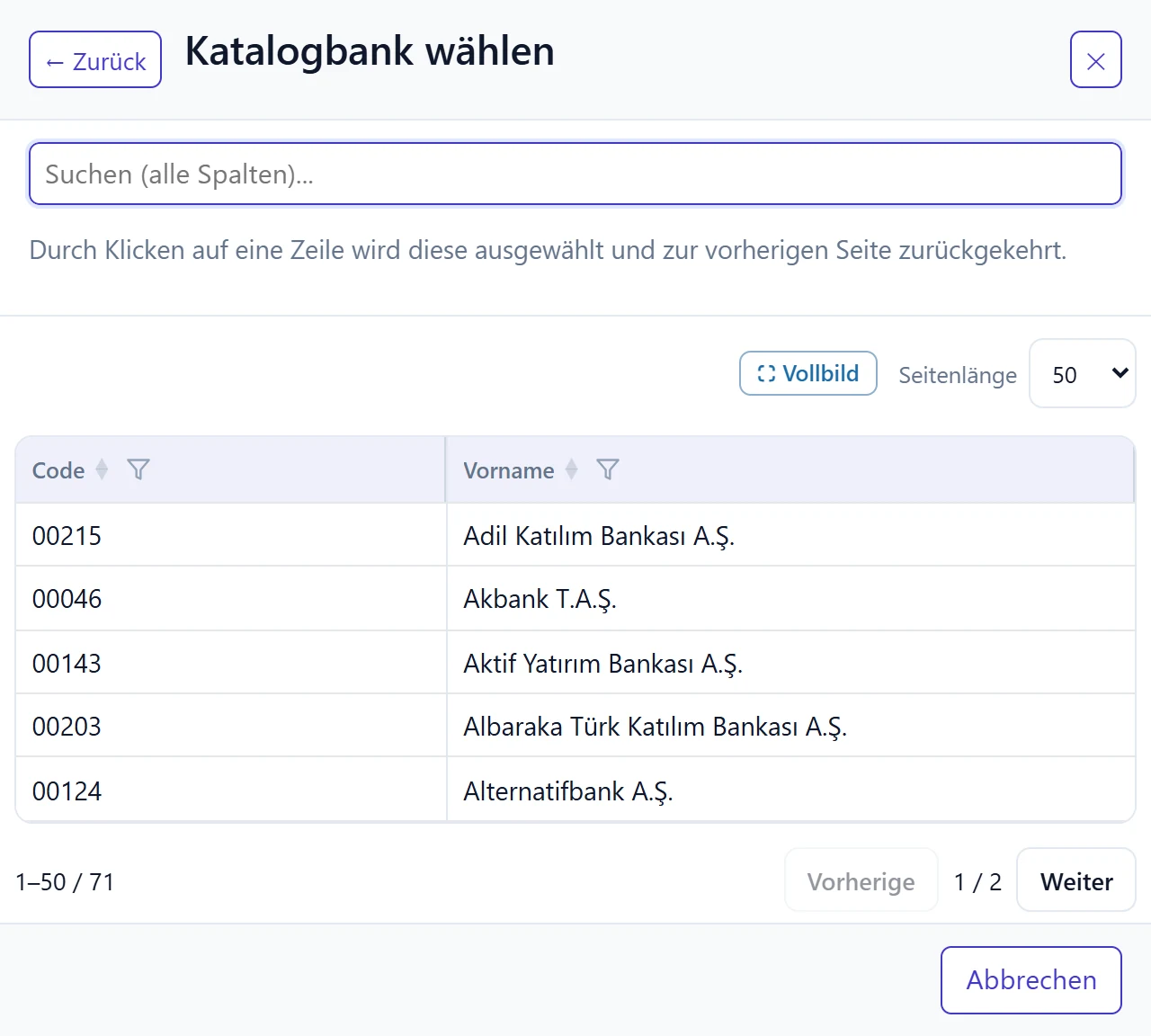
- 1Suchen Filtert nach Bankname oder EFT-Code.
- 2Bankzeile Klick wählt aus und schließt das Fenster.
Nach der Bankauswahl erscheint darunter die Filialauswahl (oder Felder für Filialname / -code). Bank zum System hinzufügen fügt nur die Bank ohne Filiale hinzu; Filiale zum System hinzufügen fügt die gewählte Filiale hinzu (und die Bank, falls noch nicht vorhanden).
Bank manuell hinzufügen
Fügt eine Bank, die nicht im Katalog steht (z. B. eine ausländische Bank), mit Name und Code hinzu.

- 1Bank hinzufügen Fügt die Bank der Liste hinzu.
| Feld | Anmelden | Beschreibung |
|---|---|---|
| Neue Bank | Text | Name der Bank. Pflichtfeld. |
| Code | Text | EFT- / Institutscode der Bank (optional). |
Bankbaum
Jede hinzugefügte Bank wird zu einem aufklappbaren Bereich. Darin:
- Bearbeiten: Bankname, Code, SWIFT / BIC und Adresse; hier auch Löschen.
- Filiale hinzufügen: legt eine Filiale an. Über Bearbeiten der Filiale erfassen Sie Filialcode, Adresse, Telefon und E-Mail.
- + Konto hinzufügen: legt ein Konto in der Filiale an — Kontoname, Kontonummer, IBAN, Währung und Kontotyp.
- + Verantwortliche Person: Name, Titel, Telefon und E-Mail eines Ansprechpartners.
- Scheckhefte: mit + Buch hinzufügen erfassen Sie Heftname, Zahlungskonto, Serienpräfix sowie erste und letzte Blattnummer; die Blätter stehen unter «Blätter / an wen vergeben».
Konten ohne Filiale oder Bank und inaktive Konten
Inaktive Konten erscheinen ebenfalls im Baum; neben dem Namen steht · Pasif, in der Spalte Status inaktiv. Für ein Scheckbuch können nur aktive Konten gewählt werden.
Konten, die einer Bank, aber keiner Filiale zugeordnet sind, stehen im Panel der Bank unter Konten ohne Filiale. Konten ohne Zuordnung zu einer Bank auf diesem Bildschirm erscheinen unten auf der Seite in der Karte Konten ohne erfasste Bank. Um Bank / Filiale zuzuordnen, zu bearbeiten oder zu löschen, verwenden Sie das Zeilenmenü des Kontos unter Kasse, Bank, POS → Bank.
Schritt für Schritt: Bank, Filiale und Konto anlegen
- Unter Aus Katalog hinzufügen Auswählen drücken und die Bank wählen.
- Erscheint eine Filialliste, Filiale wählen und Filiale zum System hinzufügen drücken; sonst den Filialnamen eingeben und dieselbe Schaltfläche drücken.
- Im Bankbereich darunter unter der Filiale + Konto hinzufügen drücken.
- Kontoname und IBAN eingeben und Speichern drücken.
- Für ausgestellte Schecks im Abschnitt Scheckhefte der Bank mit + Buch hinzufügen das Heft definieren.
Banken aus dem Katalog haben überall denselben Namen und EFT-Code. Verwenden Sie die manuelle Bank nur für Banken außerhalb des Katalogs.
Ein Konto mit Bewegungen oder verknüpften Schecks / Wechseln kann nicht gelöscht werden. Setzen Sie ungenutzte Konten inaktiv.
Häufige Meldungen
| Meldung | Ursache | Lösung |
|---|---|---|
| Bankname ist erforderlich. | Name der manuellen Bank leer. | Banknamen eingeben. |
| Filialname ist erforderlich. | Filialname leer. | Filialnamen eingeben. |
| Diese Bank hat bereits eine Filiale mit demselben Namen. | Gleichnamige Filiale vorhanden. | Vorhandene Filiale verwenden. |
| Kontoname ist erforderlich. | Kontoname im Formular leer. | Kontonamen eingeben. |
| IBAN ungültig. Ein türkischer IBAN muss 26 Zeichen lang sein (z.B. TR33 0006 1005 1978 6457 8413 26). | IBAN unvollständig oder falsch. | Vollständigen IBAN eingeben. |
| SWIFT / BIC muss 8 oder 11 Zeichen lang sein. | SWIFT-Code unvollständig. | Vollständigen Code eingeben. |
| Legen Sie zuerst ein Konto für diese Bank an, bevor Sie ein Scheckheft erstellen. | Heft für Bank ohne Konto. | Zuerst ein Konto in der Filiale anlegen. |
| Erste und letzte Seitenzahl (gedruckte Schecknummer) sind erforderlich. | Blattnummern leer. | Erste und letzte gedruckte Schecknummer eingeben. |
| Ein Konto mit Transaktionen kann nicht gelöscht werden. Setzen Sie das Konto zuerst auf inaktiv oder übertragen Sie die Transaktionen. | Das Konto hat Bewegungen. | Konto inaktiv setzen. |