
 AsyaTicari
 AsyaRestoran
 AsyaOtel
 AsyaCrm
 AsyaKlinik
 AsyaSpor
 AsyaSSH
 AsyaEmlak
 AsyaFilo
 AsyaPuantaj
 AsyaİSG
 AsyaİHD
 Kolay Öğren
Gemeinsame Module · Einstellungen
Kalenderverwaltung
Arbeitstage, gesetzliche / religiöse Feiertage und Sondertage für die Firma oder einen Arbeitsort.
Die Kalenderverwaltung legt fest, an welchen Tagen die Firma arbeitet und welche Tage Feiertage sind. Der «vorherige Arbeitstag» in der Kursverwendung wird anhand dieses Kalenders bestimmt. Der Bildschirm erscheint, wenn die Kalenderfunktion für die Firma aktiv ist.
Bildschirm öffnen
Öffnen Sie im Seitenmenü Einstellungen → Kalenderverwaltung.
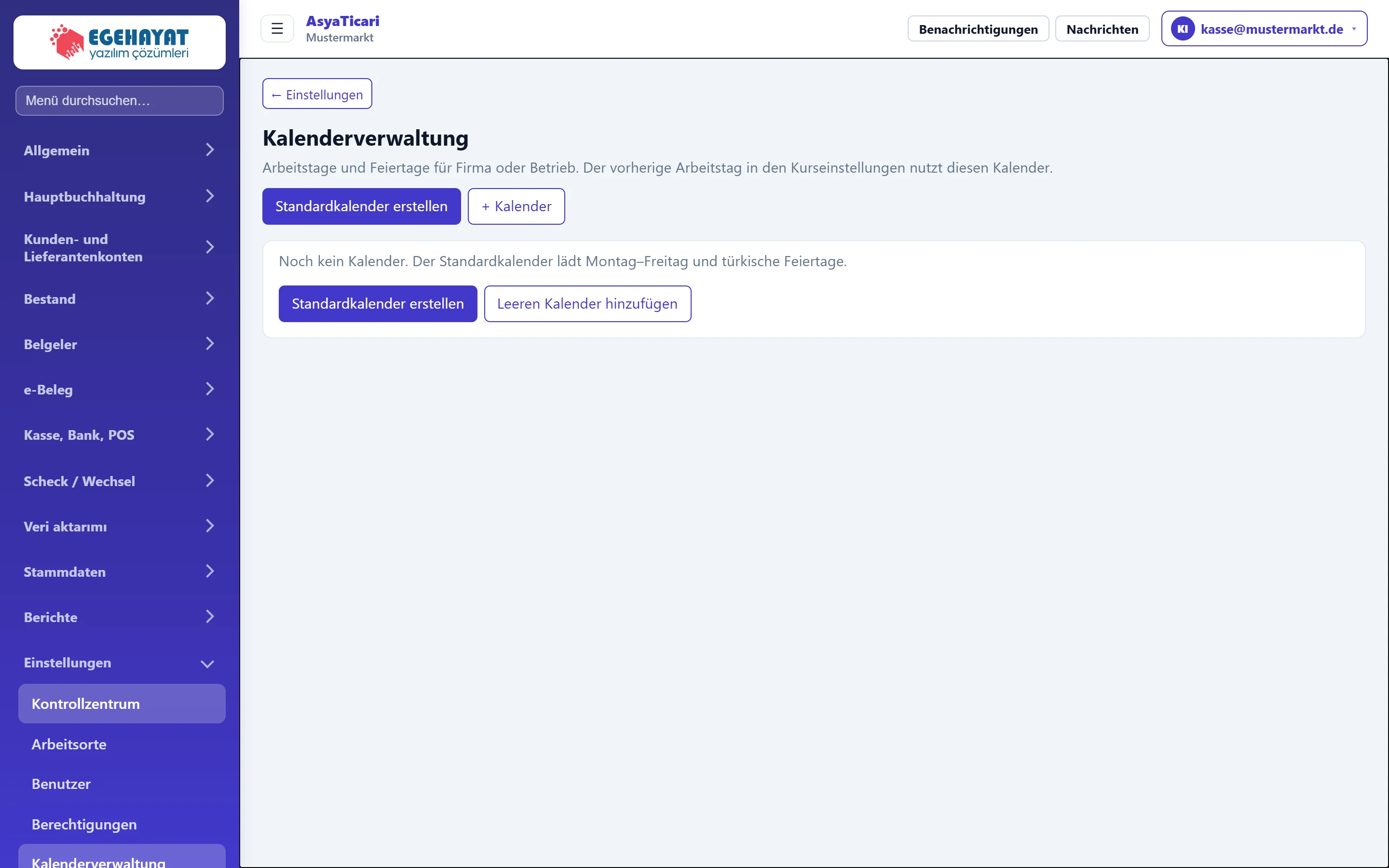
- 1← Einstellungen Zurück zum Kontrollzentrum.
- 2Standardkalender erstellen Legt einen fertigen Firmenkalender mit Montag–Freitag und türkischen Feiertagen an.
- 3+ Kalender Öffnet ein leeres Kalenderformular.
- 4Kalenderliste Gespeicherte Kalender werden hier gelistet (Code, Name, Bereich, Standard, aktiv).
Gibt es noch keinen Kalender, haben Sie zwei Möglichkeiten:
- Standardkalender erstellen: legt mit einem Klick einen Firmenkalender mit Montag–Freitag und türkischen gesetzlichen / religiösen Feiertagen an.
- + Kalender (oder Leeren Kalender hinzufügen): Sie füllen den Kalender selbst.
Gespeicherte Kalender erscheinen in der Liste mit Code, Name, Bereich, Standard und Aktiv und werden über das Zeilenmenü bearbeitet.
Kalenderdaten
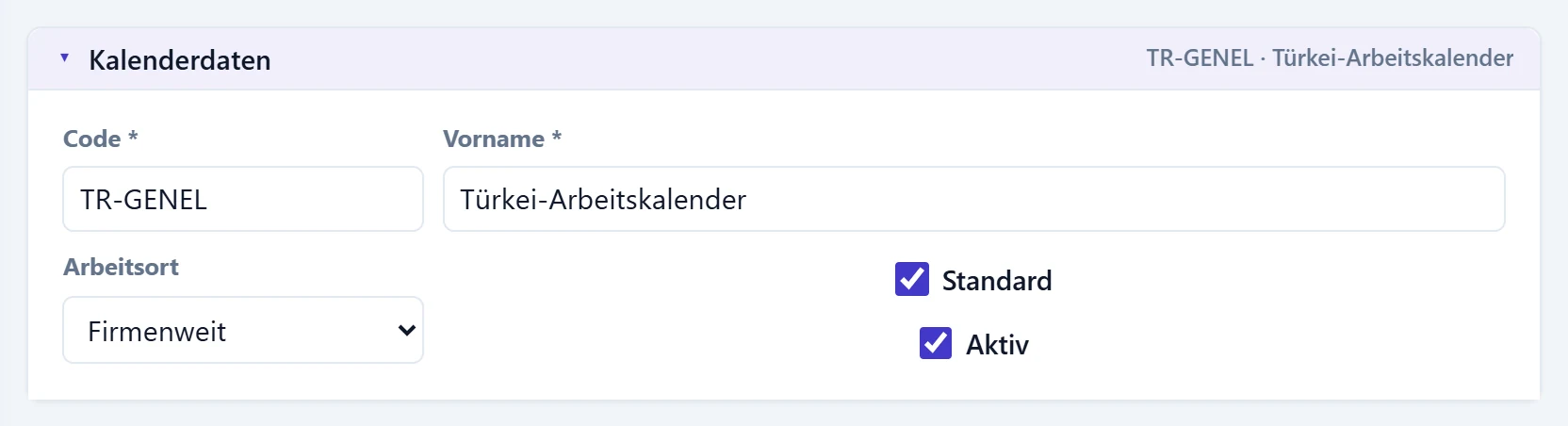
- 1Übersicht Code und Name; auch bei geschlossenem Bereich sichtbar.
| Feld | Anmelden | Beschreibung |
|---|---|---|
| Code Pflicht | Text | Kurzcode des Kalenders (max. 32 Zeichen). Pflichtfeld. |
| Vorname Pflicht | Text | Name des Kalenders. Pflichtfeld. |
| Arbeitsort | Auswahlliste | «Firmenweit» gilt für alle Arbeitsorte; bei Auswahl eines Arbeitsorts gilt der Kalender nur für sie. Optionen: Firmenweit · MRK-0 — Hauptgeschäft |
| Standard | Kontrollkästchen | Wenn aktiviert, wird dieser Kalender im selben Bereich vorrangig verwendet. |
| Aktiv | Kontrollkästchen | Ein inaktiver Kalender wird bei Berechnungen nicht verwendet. |
Regelarbeitstage
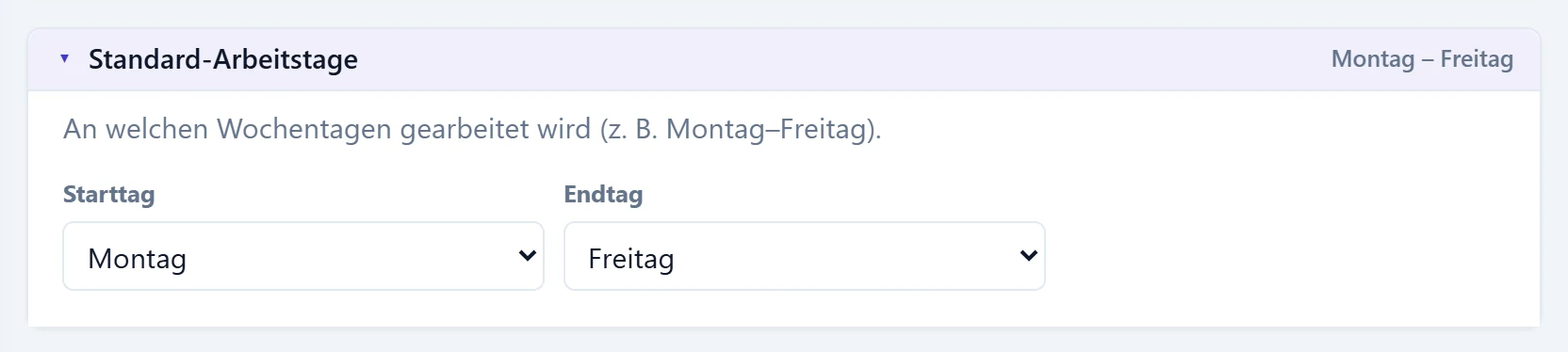
- 1Übersicht Gewählter Tagesbereich.
| Feld | Anmelden | Beschreibung |
|---|---|---|
| Starttag | Auswahlliste | Erster Tag der Arbeitswoche (z. B. Montag). Optionen: Montag · Dienstag · Mittwoch · Donnerstag · Freitag · Samstag · Sonntag |
| Endtag | Auswahlliste | Letzter Tag der Arbeitswoche (z. B. Freitag; Samstag, wenn samstags gearbeitet wird). Optionen: Montag · Dienstag · Mittwoch · Donnerstag · Freitag · Samstag · Sonntag |
Sondertage / Feiertage
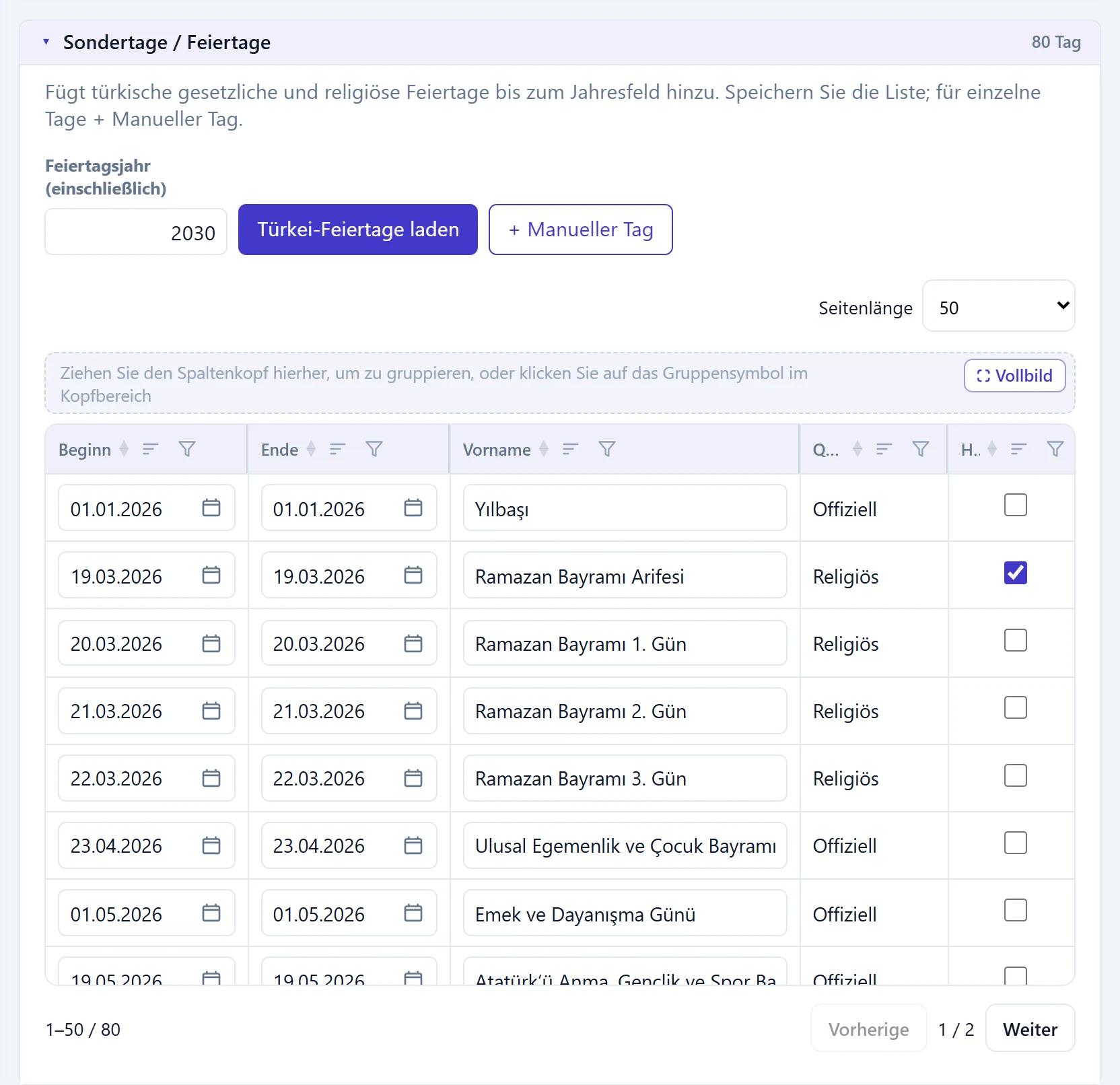
- 1Türkei-Feiertage laden Fügt gesetzliche und religiöse Feiertage hinzu; Überschneidungen werden übersprungen.
- 2+ Manueller Tag Fügt eine einzelne Sondertag-Zeile hinzu (z. B. Betriebsurlaub).
- 3Feiertagsliste Beginn, Ende, Name, Quelle und Halbtags-Angabe.
- 4Anzahl Tage Anzahl der Sondertage in der Liste.
| Feld | Anmelden | Beschreibung |
|---|---|---|
| Feiertagsjahr (einschließlich) | Text | Türkische Feiertage werden ab heute bis einschließlich dieses Jahres geladen. |
| Seitenlänge | Auswahlliste | Anzahl der Zeilen pro Seite in der Liste. Optionen: Automatisch · 25 · 50 · 100 · 200 · Alle |
Beginn, Ende und Name jeder Zeile sind bearbeitbar; als Halber Tag markierte Zeilen (z. B. Vortag eines religiösen Feiertags) zählen als halber Arbeitstag. Die Spalte Quelle zeigt, ob es sich um einen gesetzlichen, einen religiösen oder einen manuell hinzugefügten Tag handelt.
Neuer Kalender: Schritt für Schritt
- Drücken Sie + Kalender.
- Geben Sie unter Kalenderdaten Code und Name ein; gilt der Kalender für einen Arbeitsort, wählen Sie den Arbeitsort.
- Wählen Sie unter Regelarbeitstage den ersten und letzten Arbeitstag (z. B. Montag – Samstag).
- Geben Sie unter Sondertage / Feiertage das Feiertagsjahr ein und drücken Sie Türkische Feiertage laden. Eine Meldung nennt die Zahl der hinzugefügten Zeilen und erinnert ans Speichern.
- Fügen Sie firmeneigene freie Tage mit + Manueller Tag hinzu.
- Drücken Sie unten auf der Seite Speichern. Eine Meldung bestätigt das Speichern.
Bei einem gespeicherten Kalender schreibt Türkische Feiertage laden die Feiertage direkt in den Kalender; Überschneidungen werden übersprungen. Erhöhen Sie nach einigen Jahren einfach das Feiertagsjahr und laden Sie erneut.
Löschen entfernt den Kalender endgültig (mit Rückfrage). Statt einen ungenutzten Kalender zu löschen, können Sie das Häkchen Aktiv entfernen.
Häufige Meldungen
| Meldung | Ursache | Lösung |
|---|---|---|
| Takvim kodu zorunlu. (Kalendercode ist erforderlich.) | Code ist leer. | Code eingeben und erneut speichern. |
| Takvim adı zorunlu. (Kalendername ist erforderlich.) | Name ist leer. | Namen eingeben und erneut speichern. |
| Keine neuen Feiertage hinzuzufügen (Überschneidungen übersprungen). | Die Feiertage bis zum gewählten Jahr sind schon in der Liste. | Feiertagsjahr erhöhen; sonst nichts zu tun. |
| Die Kalenderverwaltung ist für diese Firma ausgeschaltet. Sie kann in der Funktionsmatrix des Platform Admin eingeschaltet werden. | Kalenderfunktion für die Firma aus. | Plattformadministrator um Aktivierung bitten. |
| Standardkalender konnte nicht erstellt werden. | Serverfehler. | Liste neu laden und erneut versuchen. |