
 AsyaTicari
 AsyaRestoran
 AsyaOtel
 AsyaCrm
 AsyaKlinik
 AsyaSpor
 AsyaSSH
 AsyaEmlak
 AsyaFilo
 AsyaPuantaj
 AsyaİSG
 AsyaİHD
 Kolay Öğren
Gemeinsame Module · Bestand
Lagerartikel
Material- (Lager-)karten auflisten, suchen und anlegen: Identität, Preis und MwSt., Bestandsführung, Produktbild, Einheiten und Barcodes, Allergene.
Dieser Bildschirm wurde kürzlich geändert. Nach der Codeänderung vom 2026-11-19 werden die Screenshots neu erstellt; der Text ist aktuell, einige Bilder können veraltet sein.
Der Bildschirm Lagerartikel enthält die Karten der Produkte, die Sie verkaufen und einkaufen: Code, Name, Barcode, Einheitensatz, Preis, MwSt., Mindestbestand, Chargen- / Seriennachverfolgung und Produktbild. Über die Registerkarten oben wechseln Sie auch zu Dienstleistungen, Einheiten, Einheitensätzen und Währungen.
Bildschirm öffnen
Klicken Sie im Seitenmenü auf Bestand → Lagerartikel.
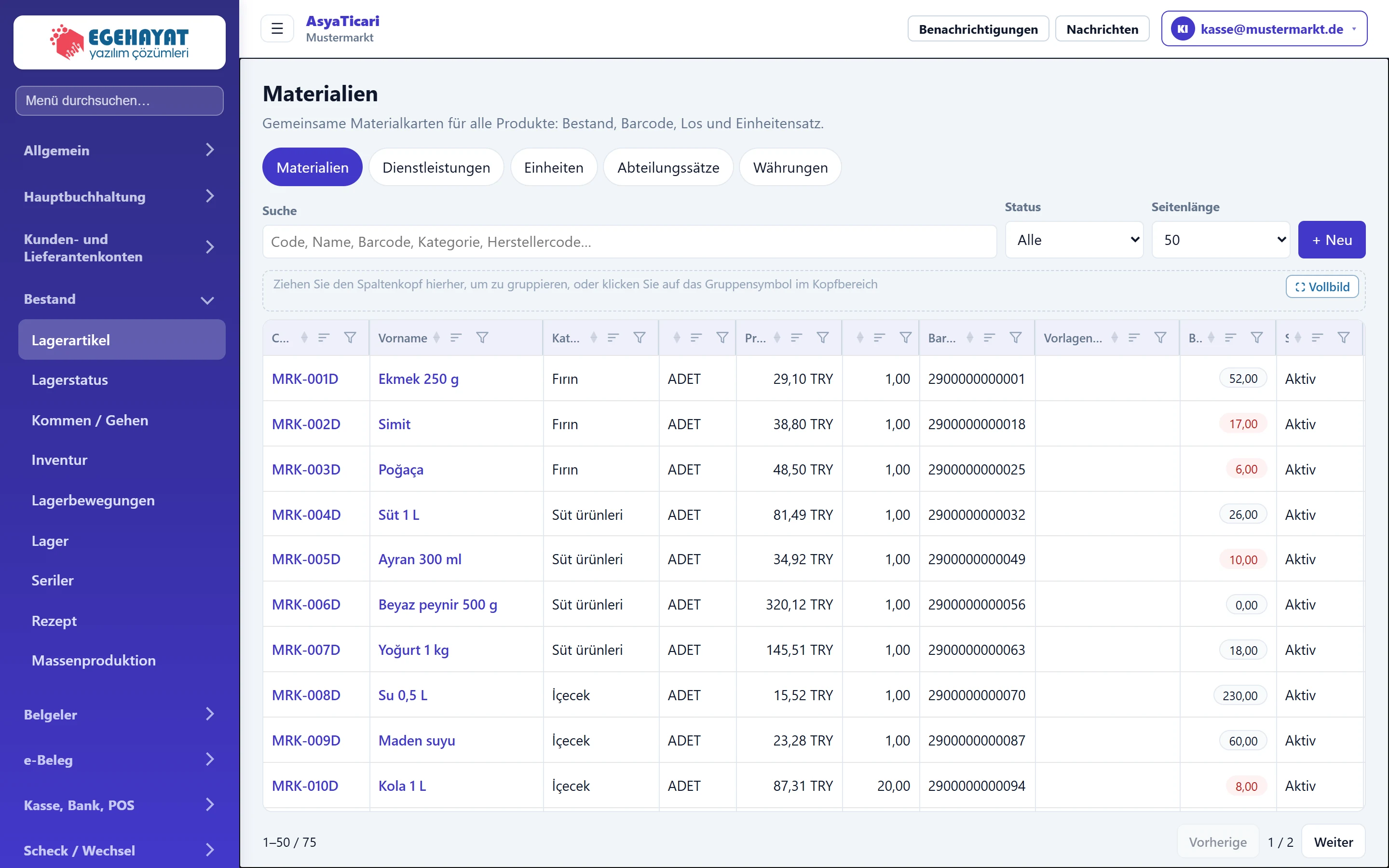
- 1Materialien Bildschirmtitel.
- 2Registerkarten Wechselt zwischen Material-, Dienstleistungs-, Einheiten-, Einheitensatz- und Währungsdefinitionen.
- 3Suche Filtert nach Code, Name, Barcode, Kategorie oder Herstellercode.
- 4Status Aktive / inaktive Karten.
- 5+ Neu Öffnet einen neuen Lagerartikel.
- 6Bestand Bestand in allen Lagern.
- 7Aktionen Bearbeiten, kopieren, Zu- / Abgang, Bewegungen.
Suche und Filter

- 1+ Neu Öffnet das Formular für einen neuen Artikel.
| Feld | Anmelden | Beschreibung |
|---|---|---|
| Suche | Text | Teil von Code, Name, Barcode, Kategorie oder Herstellercode. Platzhalter: «Code, Name, Barcode, Kategorie, Herstellercode…» |
| Status | Auswahlliste | Alle, nur aktive oder nur inaktive Karten. Optionen: Alle · Aktiv · Inaktiv |
| Seitenlänge | Auswahlliste | Wie viele Karten pro Seite angezeigt werden. Optionen: Automatisch · 25 · 50 · 100 · 200 · Alle |
Die Spalte Bestand zeigt die Menge in allen Lagern, Vorlagen-Typen die aus einer Codevorlage erzeugten Varianten. Ein Klick auf den Spaltenkopf sortiert; eine Spalte in den Gruppierungsbereich ziehen gruppiert.
Zeilenaktionen
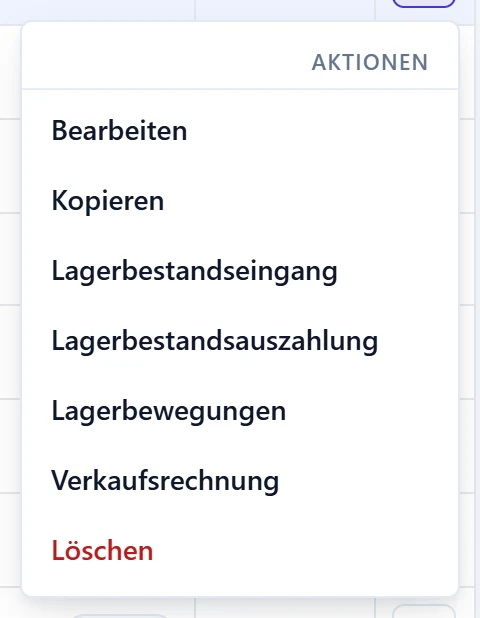
- 1Bearbeiten Bearbeitet die Karte.
- 2Kopieren Öffnet eine neue Karte als Kopie.
- 3Lagerbestandseingang Öffnet das Zugangsformular für diesen Artikel im Bildschirm Lagerstatus.
- 4Lagerbewegungen Lagerbewegungen des Artikels.
- 5Verkaufsrechnung Verkaufsrechnung mit vorbereiteter Artikelzeile.
Neuer Lagerartikel: Schritt für Schritt
- Drücken Sie + Neu.
- Füllen Sie im Panel Identität Code, Name (auf dem Bildschirm «Vorname») und den Einheitensatz (auf dem Bildschirm «Abteilungssatz») aus; scannen Sie den Barcode.
- Geben Sie im Panel Preis / Steuern Verkaufspreis und MwSt.-Satz ein.
- Legen Sie im Panel Bestand Mindestbestand und Verfolgungsoptionen fest; laden Sie bei Bedarf ein Produktbild hoch.
- Drücken Sie Speichern.
Das Formular besteht aus Panels; ein Klick auf den Panelkopf klappt es zu / auf.
Hersteller
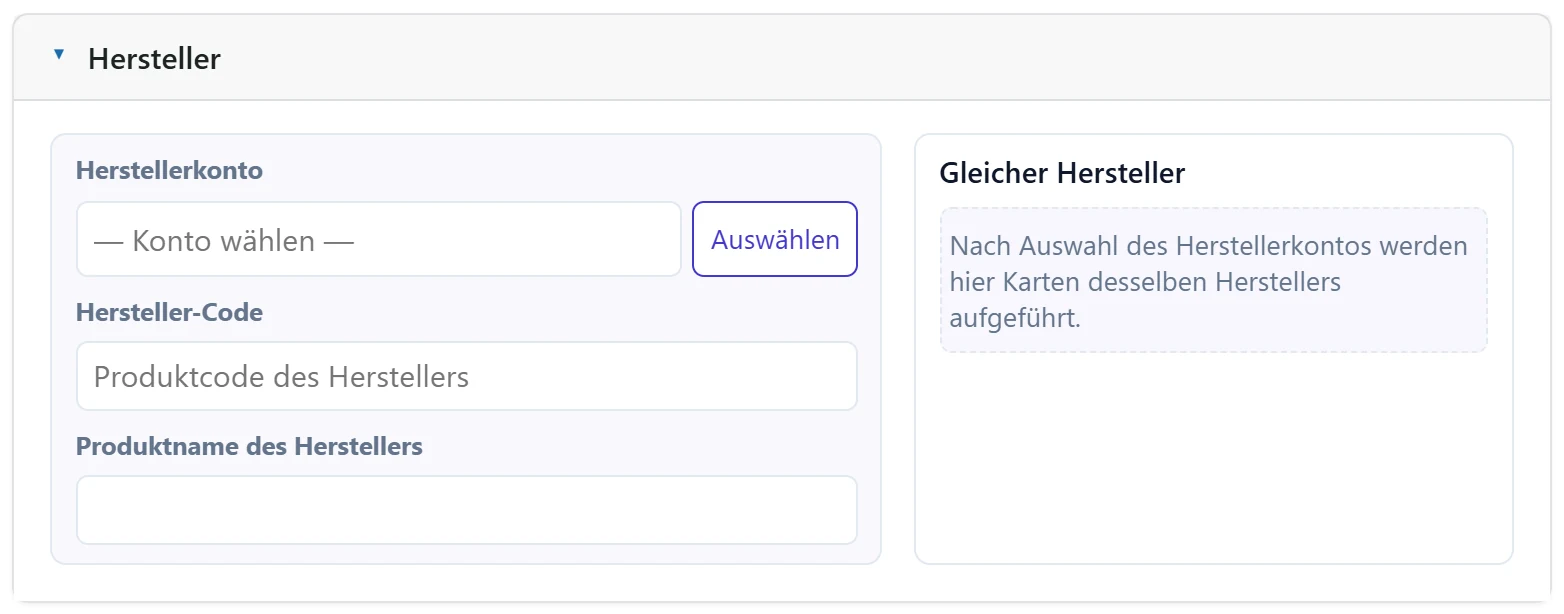
- 1Passende Karten Karten desselben Herstellers; verhindert Doppelanlagen.
| Feld | Anmelden | Beschreibung |
|---|---|---|
| Herstellerkonto | Text | Herstellerfirma (Kontokarte). Nach Auswahl werden rechts deren Karten gelistet. Platzhalter: «— Konto wählen —» |
| Hersteller-Code | Text | Eigener Produktcode des Herstellers; auch für die Suche. Platzhalter: «Produktcode des Herstellers» |
| Produktname des Herstellers | Text | Produktname des Herstellers. |
Identität
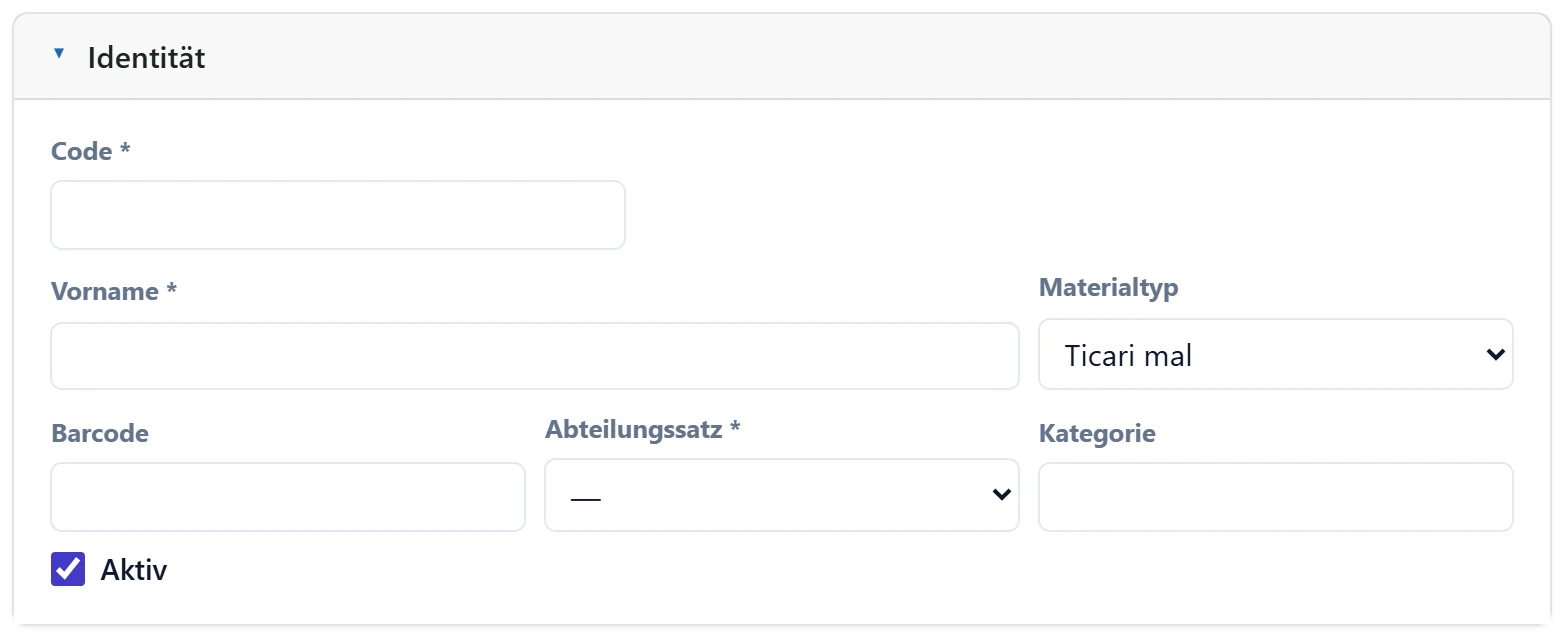
- 1Identität Panelkopf; Klick klappt zu / auf.
| Feld | Anmelden | Beschreibung |
|---|---|---|
| Code Pflicht | Text | Artikelcode. Pflichtfeld; bei Codevorlage vorgeschlagen. |
| Vorname Pflicht | Text | Produktname; erscheint in Verkaufsbildschirmen und Rechnungen. Pflichtfeld. |
| Materialtyp | Auswahlliste | Handelsware, Fertigprodukt, Halbfabrikat, Rohstoff, Mischkarton… Rezepte nur für Fertig-, Halbfabrikate, Mischkarton und Menü. Optionen: Ticari mal · Hammadde · Yarı mamul · Mamul · Tüketim malzemesi · Karma koli · Set menü · Sanal ürün |
| Barcode | Text | Haupt-Barcode; wird in Schnellverkauf und Lagerbildschirmen gescannt. |
| Abteilungssatz Pflicht | Auswahlliste | Einheiten des Produkts (Stück, Karton, kg…). Pflichtfeld. Optionen: DMO-ADET-K12 — Adet + Koli (12) · DMO-SAAT — Saat · SYS-ADET-PAKET — Adet / paket / koli · SYS-KG-CUVAL — Kilogram / çuval · SYS-LT-PET — Litre / pet / bidon |
| Kategorie | Text | Produktgruppe (z. B. «Molkereiprodukte»); gruppiert im Schnellverkauf und in Berichten. |
| Aktiv | Kontrollkästchen | Eine nicht markierte Karte ist in neuen Belegen nicht wählbar. |
Preis / Steuern
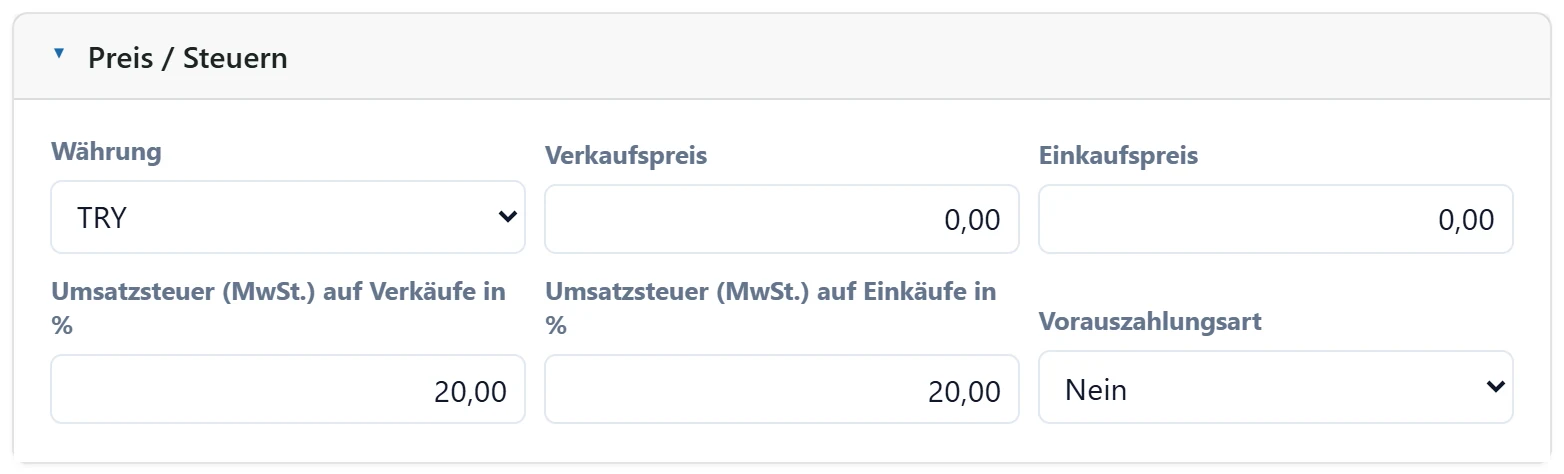
- 1Preis / Steuer Panelkopf.
| Feld | Anmelden | Beschreibung |
|---|---|---|
| Währung | Auswahlliste | Währung der Preise. Optionen: TRY · EUR — Euro · GBP — İngiliz Sterlini · TRY — Türk Lirası · USD — ABD Doları |
| Verkaufspreis | Text | Standard-Verkaufspreis in Belegen und Schnellverkauf. |
| Einkaufspreis | Text | Standardpreis in Einkaufsbelegen. |
| Umsatzsteuer (MwSt.) auf Verkäufe in % | Text | MwSt.-Satz beim Verkauf (Standard 20 %). |
| Umsatzsteuer (MwSt.) auf Einkäufe in % | Text | MwSt.-Satz beim Einkauf. |
| Vorauszahlungsart | Auswahlliste | Einbehaltungscode für Produkte mit MwSt.-Einbehalt. |
Im Einzelhandel werden Preise meist inklusive MwSt. eingegeben. Markieren Sie dann im Panel Bestand Verkaufspreis inklusive MwSt; sonst wird die MwSt. aufgeschlagen.
Bestand
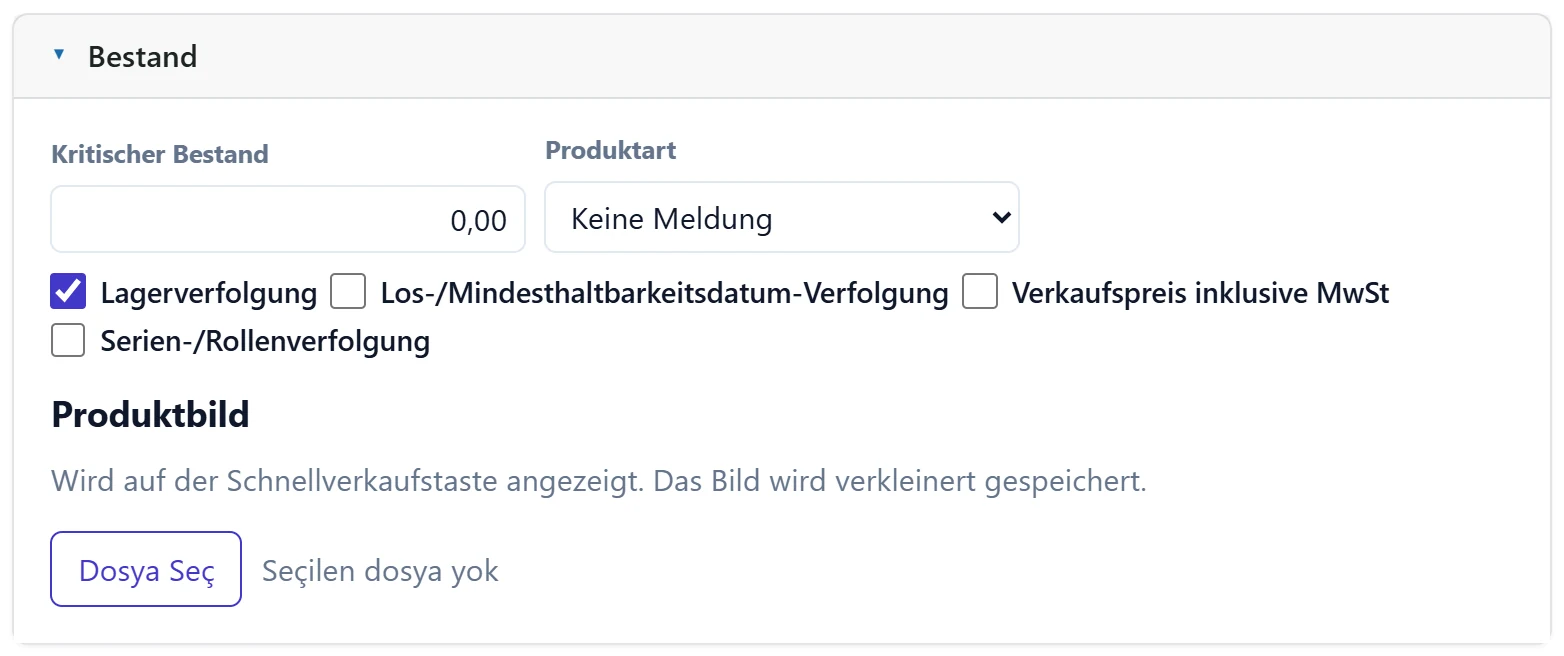
- 1Produktbild Produktbild; erscheint auf der Schnellverkaufstaste.
| Feld | Anmelden | Beschreibung |
|---|---|---|
| Kritischer Bestand | Text | Fällt der Bestand darunter, erscheint eine Warnung in Lagerstatus und Heute. |
| Produktart | Auswahlliste | Pflanzenschutz oder Dünger für Meldepflichten wählen. Optionen: Keine Meldung · Pflanzenschutz · Dünger |
| Lagerverfolgung | Kontrollkästchen | Wenn markiert, sinkt / steigt der Bestand bei Verkauf und Einkauf. Bei dienstleistungsähnlichen Produkten entfernen. |
| Los-/Mindesthaltbarkeitsdatum-Verfolgung | Kontrollkästchen | Beim Zugang werden Charge und Verfallsdatum abgefragt; Lagerstatus warnt vor Ablauf. |
| Verkaufspreis inklusive MwSt | Kontrollkästchen | Markieren, wenn der Verkaufspreis inkl. MwSt. ist (im Einzelhandel üblich). |
| Serien-/Rollenverfolgung | Kontrollkästchen | Jede Einheit / Rolle wird mit eigenem Seriencode geführt (Lager → Serien). |
Untermaterial / -dienstleistung
Legt den Inhalt der Karte fest (z. B. Garnanteile); unabhängig vom Produktionsrezept.
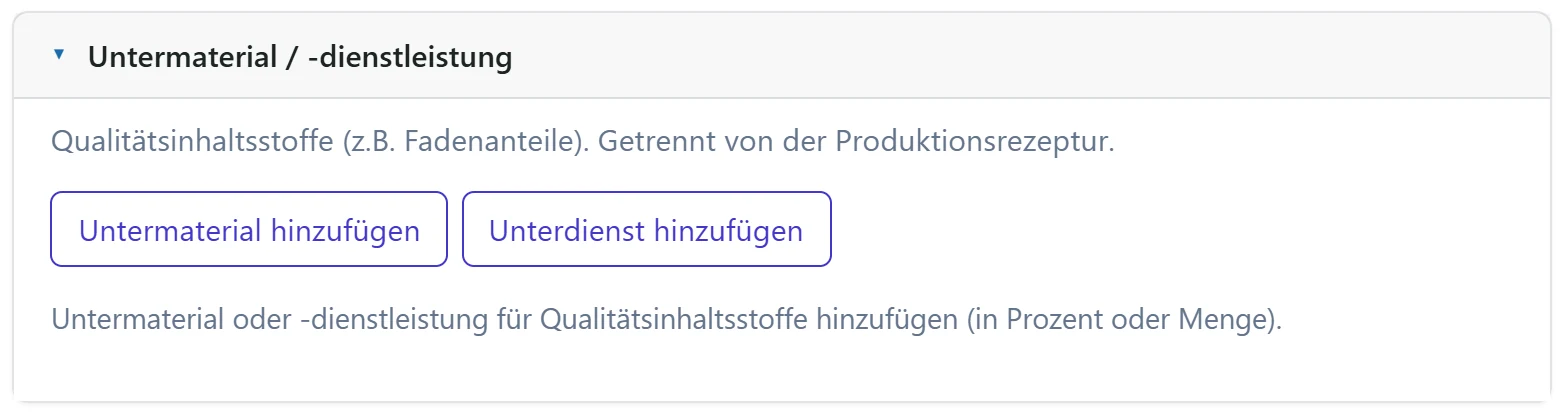
- 1Untermaterial hinzufügen Fügt einen Unterartikel als Inhalt hinzu (in Prozent oder Menge).
- 2Unterdienst hinzufügen Fügt eine Dienstleistung als Inhalt hinzu.
Einheiten
Nach Wahl des Einheitensatzes erscheinen hier seine Einheiten (Stück, Karton…). Jede Einheit kann einen eigenen Barcode erhalten und für Verkauf / Einkauf freigegeben werden. Der Bestand wird immer in der Basiseinheit geführt.
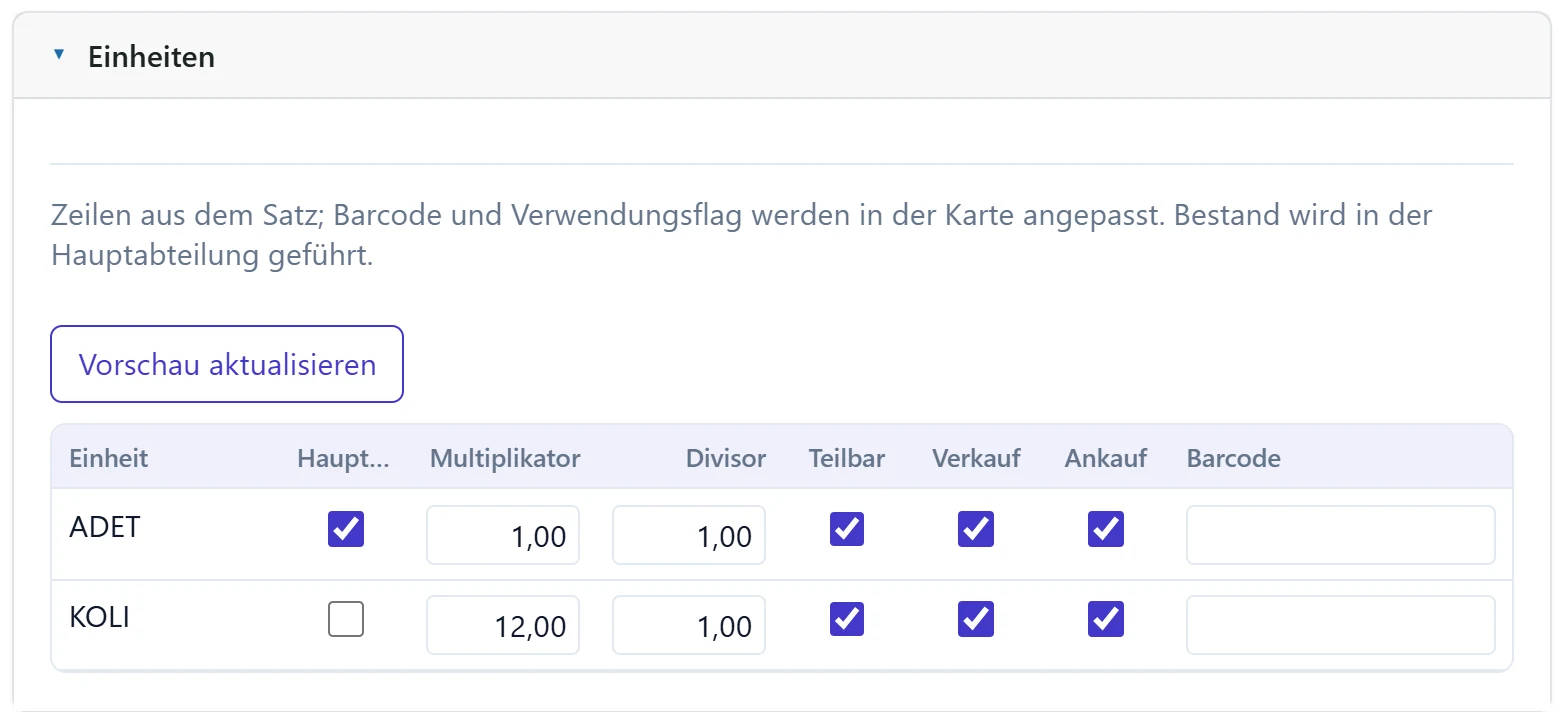
- 1Einheitenzeilen Zeilen aus dem Einheitensatz; Barcode und Verwendung werden in der Karte angepasst.
- 2Spalten Einheit, Faktor, Barcode und Verwendung in Verkauf / Einkauf / Rezept.
Betriebsstätte / Beschreibung
Produktbeschreibung, Energie pro Portion und Allergene. Ist bei einem Allergen Enthält markiert, erscheint beim Verkauf ein Hinweis; Spuren wird blasser angezeigt.
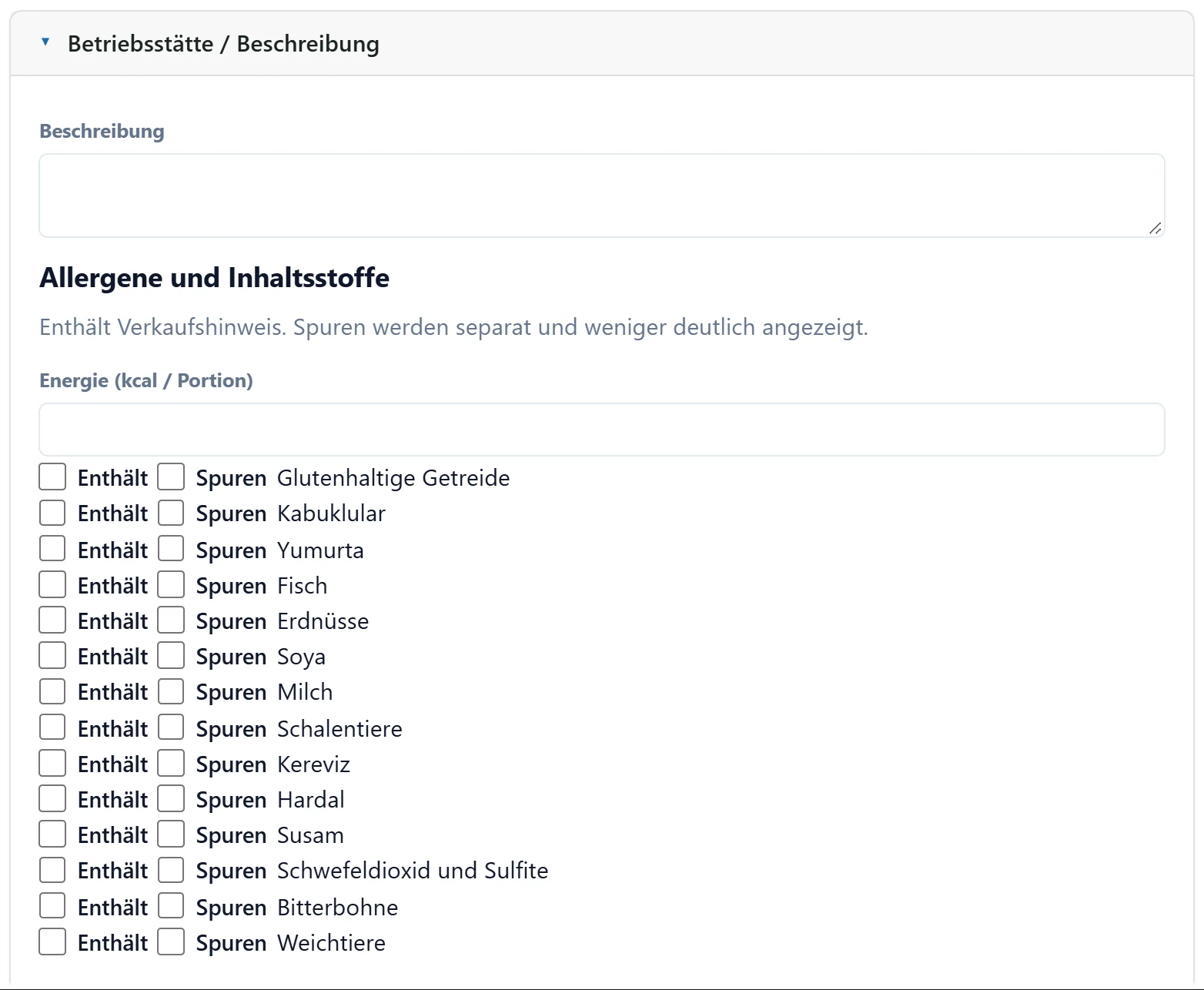
- 1Beschreibung Produktbeschreibung.
- 2Energie Energie pro Portion (kcal).
- 3Allergene Für jedes Allergen wird «Enthält» oder «Spuren» markiert; beim Verkauf erscheint ein Hinweis.
Statt eine Karte zu löschen, entfernen Sie die Markierung Aktiv. Eine inaktive Karte bleibt in alten Belegen sichtbar, ist aber in neuen nicht wählbar.
Häufige Meldungen
| Meldung | Ursache | Lösung |
|---|---|---|
| Code und Name sind erforderlich. | Code oder Name leer. | Beide Felder ausfüllen. |
| Einheitensatz ist erforderlich. | Kein Einheitensatz gewählt. | Einheitensatz aus der Liste wählen (z. B. Stück). |
| Ein Datensatz mit denselben Merkmalen existiert bereits; so kann keine Karte geöffnet werden. Fahren Sie mit „Neue Nummer vergeben“ fort. | Eine Karte mit denselben Vorlagenwerten existiert. | Vorhandene Karte nutzen oder neue Nummer vergeben. |
| Bild konnte nicht gelesen werden; wählen Sie eine kleinere Datei. | Bild zu groß oder beschädigt. | Kleinere JPG- / PNG-Datei wählen. |
| Das Laden der Abteilung-Zeilen ist fehlgeschlagen. | Zeilen des gewählten Einheitensatzes nicht lesbar. | Einheitensatz neu wählen; sonst Stammdaten → Einheitensätze prüfen. |