
 AsyaTicari
 AsyaRestoran
 AsyaOtel
 AsyaCrm
 AsyaKlinik
 AsyaSpor
 AsyaSSH
 AsyaEmlak
 AsyaFilo
 AsyaPuantaj
 AsyaİSG
 AsyaİHD
 Kolay Öğren
Gemeinsame Module · Belgeler
Vertragsübersicht
Bald endende und abgelaufene Verträge verfolgen, Kunden per WhatsApp erinnern und Verträge für eine neue Laufzeit verlängern.
Dieser Bildschirm wurde kürzlich geändert. Nach der Codeänderung vom 2026-11-19 werden die Screenshots neu erstellt; der Text ist aktuell, einige Bilder können veraltet sein.
Die Vertragsübersicht verfolgt Vertrag-Belege nach ihrem Enddatum. Abgelaufene und bald endende Verträge stehen beim Öffnen oben; von hier erinnern Sie den Kunden oder übertragen den Vertrag mit einem Klick in eine neue Laufzeit. Der Bildschirm erscheint nur in Firmen mit der Funktion «Vertrag» im Menü.
Aufbau des Bildschirms
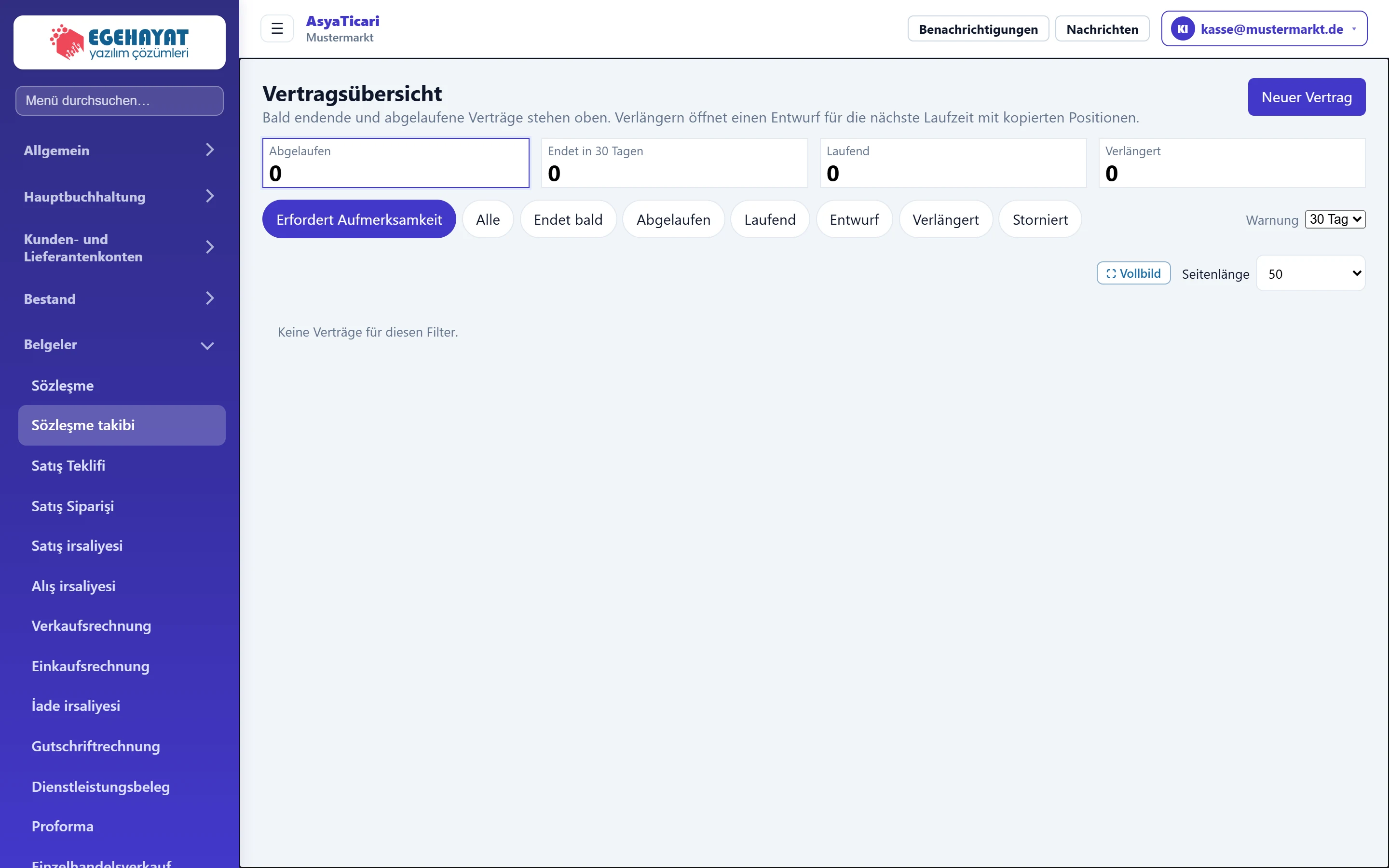
- 1Neuer Vertrag Öffnet einen neuen Vertragsbeleg.
- 2Zähler Anzahl abgelaufener, endender, laufender und verlängerter Verträge.
- 3Phasenfilter Filtert die Liste nach Vertragsphase.
- 4Warnung Wie viele Tage vor Ende ein Vertrag als «endend» gilt.
- 5Vertragsliste Klick auf eine Zeile öffnet den Vertragsbeleg.
Zähler

- 1Abgelaufen Verträge nach Enddatum, nicht verlängert.
- 2Endet in 30 Tagen Verträge, die innerhalb der Warnfrist enden.
- 3Laufend Laufende und unbefristete Verträge.
- 4Verlängert Verträge mit bereits eröffneter neuer Laufzeit.
Ein Klick auf einen Zähler filtert die Liste auf diese Phase. Gibt es abgelaufene Verträge, wird der erste Zähler rot.
Phasenfilter und Warnfrist

- 1Erfordert Aufmerksamkeit Abgelaufene und bald endende (beim Öffnen gewählt).
- 2Alle Alle Verträge.
- 3Entwurf Noch nicht gebuchte Verträge.
- 4Storniert Stornierte Verträge.
- 5Warnung 15, 30, 60 oder 90 Tage.
Die Phase eines Vertrags ergibt sich aus dem Enddatum:
| Phase | Bedeutung |
|---|---|
| Endet bald | Bis zum Ende bleiben höchstens so viele Tage wie unter Warnung eingestellt. |
| Abgelaufen | Enddatum überschritten, nicht verlängert. |
| Laufend | Mehr Tage als die Warnfrist oder kein Enddatum (unbefristet). |
| Entwurf | Der Vertragsbeleg ist nicht bestätigt. |
| Verlängert | Eine neue Laufzeit wurde mit der Verlängerungsschaltfläche eröffnet. |
| Storniert | Der Vertragsbeleg wurde storniert. |
Die Liste hat die Spalten Vertragsnr., Kunde, Beginn, Ende, Status (z. B. «noch 12 Tage», «vor 3 Tagen abgelaufen», «Unbefristet»), Beschreibung und Betrag. Ein Klick auf eine Zeile öffnet den Vertragsbeleg.
Zeilenschaltflächen
- WhatsApp: bei bald endenden oder abgelaufenen Verträgen, wenn die Telefonnummer des Kunden erfasst ist. Öffnet WhatsApp mit einer fertigen Nachricht mit Vertragsnummer und Enddatum; vor dem Senden änderbar.
- Neu laden (Verlängern): bei laufenden, bald endenden oder abgelaufenen Verträgen. Fragt nach Bestätigung und öffnet dann einen Entwurf für die neue Laufzeit mit kopierten Positionen.
- Neuer →: öffnet beim verlängerten Vertrag den Beleg der neuen Laufzeit.
- Nachtrag / Storno: nur in Firmen mit Policenverwaltung bei Versicherungspolicen; erfasst Mehrprämie / Erstattung und Policenstorno.
Vertrag verlängern: Schritt für Schritt
- In der Registerkarte Erfordert Aufmerksamkeit den Vertrag suchen.
- In der Zeile die Verlängerungsschaltfläche drücken und bestätigen.
- Im neuen Vertragsentwurf Beginn / Ende und Beträge prüfen.
- Speichern und bestätigen drücken. Der alte Vertrag wechselt in die Phase Verlängert.
Wählen Sie die Warnfrist passend zu Ihren Verträgen: 60 oder 90 Tage bei Jahresverträgen, 15 Tage bei monatlichen Leistungen.
In Firmen mit Policenverwaltung erscheinen unter dem Titel die Ansichten Nachverfolgung / Prämienbericht; der Prämienbericht zeigt monatliche Prämien und Provisionen je Versicherer.
Häufige Meldungen
| Meldung | Ursache | Lösung |
|---|---|---|
| Keine Verträge für diesen Filter. | In der gewählten Phase gibt es keine Verträge. | Zur Registerkarte Alle wechseln. |
| Die Vertragsfunktion ist für diese Firma aus. Ein Administrator kann „Vertrag“ unter Platform Admin › Firma › Funktionen aktivieren. | Die Funktion «Vertrag» ist aus. | Bitten Sie Ihren Händler um Aktivierung. |