
 AsyaTicari
 AsyaRestoran
 AsyaOtel
 AsyaCrm
 AsyaKlinik
 AsyaSpor
 AsyaSSH
 AsyaEmlak
 AsyaFilo
 AsyaPuantaj
 AsyaİSG
 AsyaİHD
 Kolay Öğren
Gemeinsame Module · Bestand
Serien (Serien- / Rollenverfolgung)
Serienkarten seriengeführter Artikel, Serien in Masse erzeugen, Lager- und Regalbestände, Regaldefinitionen.
Der Bildschirm Serien ist für Produkte, die Stück für Stück verfolgt werden (z. B. Stoffrollen, Geräteseriennummern). Jede Serienkarte hat eigene Menge, Lager und Regal; wird eine Serie in einer Belegzeile gewählt, wird sie mit der Lagerbewegung abgebucht.
Der Bildschirm erscheint im Menü nur bei aktivierter Seriennachverfolgung; Serien lassen sich nur für Artikel mit markierter Serien-/Rollenverfolgung anlegen. (Der Menüpunkt heißt derzeit «Seriler».)
Bildschirm öffnen
Klicken Sie im Seitenmenü auf Bestand → Seriler.
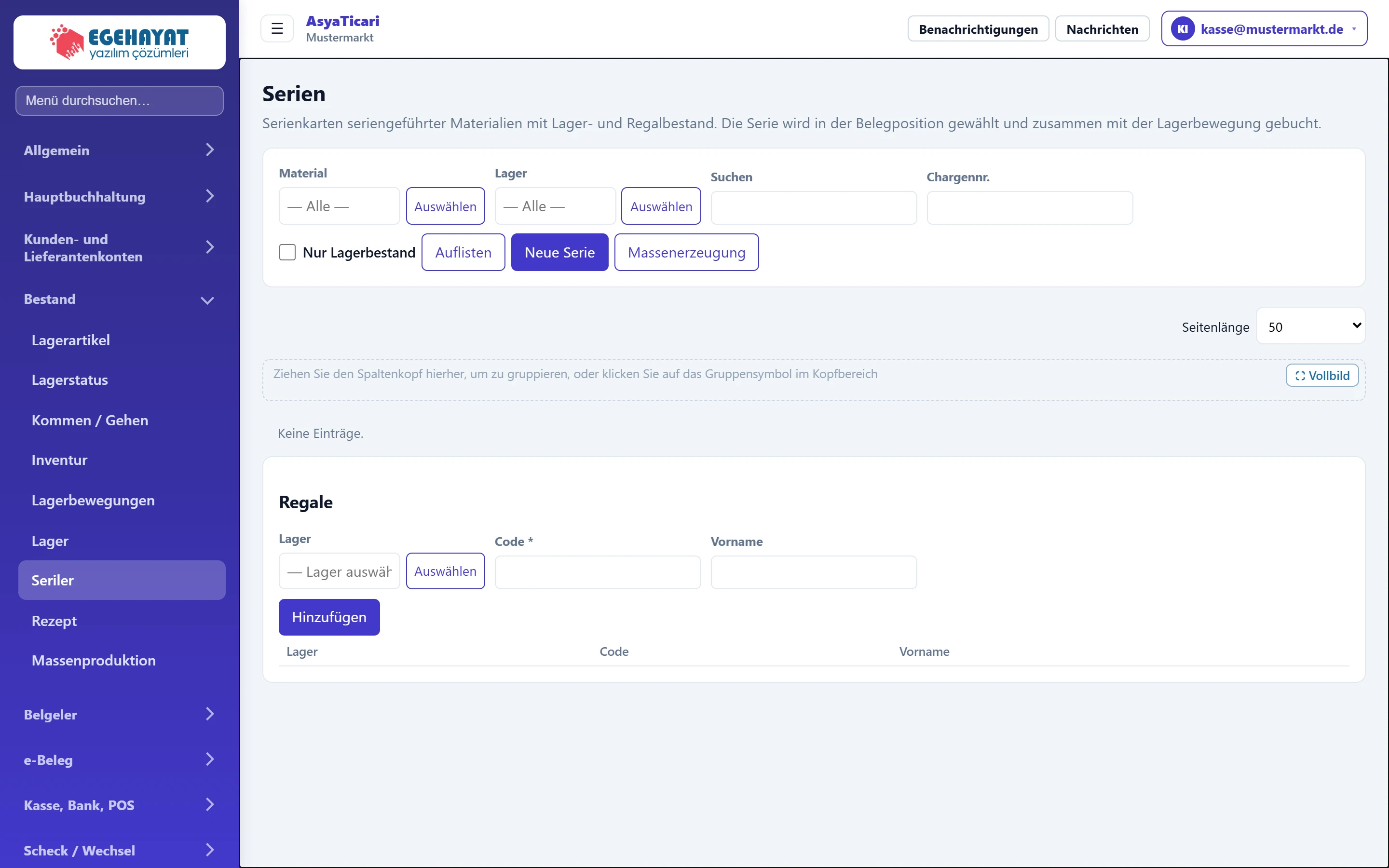
- 1Filter Suche nach Artikel, Lager, Seriencode und Partienummer.
- 2Neue Serie Öffnet eine einzelne Serienkarte.
- 3Massenerzeugung Erzeugt viele Serien aus einer Vorlage.
- 4Serienliste Serienkarten und deren Bestände.
- 5Regale Regaldefinitionen innerhalb eines Lagers.
Serien suchen
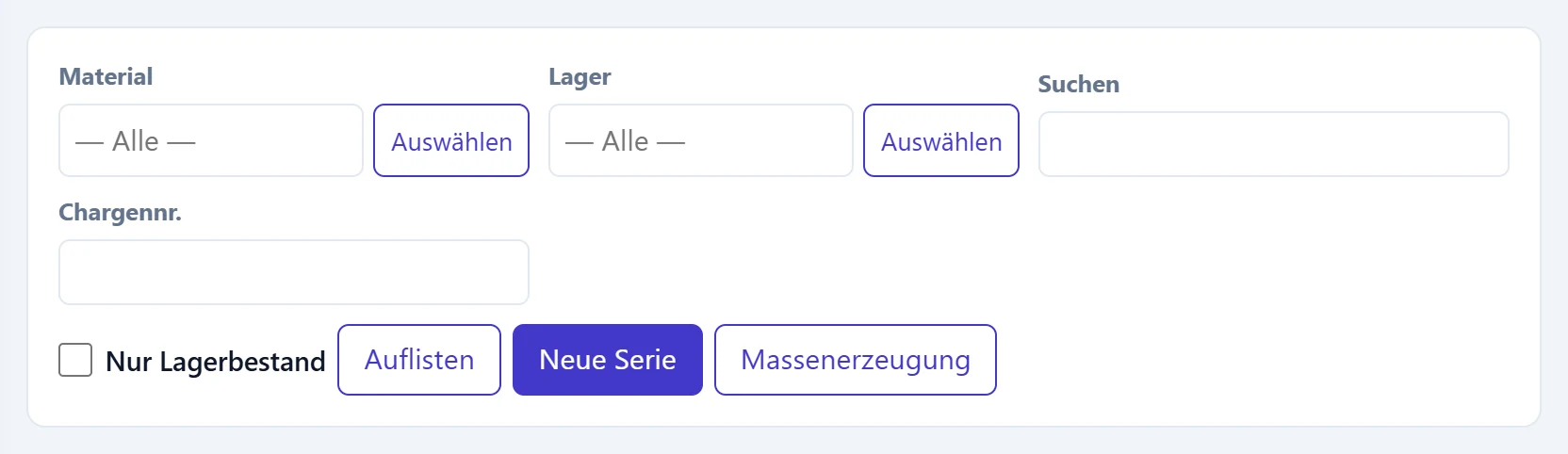
- 1Auflisten Wendet den Filter an.
| Feld | Anmelden | Beschreibung |
|---|---|---|
| Material | Text | Seriengeführter Artikel; leer alle. Platzhalter: «— Alle —» |
| Lager | Text | Serien im gewählten Lager. Platzhalter: «— Alle —» |
| Suchen | Text | Sucht in Seriencode oder Beschreibung. |
| Chargennr. | Text | Partie- / Chargennummer. |
| Nur Lagerbestand | Kontrollkästchen | Serien ohne Bestand werden ausgeblendet. |
Stempelungen (Bewegungen) im Zeilenmenü zeigt die Zu- / Abgänge der Serie unter der Liste; Bearbeiten und Löschen stehen im selben Menü.
Einzelne Serie anlegen
- Drücken Sie Neue Serie.
- Wählen Sie das Material und geben Sie einen eindeutigen Seriencode ein.
- Geben Sie Menge, Eingangslager und Regal ein und drücken Hinzufügen.
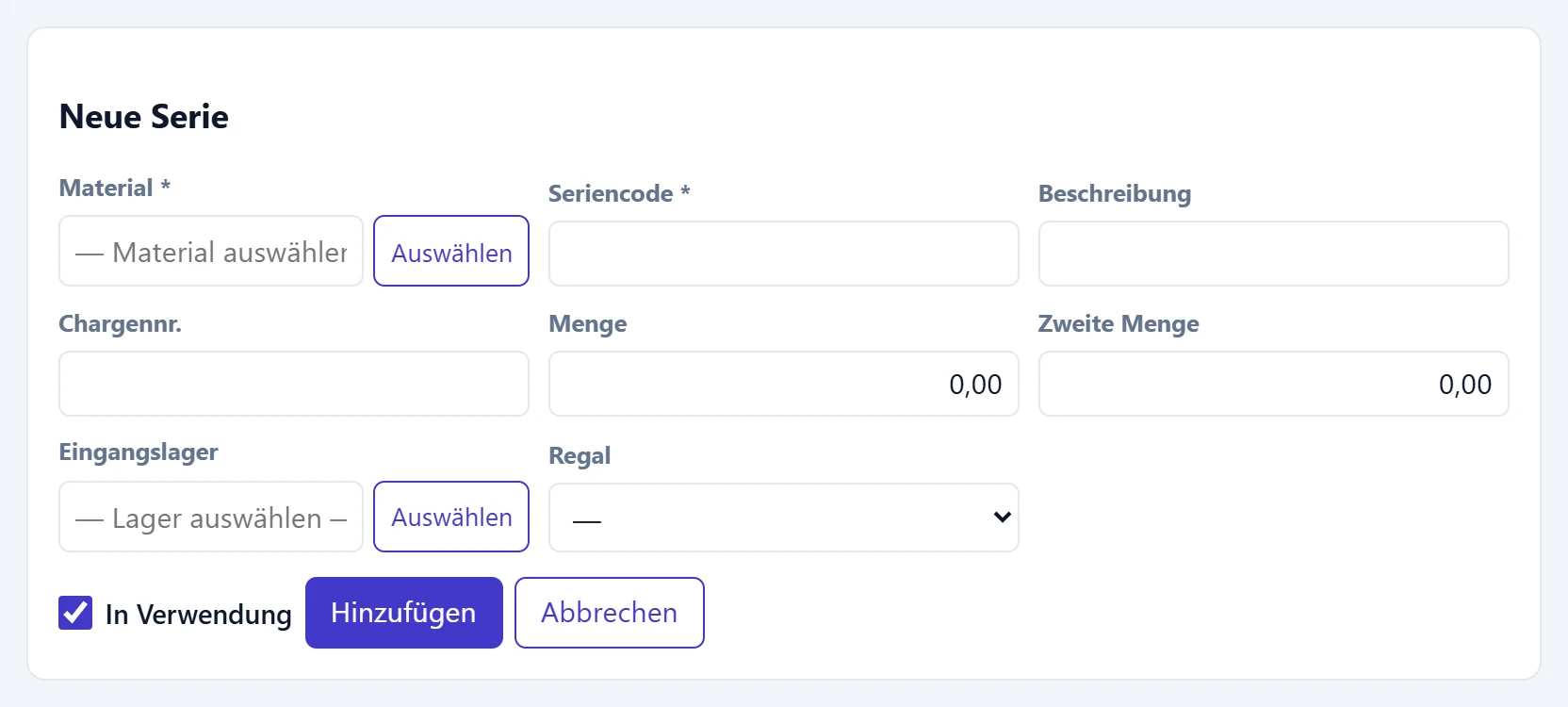
- 1Hinzufügen Legt die Serie an.
| Feld | Anmelden | Beschreibung |
|---|---|---|
| Material Pflicht | Text | Artikel mit aktivierter Serienverfolgung. Platzhalter: «— Material auswählen —» |
| Seriencode Pflicht | Text | Eindeutiger Serien- / Rollencode; höchstens 64 Zeichen. |
| Beschreibung | Text | Serienbeschreibung. |
| Chargennr. | Text | Partie- / Chargennummer. |
| Menge | Text | Menge der Serie (z. B. Rollenlänge). |
| Zweite Menge | Text | Menge in der zweiten Einheit (z. B. kg). |
| Eingangslager | Text | Lager, in das die Serie geht. Platzhalter: «— Lager auswählen —» |
| Regal | Auswahlliste | Regal im Lager. |
| In Verwendung | Kontrollkästchen | Ohne Markierung erscheint die Serie nicht in Auswahllisten. |
Bei Stoffartikeln (Rollen) erscheinen zusätzlich Breite (cm), Größe (cm) und Gewicht (g/m²).
Serien in Masse erzeugen
Für viele Serien desselben Artikels drücken Sie Massenerzeugung, geben Vorlage und Anzahl ein und drücken Produzieren. Die Meldung «N Serien erzeugt.» erscheint.
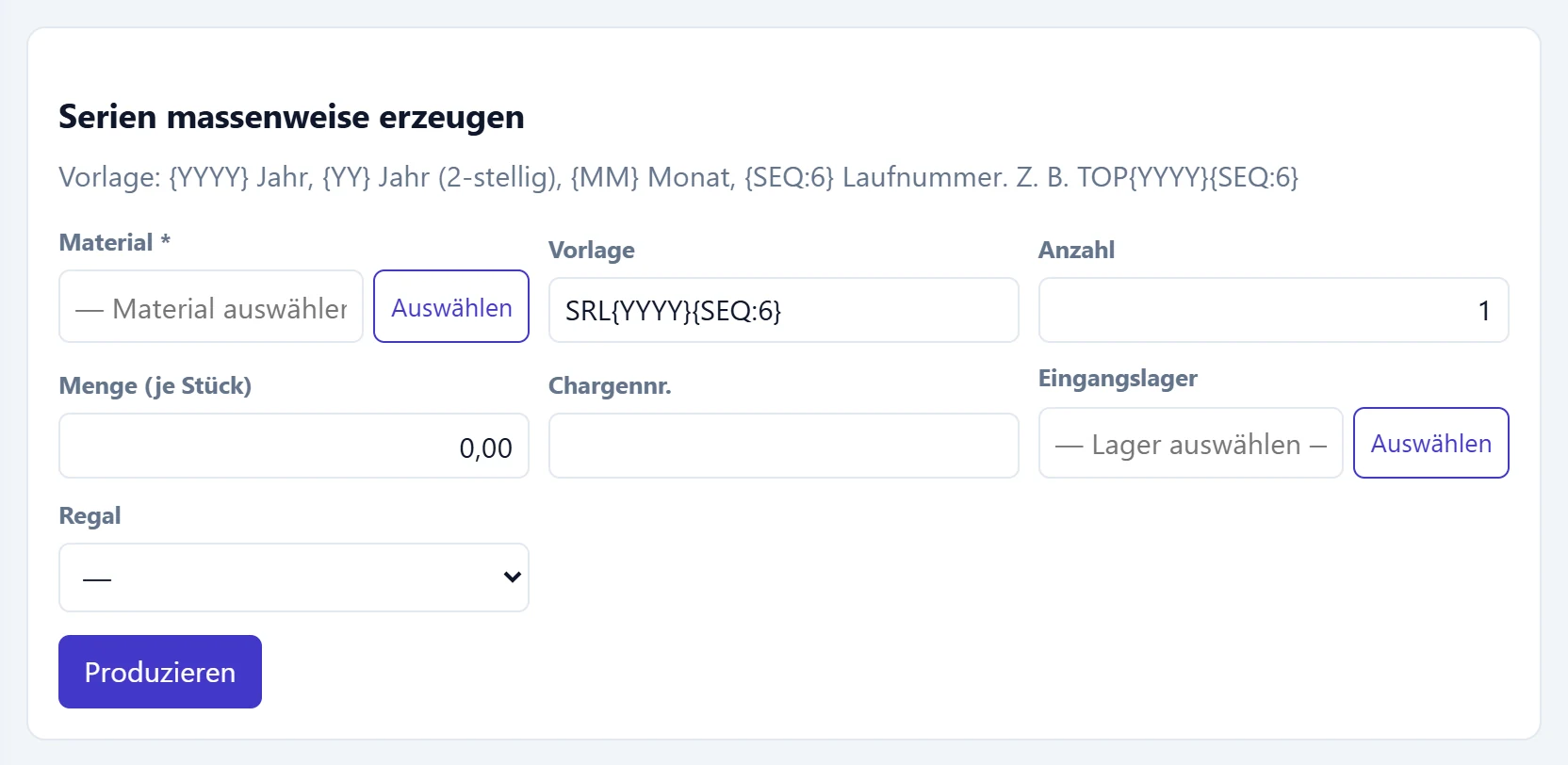
- 1Vorlagenhilfe In der Vorlage verwendbare Platzhalter.
| Feld | Anmelden | Beschreibung |
|---|---|---|
| Material Pflicht | Text | Seriengeführter Artikel, für den Serien erzeugt werden. Platzhalter: «— Material auswählen —» |
| Vorlage | Text | Seriencode-Vorlage, z. B. TOP{YYYY}{SEQ:6}. {SEQ} muss am Ende stehen. |
| Anzahl | Text | Anzahl zu erzeugender Serien (1–500). |
| Menge (je Stück) | Text | Menge je Serie. |
| Chargennr. | Text | Gemeinsame Partienummer. |
| Eingangslager | Text | Lager, in das die Serien gehen. Platzhalter: «— Lager auswählen —» |
| Regal | Auswahlliste | Regal im Lager. |
Regale
Serien können in Regalen eines Lagers liegen. Wählen Sie ein Lager und geben Code und Name ein.
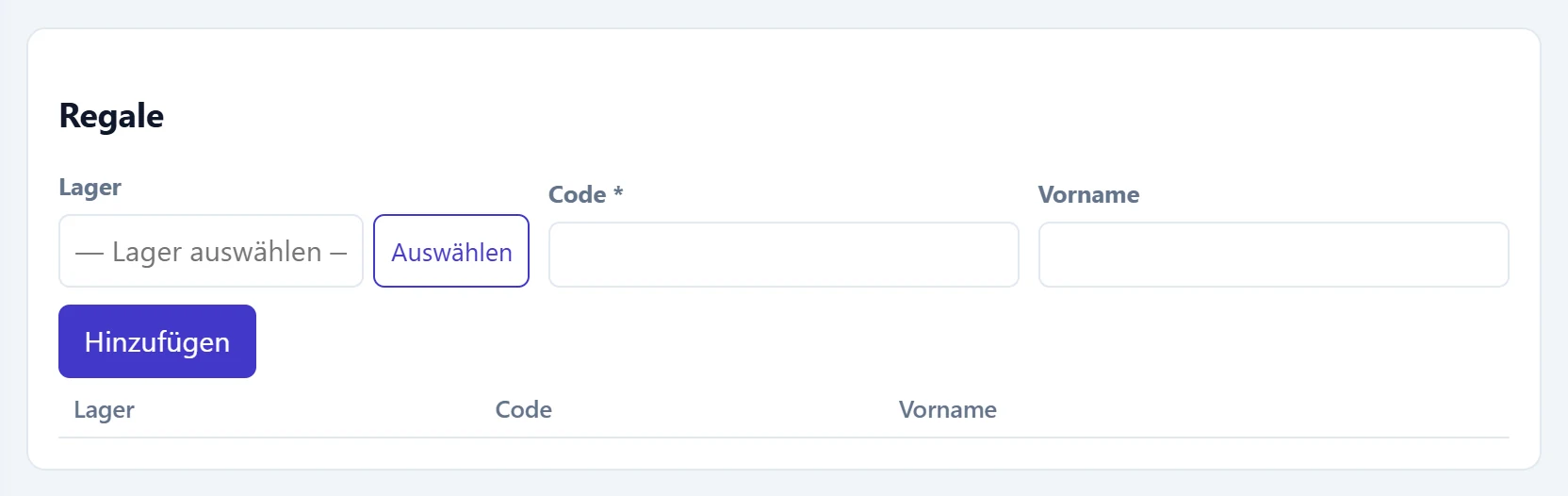
| Feld | Anmelden | Beschreibung |
|---|---|---|
| Lager | Text | Lager des Regals. Platzhalter: «— Lager auswählen —» |
| Code Pflicht | Text | Regalcode; im Lager eindeutig. |
| Vorname | Text | Regalname (z. B. «A-3 oben»). |
Eine Serie mit Bewegungen oder Belegpositionen kann nicht gelöscht werden; ein Regal mit Serienbestand ebenfalls nicht.
Häufige Meldungen
| Meldung | Ursache | Lösung |
|---|---|---|
| Die Seriennachverfolgung ist für diese Firma deaktiviert. Aktivieren Sie sie unter Einstellungen → Firmenfunktionen. | Funktion aus. | Administrator aktiviert sie im Kontrollpanel. |
| Die Seriennachverfolgung ist auf der Materialkarte nicht aktiviert. | In der Karte nicht markiert. | In der Lagerkarte markieren. |
| Seriencode ist erforderlich. | Seriencode leer. | Code eingeben. |
| Dieser Seriencode existiert bereits. | Code bereits vorhanden. | Anderen Code eingeben. |
| Der Seriencode darf höchstens 64 Zeichen lang sein. | Code zu lang. | Kürzen. |
| Die Vorlage muss einen Laufnummern-Platzhalter enthalten. | Keine Laufnummer in der Vorlage. | ergänzen. |
| muss am Ende der Vorlage stehen. | Platzhalter in der Mitte. | ans Ende setzen. |
| Die Anzahl muss zwischen 1 und 500 liegen. | Anzahl außerhalb des Bereichs. | 1–500 eingeben. |
| Eine Serie mit Bewegungen oder Belegpositionen kann nicht gelöscht werden. | Serie wurde verwendet. | Markierung In Verwendung entfernen. |
| Dieser Regalcode existiert in diesem Lager bereits. | Gleicher Regalcode im Lager. | Anderen Code eingeben. |
| Im Regal befindet sich noch Serienbestand; bitte zuerst umlagern. | Regal enthält Serien. | Serien in anderes Regal verschieben. |
| Lager auswählen. | Eingangslager leer. | Lager wählen. |