
 AsyaTicari
 AsyaRestoran
 AsyaOtel
 AsyaCrm
 AsyaKlinik
 AsyaSpor
 AsyaSSH
 AsyaEmlak
 AsyaFilo
 AsyaPuantaj
 AsyaİSG
 AsyaİHD
 Kolay Öğren
Gemeinsame Module · Einstellungen
Benutzer
Firmenbenutzer auflisten, neue Benutzer anlegen, Rollen und Arbeitsorte zuweisen, Benutzer deaktivieren und Passwörter zurücksetzen.
Im Bildschirm Benutzer verwalten Sie die Anmeldekonten der Personen in Ihrer Firma: neue Benutzer anlegen, Arbeitsorte und Rolle festlegen und bei Bedarf ein Konto deaktivieren oder das Passwort zurücksetzen.
Bildschirm öffnen
Öffnen Sie im Seitenmenü Einstellungen → Benutzer.
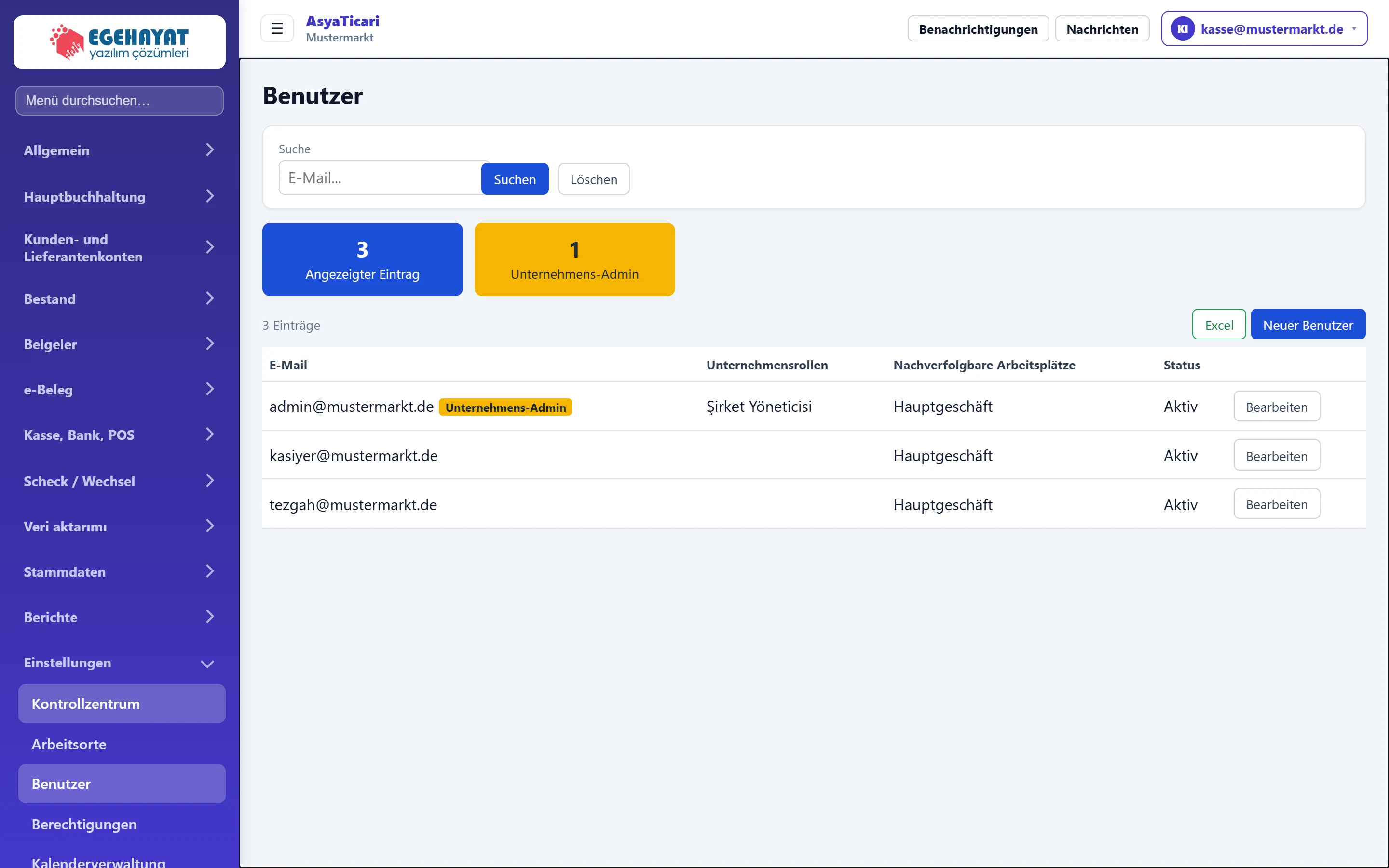
- 1Suche Teil einer E-Mail eingeben; die Liste filtert beim Tippen.
- 2Zähler Anzahl der angezeigten Benutzer und Firmenadministratoren.
- 3Excel Lädt die Liste als Excel-Datei herunter.
- 4Neuer Benutzer Öffnet das Formular für neue Benutzer.
- 5Firmenadmin Ein Firmenadministrator hat alle Berechtigungen.
- 6Bearbeiten Rollen-, Arbeitsort- und Passworteinstellungen des Benutzers.
Die Liste zeigt je Benutzer E-Mail, Firmenrollen, Arbeitsorte und Status (Aktiv / Inaktiv). Firmenadministratoren tragen neben der E-Mail das Etikett Firmenadmin.
Neuen Benutzer anlegen
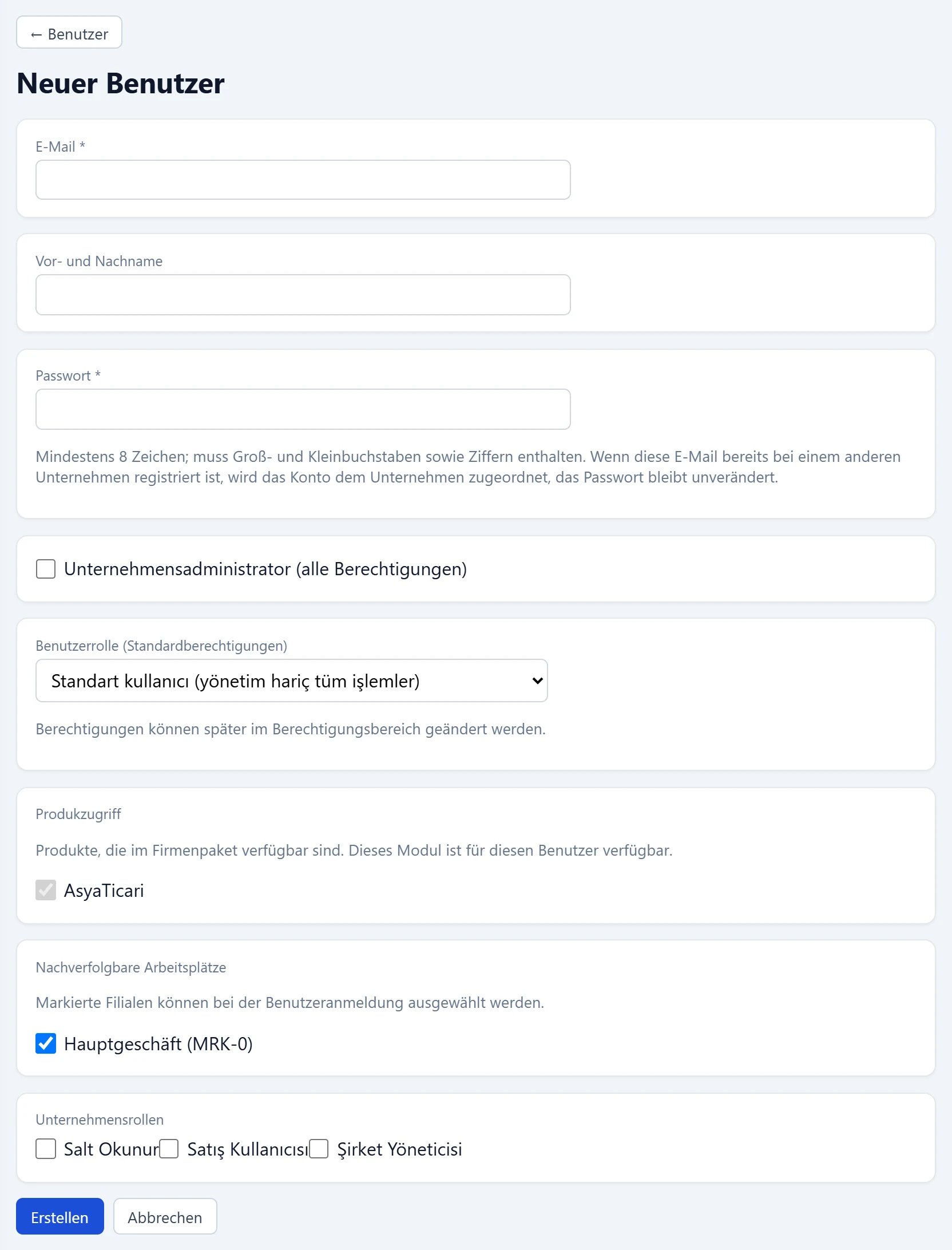
- 1Passwortregel Passwortregel und Hinweis zu bestehenden Konten.
- 2Erstellen Legt den Benutzer an und kehrt zur Liste zurück.
- 3Abbrechen Zurück zur Liste ohne Speichern.
| Feld | Anmelden | Beschreibung |
|---|---|---|
| E-Mail Pflicht | Anmelde-E-Mail des Benutzers. Pflichtfeld, muss @ enthalten. Ist sie bei einer anderen Firma registriert, wird das Konto mit dieser Firma verknüpft. | |
| Vor- und Nachname | Text | Auf Bildschirmen angezeigter Name (optional). |
| Passwort Pflicht | Text | Mindestens 8 Zeichen mit Groß-, Kleinbuchstaben und Ziffer. Ist die E-Mail bei einer anderen Firma registriert, bleibt das bestehende Passwort unverändert. |
| Unternehmensadministrator (alle Berechtigungen) | Kontrollkästchen | Wenn aktiviert, sieht der Benutzer alle Menüs und Aktionen; die Berechtigungsmatrix gilt nicht. |
| Benutzerrolle (Standardberechtigungen) | Auswahlliste | Vorgefertigtes Berechtigungspaket zum Start (je nach Produkt; z. B. Standardbenutzer, Kassierer, Nur Ansicht). Optionen: Standart kullanıcı (yönetim hariç tüm işlemler) · Kasiyer (hızlı satış, cari ve stok görüntüleme) · Salt görüntüleme |
| Produkzugriff | Kontrollkästchen | Im Firmenpaket aktive Produkte; nur zur Information, nicht änderbar. |
| AsyaTicari | Kontrollkästchen | Dieses Produkt ist für den Benutzer freigegeben (nicht änderbar). |
| Nachverfolgbare Arbeitsplätze | Kontrollkästchen | Arbeitsorte, die der Benutzer bei der Anmeldung wählen kann. Der erste aktive ist vorausgewählt. |
| Hauptgeschäft (MRK-0) | Kontrollkästchen | Beispiel-Arbeitsort; wenn aktiviert, kann der Benutzer hier arbeiten. |
| Unternehmensrollen | Kontrollkästchen | Plattformweite Firmenrollen (z. B. Nur Lesen, Vertriebsbenutzer). |
| Salt Okunur | Kontrollkästchen | Plattformrolle: Datensätze nur ansehen. |
| Satış Kullanıcısı | Kontrollkästchen | Plattformrolle: Verkaufsvorgänge. |
| Şirket Yöneticisi | Kontrollkästchen | Plattformrolle: Firmenverwaltung. |
- Drücken Sie oben rechts Neuer Benutzer.
- Geben Sie E-Mail und Passwort ein, optional den Namen.
- Soll der Benutzer alles verwalten, markieren Sie Firmenadministrator (alle Rechte). Andernfalls wählen Sie unter Benutzerrolle ein vorgefertigtes Berechtigungspaket.
- Markieren Sie unter Nachverfolgbare Arbeitsplätze die Arbeitsorte des Benutzers.
- Markieren Sie bei Bedarf Firmenrollen und drücken Sie Anlegen. Der Benutzer erscheint in der Liste.
- Für feinere Rechte bearbeiten Sie die Matrix des Benutzers im Bildschirm Berechtigungen.
Ist die E-Mail bereits bei einer anderen Firma registriert, wird kein neues Konto angelegt; das bestehende Konto wird mit Ihrer Firma verknüpft und die Person meldet sich mit ihrem eigenen Passwort an. Eine Meldung weist darauf hin.
Benutzer bearbeiten
Drücken Sie in der Zeile des Benutzers Bearbeiten.
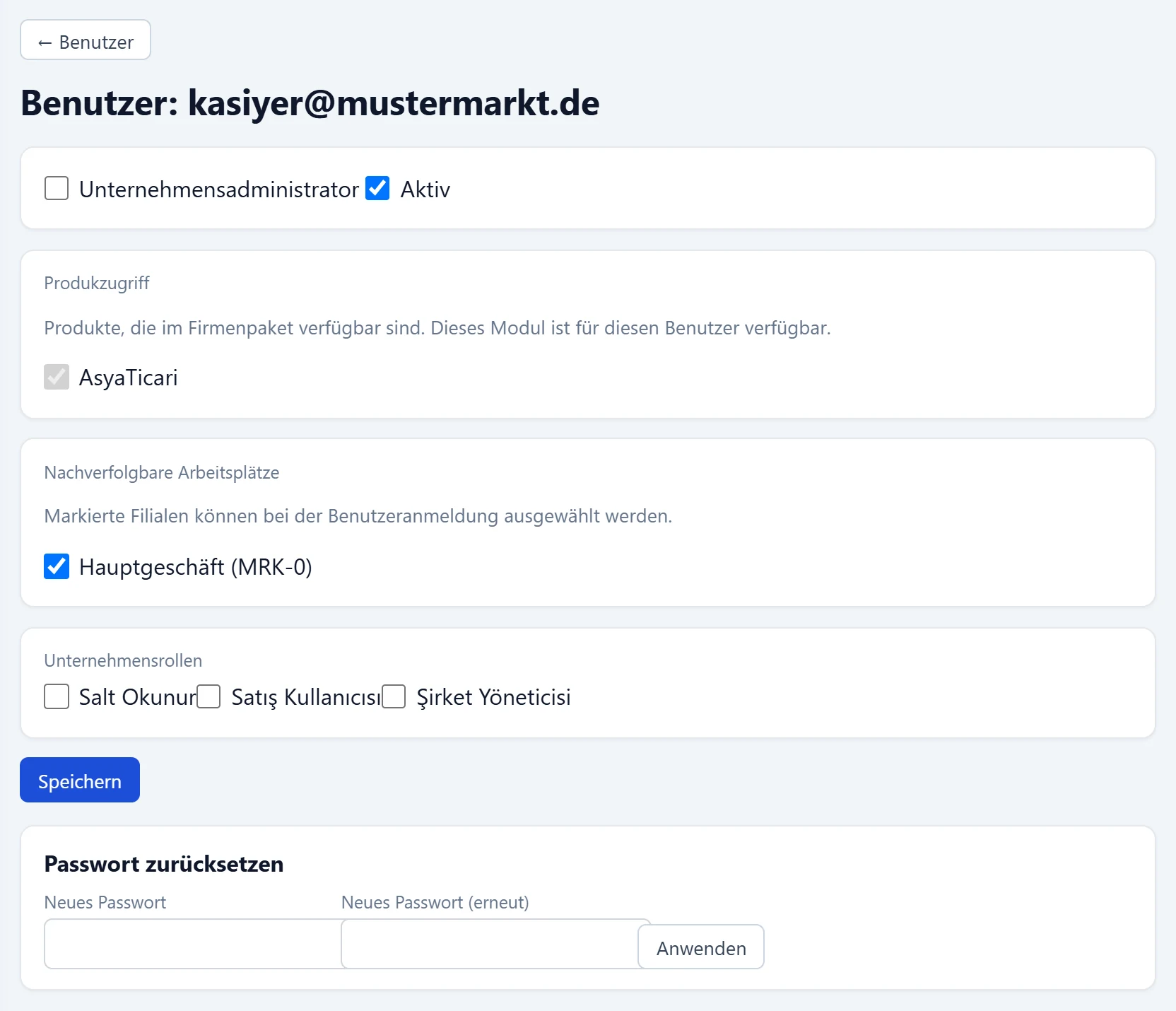
- 1Speichern Speichert Änderungen an Admin, Aktiv, Arbeitsorte und Rollen.
- 2Anwenden Setzt nur das Passwort zurück.
| Feld | Anmelden | Beschreibung |
|---|---|---|
| Unternehmensadministrator | Kontrollkästchen | Wenn aktiviert, erhält der Benutzer alle Berechtigungen. |
| Aktiv | Kontrollkästchen | Ein inaktiver Benutzer kann sich nicht anmelden; der Datensatz bleibt erhalten. |
| Produkzugriff | Kontrollkästchen | Im Firmenpaket aktive Produkte; zur Information. |
| AsyaTicari | Kontrollkästchen | Dieses Produkt ist für den Benutzer freigegeben (nicht änderbar). |
| Nachverfolgbare Arbeitsplätze | Kontrollkästchen | Arbeitsorte, in denen der Benutzer arbeiten kann. |
| Hauptgeschäft (MRK-0) | Kontrollkästchen | Beispiel-Arbeitsort; wenn aktiviert, kann der Benutzer hier arbeiten. |
| Unternehmensrollen | Kontrollkästchen | Plattformweite Firmenrollen. |
| Salt Okunur | Kontrollkästchen | Plattformrolle: Datensätze nur ansehen. |
| Satış Kullanıcısı | Kontrollkästchen | Plattformrolle: Verkaufsvorgänge. |
| Şirket Yöneticisi | Kontrollkästchen | Plattformrolle: Firmenverwaltung. |
| Neues Passwort | Text | Neues Passwort für den Benutzer (gemäß Passwortregel). |
| Neues Passwort (erneut) | Text | Dasselbe Passwort erneut eingeben. |
- Ändern Sie Administrator, Aktiv, Arbeitsorte oder Rollen und drücken Sie Speichern. Eine Meldung bestätigt die Änderung; Berechtigungsänderungen gelten ab der nächsten Anmeldung.
- Hat ein Benutzer sein Passwort vergessen, geben Sie unten unter Passwort zurücksetzen das neue Passwort zweimal ein und drücken Anwenden.
Löschen Sie das Konto ausgeschiedener Mitarbeiter nicht, sondern entfernen Sie das Häkchen Aktiv. Ein inaktiver Benutzer kann sich nicht anmelden; seine Buchungen und sein Verlauf bleiben erhalten.
Liste nach Excel exportieren
Die Schaltfläche Excel über der Liste lädt die angezeigten Benutzer (bei aktiver Suche nur die gefilterten) mit den Spalten E-Mail, Rollen, Arbeitsorte und Status herunter.
Wie komplex das Passwort sein muss, hängt von der Einstellung Passwortregel des Unternehmens ab (in AsyaTicari unter Einstellungen → Kontrollzentrum oder in den Firmendetails der Platform Admin). Standard: mindestens 8 Zeichen mit Groß- und Kleinbuchstaben und einer Ziffer. Bei Einfach genügen mindestens 4 Zeichen.
Häufige Meldungen
| Meldung | Ursache | Lösung |
|---|---|---|
| Geben Sie eine gültige E-Mail ein. | E-Mail leer oder ohne @. | Als name@firma.de eingeben. |
| Passwort ist erforderlich. | Kein Passwort für den neuen Benutzer. | Passwort gemäß Regel eingeben. |
| Das Passwort muss mindestens 8 Zeichen lang sein. | Passwort zu kurz. | Mindestens 8 Zeichen verwenden. |
| Das Passwort muss mindestens einen Großbuchstaben enthalten. | Kein Großbuchstabe. | Groß-, Kleinbuchstaben und Ziffer verwenden. |
| Die Passwörter stimmen nicht überein. | Die beiden Felder beim Zurücksetzen sind verschieden. | Dasselbe Passwort zweimal eingeben. |
| Benutzer in dieser Firma nicht gefunden. | Der Benutzer wurde in einer anderen Sitzung entfernt. | Liste neu laden. |
| Sie haben keine Berechtigung für diese Einstellungen. | Keine Berechtigung zur Benutzerverwaltung. | An den Firmenadministrator wenden. |