
 AsyaTicari
 AsyaRestoran
 AsyaOtel
 AsyaCrm
 AsyaKlinik
 AsyaSpor
 AsyaSSH
 AsyaEmlak
 AsyaFilo
 AsyaPuantaj
 AsyaİSG
 AsyaİHD
 Kolay Öğren
Gemeinsame Module · Einstellungen
Kontrollzentrum
Firmendaten, Hauptbuch, Passwortregel, Zahlenformat, Kursverwendung, Integrationen (E-Beleg, Registrierkasse, Versand …), Codevorlagen-Arten, Handelseinstellungen und Firmenfunktionen.
Dieser Bildschirm wurde kürzlich geändert. Nach der Codeänderung vom 2026-11-19 werden die Screenshots neu erstellt; der Text ist aktuell, einige Bilder können veraltet sein.
Das Kontrollzentrum bündelt alle allgemeinen Firmeneinstellungen auf einer Seite. Die Einstellungen sind in aufklappbare Bereiche gegliedert; jeder Bereich wird mit seiner eigenen Schaltfläche Speichern gespeichert. Den Bildschirm sehen der Firmenadministrator und Benutzer mit Einstellungsberechtigung.
Bildschirm öffnen
Öffnen Sie im Seitenmenü Einstellungen → Kontrollzentrum. Über die Reiter oben (Übersicht, Arbeitsorte, Benutzer, Berechtigungen, Kalenderverwaltung, Abonnement-Warenkorb) wechseln Sie zu den anderen Einstellungsbildschirmen.
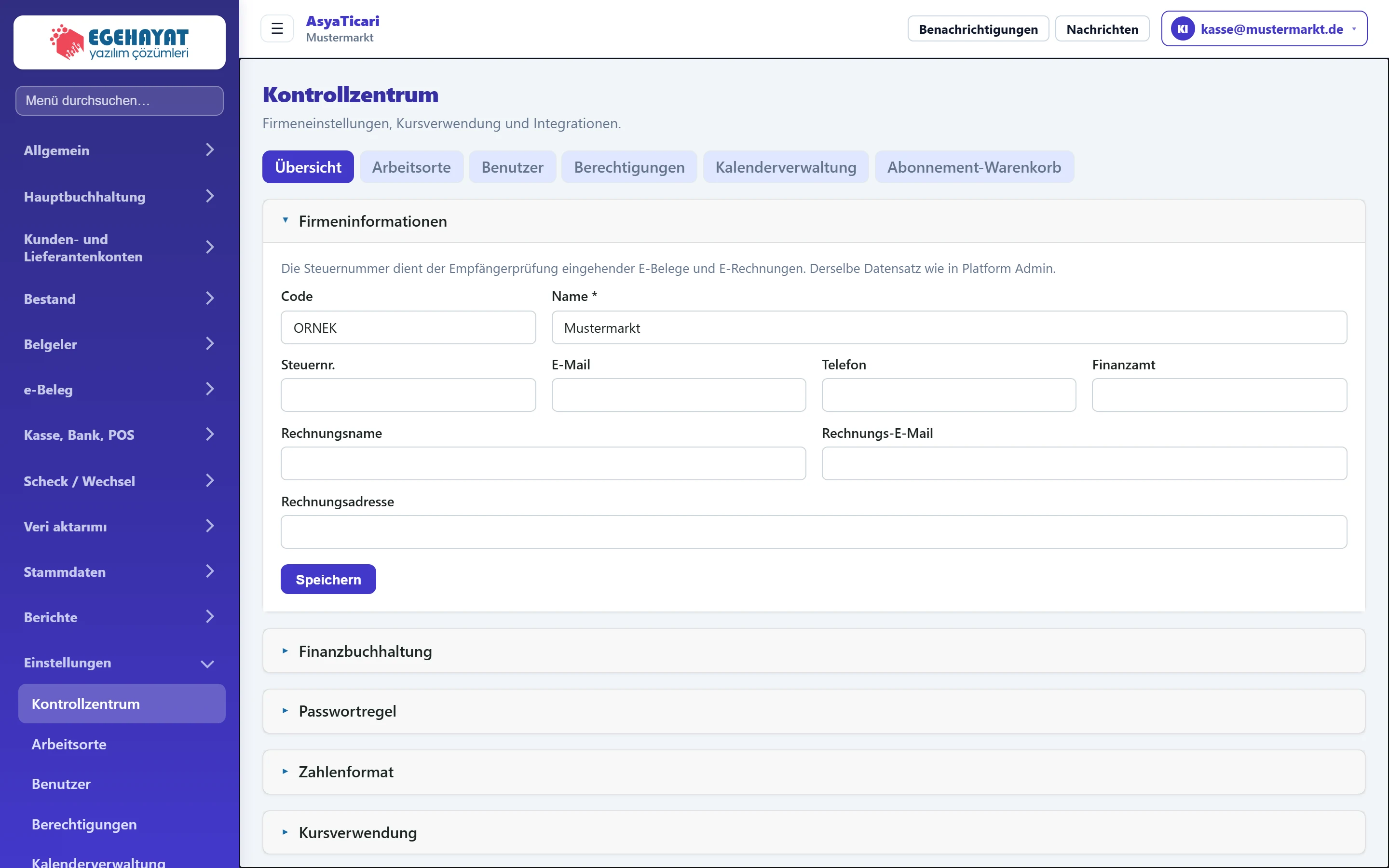
- 1Einstellungsreiter Wechsel zwischen Übersicht (Kontrollzentrum), Arbeitsorte, Benutzer, Berechtigungen, Kalenderverwaltung und Abonnement-Warenkorb.
- 2Firmeninformationen Kopf des aufklappbaren Bereichs: Klick öffnet / schließt ihn.
- 3Speichern Speichert nur die Änderungen in diesem Bereich.
- 4Finanzbuchhaltung Weitere Einstellungsbereiche; jeder hat eine eigene Schaltfläche Speichern.
Wenn Sie in einem Bereich etwas ändern und ohne Speichern weitergehen, geht die Änderung beim Neuladen verloren. Speichern Sie jeden Bereich einzeln.
Firmendaten
Name, Steuerdaten und Rechnungsdaten der Firma. Dieser Datensatz ist identisch mit dem Firmendatensatz im Platform Admin; Änderungen erscheinen in beiden.
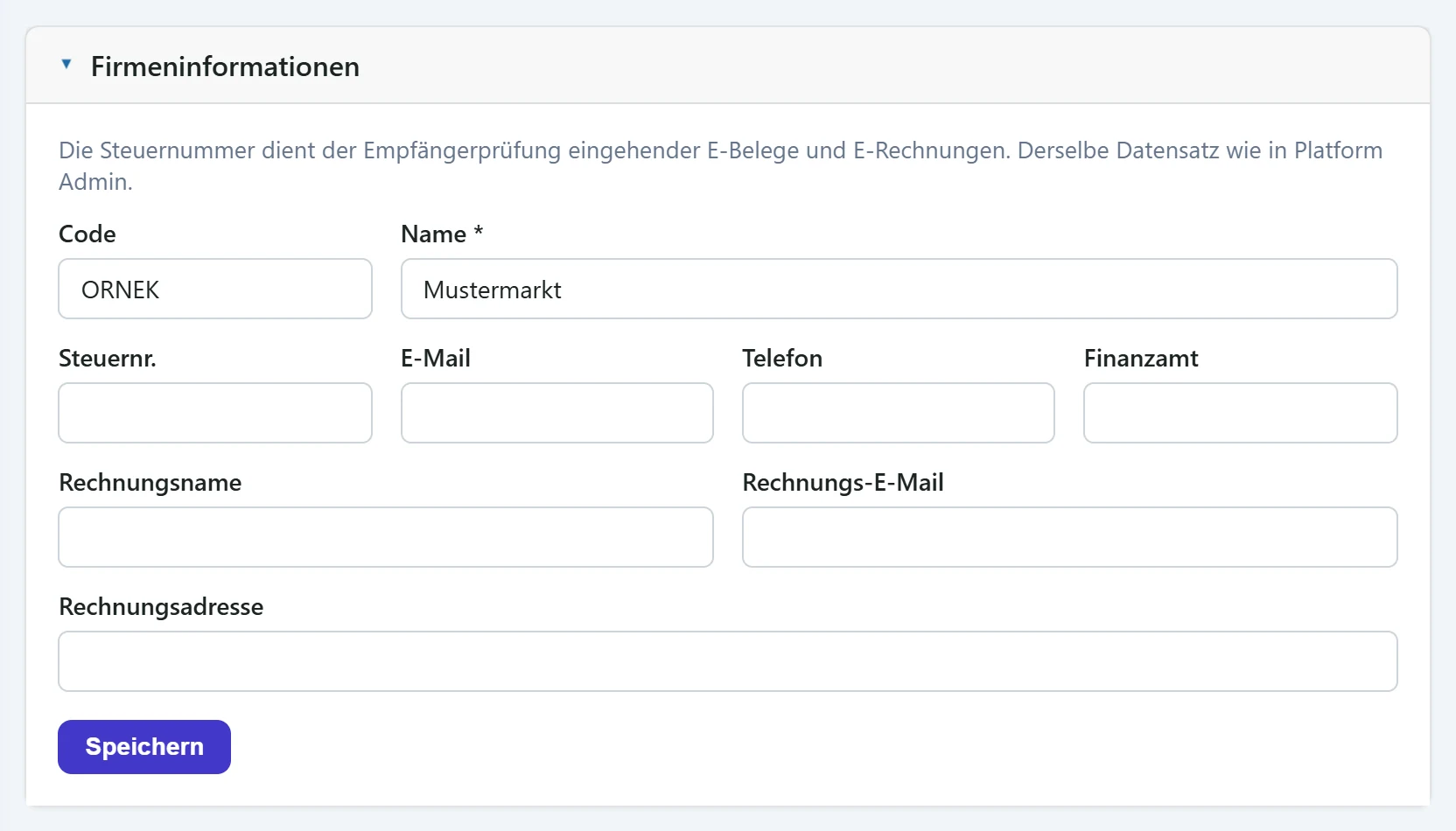
- 1Code Schreibgeschützt.
- 2Steuernummer Für E-Rechnungen und die Prüfung eingehender E-Belege.
- 3Speichern Speichert die Firmendaten.
| Feld | Anmelden | Beschreibung |
|---|---|---|
| Code | Text | Firmencode. Wird von der Plattform vergeben und kann hier nicht geändert werden. |
| Name Pflicht | Text | Angezeigter Firmenname. Pflichtfeld; ohne Namen wird nicht gespeichert. |
| Steuernr. | Text | 10-stellige Steuernummer oder 11-stellige türkische ID-Nummer. Wird beim Senden von E-Rechnungen und zur Empfängerprüfung eingehender E-Belege verwendet. |
| Text | Allgemeine E-Mail-Adresse der Firma. | |
| Telefon | Text | Allgemeine Telefonnummer der Firma. |
| Finanzamt | Text | Zuständiges Finanzamt. |
| Rechnungsname | Text | Offizieller Name auf Rechnungen (z. B. «Muster Lebensmittel GmbH»). Leer: Firmenname wird verwendet. |
| Rechnungs-E-Mail | Text | Adresse für Rechnungs- und E-Beleg-Benachrichtigungen. |
| Rechnungsadresse | Text | Vollständige Adresse auf Rechnungen. |
Die Steuernummer wird beim Senden von E-Rechnungen und bei der Prüfung verwendet, ob eingehende E-Belege an Sie gerichtet sind. Ist sie falsch, können E-Belege abgelehnt werden.
Hauptbuch
Schaltet das amtliche Buchhaltungsmodul ein (Kontenplan, Buchungsbelege, Summen- und Saldenliste, Kontoblätter, Journal, Periodenabschluss). Standard ist Aus. Dieser Bereich ist nur für den Firmenadministrator sichtbar.
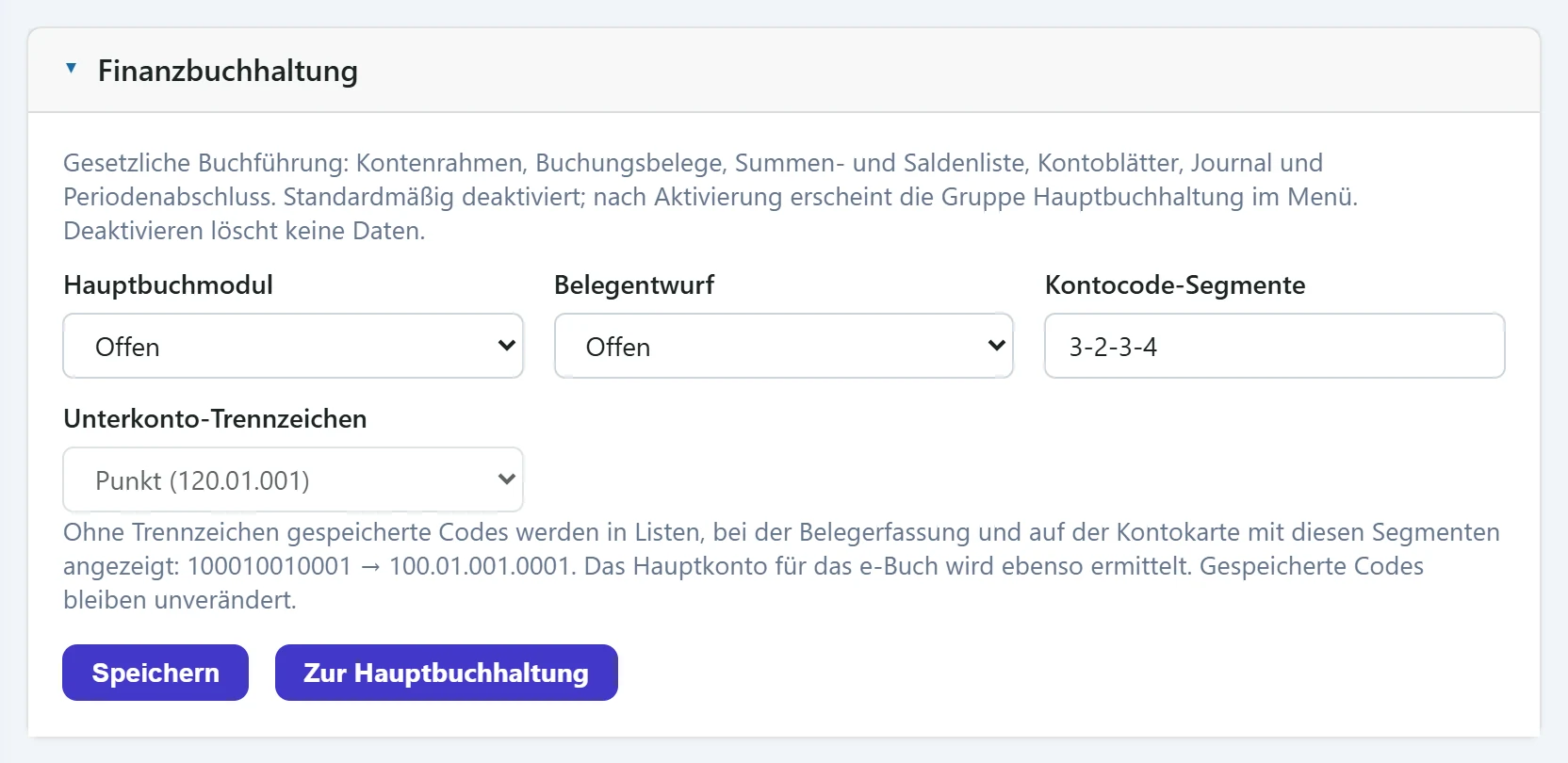
- 1Hauptbuchmodul Ein / Aus.
- 2Speichern Speichert die Einstellung.
- 3Zur Hauptbuchhaltung Bei eingeschaltetem Modul öffnet es die Buchungsbelege.
| Feld | Anmelden | Beschreibung |
|---|---|---|
| Hauptbuchmodul | Auswahlliste | Nach Auswahl von Ein und Speichern erscheint die Gruppe Hauptbuch im Menü. Ausschalten löscht keine Daten. Optionen: Geschlossen · Offen |
| Belegentwurf | Auswahlliste | Wenn ein, können Buchungsbelege als Entwurf gespeichert werden; Entwürfe gehen nicht in die Summen- und Saldenliste ein. Optionen: Offen · Geschlossen |
| Kontocode-Segmente | Text | Stellenzahl je Teil des Kontocodes, durch Bindestriche getrennt (z. B. 3-2-3-4). Der erste Teil muss 3 sein. Platzhalter: «3-2-3-4» |
| Unterkonto-Trennzeichen | Auswahlliste | Trennzeichen zwischen den Teilen des Kontocodes: Punkt, Bindestrich oder Leerzeichen. Nicht änderbar, sobald Unterkonten existieren. Optionen: Punkt (120.01.001) · Bindestrich (120-01-001) · Leerzeichen (120 01 001) |
So schalten Sie das Hauptbuch ein:
- Wählen Sie bei Hauptbuchmodul den Wert Ein.
- Ändern Sie bei Bedarf die Stellen des Kontocodes und das Trennzeichen für Unterkonten (z. B. 3-2-3-4 und Punkt → 100.01.001.0001).
- Drücken Sie Speichern. Eine Meldung weist darauf hin, die Seite für das Menü neu zu laden.
- Ist der Kontenplan leer, erscheint im Bereich eine Schaltfläche zum Laden des Einheitskontenrahmens; sie lädt den Standardkontenplan.
- Laden Sie die Seite neu; im Seitenmenü erscheint die Gruppe Hauptbuch. Die Schaltfläche zum Hauptbuch führt direkt zu den Buchungsbelegen.
Das Trennzeichen für Unterkonten kann nicht mehr geändert werden, sobald Unterkonten existieren. Legen Sie Trennzeichen und Stellen fest, bevor Sie das Modul nutzen.
Passwortregel
Legt fest, welche Regel gilt, wenn Benutzern des Unternehmens ein neues Passwort gegeben oder ein Passwort geändert wird. Standard ist Komplex. Nur der Firmenadministrator sieht diesen Bereich; dieselbe Einstellung gibt es auch in den Firmendetails der Platform Admin.
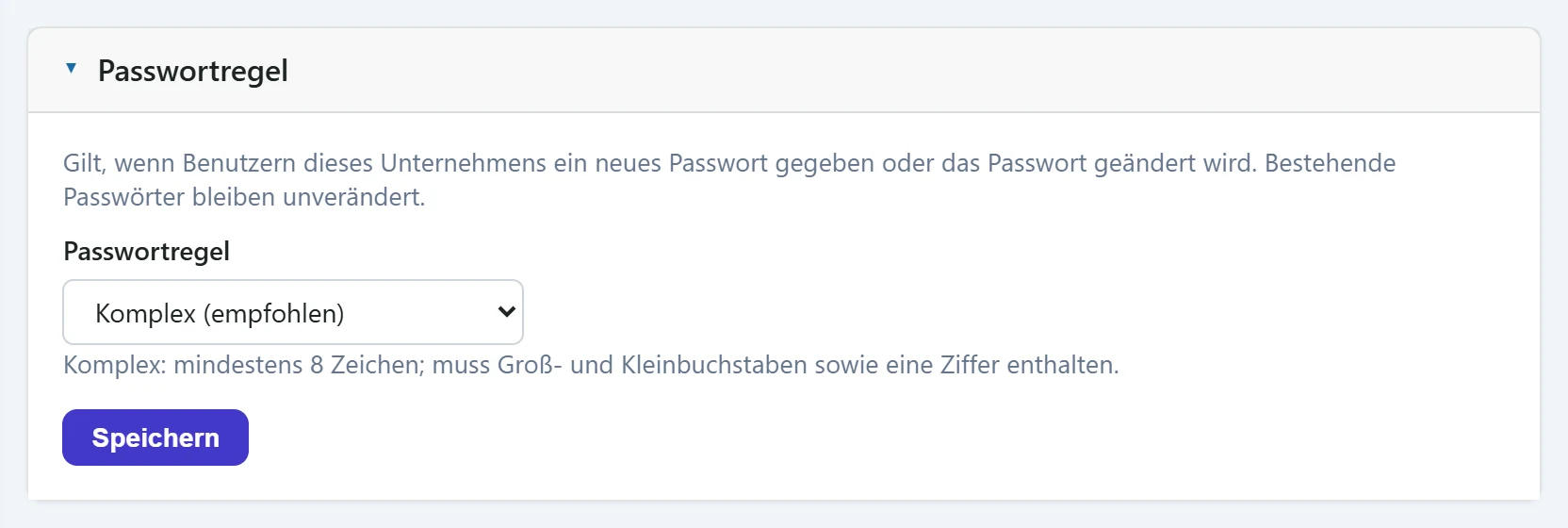
- 1Passwortregel Komplex / Einfach.
- 2Speichern Speichert die Einstellung.
| Feld | Anmelden | Beschreibung |
|---|---|---|
| Passwortregel | Auswahlliste | Komplex (empfohlen): mindestens 8 Zeichen mit Groß- und Kleinbuchstaben und einer Ziffer. Einfach: mindestens 4 Zeichen. Gilt nur für neu vergebene oder geänderte Passwörter. Optionen: Komplex (empfohlen) · Einfach |
- Komplex (empfohlen): mindestens 8 Zeichen mit Groß- und Kleinbuchstaben und einer Ziffer.
- Einfach: mindestens 4 Zeichen; keine Großbuchstaben oder Ziffern erforderlich.
Wählen Sie die Regel und klicken Sie auf Speichern; die Meldung «Passwortregel gespeichert.» erscheint.
Bestehende Passwörter ändern sich nicht; die Regel gilt nur für neu vergebene oder geänderte Passwörter. Arbeitet ein Benutzer in mehreren Unternehmen, gilt die strengste Regel.
Zahlenformat
Mit wie vielen Nachkommastellen Beträge, Preise, Mengen und Sätze angezeigt und erfasst werden. Unter jedem Feld erscheint ein Beispiel. Die Rundung der Belegsummen bleibt unverändert.
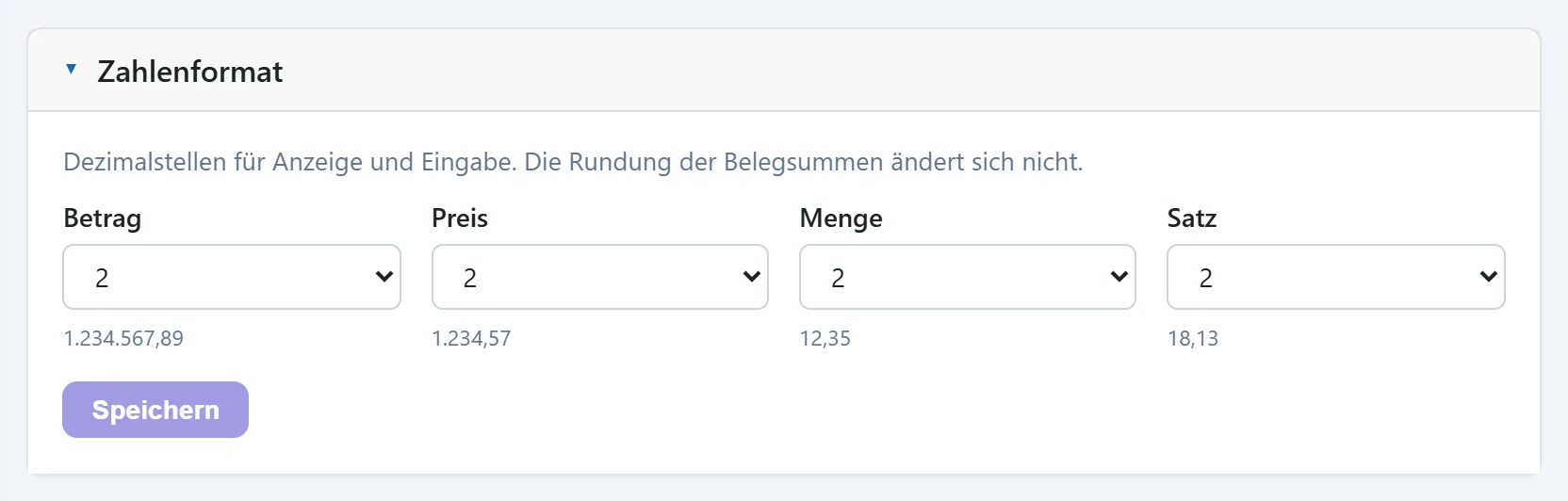
- 1Betrag Darunter erscheint eine Beispielzahl zur Auswahl.
- 2Speichern Ohne Änderungen deaktiviert.
| Feld | Anmelden | Beschreibung |
|---|---|---|
| Betrag | Auswahlliste | Nachkommastellen bei Beträgen (0–2). Optionen: 0 · 1 · 2 |
| Preis | Auswahlliste | Nachkommastellen bei Einzelpreisen (0–4). Optionen: 0 · 1 · 2 · 3 · 4 |
| Menge | Auswahlliste | Nachkommastellen bei Mengen (0–4); z. B. 3 beim Verkauf nach kg. Optionen: 0 · 1 · 2 · 3 · 4 |
| Satz | Auswahlliste | Nachkommastellen bei Prozenten und Sätzen (0–4). Optionen: 0 · 1 · 2 · 3 · 4 |
Kursverwendung
Welcher Tag und welche Kursart bei Fremdwährungsbelegen verwendet werden. Fällt das Belegdatum auf einen Feiertag oder ein Wochenende, gilt der Kurs des vorherigen Arbeitstags (der Arbeitstag ergibt sich aus dem Kalender in der Kalenderverwaltung).
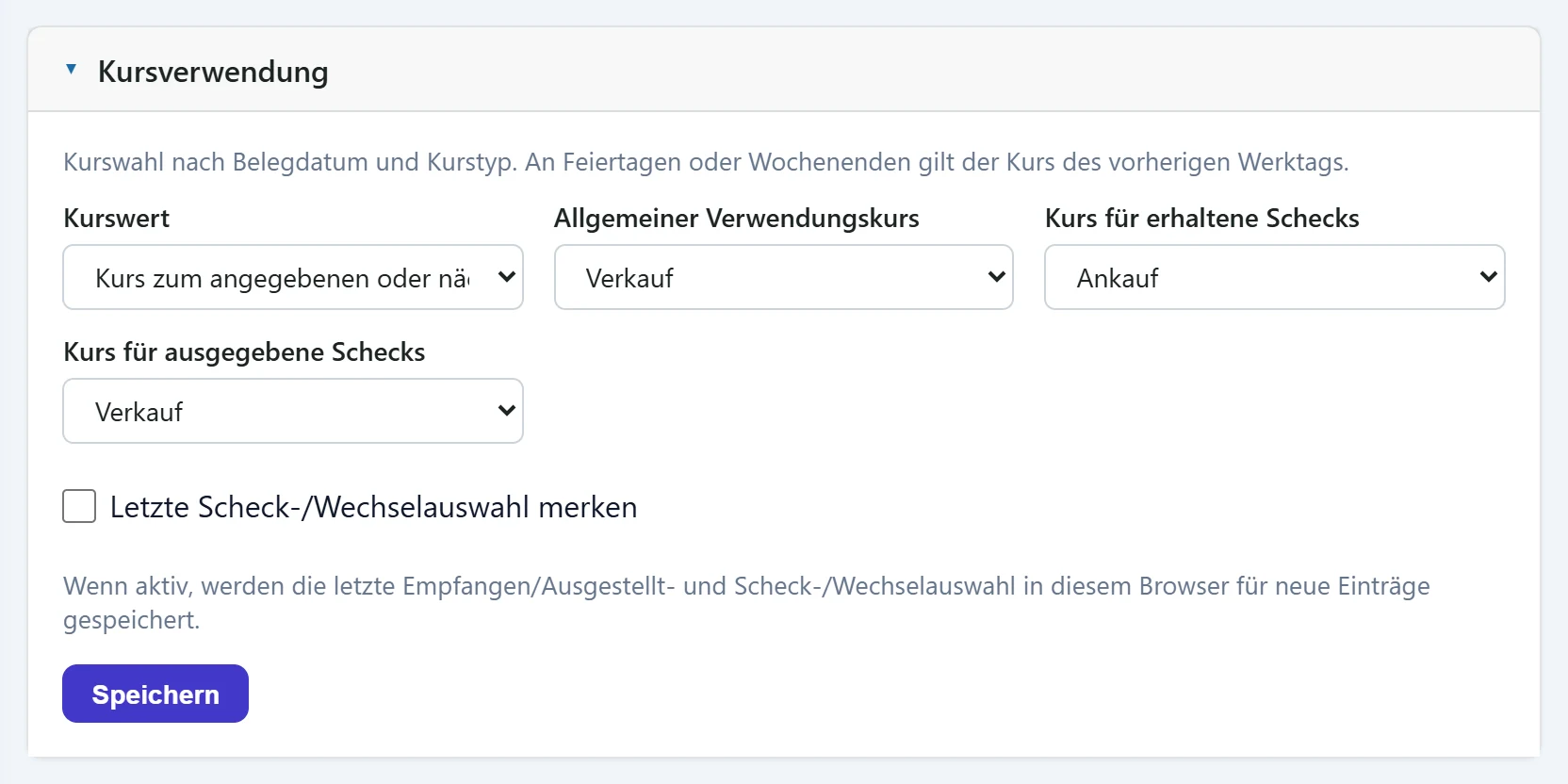
- 1Kurswert Welcher Tageskurs an Feiertagen / Wochenenden verwendet wird.
- 2Speichern Speichert die Kurseinstellungen.
| Feld | Anmelden | Beschreibung |
|---|---|---|
| Kurswert | Auswahlliste | Vorgehen ohne Kurs am Belegdatum: nächster Arbeitstag, nur dieses Datum oder vorheriger Arbeitstag. Optionen: Kurs zum angegebenen oder nächsten Werktag · Kurs nur zum angegebenen Datum · Kurs für den angegebenen oder vorherigen Arbeitstag |
| Allgemeiner Verwendungskurs | Auswahlliste | Standard-Kursart für Fremdwährungsbelege (Ankauf, Verkauf, Sorten Ankauf, Sorten Verkauf). Optionen: Ankauf · Verkauf · Effektivankauf · Effektivverkauf |
| Kurs für erhaltene Schecks | Auswahlliste | Kursart für von Kunden erhaltene Fremdwährungsschecks / -wechsel. Optionen: Ankauf · Verkauf · Effektivankauf · Effektivverkauf |
| Kurs für ausgegebene Schecks | Auswahlliste | Kursart für an Lieferanten ausgegebene Fremdwährungsschecks / -wechsel. Optionen: Ankauf · Verkauf · Effektivankauf · Effektivverkauf |
| Letzte Scheck-/Wechselauswahl merken | Kontrollkästchen | Wenn aktiviert, werden die zuletzt gewählte Richtung und Art bei neuen Schecks / Wechseln in diesem Browser gemerkt. |
Integrationen
Verbindungen zu externen Systemen liegen in eigenen Bereichen. Jeder Bereich hat eine Anbieterliste; solange Nicht integriert gewählt ist, arbeitet die Anwendung wie bisher und sendet nichts nach außen. Mit der Wahl eines Anbieters öffnen sich dessen Pflichtfelder. Bei verbundenen Bereichen steht rechts im Kopf der Name des aktiven Anbieters.
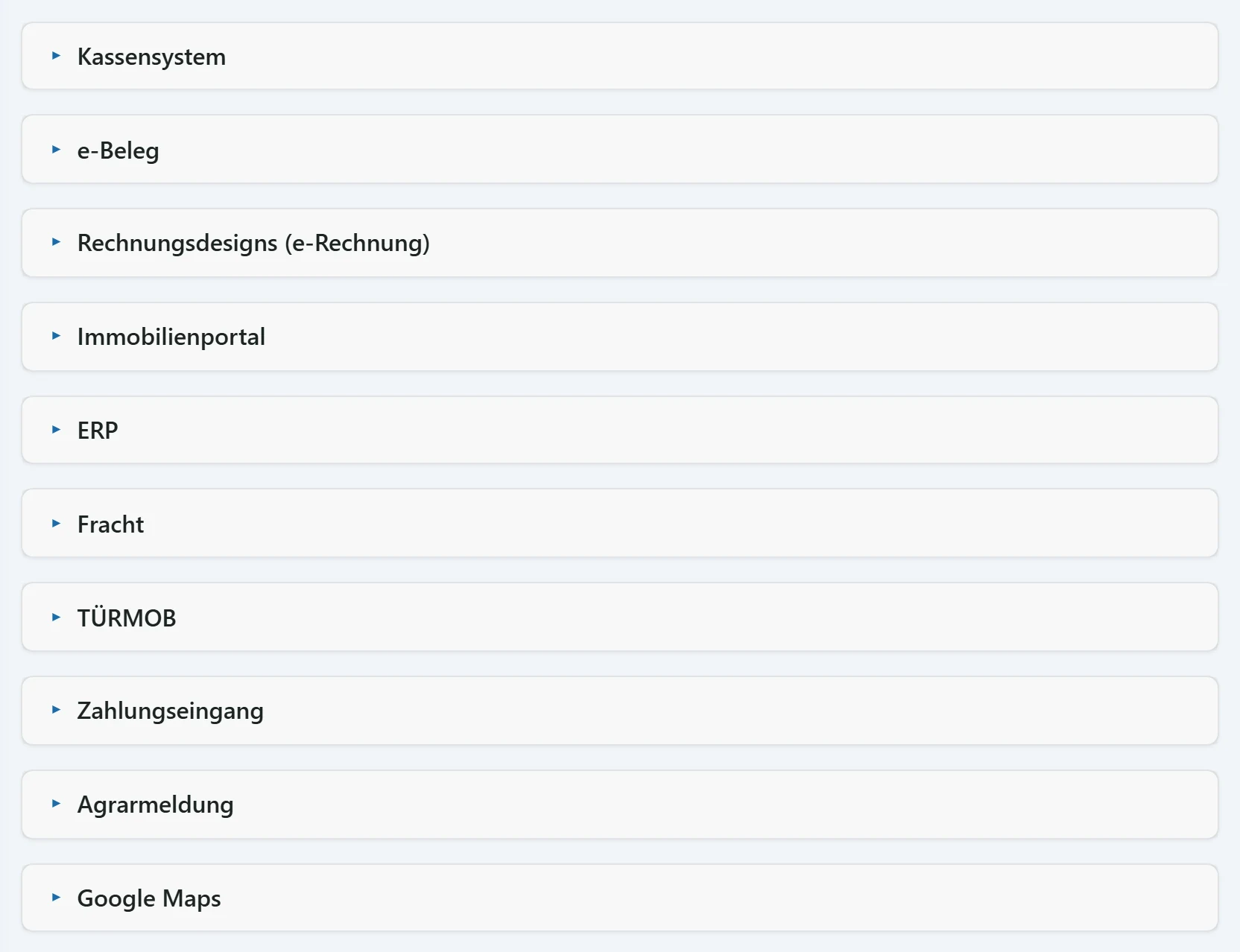
- 1Registrierkasse Anbindung einer Registrierkasse (z. B. Pavo).
- 2E-Beleg Anbieter für E-Rechnung, E-Archiv und E-Lieferschein.
- 3Rechnungsdesigns (E-Beleg) XSLT-Designs für das Aussehen der E-Belege.
- 4Anzeigenportal Shop-Anbindung an ein Anzeigenportal.
- 5ERP Übertragung an Mikro, Netsis oder Live ERP.
- 6Versand Sendungsmeldung an den Paketdienst.
- 7TÜRMOB Steuerzahlerabfrage auf der Kontokarte.
- 8Online-Zahlung Online-Zahlungseinzug mit PayTR / iyzico.
- 9Landwirtschaftsmeldung BKST- / GTS-Meldungen.
- 10Google Maps Schlüssel für Adresskarte und Straßenentfernung.
E-Beleg-Anbieter verbinden
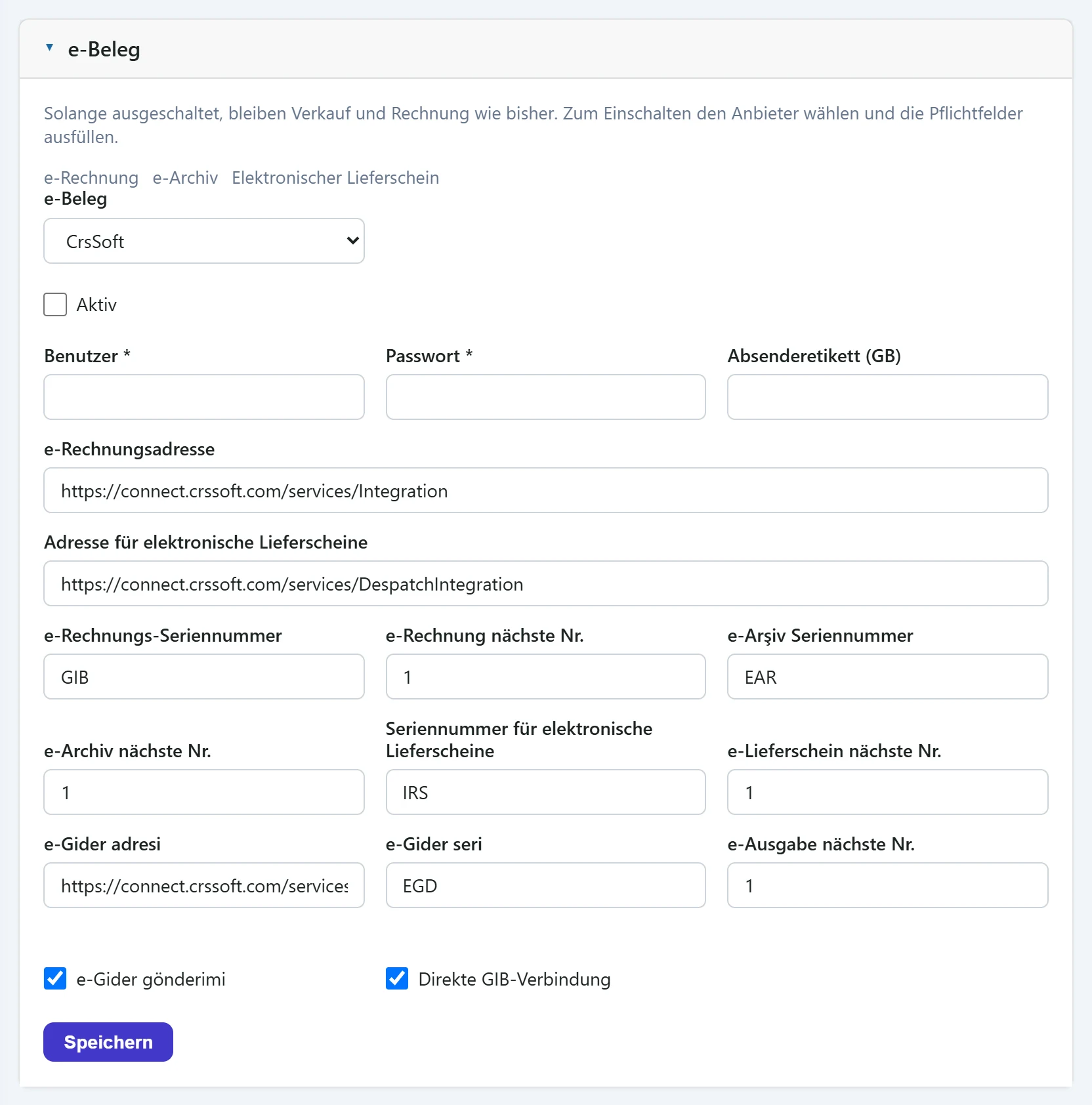
- 1Anbieter Solange «Nicht integriert» gewählt ist, werden keine E-Belege gesendet.
- 2Aktiv Wenn aktiviert und gespeichert, werden Verkaufsbelege über diesen Anbieter gesendet.
- 3Unterstützte Belege Belegarten, die der gewählte Anbieter senden kann.
- 4Speichern Speichert die Verbindungsdaten; danach erscheint «Verbindung testen».
| Feld | Anmelden | Beschreibung |
|---|---|---|
| e-Beleg | Auswahlliste | Der Integrator (Sonderintegrator). Nur unterstützte Anbieter werden gelistet. Optionen: Keine Integration · CrsSoft · EDM · KolaySoft · Paraşüt · TURKKEP · Veriban · Besuch |
| Benutzer Pflicht | Text | Webservice-Benutzername vom Integrator. Pflichtfeld. |
| Passwort Pflicht | Text | Webservice-Passwort. Pflichtfeld; nach dem Speichern verborgen, leer gelassen bleibt es unverändert. |
| Absenderetikett (GB) | Text | Absender-Kennung bei GİB (z. B. urn:mail:defaultgb@...). Leer: Standard des Integrators. |
| e-Rechnungsadresse | Text | E-Rechnungs-Serviceadresse des Integrators; wird bei der Anbieterwahl vorbelegt. |
| Adresse für elektronische Lieferscheine | Text | E-Lieferschein-Serviceadresse; vorbelegt. |
| e-Rechnungs-Seriennummer | Text | Dreibuchstabiges Serienpräfix der E-Rechnungsnummer (z. B. GIB). |
| e-Rechnung nächste Nr. | Text | Nächste E-Rechnungsnummer; wird beim nächsten Versand verwendet. |
| e-Arşiv Seriennummer | Text | Serienpräfix der E-Archiv-Rechnung. |
| e-Archiv nächste Nr. | Text | Nächste E-Archiv-Nummer. |
| Seriennummer für elektronische Lieferscheine | Text | Serienpräfix des E-Lieferscheins. |
| e-Lieferschein nächste Nr. | Text | Nächste E-Lieferscheinnummer. |
| e-Gider adresi | Text | Serviceadresse für E-Ausgabenbeleg. |
| e-Gider seri | Text | Serienpräfix des E-Ausgabenbelegs. |
| e-Ausgabe nächste Nr. | Text | Nächste E-Ausgabenbelegnummer. |
- Öffnen Sie den Bereich E-Beleg und wählen Sie Ihren Integrator. Die unterstützten Belege (E-Rechnung, E-Archiv, E-Lieferschein) erscheinen oben im Bereich.
- Geben Sie Benutzer und Passwort des Integrators ein. Die Serviceadressen werden bei der Anbieterwahl vorbelegt.
- Tragen Sie Serien und nächste Nummern passend zur letzten Nummer im Integratorportal ein.
- Aktivieren Sie Aktiv und drücken Sie Speichern.
- Prüfen Sie die Daten nach dem Speichern mit Verbindung testen.
Die übrigen Integrationsbereiche (Registrierkasse, Anzeigenportal, ERP, Versand, TÜRMOB, Online-Zahlung, Landwirtschaftsmeldung) funktionieren gleich: Anbieter wählen, Schlüssel eingeben, Speichern und Verbindung testen. Bei der Registrierkasse wählen Sie zusätzlich den Arbeitsort des Geräts und koppeln es mit Koppeln.
Gespeicherte Passwörter und Schlüssel werden verborgen; bleibt ein Feld leer, ändert sich der gespeicherte Wert nicht. Geben Sie Schlüssel nicht weiter.
Rechnungsdesigns (E-Beleg)
XSLT-Designs für das Aussehen von E-Rechnung, E-Archiv, E-Lieferschein und ähnlichen Belegen. Haben Sie eine Designdatei, laden Sie sie mit + Vorlage hinzufügen hoch; sonst wählen Sie den Typ und beginnen mit Design erstellen beim Asya-Design. Zum Standard machen Sie ein Design in der Liste mit Bearbeiten → Speichern.
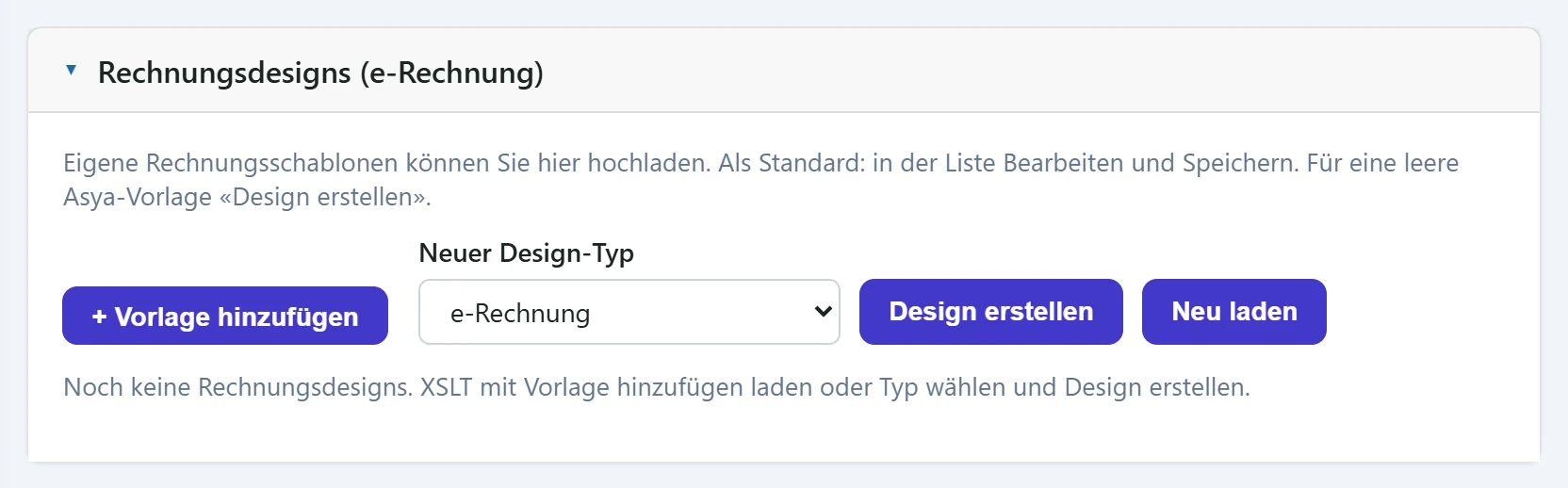
- 1+ Vorlage hinzufügen Lädt Ihre .xslt- / .xsl-Designdatei hoch (max. 2 MB).
- 2Neuer Designtyp Für welchen Beleg das Design ist: E-Rechnung, E-Archiv, E-Lieferschein …
- 3Design erstellen Öffnet einen leeren Entwurf mit dem Asya-Design für den gewählten Typ.
- 4Neu laden Aktualisiert die Designliste.
Google Maps
Google-Schlüssel für Karte und Straßenentfernung bei der Adresswahl. Ohne eigenen Schlüssel wird der Demo-/Test-Ersatzschlüssel verwendet.
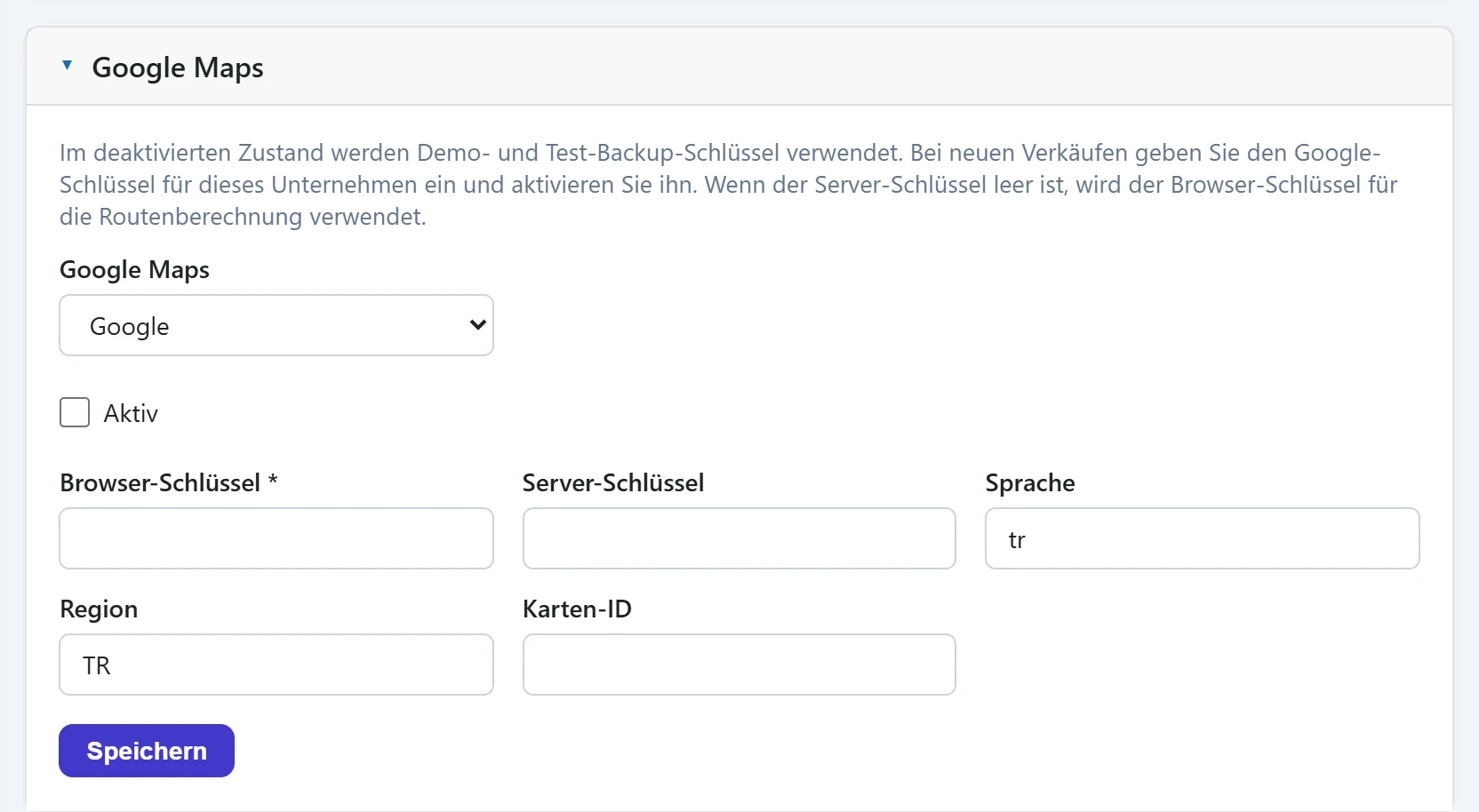
- 1Google Maps Anbieterauswahl.
- 2Speichern Speichert die Schlüssel.
| Feld | Anmelden | Beschreibung |
|---|---|---|
| Google Maps | Auswahlliste | Anbieter. Bei «Nicht integriert» wird der Demo-/Test-Ersatzschlüssel verwendet. Optionen: Keine Integration · Google |
| Browser-Schlüssel Pflicht | Text | Google-Maps-JavaScript-API-Schlüssel (zur Anzeige der Karte). Pflichtfeld. |
| Server-Schlüssel | Text | Serverschlüssel für die Straßenentfernung. Leer: Browserschlüssel wird verwendet. |
| Sprache | Text | Sprache der Kartenbeschriftungen (z. B. tr). |
| Region | Text | Bevorzugter Ländercode bei der Adresssuche (z. B. TR). |
| Karten-ID | Text | In Google Cloud definierte Kartenstil-ID (optional). |
Codevorlagen-Arten
Die Arten in den Codevorlagen von Konto-, Material- und Dienstleistungskarten. Neben den drei vordefinierten Obertypen können Sie neue Obertypen (z. B. «Personal», Verhaltensbasis Konto) und darunter Unterarten (z. B. «Großhändler» unter Konto) anlegen.
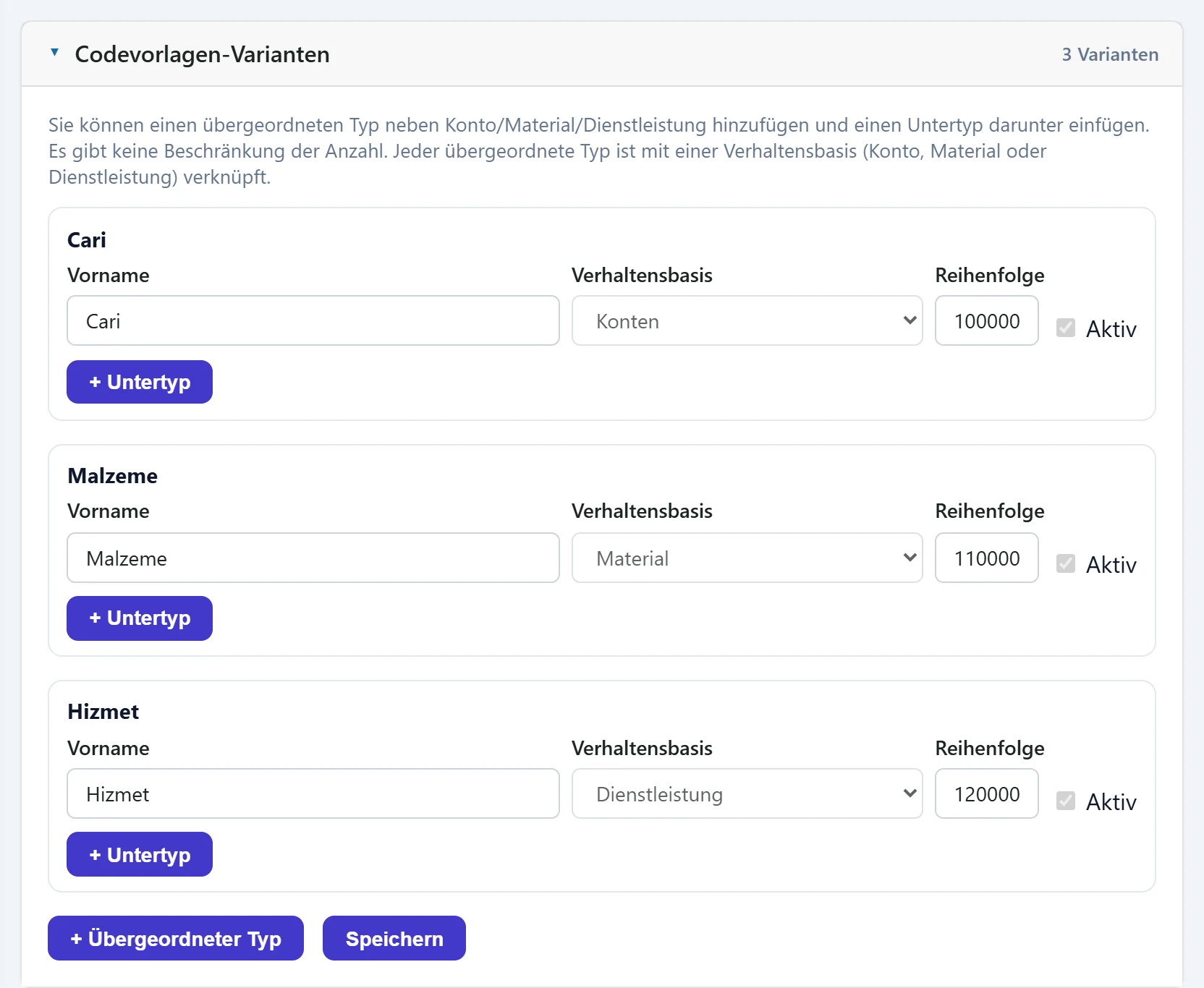
- 1Karte Obertyp Vordefinierte Typen: Konto, Material, Dienstleistung.
- 2+ Untertyp Fügt diesem Typ eine Unterart hinzu.
- 3+ Übergeordneter Typ Fügt einen neuen Obertyp hinzu.
- 4Speichern Speichert alle Arten.
| Feld | Anmelden | Beschreibung |
|---|---|---|
| Vorname | Text | Name der Art (z. B. «Großhändler»). Die Namen der drei vordefinierten Typen (Konto, Material, Dienstleistung) sind nicht änderbar. |
| Verhaltensbasis | Auswahlliste | Wie sich der neue Obertyp verhält: Konto, Material oder Dienstleistung. Optionen: Konten · Material · Dienstleistung |
| Reihenfolge | Text | Anzeigereihenfolge in Listen; kleinere Zahlen zuerst. |
| Aktiv | Kontrollkästchen | Eine deaktivierte Art kann in neuen Datensätzen nicht gewählt werden. |
- Drücken Sie + Obertyp für einen neuen Obertyp oder + Unterart in der Karte eines bestehenden Typs.
- Geben Sie den Namen ein; bei einem neuen Obertyp wählen Sie die Verhaltensbasis.
- Drücken Sie Speichern. Eine Bestätigung erscheint.
Handelseinstellungen
Firmenweite Einstellungen wie Einheiteneingabe in Belegzeilen, Karten des Bildschirms Heute, Nummernvergabe und Abschnitte der Materialkarte.
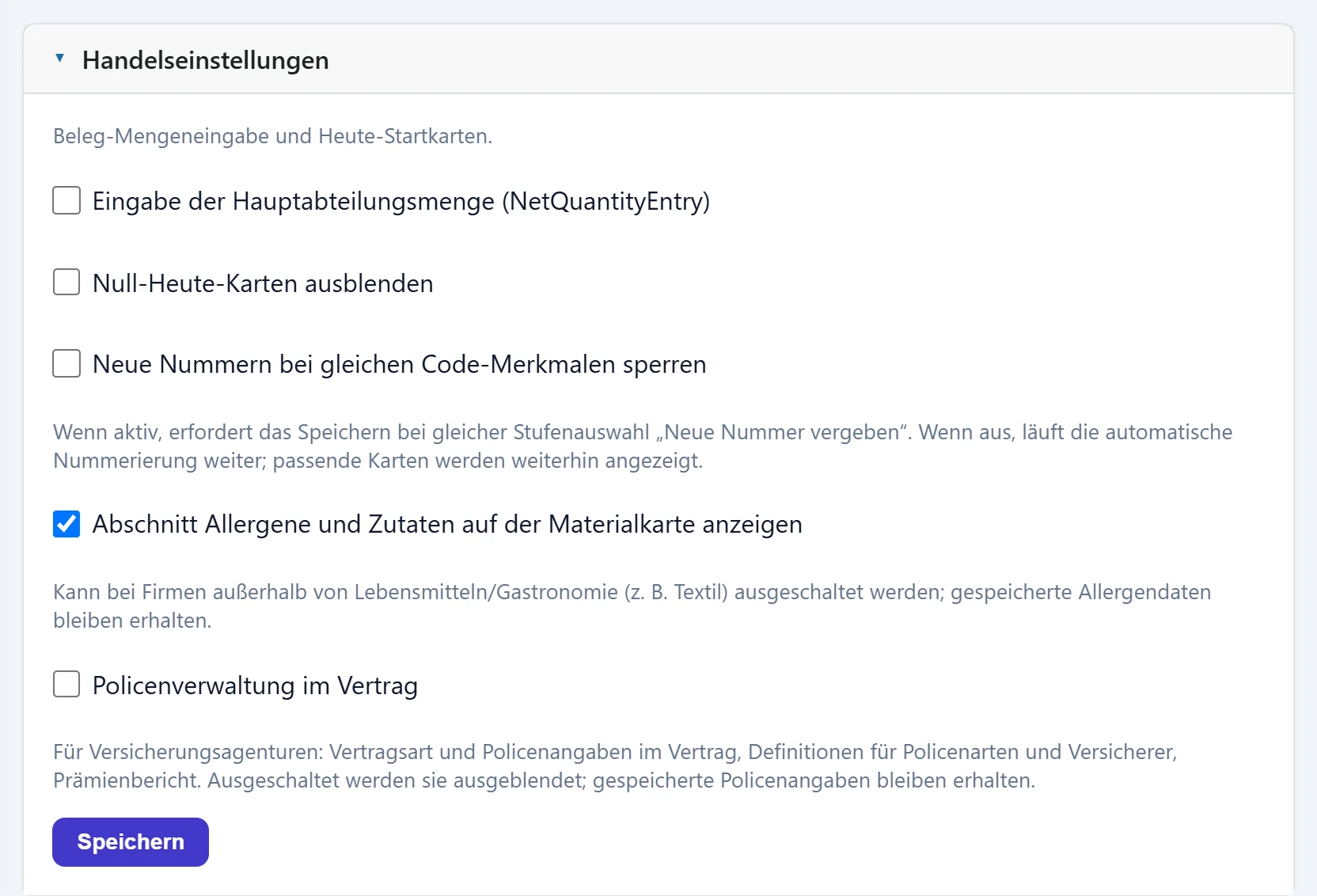
- 1Speichern Speichert die Einstellungen.
| Feld | Anmelden | Beschreibung |
|---|---|---|
| Eingabe der Hauptabteilungsmenge (NetQuantityEntry) | Kontrollkästchen | Wenn aktiviert, wird die Menge in Belegzeilen in der Basiseinheit des Einheitensatzes erfasst. |
| Null-Heute-Karten ausblenden | Kontrollkästchen | Karten mit dem Wert null werden auf dem Bildschirm Heute nicht angezeigt. |
| Neue Nummern bei gleichen Code-Merkmalen sperren | Kontrollkästchen | Solange eine Karte mit derselben Merkmalsauswahl in der Codevorlage existiert, wird keine automatische Nummer vergeben; «Neue Nummer vergeben» ist nötig. |
| Policenverwaltung im Vertrag | Kontrollkästchen | Für Versicherungsagenturen: aktiviert Policendaten, die Stammdaten Policenarten und Versicherer sowie den Prämienbericht. |
Bondruck
Kopf, Logo und Fußnote von Verkaufs- und Auftragsbons. Derselbe Bon wird im Browser (58 / 80 mm) und aus der mobilen App auf einem Bluetooth-Thermodrucker gedruckt. Drucker und Papierbreite sind keine Firmeneinstellung; sie werden auf jedem Telefon unter Belegdrucker gewählt.
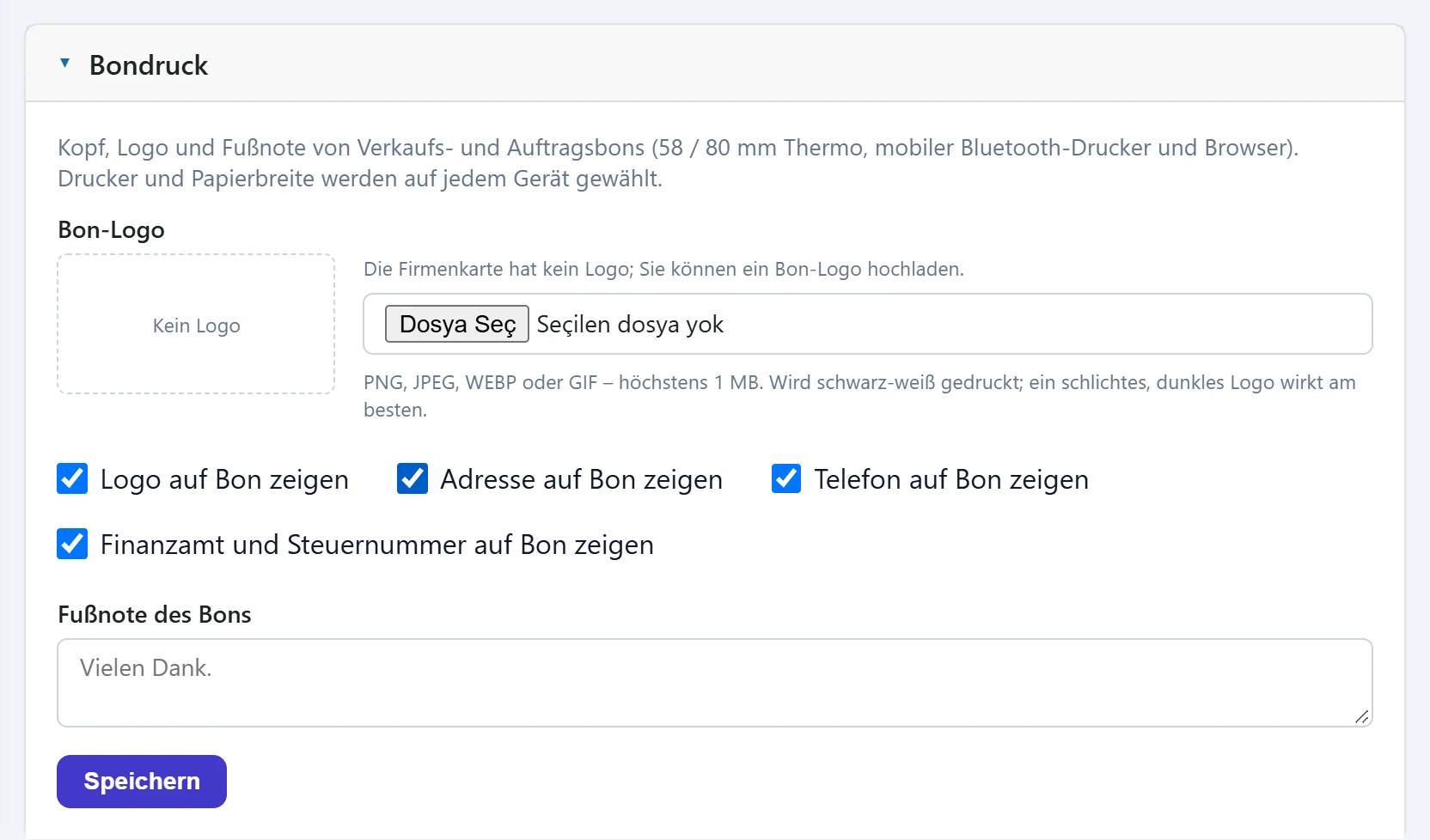
- 1Bon-Logo Das gewählte Bild wird sofort hochgeladen; „Firmenlogo verwenden“ entfernt das Bon-Logo.
- 2Speichern Speichert die Kopfoptionen und die Fußnote.
| Feld | Anmelden | Beschreibung |
|---|---|---|
| Logo auf Bon zeigen | Kontrollkästchen | Wenn aus, wird kein Logo gedruckt. |
| Adresse auf Bon zeigen | Kontrollkästchen | Schreibt die Firmenadresse in den Bonkopf. |
| Telefon auf Bon zeigen | Kontrollkästchen | Schreibt die Firmentelefonnummer in den Bonkopf. |
| Finanzamt und Steuernummer auf Bon zeigen | Kontrollkästchen | Schreibt die Zeile Finanzamt / Steuernummer in den Bonkopf. |
| Fußnote des Bons | Langer Text | Freier Text unten auf dem Bon; leer: „Vielen Dank.“ Platzhalter: «Vielen Dank.» |
Thermodrucker drucken nur schwarz. Ein schlichtes, dunkles Logo auf weißem Grund wirkt am schärfsten; ein farbiges Logo wird als graue Punkte gedruckt.
Firmenfunktionen
Schalter für branchenspezifische Bildschirme und Felder. Ist eine Funktion aus, sind die zugehörigen Menüs und Felder ausgeblendet.
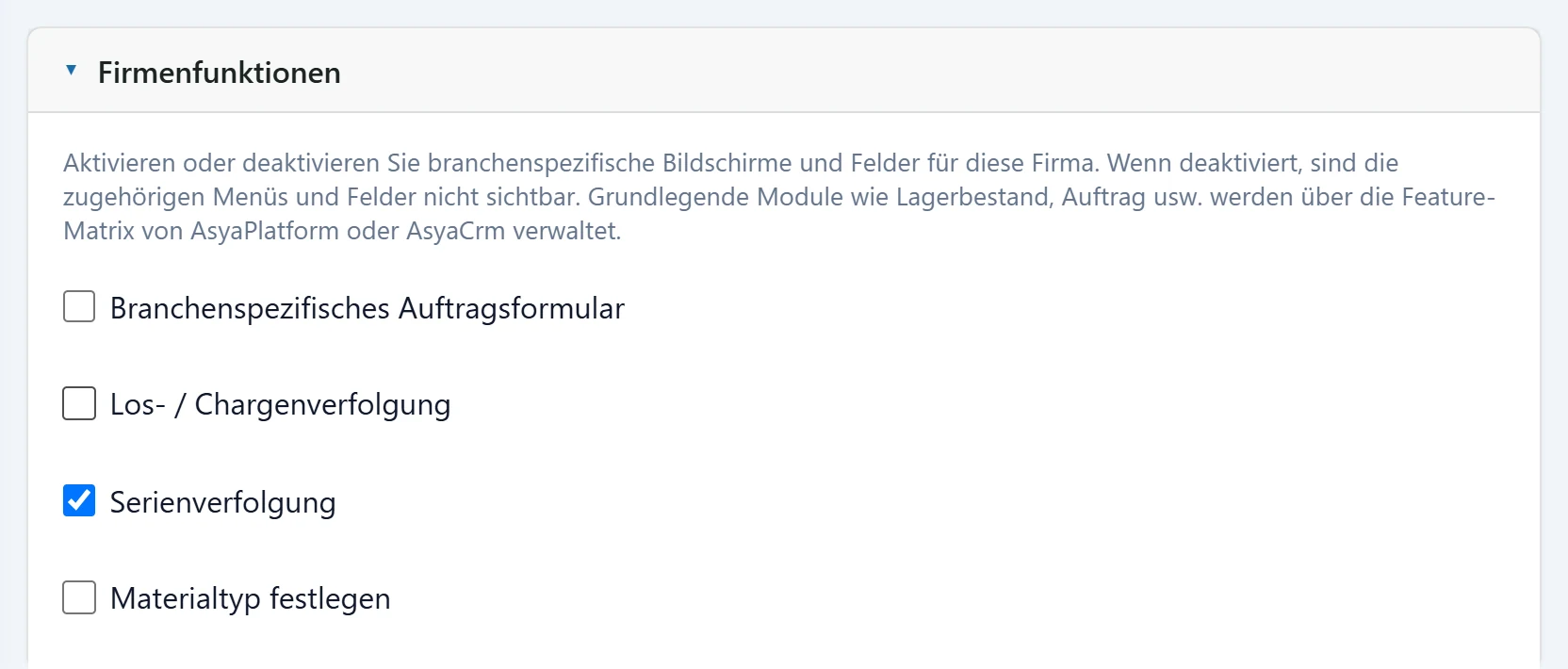
- 1Funktionsschalter Wird beim Aktivieren / Deaktivieren sofort gespeichert; keine Schaltfläche Speichern.
- 2Seriennummernverfolgung Wenn ein, erscheint der Bildschirm Seriennummern im Menü Lager.
| Feld | Anmelden | Beschreibung |
|---|---|---|
| Branchenspezifisches Auftragsformular | Kontrollkästchen | Aktiviert branchenspezifische Zusatzfelder (Maß, Modell usw.) im Auftrag. |
| Los- / Chargenverfolgung | Kontrollkästchen | Lagerverfolgung nach Ballen, Partie oder Charge (z. B. Stoff, Lebensmittel). |
| Serienverfolgung | Kontrollkästchen | Verfolgt Artikel per Seriennummer; der Bildschirm Seriennummern erscheint im Menü Lager. |
| Materialtyp festlegen | Kontrollkästchen | Die Auswahl einer Art (Handelsware, Rohstoff, Fertigerzeugnis …) wird auf der Materialkarte Pflicht. |
Die Kästchen in diesem Bereich werden sofort beim Anklicken gespeichert; es gibt keine eigene Schaltfläche Speichern. Kernmodule wie Lager, Aufträge und Lieferscheine werden nicht hier, sondern in der Funktionsmatrix des Platform Admin verwaltet.
Häufige Meldungen
| Meldung | Ursache | Lösung |
|---|---|---|
| Firmenname ist erforderlich. | Name in den Firmendaten ist leer. | Firmennamen eingeben und erneut speichern. |
| Steuernummer ungültig. | Die Nummer entspricht nicht der Regel für 10-stellige Steuernummer bzw. 11-stellige ID-Nummer. | Nummer anhand der Steuerbescheinigung prüfen und erneut eingeben. |
| Zum Ändern sind Firmenadministrator- oder Einstellungsrechte nötig. | Der Benutzer hat keine Einstellungsberechtigung. | Beim Firmenadministrator die Berechtigung im Bildschirm Berechtigungen anfragen. |
| Die Stellen des Kontocodes müssen mit 3 beginnen und aus durch Bindestriche getrennten Zahlen 1–9 bestehen (z. B. 3-2-3-4). | Format ungültig. | Durch Bindestriche getrennte Zahlen mit erster Stelle 3 eingeben. |
| Bei vorhandenen Unterkonten kann das Trennzeichen nicht geändert werden. | Der Kontenplan enthält Unterkonten. | Trennzeichen unverändert lassen. |
| Name erforderlich. | Eine Zeile der Codevorlagen-Arten hat keinen Namen. | Namen eingeben oder Zeile löschen. |
| Keine Arten zu speichern. | An den Codevorlagen-Arten wurde nichts geändert. | — |
| Sie haben keine Berechtigung, diese Einstellung zu ändern. | Keine Berechtigung für Firmenfunktionen. | An den Firmenadministrator wenden. |