
 AsyaTicari
 AsyaRestoran
 AsyaOtel
 AsyaCrm
 AsyaKlinik
 AsyaSpor
 AsyaSSH
 AsyaEmlak
 AsyaFilo
 AsyaPuantaj
 AsyaİSG
 AsyaİHD
 Kolay Öğren
Gemeinsame Module · Allgemein
Schnellverkauf
Thekenverkauf per Barcode oder Produkttaste; Zahlenfeld für Menge, Preis und Rabatt; Zahlung bar, per POS, gemischt oder auf Anschreiben.
Schnellverkauf ist der Verkaufsbildschirm an der Theke. Sie scannen den Barcode oder tippen auf die Bildtaste des Produkts; rechts füllt sich der Warenkorb, ein Druck auf die Zahlungsart schließt den Verkauf ab. Jeder Verkauf wird als Beleg Einzelhandelsverkauf gespeichert, vom Lager abgebucht und in Kasse oder POS-Konto gebucht.
Aufbau des Bildschirms
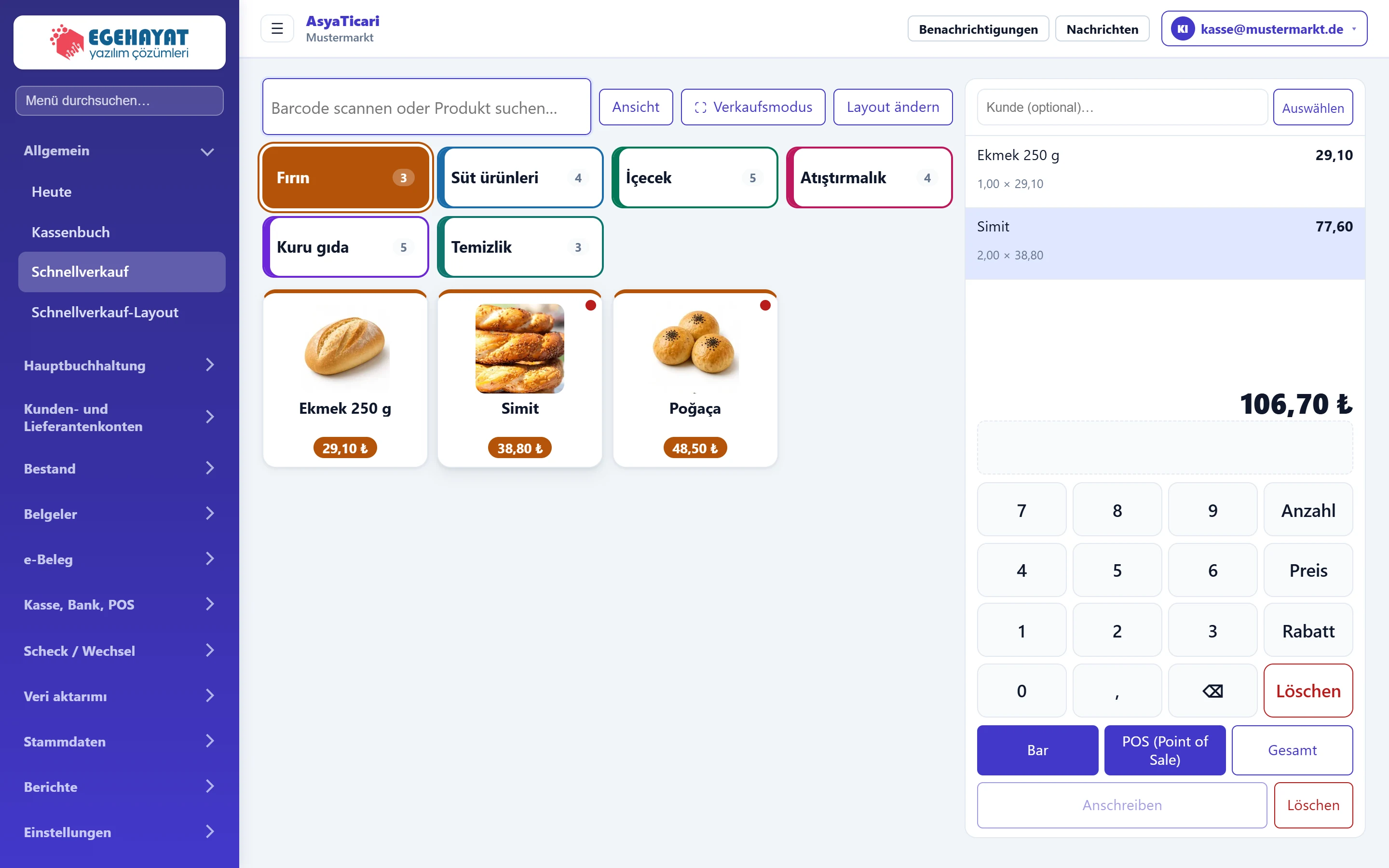
- 1Barcode / Suche Barcode scannen oder Produktname / -code eingeben; Enter legt es in den Warenkorb.
- 2Registerkarten Produktregister (Kategorien); die Zahl ist die Anzahl der Tasten.
- 3Produkttaste Produkttaste: Klick legt 1 Stück in den Warenkorb.
- 4Warenkorb Produkte im Warenkorb; Klick auf eine Zeile wählt sie aus.
- 5Zahlenfeld Zahlenfeld für Menge, Preis und Rabatt.
- 6Zahlung Zahlungsart: bar, POS oder gemischt.
Links stehen Suchfeld, Produktregister und Produkttasten, rechts Warenkorb, Zahlenfeld und Zahlungstasten. Die kleine Markierung oben rechts auf einer Taste bedeutet «Bestand niedrig».
Suche und Ansicht

- 1Barcode / Suche Der Barcodescanner schreibt in dieses Feld; bei Namenseingabe erscheinen passende Produkte darunter.
- 2Ansicht Einstellung für Tastengröße, lange Namen und Spalten (persönlich).
- 3Verkaufsmodus Blendet die Menüs aus und nutzt den Bildschirm nur zum Verkauf (Vollbild).
- 4Layout ändern Öffnet das Schnellverkauf-Layout (berechtigte Benutzer).
- Barcode- / Suchfeld: Der Scanner schreibt in dieses Feld und sendet Enter; das Produkt kommt in den Warenkorb. Bei Eingabe von Name oder Code erscheinen passende Produkte darunter; ein Klick fügt sie hinzu.
- Ansicht: stellt Tastengröße und Spaltenzahl für Sie ein.
- Verkaufsmodus: blendet die Menüs aus und nutzt den Bildschirm nur zum Verkauf.
- Layout ändern: nur für Benutzer mit Layout-Berechtigung; öffnet das Schnellverkauf-Layout.
Ansichtseinstellung
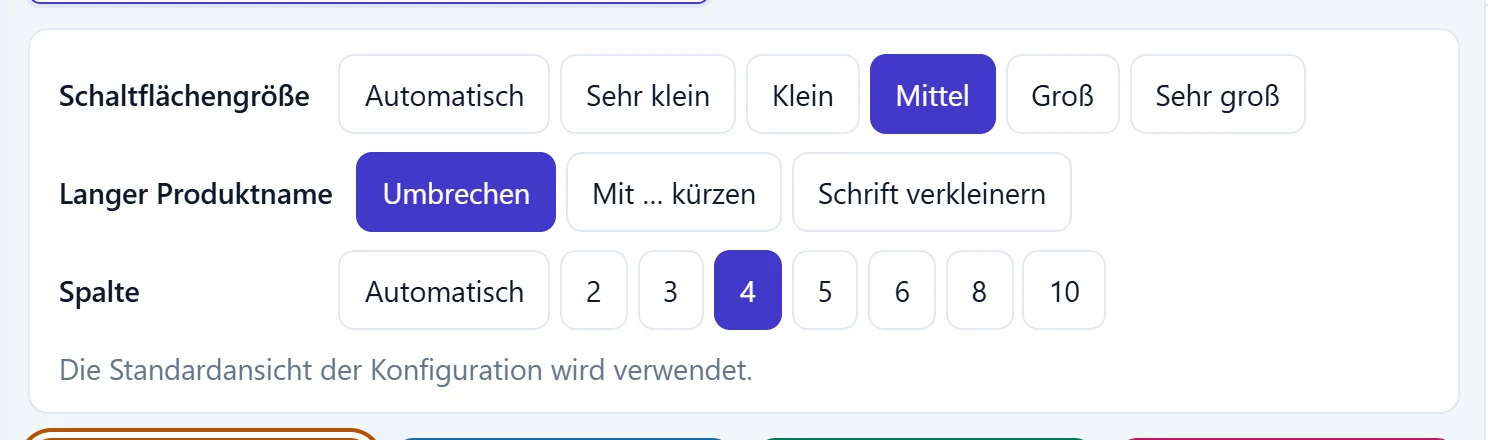
- 1Tastengröße Sehr kleine … sehr große Tasten.
- 2Langer Produktname Lange Namen umbrechen, kürzen oder verkleinern.
- 3Spalte Tasten pro Zeile; Automatisch richtet sich nach der Bildschirmbreite.
Die Wahl wirkt sofort und wird für Sie gespeichert (auch je Standort). Der Hinweis darunter zeigt die Herkunft der Einstellung; Zur Standardeinstellung zurück stellt die Layout-Vorgabe wieder her. Bei der kleinsten Größe werden keine Produktbilder gezeigt.
Warenkorb und Zahlung
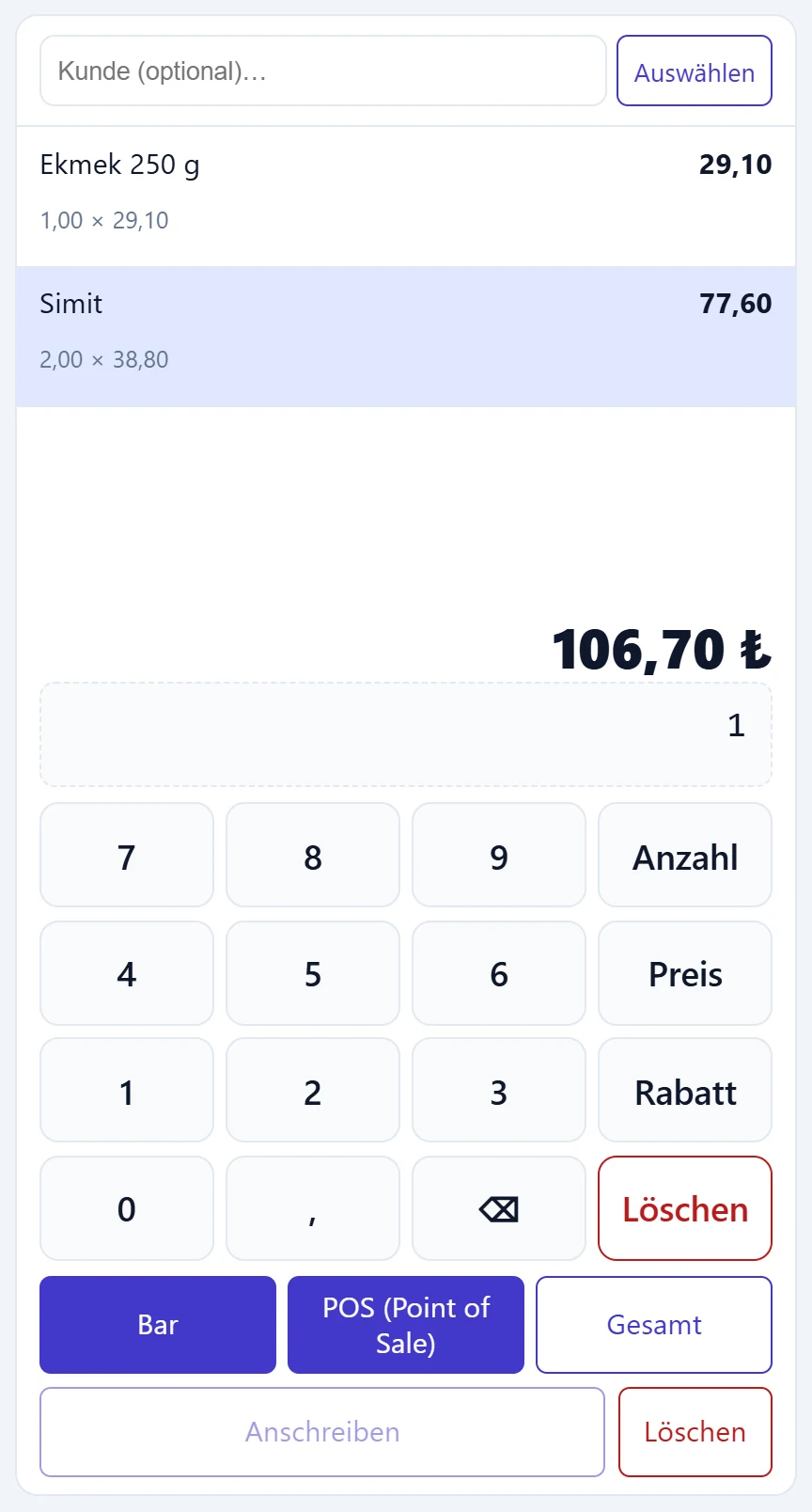
- 1Konto Verknüpft den Verkauf mit einem Konto (für Anschreiben nötig).
- 2Gewählte Zeile Gewählte Zeile; Menge / Preis / Löschen wirken auf sie.
- 3106,70 ₺ Zu zahlender Betrag (nach Rabatt).
- 4Eingegebene Zahl Die im Zahlenfeld eingegebene Zahl.
- 5Anzahl Setzt die eingegebene Zahl als Menge der gewählten Zeile.
- 6Preis Setzt die eingegebene Zahl als Stückpreis der gewählten Zeile.
- 7Rabatt Gewährt den eingegebenen Betrag als Rabatt auf den Warenkorb.
- 8Bar Barverkauf; wenn Sie zuerst den gegebenen Betrag eingeben, wird das Wechselgeld berechnet.
- 9POS (Point of Sale) Kartenverkauf (auf das definierte POS-Konto).
- 10Gesamt Aufteilung auf bar und POS; der Rest kann angeschrieben werden.
- 11Anschreiben Schreibt den ganzen Betrag dem Konto an (aktiv, wenn ein Konto gewählt ist).
Das Zahlenfeld funktioniert so: zuerst die Zahl eingeben, dann die Aktionstaste drücken.
| Sie möchten | So geht's |
|---|---|
| Mehrere Stück eines Produkts hinzufügen | Zahl eingeben (z. B. 3), dann die Produkttaste antippen. |
| Menge im Warenkorb ändern | Zeile wählen, Zahl eingeben, Anzahl drücken. 0 entfernt die Zeile. |
| Preis ändern | Zeile wählen, neuen Stückpreis eingeben, Preis drücken. Der alte Preis steht als «Liste …» in der Zeile. |
| Rabatt auf den Warenkorb | Rabattbetrag eingeben, Rabatt drücken. Zwischensumme und Rabatt erscheinen über der Summe. |
| Zeile entfernen | Zeile wählen, Löschen drücken. |
| Warenkorb leeren | Die rote Schaltfläche Löschen unten rechts. |
Zahlungstasten:
- Bar: wird in die Kasse gebucht. Geben Sie zuerst den erhaltenen Betrag ein und drücken dann Bar, wird das Wechselgeld berechnet und im Ergebnis angezeigt.
- POS: der ganze Betrag geht auf das definierte POS-Konto.
- Gemischt (auf dem Bildschirm «Gesamt»): Aufteilung auf bar und POS (siehe unten).
- Anschreiben: schreibt den ganzen Betrag dem gewählten Konto an; nur aktiv, wenn über dem Warenkorb ein Konto gewählt ist.
Gemischte Zahlung
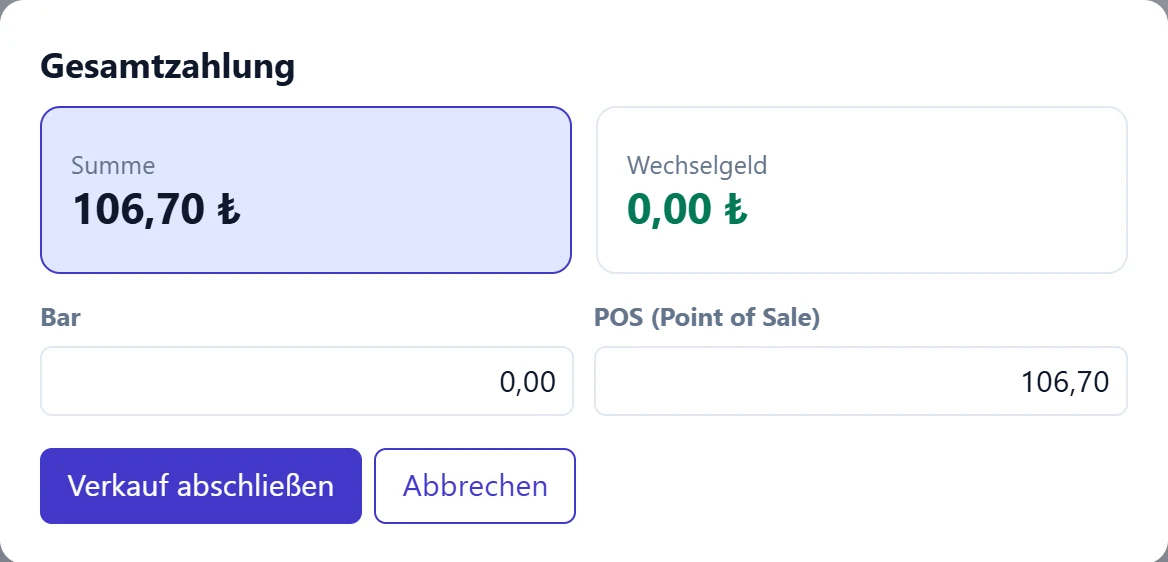
- 1Summe / Rest Summe und Rest (oder Wechselgeld).
- 2Verkauf abschließen Speichert den Verkauf; ein Rest wird angeschrieben, wenn ein Konto gewählt ist.
| Feld | Anmelden | Beschreibung |
|---|---|---|
| Bar | Text | Bar bezahlter Teil. |
| POS (Point of Sale) | Text | Mit Karte bezahlter Teil; vorbelegt mit der ganzen Summe. |
Ist bar plus POS kleiner als die Summe, erscheint «Restbestand» rot. Ist ein Konto gewählt, wird der Rest angeschrieben; sonst bleibt Verkauf abschließen gesperrt. Zu viel Bargeld wird als Wechselgeld angezeigt.
Verkaufen: Schritt für Schritt
- Barcode scannen oder im Register die Produkttaste antippen.
- Bei Bedarf eine Zeile wählen und Menge oder Preis über das Zahlenfeld ändern.
- Bei Anschreibe- oder Rechnungskunden den Kunden im Feld Kunde über dem Warenkorb wählen.
- Zahlung annehmen: Bar, POS, gemischt oder Anschreiben.
- Die Anzeige «Verkauf abgeschlossen» zeigt Belegnummer, Summe und ggf. Wechselgeld. Beleg drucken öffnet den Beleg in einem neuen Tab (oben 80 mm oder 58 mm Papier wählen); Neuer Verkauf startet mit leerem Warenkorb. Logo, Kopf und Fußnote des Bons legen Sie unter Einstellungen → Kontrollzentrum → Bondruck fest.
Ist für die Firma PayTR eingerichtet, erscheint neben den Zahlungstasten eine PayTR-Taste; mit der E-Mail des Kunden öffnen Sie die Zahlungsseite und kassieren per Karte aus der Ferne.
Nach dem Speichern ist der Verkauf vom Lager abgebucht und in der Kasse gebucht. Einen falschen Verkauf öffnen Sie unter Belege → Einzelhandelsverkauf und stornieren ihn.
Häufige Meldungen
| Meldung | Ursache | Lösung |
|---|---|---|
| Definieren Sie zuerst ein Kassensystem oder ein POS-Konto für den Verkauf. | Die Firma hat weder Kasse noch POS. | Unter Kasse, Bank, POS ein Konto anlegen. |
| Produkt nicht gefunden: … | Kein Artikel hat diesen Barcode oder Code. | Barcode in der Lagerkarte ergänzen oder nach Namen suchen. |
| Kasse nicht definiert. / POS-Konto nicht definiert. | Kein Konto für die gewählte Zahlungsart (Taste gesperrt). | Konto anlegen oder im Schnellverkauf-Layout Kasse / POS wählen. |
| Der Zahlungswert ist zu niedrig. Wählen Sie ein Konto für Verkaufszahlungen. | Gemischte Zahlung reicht nicht, kein Konto gewählt. | Betrag ergänzen oder Konto wählen. |
| Warenkorb ist leer. | Zahlung ohne Produkte. | Zuerst Produkte hinzufügen. |
| Schnellsell-Button fehlt noch. Artikelkarte hinzufügen oder Layout ändern. | Layout ohne Tasten. | Lagerkarten anlegen oder im Schnellverkauf-Layout Tasten hinzufügen. |
| Sie haben keine Berechtigung für den Schnellverkauf. | Berechtigung des Benutzers ist aus. | Der Firmenadministrator schaltet sie unter Einstellungen → Berechtigungen frei. |
| Bei geöffneter Kasse kann die schnelle Verkaufsfunktion mit PayTR nicht verwendet werden. | Registrierkassen-Anbindung ist aktiv. | Bar / POS verwenden. |