
 AsyaTicari
 AsyaRestoran
 AsyaOtel
 AsyaCrm
 AsyaKlinik
 AsyaSpor
 AsyaSSH
 AsyaEmlak
 AsyaFilo
 AsyaPuantaj
 AsyaİSG
 AsyaİHD
 Kolay Öğren
Gemeinsame Module · Belgeler
Dokumentenleser
Name, Steuernummer, Betrag und Belegnummer aus PDF-Rechnungen, Bankbelegen, Schecks und Wechseln lesen und einen Belegentwurf oder Datensatz anlegen.
Der Dokumentenleser liest eine PDF-Lieferantenrechnung, einen Bankbeleg, einen Scheck oder Wechsel und schlägt die Angaben vor, die Sie sonst abtippen würden. Nach Prüfung und Bestätigung wird der passende Datensatz angelegt. Der Bildschirm erscheint in Firmen mit der Funktion «Dokumentenleser» im Menü.
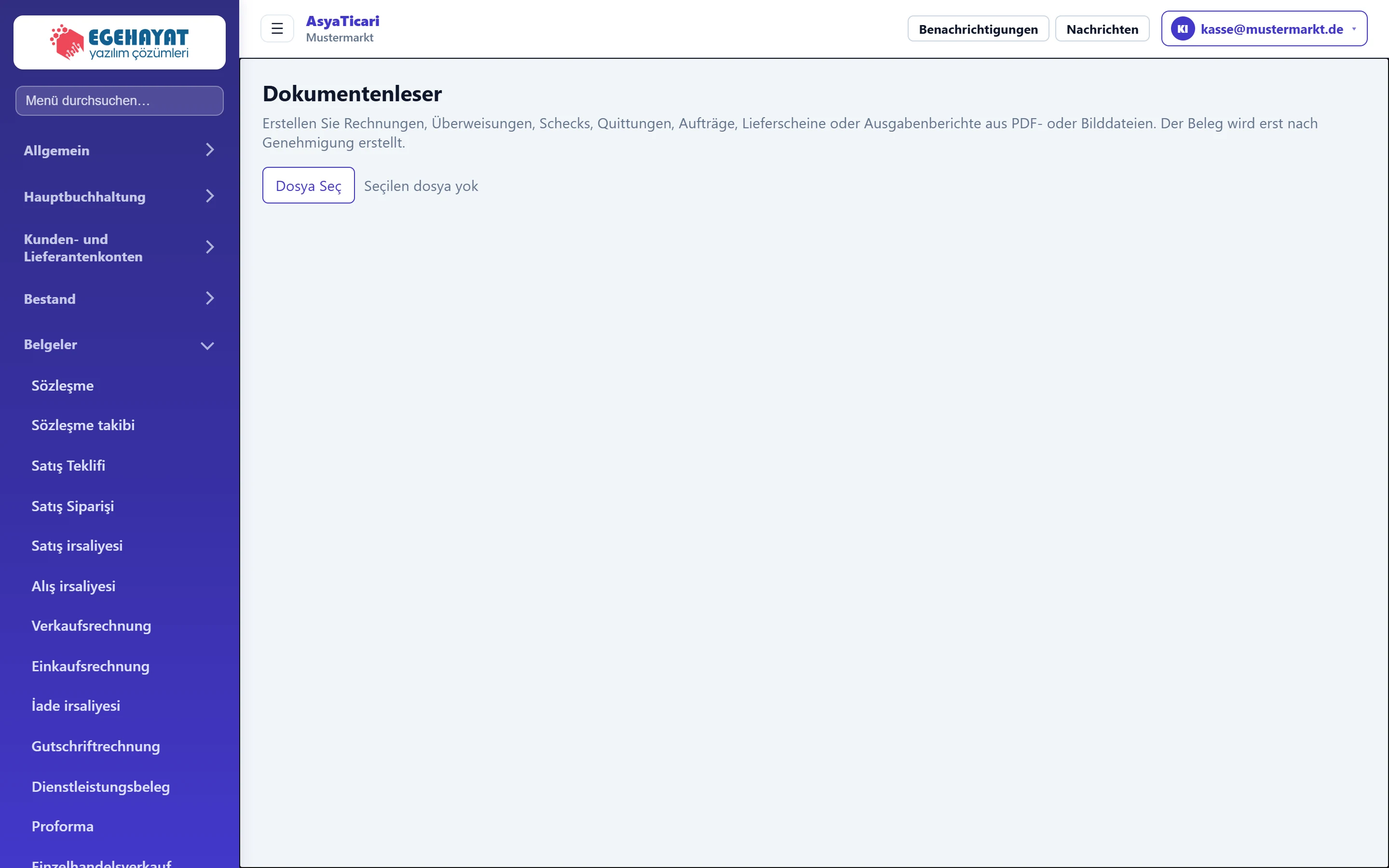
- 1Beschreibung Lesbare Belegarten.
- 2Datei wählen PDF oder Foto wählen (max. 8 MB); das Lesen beginnt sofort.
Gelesene Angaben
Nach der Dateiauswahl öffnet sich eine Karte:
| Feld | Beschreibung |
|---|---|
| Art | Was das Dokument ist: Einkaufsrechnung, Kundenauftrag, Lieferschein, Ausgabe, Eingangszahlung, Scheck oder Wechsel. Der Leser schlägt eine Art vor; bei Fehlern ändern. |
| Titel | Aussteller (Firma / Person). |
| Steuernr. | Steuernummer des Ausstellers. Gibt es ein Konto mit dieser Nummer, wird der Datensatz damit verknüpft; sonst wird ein Konto mit genau gleichem Namen gesucht. |
| Betrag | Gesamtbetrag des Dokuments. |
| Dokumentennummer | Rechnungs-, Beleg- oder Scheck- / Wechselnummer. |
| IBAN | IBAN des Absenders bei Eingangszahlungen. |
Bei geringer Lesesicherheit zeigt die Karte «Geringe Lesbarkeit. Überprüfen Sie die Felder.».
Was beim Anlegen entsteht
| Art | Angelegter Datensatz |
|---|---|
| Einkaufsrechnung, Ausgabe | Entwurf Einkaufsrechnung (eine Position mit Betrag und Name). |
| Lieferschein | Entwurf Einkaufslieferschein. |
| Kundenauftrag | Entwurf Kundenauftrag. |
| Eingangszahlung | Zahlungseingang auf dem ersten aktiven Bankkonto der Firma. |
| Scheck, Wechsel | Erhaltener Scheck / Wechsel im Portfolio (Fälligkeit = Belegdatum). |
Dokument lesen: Schritt für Schritt
- Dokumente → Dokumentenleser öffnen.
- PDF-Datei wählen (max. 8 MB). Das Lesen erfolgt sofort.
- Art, Titel, Steuernr., Betrag und Dokumentennummer mit dem Dokument vergleichen und korrigieren.
- Bei Rechnung, Auftrag, Lieferschein und Ausgabe Belegentwurf erstellen drücken; der Link Entwurf öffnen neben «Entwurf erstellt.» öffnet den Entwurf.
- Im Entwurf Positionen und MwSt. ergänzen und bestätigen.
Gelesen wird der Text im PDF. Am Computer erzeugte PDFs (z. B. Ausdrucke von E-Rechnungen) liefern die besten Ergebnisse. Fotos und gescannte (reine Bild-) PDFs enthalten keinen lesbaren Text; füllen Sie die Felder dann von Hand.
Eingangszahlung, Scheck und Wechsel legen keinen Entwurf an, sondern direkt einen Datensatz: Die Schaltfläche heißt dann Als Bankeingang buchen bzw. Ins Portfolio buchen, auf der Karte erscheint ein Hinweis und vor dem Buchen wird nachgefragt. Die Überweisung wird als Zahlungseingang auf das erste Bankkonto gebucht, Scheck / Wechsel ins Portfolio. Betrag und Konto vorher genau prüfen. Nach dem Buchen schließt sich die Karte; derselbe Beleg kann nicht zweimal gebucht werden.
Häufige Meldungen
| Meldung | Ursache | Lösung |
|---|---|---|
| Datei ist leer oder überschreitet die 8 MB-Grenze. | Die Datei ist leer oder zu groß. | Datei verkleinern (z. B. Seiten trennen) und erneut wählen. |
| Geringe Lesbarkeit. Überprüfen Sie die Felder. | Kein lesbarer Text in der Datei. | Felder anhand des Dokuments von Hand ausfüllen. |
| Kein Bankkonto vorhanden. | Für die Eingangszahlung gibt es kein aktives Bankkonto. | Unter Kasse, Bank, POS → Bank ein Konto anlegen. |
| Dieses Dokument wurde bereits erfasst. | Dieselbe Lesung wurde zweimal bestätigt. | Beleg / Datensatz aus seiner Liste öffnen. |
| Dokumentenleser ist für diese Firma deaktiviert. | Die Funktion «Dokumentenleser» ist aus. | Bitten Sie Ihren Händler um Aktivierung. |