
 AsyaTicari
 AsyaRestoran
 AsyaOtel
 AsyaCrm
 AsyaKlinik
 AsyaSpor
 AsyaSSH
 AsyaEmlak
 AsyaFilo
 AsyaPuantaj
 AsyaİSG
 AsyaİHD
 Kolay Öğren
Gemeinsame Module · Scheck / Wechsel
Scheckhefte
Eigene Scheckhefte anlegen, verlängern und Blatt für Blatt verfolgen: welcher Scheck an wen ging und wie viele Blätter frei sind.
Dieser Bildschirm wurde kürzlich geändert. Nach der Codeänderung vom 2026-11-19 werden die Screenshots neu erstellt; der Text ist aktuell, einige Bilder können veraltet sein.
Der Bildschirm Scheckhefte verwaltet die Scheckhefte Ihrer Bank. Ist ein Heft angelegt, wird beim Erfassen eines eigenen Schecks die nächste Blattnummer eingesetzt, und hier sehen Sie, wer welches Blatt mit welchem Betrag erhalten hat.
Bildschirm öffnen
Öffnen Sie im Seitenmenü Scheck / Wechsel → Scheckhefte.
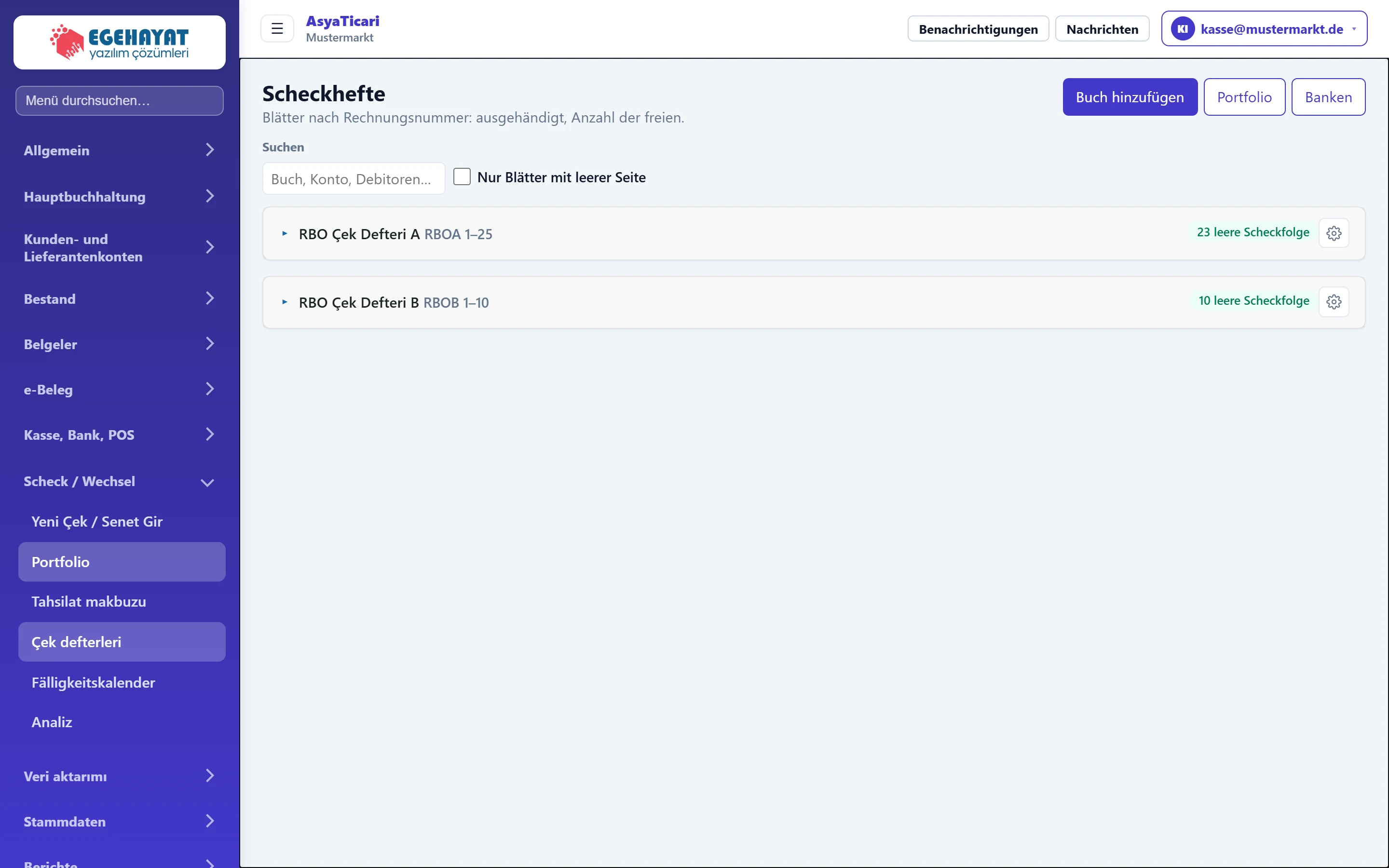
- 1Buch hinzufügen Legt ein neues Scheckheft an.
- 2Banken Bank- und Kontostammdaten.
- 3Suchen Sucht nach Heft, Konto oder Kunde.
- 4Nur mit freien Blättern Nur Hefte mit freien Blättern.
- 5Scheckheft Heft: Name, Serienbereich, freie Blätter; Klick öffnet die Blätter.
- 6Heftmenü Heft bearbeiten / löschen.
Jedes Heft erscheint als aufklappbare Überschrift: Name, Serienpräfix und Blattbereich (z. B. «RBOA 1–25»), rechts die Zahl freier Schecks. Darunter steht das verknüpfte Bankkonto.
Scheckblätter
Ein Klick auf die Überschrift öffnet die Blätter.
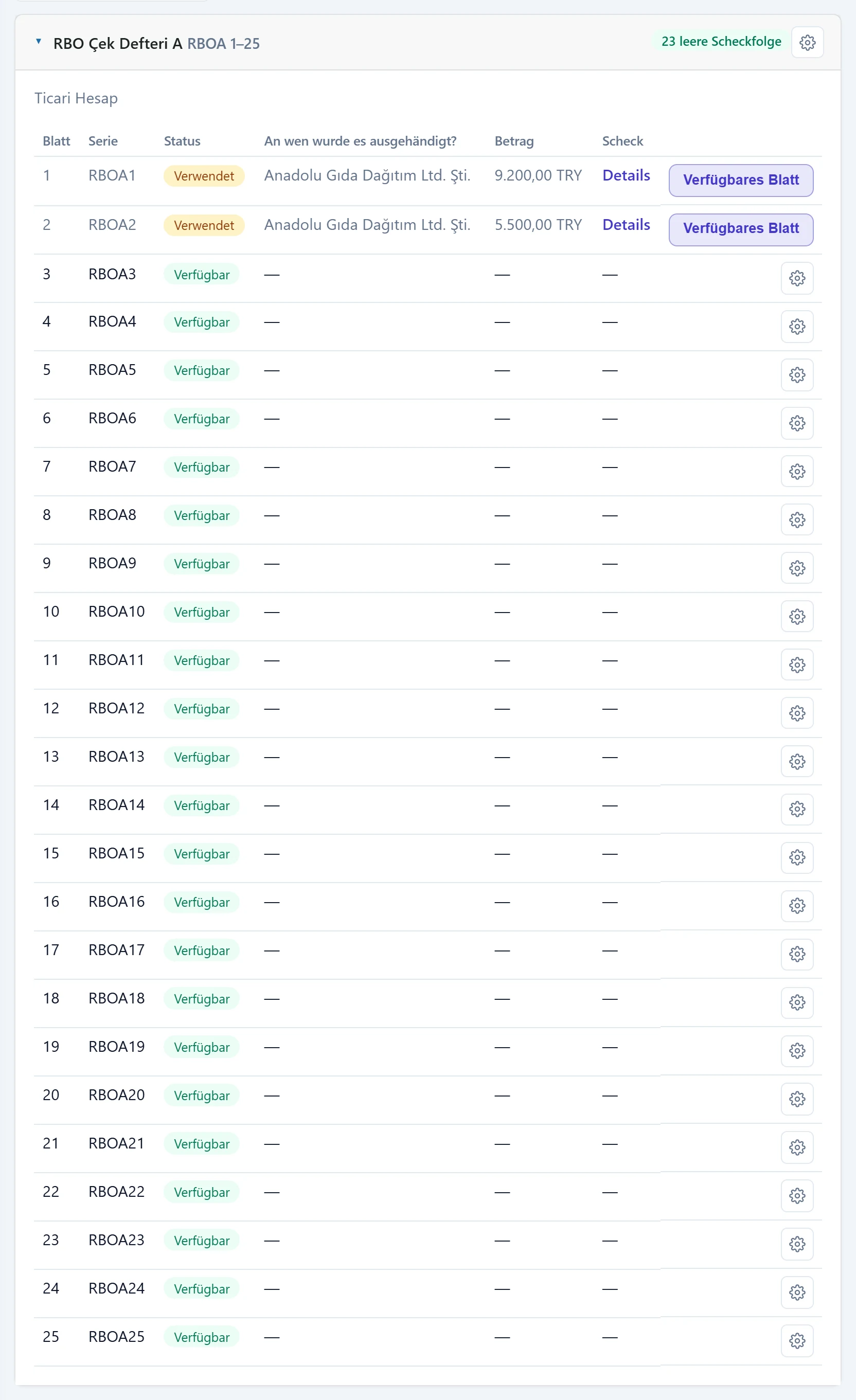
- 1Status Verfügbar, Verwendet oder Storniert.
- 2Ausgegeben an Konto, an das das Blatt ging.
- 3Blatt Verwendetes Blatt; Details öffnet den Scheck.
Je nach Status bietet das Zeilenmenü:
| Aktion | Wann | Wirkung |
|---|---|---|
| Nummer / Serie ändern | Blatt ohne Scheckbezug | Korrigiert gedruckte Nummer oder Präfix. |
| Blatt freigeben | Blatt mit Status Verwendet | Macht das Blatt wieder verfügbar. |
| Aus dem Heft löschen | Blatt ohne Scheckbezug | Entfernt das Blatt aus dem Heft. |
| Stornieren | Verfügbares Blatt | Storniert ein beschädigtes Blatt; es wird nicht mehr vorgeschlagen. |
Bei einem verwendeten Blatt öffnet Details den Scheck.
Neues Scheckheft
Die Schaltfläche zum Hinzufügen öffnet über der Liste die Karte Neuer Scheckheft.

Die Karte enthält:
| Feld | Beschreibung |
|---|---|
| Heftname | Name des Hefts (z. B. «Musterbank 2026/1»). Pflichtfeld. |
| Konto für die Zahlung | Bankkonto, das bei Fälligkeit belastet wird. Pflichtfeld. |
| Serienpräfix | Buchstabenteil der Schecknummer (z. B. «RBOA»). |
| Erste Blattnummer | Erste gedruckte Schecknummer. Pflichtfeld. |
| Anzahl der Blätter | Blattanzahl; die letzte Nummer wird berechnet. |
| Letzte Blattnummer | Letzte gedruckte Schecknummer. Pflichtfeld. |
Die Liste Konto für die Zahlung stammt aus dem Baum Bank → Filiale → Konto unter Stammdaten → Banken. Sind Ihre Konten nur unter Kasse, Bank, POS → Bank angelegt, zeigt die Karte «Fügen Sie zuerst ein Konto bei der Bank hinzu, um ein Scheckheft zu erstellen.»; ordnen Sie das Konto unter Banken seiner Bank und Filiale zu.
Schritt für Schritt: Scheckheft anlegen
- Klicken Sie auf die Schaltfläche zum Hinzufügen.
- Geben Sie den Heftnamen ein und wählen Sie das Konto für die Zahlung.
- Tragen Sie vom ersten Scheck Serienpräfix und erste Blattnummer ein.
- Geben Sie die Anzahl der Blätter ein (z. B. 25); die letzte Nummer wird berechnet.
- Klicken Sie auf Speichern. «Scheckheft hinzugefügt.» erscheint, das Heft wird mit allen Blättern angezeigt.
Heft bearbeiten und verlängern
Über Bearbeiten im Menü der Überschrift ändern Sie Name, Präfix und Aktivstatus. Zum Verlängern erhöhen Sie die Blattanzahl und speichern; unverändert werden nur Name / Präfix / Aktiv aktualisiert. Löschen entfernt das Heft.
Häufige Meldungen
| Meldung (wie am Bildschirm) | Ursache | Lösung |
|---|---|---|
| Buchname und das zu verwendende Konto sind erforderlich. | Name oder Konto leer. | Beide Felder ausfüllen. |
| Erste und letzte Seitenzahl (gedruckte Schecknummer) sind erforderlich. | Blattnummern leer. | Erste und letzte Schecknummer eingeben. |
| Registername ist erforderlich. | Name beim Bearbeiten gelöscht. | Namen eingeben. |
| Die letzte Seitenzahl darf nicht kleiner als die aktuelle letzte Seitenzahl sein. Erhöhen Sie sie, um sie zu erweitern. | Blattanzahl verringert. | Hefte lassen sich nur verlängern; ungenutzte Blätter einzeln löschen. |
| Fügen Sie zuerst ein Konto bei der Bank hinzu, um ein Scheckheft zu erstellen. | Kein Konto im Bankenbaum. | Bank, Filiale und Konto unter Stammdaten → Banken anlegen. |