
 AsyaTicari
 AsyaRestoran
 AsyaOtel
 AsyaCrm
 AsyaKlinik
 AsyaSpor
 AsyaSSH
 AsyaEmlak
 AsyaFilo
 AsyaPuantaj
 AsyaİSG
 AsyaİHD
 Kolay Öğren
Gedeelde modules · Documenten
Documenten aanmaken en bewerken
Kop, regels, totalen, bevestiging, betaling, omzetten, annuleren en afdrukken van offertes, orders, pakbonnen, facturen en andere documenten.
Dit scherm is onlangs gewijzigd. Na de codewijziging van 2026-11-19 worden de schermafbeeldingen opnieuw gemaakt; de tekst is actueel, sommige afbeeldingen kunnen verouderd zijn.
Alle documentsoorten worden in hetzelfde scherm ingevuld: bovenaan de kop (relatie, datum, valuta, belastingopties), in het midden de regels, onderaan de totalen en opslagknoppen. Een document kan eerst als concept worden bewaard; na bevestigen krijgt het een nummer en worden voorraad en relatiesaldo geboekt. De velden hangen af van het documenttype (bijv. verzendgegevens bij een pakbon, einddatum bij een contract).
Onderdelen van het scherm
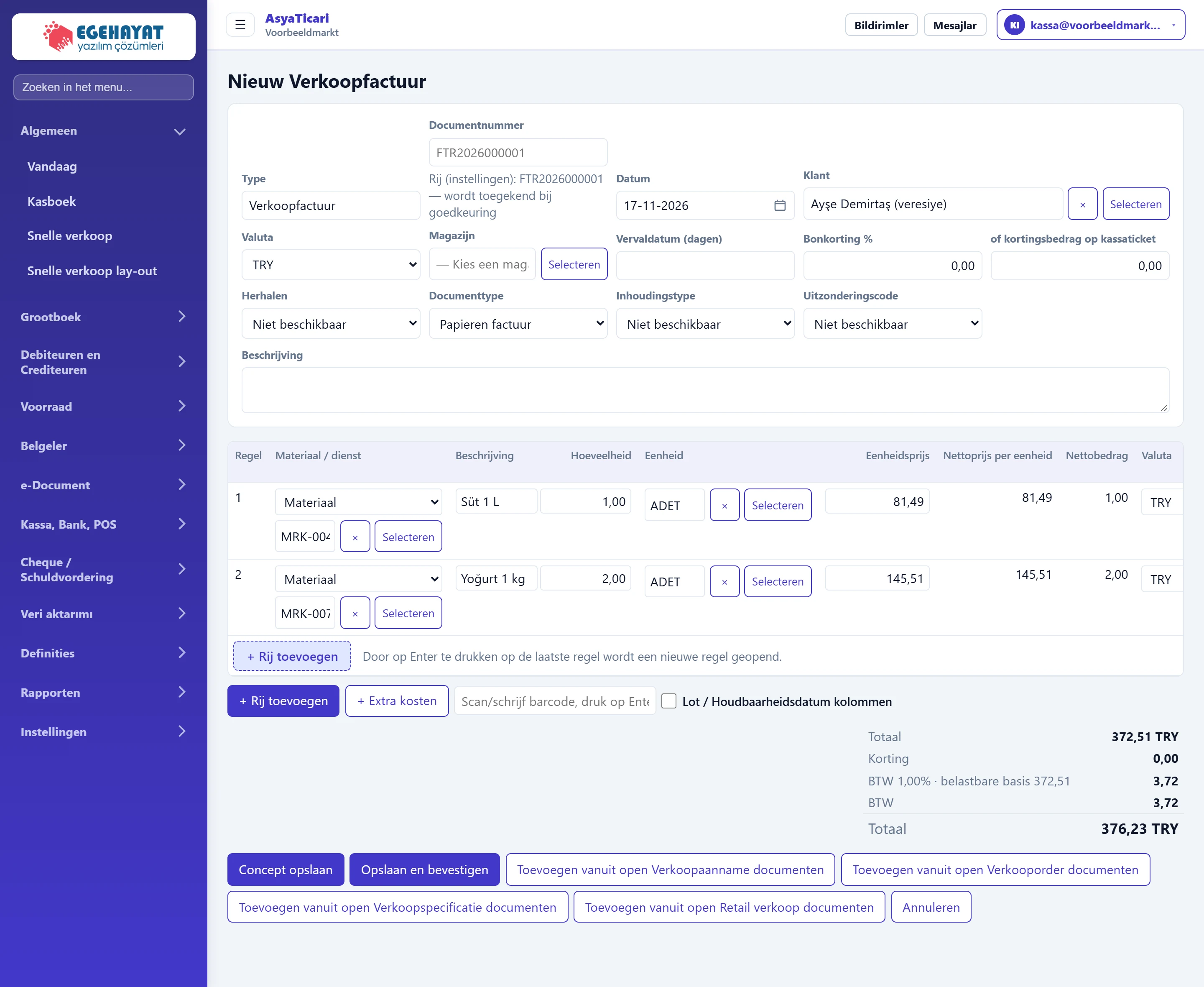
- 1Documentnr. Indien leeg, bij boeken uit de nummerreeks toegekend.
- 2Relatie Keuze klant / leverancier.
- 3Documentsoort Papieren of e-documentsoort.
- 4Rijen Artikel-, dienst- of vrije-tekstregels.
- 5Regelhulpmiddelen Regel toevoegen, extra kosten, regel via barcode.
- 6Totalen Subtotaal, korting, grondslag per btw-tarief en eindtotaal.
- 7Concept opslaan Bewaart als concept zonder voorraad of saldo te wijzigen.
- 8Opslaan en bevestigen Bewaart en boekt: nummer wordt toegekend, voorraad en relatiesaldo worden bijgewerkt.
Documentkop
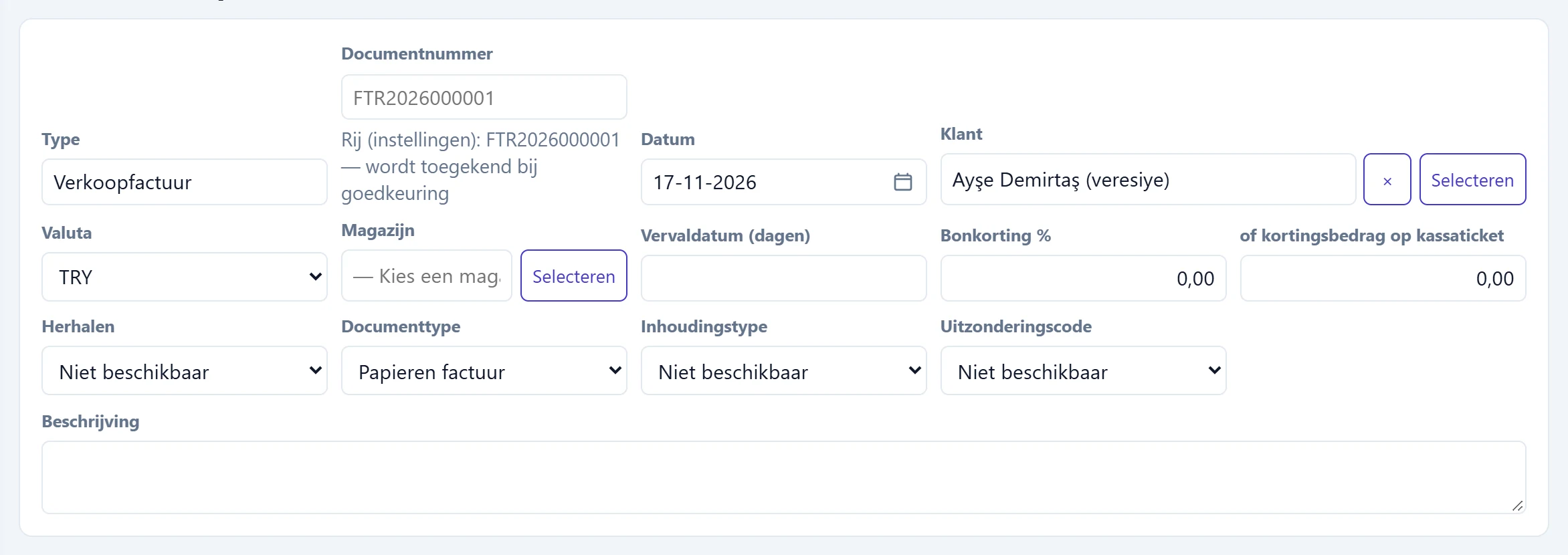
- 1Volgend nummer Nummer die bij boeken uit de reeks wordt toegekend.
- 2Kiezen Opent het venster om een relatie te kiezen.
| Veld | Invoer | Beschrijving |
|---|---|---|
| Type | Tekst | Documenttype gekozen in het menu of de lijst «Nieuw document»; hier niet te wijzigen. |
| Documentnummer | Tekst | Leeg laten: wordt bij boeken automatisch uit de nummerreeks toegekend (volgend nummer staat eronder). Een zelf ingevuld nummer wordt gebruikt. Plaatshouder: «FTR2026000001» |
| Datum | Tekst | Documentdatum; standaard vandaag. Nummerreeks en wisselkoers gelden voor deze datum. Plaatshouder: «dd-mm-jjjj» |
| Klant | Tekst | Klant / leverancier van het document. Kies met «Kiezen»; het kruisje wist de keuze. Mag leeg blijven bij een winkelverkoop. Plaatshouder: «— Relatie selecteren —» |
| Valuta | Keuzelijst | Valuta van het document. Bij vreemde valuta verschijnt het veld «Koers» met de dagkoers. Opties: EUR · GBP · TRY · USD |
| Magazijn | Tekst | Magazijn voor voorraaduitgifte / -ontvangst. Indien leeg wordt het standaardmagazijn van de vestiging gebruikt. Plaatshouder: «— Kies een magazijn —» |
| Vervaldatum (dagen) | Tekst | Betalingstermijn; vervaldatum = documentdatum plus deze dagen, gebruikt in lijsten met achterstallige vorderingen. |
| Bonkorting % | Tekst | Kortingspercentage op het hele document (na regelkortingen). |
| of kortingsbedrag op kassaticket | Tekst | Documentkorting als bedrag in plaats van percentage. Uitgeschakeld als een percentage is ingevuld. |
| Herhalen | Keuzelijst | Bij maandelijks, per kwartaal of jaarlijks wordt het document elke periode opnieuw aangemaakt (abonnement, huur). Opties: Niet beschikbaar · Maandelijks · 3 maanden · Jaarlijks |
| Documenttype | Keuzelijst | Papieren factuur, e-Factuur, e-Archieffactuur, honorariumkwitantie (bij pakbonnen e-Pakbon). Verzending als e-document volgt deze keuze. Opties: Papieren factuur · Elektronische factuur · elektronische factuur · Factuur voor zelfstandigen |
| Inhoudingstype | Keuzelijst | Code voor btw-inhouding; teller / noemer verschijnen en «Op regels toepassen» zet hem op alle regels. |
| Uitzonderingscode | Keuzelijst | Vrijstellingscode van de belastingdienst bij btw-vrijstelling (bijv. 301 export). Uitgeschakeld als vrijstellingen per regel zijn gekozen. |
| Beschrijving | Lange tekst | Notitie op het document en de afdruk. |
Extra velden per type:
- Verkoopofferte, Proforma: datum Geldigheidsdatum.
- Contract: het datumveld heet Start, daarnaast Einddatum (zie verder).
- Verkooporder, verkoop- / inkooppakbon: Leverdatum. Heeft het bedrijf ordertypes, dan kunnen in een order pas regels worden ingevoerd na keuze van het Ordertype («Selecteer het order type.»); na opslaan is het niet meer te wijzigen.
- Vreemde valuta: het koersveld verschijnt met de koers van de documentdatum; ontbreekt die, dan verschijnt «Er is geen koers gevonden voor deze datum; voer de koers handmatig in.».
Relatie kiezen
De knop Selecteren in het relatieveld opent het keuzevenster:
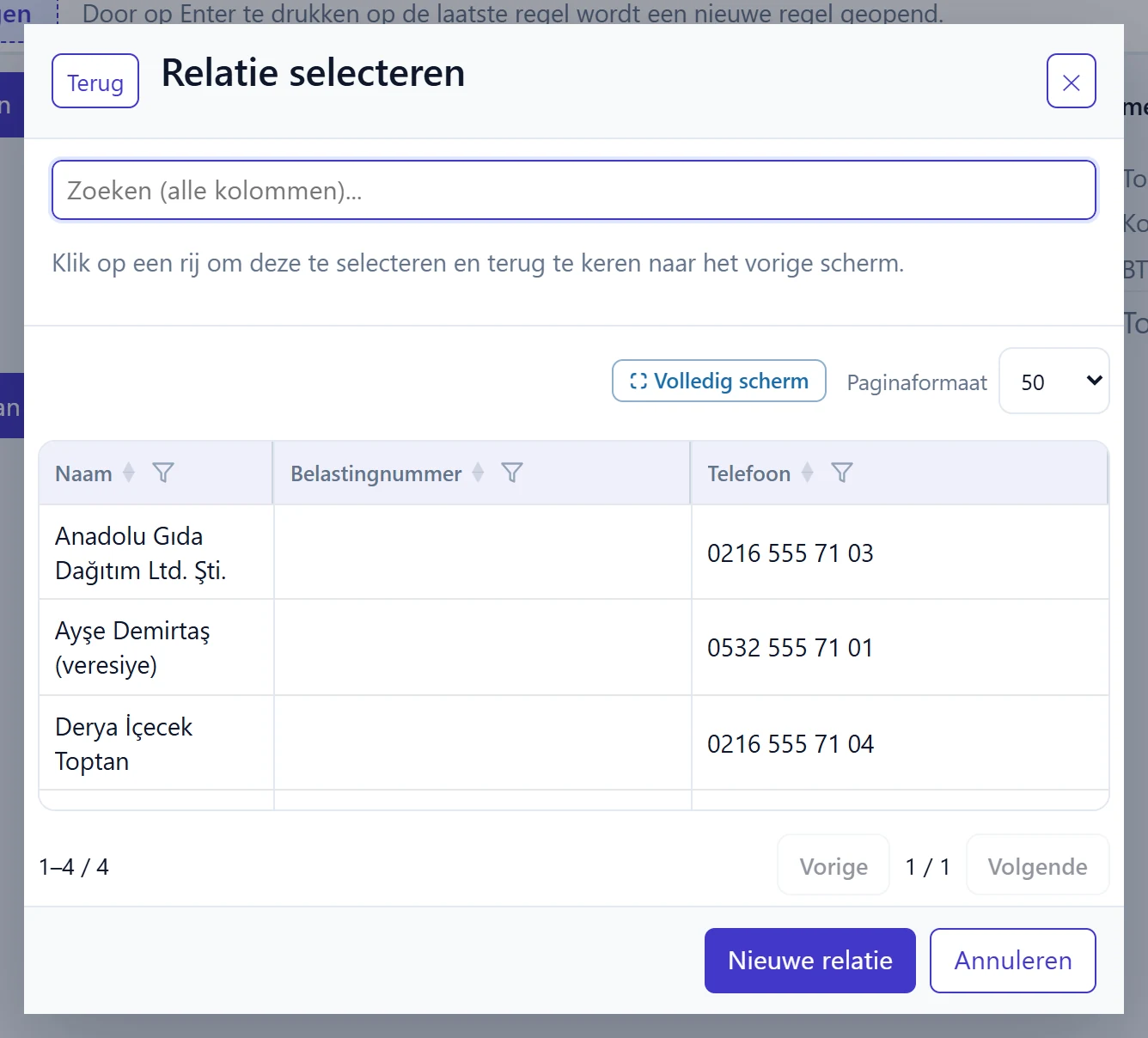
- 1Zoeken Deel van naam, fiscaal nr. of telefoon; filtert tijdens het typen.
- 2Relatierij Klik om te kiezen en terug te gaan naar het document.
- 3Nieuwe relatie Staat de relatie er niet in, maak hier een nieuwe aan.
- 4Annuleren Sluit zonder te kiezen.
De lijst wordt gefilterd terwijl u typt; klik op een regel om de relatie in het document te zetten. Bestaat de relatie nog niet, dan maakt Nieuwe relatie er een aan zonder het venster te verlaten. Artikelen, diensten, magazijnen en eenheden kiest u met hetzelfde venster.
Regels

- 1Regeltype Vrije tekst, extra kosten, artikel of dienst.
- 2Artikel Kies een voorraadkaart; omschrijving, eenheid, prijs en btw komen van de kaart.
- 3Hoeveelheid Regelaantal.
- 4Eenheid Een eenheid uit de eenhedenset van de kaart (bijv. STUK, DOOS).
- 5Eenheidsprijs De verkoopprijs van de kaart wordt ingevuld; aanpasbaar.
- 6Btw % Btw-tarief; bij «incl. btw» is de prijs inclusief btw.
- 7Krt. % Regelkorting.
- 8× Verwijdert de rij.
- 9+ Rij toevoegen Nieuwe lege regel; Enter op de laatste regel opent er ook een.
Regeltypes:
| Type | Wanneer |
|---|---|
| Materiaal | Product met voorraadkaart. Omschrijving, eenheid, verkoopprijs en btw-tarief komen van de kaart; bij bevestigen wordt de voorraad geboekt. |
| Dienst | Werk uit de dienstdefinities (arbeid, advies). Geen voorraadmutatie. |
| (vrije tekst) | Regel zonder kaart, alleen omschrijving en bedrag. |
| (extra kosten) | Extra kosten op het document, zoals vracht. |
De kolommen Nettoprijs per eenheid en Nettobedrag (netto hoeveelheid) tonen waarden na korting en eenheidsomrekening; ze zijn niet in te vullen. Bij serie- / batchkaarten opent onder de regel een rij Serie / batch; Serienummer selecteren voegt beschikbare series toe.
Regelhulpmiddelen

- 1+ Rij toevoegen Voegt een regel toe.
- 2+ Extra kosten Voegt een extra-kostenregel toe, zoals vracht.
- 3Barcode Scan of typ de barcode en druk op Enter; de kaart wordt als regel toegevoegd.
- 4Lot / Houdbaarheidsdatum kolommen Voegt kolommen voor lotnummer en houdbaarheidsdatum toe.
- Scan een barcode in het barcodevak en druk op Enter: de kaart wordt als nieuwe regel toegevoegd. Wordt geen kaart gevonden, dan verschijnt «Barcode niet gevonden: …».
- Enter in een veld van de laatste regel opent ook een nieuwe regel.
Totalen
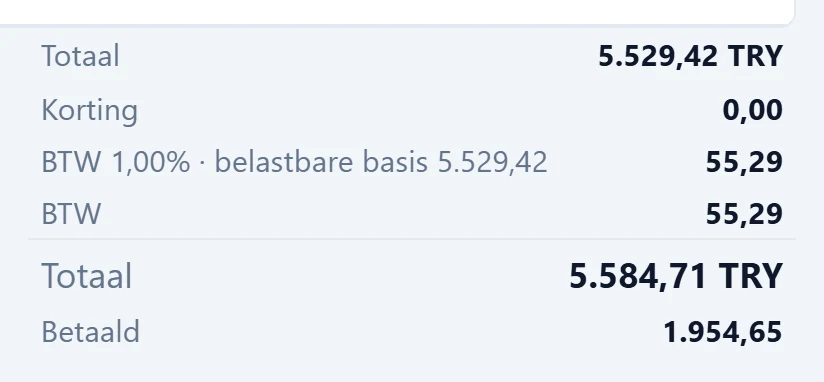
- 1Btw-grondslag Grondslag en btw per tarief op een aparte regel.
- 2Eindtotaal Bedrag dat op het relatiesaldo wordt geboekt.
- 3Betaald Aan dit document gekoppelde betalingen.
De totalen worden direct bijgewerkt: subtotaal, Korting, eventueel · kassakorting (documentkorting), per btw-tarief een regel Btw %… · grondslag …, BTW en het eindtotaal. Documenten met inhouding tonen ook Inhouding en Te betalen BTW, valutadocumenten Equivalent in TRY en documenten met betalingen Betaald.
Nieuw document: stap voor stap
- Kies in het zijmenu onder Documenten het type en druk op Nieuw ….
- Druk in het relatieveld op Selecteren en kies de klant / leverancier.
- Controleer de datum en zo nodig Valuta, Vervaldatum (dagen) en Documenttype (papier / e-Factuur / e-Archief).
- Zet op de eerste regel het type op Materiaal en kies de kaart met Selecteren, of scan de barcode.
- Vul de Hoeveelheid in; prijs en btw komen van de kaart en zijn aan te passen.
- Druk op + Rij toevoegen of Enter op de laatste regel voor een volgende regel.
- Controleer de totalen en druk op Opslaan en bevestigen. Is het nog niet klaar, bewaar dan met Concept opslaan; concepten staan in de lijst met «(concept)».
Na het kiezen van een relatie verschijnen onderaan knoppen Toevoegen vanuit open … documenten (bijv. open orders en pakbonnen bij een factuur). Ze nemen de regels van open documenten van die relatie over; dezelfde regel wordt nooit dubbel gefactureerd.
Acties op een bevestigd document
Bij het openen van een opgeslagen document staan boven de kop een statuslabel en actieknoppen:

- 1Status Documentstatus (Concept, Geboekt, Deels betaald…).
- 2Printen / PDF Opent de afdruk in een nieuw tabblad.
- 3Incasso / betaling Opent het paneel ontvangst / betaling (bij openstaand bedrag).
- 4E-document voorvertoning Toont de e-Factuur- / e-Archiefweergave vóór verzending.
- 5E-document verzenden Verstuurt het document naar de e-documentprovider.
- 6Verzending Aanmelden, annuleren en volgen via de vervoerderskoppeling.
- 7Bewerken Zet het geboekte document terug naar concept.
- 8Annuleren Annuleert het document; voorraad en saldo worden teruggedraaid.
De knoppen hangen af van type en status:
- Goedkeuren: bevestigt een concept.
- Verzonden / Accepteren / Afwijzen: alleen bij offertes; markeren verzending en uitkomst.
- … aanmaken (bijv. Verkooporder aanmaken, Verkoopfactuur aanmaken): zet het document om naar het volgende type (zie verder).
- E-document voorvertoning / E-document verzenden / E-document status / elektronische factuur annuleren / UBL XML downloaden: acties voor e-Factuur, e-Archief en e-Pakbon. Is het Documenttype «Papieren factuur», dan meldt de voorvertoning «Papieren factuur gaat niet naar de integrator.».
- Verzenden / Annuleren / Volgen: bij bedrijven met een vervoerderskoppeling, voor verkoopfacturen en -pakbonnen.
- Bewerken: zet een bevestigd document terug naar concept.
- Annuleren (rood): annuleert het document; voorraad en saldo worden teruggedraaid.
Incasso / betaling
Heeft een saldo-boekend document een openstaand bedrag, dan opent Incasso / betaling een paneel:
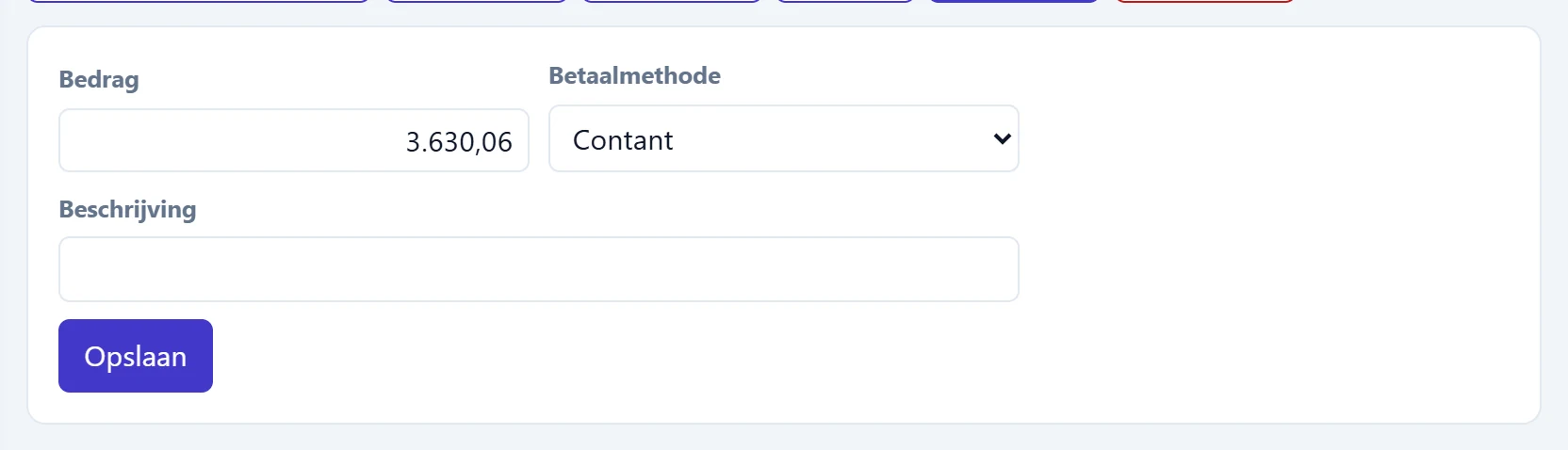
- 1Opslaan Bewaart de betaling; het document wordt Deels betaald / Betaald.
| Veld | Invoer | Beschrijving |
|---|---|---|
| Bedrag | Tekst | Ontvangen / betaald bedrag. Mag het openstaande bedrag niet overschrijden. |
| Betaalmethode | Keuzelijst | Contant naar de kas, creditcard naar de pinrekening, overboeking naar de bank. Opties: Contant · Creditcard (POS) · Overschrijving / EFT |
| Beschrijving | Tekst | Notitie in de kas- / bankmutatie. |
Opslaan koppelt de betaling aan het document, boekt haar op de kas- / bank- / pinrekening en zet de status op Gedeeltelijk betaald of Betaald. Bij bedrijven met PayTR verschijnen ook Incasso via PayTR en een veld E-mail.
Document corrigeren (terug naar concept)
Bewerken vraagt om bevestiging:

- 1Ja, als concept opslaan Zet het document terug naar concept; voorraadmutaties worden tegengeboekt.
- 2Annuleren Annuleert.
Ja, als concept opslaan maakt het document weer een concept; de regels zijn te wijzigen en het documentnummer blijft. Druk daarna opnieuw op Goedkeuren. Bij een document met betaling, een verzonden e-document of een omzetting noemt het venster de reden en heeft het alleen Sluiten.
Documenten omzetten en documentketen
In de stroom offerte → order → pakbon → factuur typt u niets opnieuw. Mogelijke omzettingen:
| Bron | Om te zetten naar |
|---|---|
| Verkoopofferte | Contract, Verkooporder, Verkoopfactuur, Dienstbon |
| Contract | Verkooporder, Verkoopfactuur, Dienstbon |
| Verkooporder | Verkooppakbon, Verkoopfactuur |
| Verkooppakbon | Verkoopfactuur |
| Inkooppakbon | Inkoopfactuur |
| Winkelverkoop | Verkoopfactuur |
Een knop … aanmaken toont de open regels in een venster:
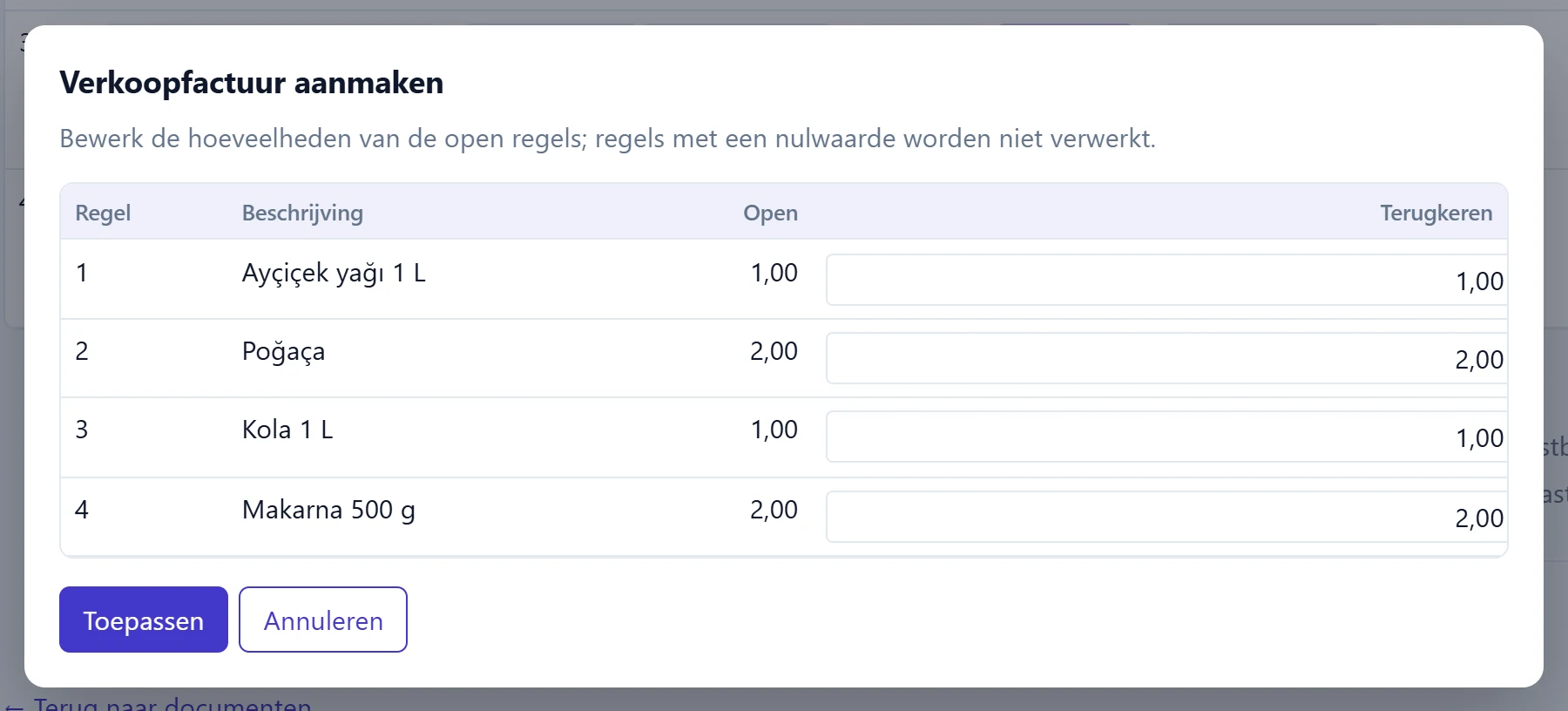
- 1Open Nog niet omgezette hoeveelheid.
- 2Om te zetten Hoeveelheid voor het nieuwe document; regels met 0 worden overgeslagen.
- 3Toepassen Maakt het nieuwe document aan en opent het.
- 4Annuleren Sluit het venster.
- Controleer per regel de om te zetten hoeveelheid; verlaag haar bij een deellevering, zet regels die niet mee moeten op 0.
- Druk op Toepassen. Het nieuwe document wordt als concept aangemaakt en geopend.
- Controleer en bevestig het nieuwe document. Resthoeveelheden blijven open in het brondocument en kunnen later worden omgezet.
Omgezette documenten tonen onder de kop de Documentketen:

- 1Gekoppeld document Document dat hieruit is ontstaan (→) of de bron ervan (←); klik om te openen.
Een link met ← opent het brondocument, een link met → het document dat hieruit is gemaakt.
Pakbon: verzendgegevens
Verkoop- en retourpakbonnen hebben onder de kop het paneel Verzendgegevens. Voor een e-Pakbon moet het zijn ingevuld:
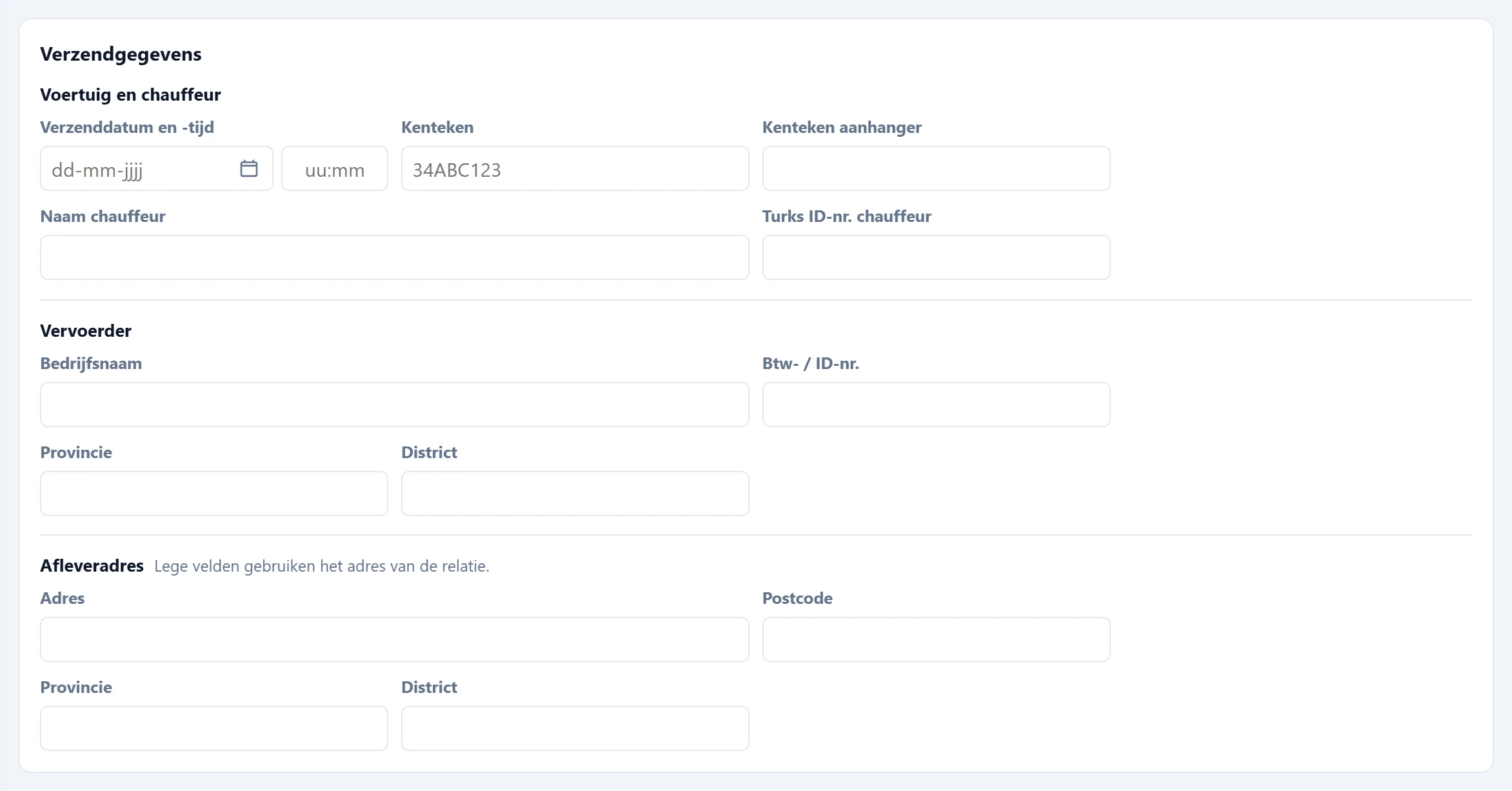
- 1Verzendgegevens Opent / sluit het paneel; ingevuld verschijnt een samenvatting.
- 2Voertuig en chauffeur Invullen bij vervoer met eigen voertuig.
- 3Vervoerder Invullen als een vervoersbedrijf vervoert.
- 4Afleveradres Invullen als het afwijkt van het adres van de relatie.
| Veld | Invoer | Beschrijving |
|---|---|---|
| Verzenddatum en -tijd | Tekst | Moment van vertrek van de goederen; verplicht bij e-Pakbon. Plaatshouder: «dd-mm-jjjj» |
| Kenteken | Tekst | Kenteken bij vervoer met chauffeur (bijv. 34 ABC 123); wordt automatisch in hoofdletters met spaties gezet. Plaatshouder: «34ABC123» |
| Kenteken aanhanger | Tekst | Kenteken van de aanhanger, indien aanwezig. |
| Naam chauffeur | Tekst | Persoon die het voertuig bestuurt. |
| Turks ID-nr. chauffeur | Tekst | 11-cijferig Turks ID-nummer van de chauffeur. |
| Bedrijfsnaam | Tekst | Bedrijfsnaam van de vervoerder bij koerier / transporteur (in plaats van chauffeur). |
| Btw- / ID-nr. | Tekst | Fiscaal of ID-nummer van de vervoerder. |
| Provincie | Tekst | Provincie (vervoerder of afleveradres). |
| District | Tekst | District (vervoerder of afleveradres). |
| Adres | Tekst | Afleveradres; indien leeg wordt het adres van de relatie gebruikt. |
| Postcode | Tekst | Postcode van het afleveradres; indien leeg die van de relatie. |
Staat in een concept het Documenttype op e-Pakbon en ontbreken gegevens, dan verschijnt boven het paneel de lijst «Vul aan voordat u de e-vrachtbrief verstuurt:». Bij vervoer met eigen voertuig volstaan chauffeur en kenteken, bij een vervoersbedrijf diens gegevens.
Contractdocument
Bij een document dat via Documenten → Contract is geopend, heet het datumveld Start en komt er Einddatum bij. Een contract boekt geen voorraad en heeft dus geen magazijnveld.
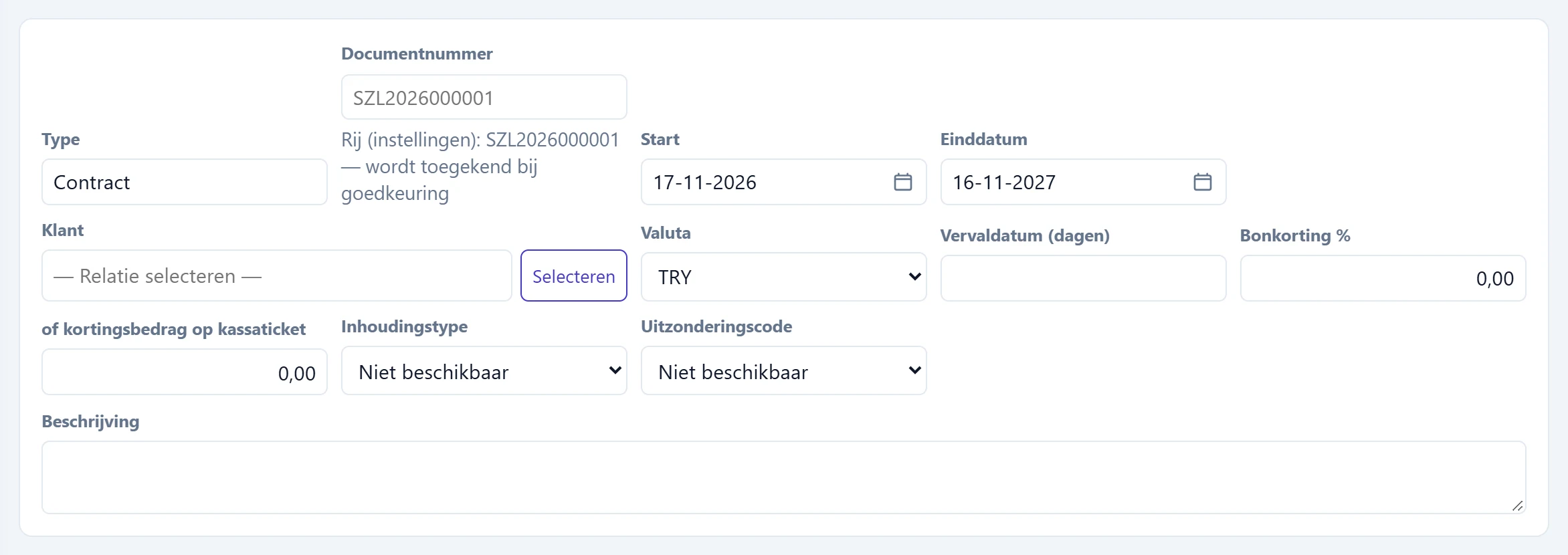
- 1Begin Begin van het contract.
- 2Einddatum Opvolging gebeurt op basis van deze datum.
| Veld | Invoer | Beschrijving |
|---|---|---|
| Type | Tekst | Documenttype gekozen in het menu of de lijst «Nieuw document»; hier niet te wijzigen. |
| Documentnummer | Tekst | Leeg laten: wordt bij boeken automatisch uit de nummerreeks toegekend (volgend nummer staat eronder). Een zelf ingevuld nummer wordt gebruikt. Plaatshouder: «SZL2026000001» |
| Start | Tekst | Dag waarop het contract begint (documentdatum). Plaatshouder: «dd-mm-jjjj» |
| Einddatum | Tekst | Dag waarop het contract eindigt. Contractopvolging waarschuwt op basis van deze datum; leeg betekent onbepaalde tijd. Plaatshouder: «dd-mm-jjjj» |
| Klant | Tekst | Klant / leverancier van het document. Kies met «Kiezen»; het kruisje wist de keuze. Mag leeg blijven bij een winkelverkoop. Plaatshouder: «— Relatie selecteren —» |
| Valuta | Keuzelijst | Valuta van het document. Bij vreemde valuta verschijnt het veld «Koers» met de dagkoers. Opties: EUR · GBP · TRY · USD |
| Vervaldatum (dagen) | Tekst | Betalingstermijn; vervaldatum = documentdatum plus deze dagen, gebruikt in lijsten met achterstallige vorderingen. |
| Bonkorting % | Tekst | Kortingspercentage op het hele document (na regelkortingen). |
| of kortingsbedrag op kassaticket | Tekst | Documentkorting als bedrag in plaats van percentage. Uitgeschakeld als een percentage is ingevuld. |
| Inhoudingstype | Keuzelijst | Code voor btw-inhouding; teller / noemer verschijnen en «Op regels toepassen» zet hem op alle regels. |
| Uitzonderingscode | Keuzelijst | Vrijstellingscode van de belastingdienst bij btw-vrijstelling (bijv. 301 export). Uitgeschakeld als vrijstellingen per regel zijn gekozen. |
| Beschrijving | Lange tekst | Notitie op het document en de afdruk. |
Contracten waarvan de einddatum nadert of voorbij is, staan in Contractbeheer. Bij bedrijven met polisbeheer verschijnt ook het paneel Contracttype en aanvullende info (polissoort, verzekeraar, polisnr., provisie).
Afdrukken en PDF
Printen / PDF opent de afdrukweergave in een nieuw tabblad:
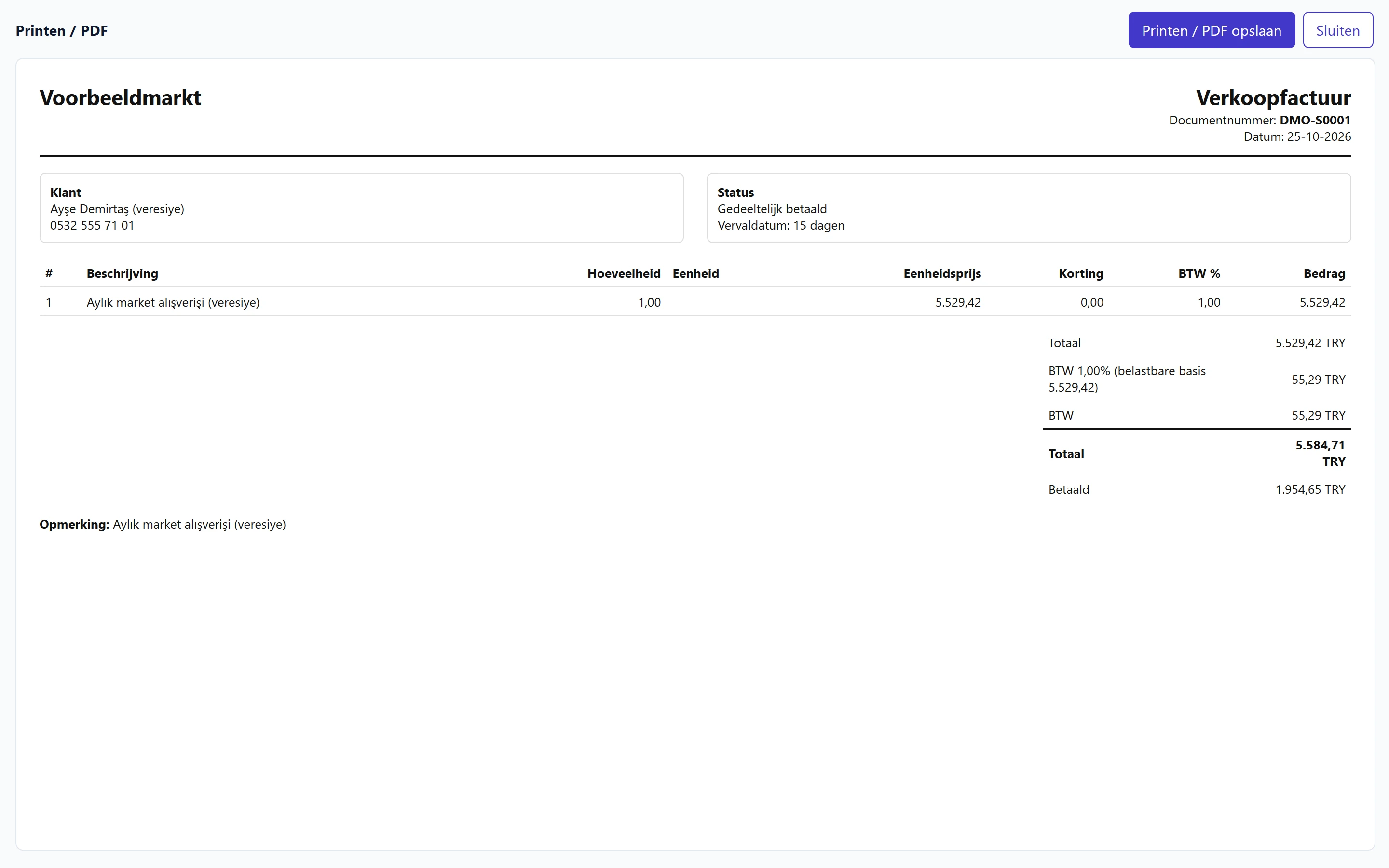
- 1Printen / PDF opslaan Opent het afdrukvenster van de browser; «Opslaan als PDF» levert een bestand.
- 2Sluiten Sluit het tabblad.
- 3Documentafdruk Bedrijf, relatie, regels en totalen.
Printen / PDF opslaan opent het afdrukvenster van de browser; met de printer «Opslaan als PDF» krijgt u een bestand. E-document voorvertoning opent op dezelfde manier de e-Factuur- / e-Archiefweergave (met XSLT-sjabloon).
De rode knop Annuleren vraagt eerst om bevestiging; daarna wordt het document geannuleerd en worden voorraad- en relatiemutaties teruggedraaid. Een geannuleerd document kan niet opnieuw worden bevestigd of gewijzigd; bij een vergissing moet u het document opnieuw aanmaken. Ook elektronische factuur annuleren, e-document resetten en het annuleren van de zending vragen om bevestiging.
Een verzonden e-Factuur is niet meer te bewerken. Maak voor een correctie een creditfactuur; annuleer een e-Archieffactuur met elektronische factuur annuleren.
Veelvoorkomende meldingen
| Melding | Oorzaak | Oplossing |
|---|---|---|
| Minimaal één rij is vereist. | Document zonder regels opgeslagen. | Voeg minstens één regel toe. |
| Selecteer het order type. | Geen ordertype gekozen. | Kies het Ordertype in de kop. |
| De hoeveelheid in deze eenheid moet een geheel getal zijn. | Decimale hoeveelheid bij een ondeelbare eenheid (bijv. STUK). | Vul een geheel getal in of wijzig de eenheid. |
| Er is geen eenheidenset/eenheidsdetail gedefinieerd voor de kaart. | De voorraadkaart heeft geen eenhedenset. | Leg de eenhedenset vast op de voorraadkaart. |
| Er is geen koers gevonden voor deze datum; voer de koers handmatig in. | Geen koers op de documentdatum. | Vul de koers met de hand in. |
| Goedgekeurde documenten kunnen niet worden gewijzigd; annuleer en maak opnieuw aan. | Wijziging aan een bevestigd document. | Zet het terug naar concept met Bewerken. |
| Document met een ontvangst kan niet worden bewerkt; verwijder eerst de ontvangst. | Er is een betaling gekoppeld. | Draai de betaling terug in het kas- / bankscherm. |
| Document met een ontvangst kan niet worden geannuleerd; annuleer eerst de ontvangst. | Document met betaling werd geannuleerd. | Draai eerst de betaling terug. |
| Een document dat is omgezet naar een ander document kan niet worden bewerkt; annuleer eerst het oorspronkelijke document. | Uit het document is een volgend document gemaakt. | Annuleer het volgende document in de keten. |
| Een verzonden e-document kan niet worden bewerkt; maak een retour-/annuleringsdocument. | Het document is naar de belastingdienst verzonden. | Maak een creditfactuur of een e-Archief-annulering. |
| Er kan geen betaling worden geregistreerd voor een geannuleerd document. | Het document is geannuleerd. | Boek de betaling op het juiste document. |
| Het bedrag moet groter zijn dan nul. | Betalingsbedrag is 0. | Vul het bedrag in. |
| Er zijn geen open regels om te converteren. | Alle hoeveelheden in het omzetvenster zijn 0 of al omgezet. | Vul op minstens één regel een hoeveelheid in. |
| Bevestig eerst het document. | Een concept werd omgezet (offertes en contracten mogen ook als concept). | Bevestig eerst het brondocument. |
| Een geannuleerd of afgewezen document kan niet worden omgezet. | Bron is geannuleerd, afgewezen of volledig omgezet. | Zet om vanuit een geldig document. |
| Retail verkoop wordt volledig omgezet in een factuur. | Slechts een deel van een kassabon werd gefactureerd. | Zet alle regels met dezelfde hoeveelheden om. |
| De valuta van de bron documenten moet hetzelfde zijn. | Bij toevoegen vanuit open documenten zijn documenten van verschillende relaties gekozen. | Kies documenten van dezelfde relatie. |
| Barcode niet gevonden: … | De barcode staat op geen voorraadkaart. | Voeg de barcode toe aan de kaart of kies de kaart met Selecteren. |