
 AsyaTicari
 AsyaRestoran
 AsyaOtel
 AsyaCrm
 AsyaKlinik
 AsyaSpor
 AsyaSSH
 AsyaEmlak
 AsyaFilo
 AsyaPuantaj
 AsyaİSG
 AsyaİHD
 Kolay Öğren
Gemeinsame Module · Kasse, Bank, POS
Bank
Bankkonten; ein- und ausgehende Überweisungen, Bankgebühren, Ausgaben, Einzahlungen, Umbuchungen, CSV-Kontoauszugsimport und Kontobewegungen.
Dieser Bildschirm wurde kürzlich geändert. Nach der Codeänderung vom 2026-11-18 werden die Screenshots neu erstellt; der Text ist aktuell, einige Bilder können veraltet sein.
Im Bildschirm Bank legen Sie Ihre Bankkonten an und erfassen Geldein- und -ausgänge. Der Aufbau entspricht der Kasse: oben die Kontenliste, darunter Aktionen und Bewegungen des gewählten Kontos.
Die Anwendung überweist kein Geld. Nach dem Speichern einer Ausgehenden Überweisung erscheint oben die Karte Überweisungsauftrag; mit Kopieren übernehmen Sie den Text in Ihr Online- / Mobile-Banking.
Bildschirm öffnen
Öffnen Sie im Seitenmenü Kasse, Bank, POS → Bank. Das erste Konto ist ausgewählt; für ein anderes Konto klicken Sie auf dessen Zeile.
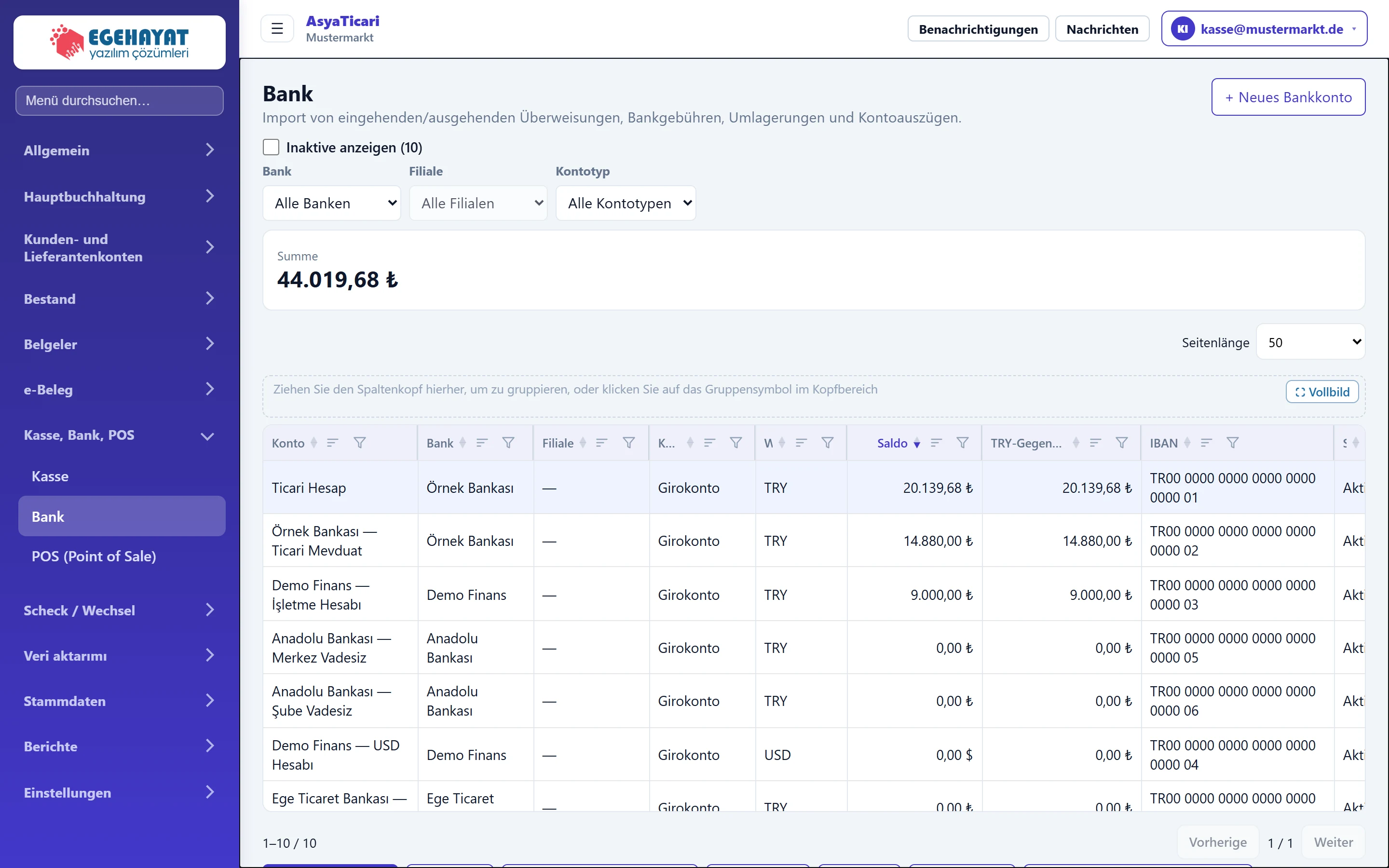
- 1+ Neues Bankkonto Legt ein neues Bankkonto an.
- 2Filter Filtert nach Bank, Filiale oder Kontoart.
- 3Summe Gesamtsaldo der aufgeführten Konten.
- 4Kontenliste Bankkonten; ein Klick öffnet unten die Bewegungen.
- 5Saldo Klick auf den Titel sortiert nach Saldo.
Kontenfilter

| Feld | Anmelden | Beschreibung |
|---|---|---|
| Bank | Auswahlliste | Zeigt nur Konten der gewählten Bank. |
| Filiale | Auswahlliste | Nach Bankauswahl aktiv; zeigt die Konten dieser Filiale. |
| Kontotyp | Auswahlliste | Filtert nach Kontoart wie Giro, Festgeld, Kredit. Optionen: Alle Kontotypen · Girokonto |
Bei mehreren Konten zeigt die Karte Summe den Saldo der gefilterten Konten.
- Saldo steht in der eigenen Währung des Kontos ($ bei einem USD-Konto). TRY-Gegenwert (aktueller Kurs) rechnet einen Fremdwährungssaldo zum heutigen Kurs in TRY um; die Summe ist die Summe dieser Spalte.
- Inaktive Konten werden standardmäßig nicht aufgeführt; mit Inaktive anzeigen über der Liste erscheinen sie. Ein inaktives Konto mit Saldo wird immer aufgeführt.
- Das Zahnradmenü am Zeilenende enthält alle Aktionsschaltflächen von unten in denselben Gruppen (Geldeingang, Geldausgang, Umbuchung und Kontrolle, Konto) und öffnet sie, ohne das Konto vorher auszuwählen. Im Menü gibt es zusätzlich Bewegungen.
- Konto löschen im Zahnradmenü der Zeile löscht ein Konto ohne Bewegungen endgültig. Ein Konto mit Bewegungen, Schecks / Wechseln oder Scheckbuch wird nicht gelöscht; setzen Sie es stattdessen in den Kontoeinstellungen auf inaktiv.
Aktionsschaltflächen

- 1Eingangszahlung Eingehende Überweisung vom Kunden.
- 2Einzahlen Geldeingang aus Kasse, anderem Konto, Gesellschafter oder sonstigen Erträgen.
- 3Ausgehende Überweisung Überweisung an ein Konto; die App sendet kein Geld, sie erstellt den Auftragstext.
- 4Bankgebühr Bankgebühren wie Kontoführung oder Überweisungsgebühr.
- 5Ausgabe Von der Bank bezahlte Ausgabe ohne Kontobezug.
- 6Umbuchung Umbuchung auf ein anderes Bankkonto oder eine Kasse.
- 7Kontoauszug importieren (CSV) Importiert einen CSV-Kontoauszug zeilenweise als Bewegungen.
- 8Kontoeinstellungen Bank, Filiale, IBAN und Währung des Kontos.
| Feld | Anmelden | Beschreibung |
|---|---|---|
| Beginn | Text | Erster Tag der Bewegungsliste. Platzhalter: «TT.MM.JJJJ» |
| Ende | Text | Letzter Tag der Bewegungsliste. Platzhalter: «TT.MM.JJJJ» |
Die Fenster Eingangszahlung, Bankgebühr und Ausgabe entsprechen den Fenstern Zahlungseingang und Ausgabe der Kasse; bei der Bank gibt es zusätzlich das Feld Kontoauszug / Referenznummer. Einzahlen und Umbuchung funktionieren wie bei der Kasse (siehe Thema Kasse).
Ausgehende Überweisung
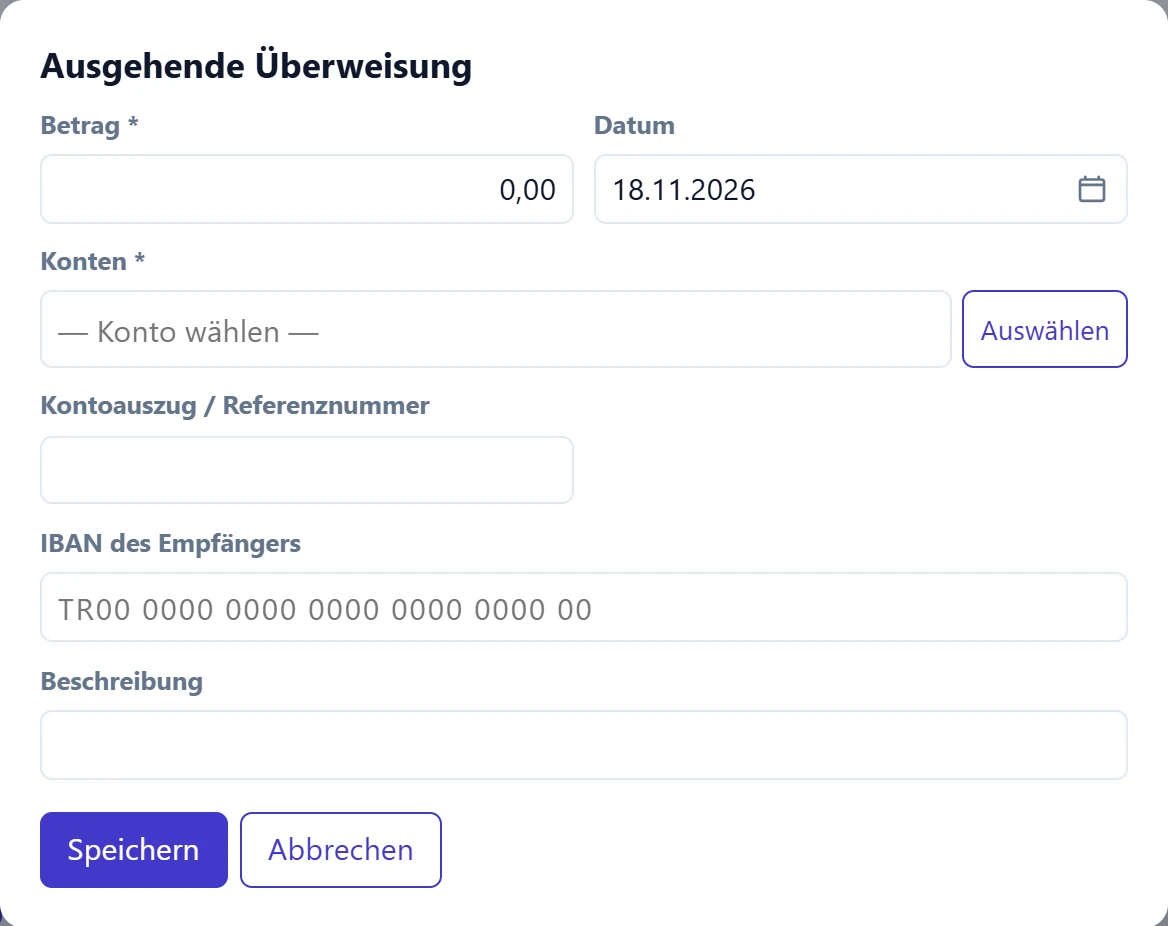
- 1Speichern Speichert die Bewegung und zeigt den Überweisungstext.
| Feld | Anmelden | Beschreibung |
|---|---|---|
| Betrag Pflicht | Text | Überwiesener Betrag. Muss größer als null sein. |
| Datum | Text | Überweisungsdatum. Platzhalter: «TT.MM.JJJJ» |
| Konten Pflicht | Text | Empfangendes Konto (Lieferant usw.). Konto oder Empfänger-IBAN ist Pflicht. Platzhalter: «— Konto wählen —» |
| Kontoauszug / Referenznummer | Text | Beleg- oder Transaktionsnummer der Bank; hilft beim Abgleich. |
| IBAN des Empfängers | Text | IBAN des Empfängers, wenn kein Konto gewählt ist. 26 Zeichen, beginnt mit TR. Platzhalter: «TR00 0000 0000 0000 0000 0000 00» |
| Beschreibung | Text | Verwendungszweck. |
Schritt für Schritt: Lieferanten per Überweisung bezahlen
- Wählen Sie das Konto, von dem das Geld abgeht.
- Klicken Sie auf Ausgehende Überweisung.
- Geben Sie den Betrag ein und wählen Sie unter Konten den Lieferanten. Ohne Kontokarte geben Sie die IBAN des Empfängers ein.
- Tragen Sie die Nummer der Bank unter Kontoauszug / Referenznummer ein.
- Um offene Rechnungen auszugleichen, setzen Sie den Haken bei Automatische Zuordnung zu den ältesten offenen Rechnungen (sichtbar bei gewähltem Konto).
- Klicken Sie auf Speichern. Übernehmen Sie den oben angezeigten Überweisungsauftrag mit Kopieren und führen Sie die Zahlung in Ihrer Bank aus.
Kontoauszug importieren (CSV)

- 1Datei wählen Von der Bank geladene CSV-Datei (max. 2 MB).
- Laden Sie den Kontoauszug im Online-Banking als CSV herunter.
- Klicken Sie auf Kontoauszug importieren (CSV) und wählen Sie die Datei. Datum, Beschreibung und Betrag (oder Soll / Haben) werden automatisch erkannt.
- Die Vorschau zeigt je Zeile ein Häkchen, die Vorgangsart und das Konto. Positive Beträge werden Zahlungseingänge; für negative wählen Sie Zahlung, Bankgebühr oder Ausgabe.
- Zeilen mit «Bereits importiert» sind schon erfasst; entfernen Sie deren Haken.
- Die Import-Schaltfläche speichert die markierten Zeilen als Bewegungen.
Die Datei darf höchstens 2 MB groß sein. Prüfen Sie Datum, Betrag und Art in der Vorschau vor dem Import.
Neues Bankkonto und Kontoeinstellungen
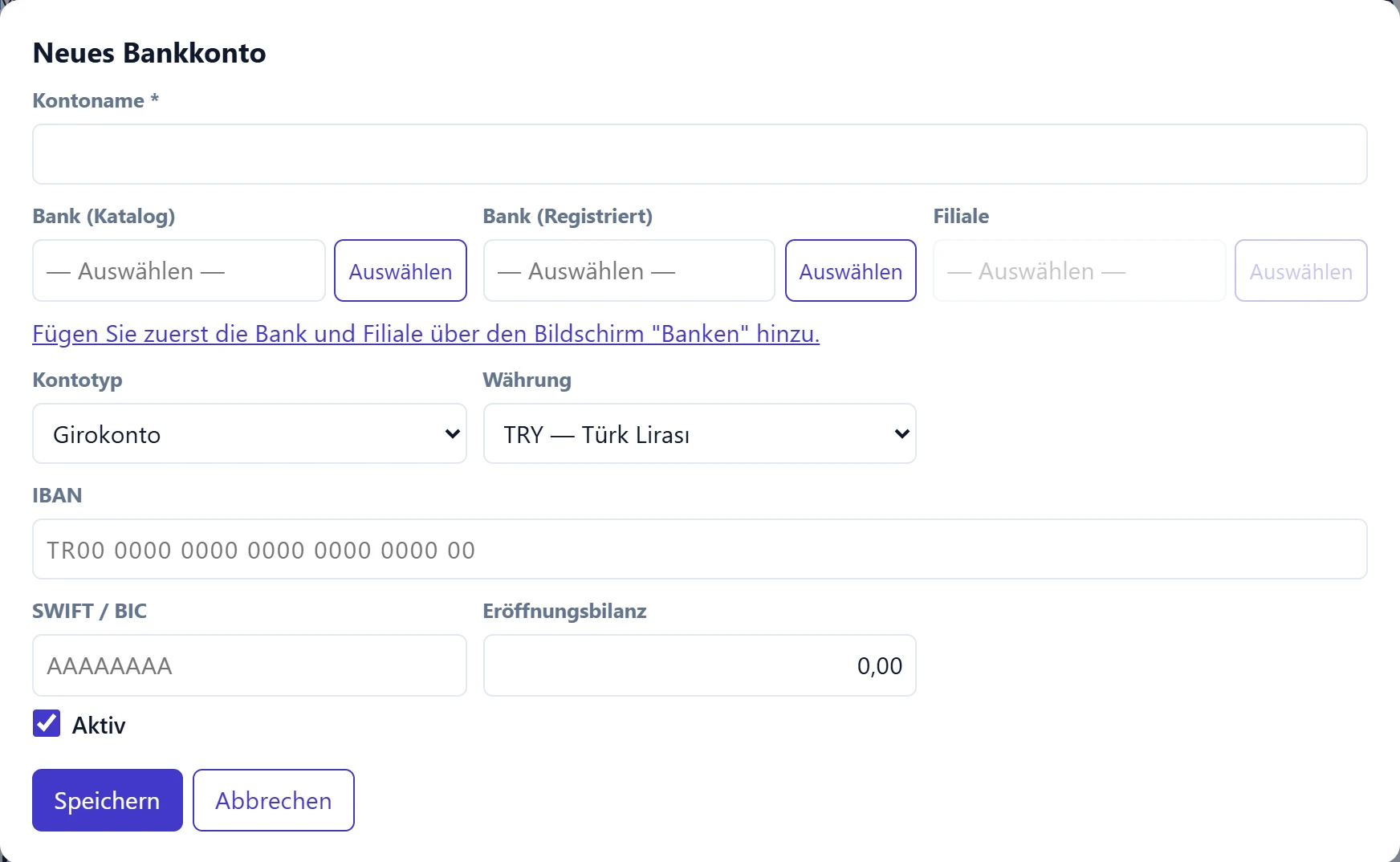
| Feld | Anmelden | Beschreibung |
|---|---|---|
| Kontoname Pflicht | Text | Name in der Liste (z. B. «Hausbank TRY Giro»). Pflichtfeld. |
| Bank (Katalog) | Text | Auswahl aus der Liste türkischer Banken; wird auch aus der IBAN erkannt. Platzhalter: «— Auswählen —» |
| Bank (Registriert) | Text | Unter Stammdaten → Banken erfasste Bank. Platzhalter: «— Auswählen —» |
| Filiale | Text | Filiale der erfassten Bank; zuerst Bank wählen. Platzhalter: «— Auswählen —» |
| Kontotyp | Auswahlliste | Giro, Festgeld, Kredit usw.; dient als Listenfilter. |
| Währung | Auswahlliste | Kontowährung. Optionen: EUR — Euro · GBP — İngiliz Sterlini · TRY — Türk Lirası · USD — ABD Doları |
| IBAN | Text | 26 Zeichen, beginnt mit TR; Leerzeichen werden ergänzt. Ungültig = keine Speicherung. Platzhalter: «TR00 0000 0000 0000 0000 0000 00» |
| SWIFT / BIC | Text | 8- oder 11-stelliger Bankcode für Auslandsüberweisungen. Platzhalter: «AAAAAAAA» |
| Eröffnungsbilanz | Text | Anfangssaldo. Nur bei neuem Konto abgefragt. |
| Aktiv | Kontrollkästchen | Ohne Haken wird das Konto inaktiv. |
Beim Eingeben der IBAN wird der Bankcode erkannt und Bank (Katalog) automatisch gewählt. Legen Sie Bank und Filiale zusätzlich unter Stammdaten → Banken an, kann das Konto auch für Scheckhefte und Scheckerfassung gewählt werden.
Häufige Meldungen
| Meldung (wie am Bildschirm) | Ursache | Lösung |
|---|---|---|
| Betrag muss größer als Null sein. | Betrag leer oder null. | Betrag eingeben. |
| IBAN des Empfängers für ausgehende Überweisungen eingeben. | Bei ausgehender Überweisung weder Konto noch IBAN. | Konto wählen oder IBAN des Empfängers eingeben. |
| IBAN ungültig. Ein türkischer IBAN muss 26 Zeichen lang sein (z.B. TR33 0006 1005 1978 6457 8413 26). | IBAN unvollständig / falsch. | IBAN aus dem Banking kopieren und einfügen. |
| Kontoname ist erforderlich. | Name des neuen Kontos leer. | Kontoname ausfüllen. |
| Die Datei muss eine Überschrift und mindestens eine Zeile enthalten. | CSV leer oder nur Kopfzeile. | Auszug erneut herunterladen. |
| Die Spalten "Datum" und "Betrag" (oder Soll/Haben) wurden nicht gefunden. | Spaltennamen nicht erkannt. | In der Bank das Format CSV / Excel-CSV wählen. |
| Datei konnte nicht gelesen werden (maximal 2 MB). | Datei größer als 2 MB oder nicht lesbar. | Kürzeren Zeitraum herunterladen. |