
 AsyaTicari
 AsyaRestoran
 AsyaOtel
 AsyaCrm
 AsyaKlinik
 AsyaSpor
 AsyaSSH
 AsyaEmlak
 AsyaFilo
 AsyaPuantaj
 AsyaİSG
 AsyaİHD
 Kolay Öğren
 · Allgemein
Praktikum
Lesetext wählen, Lesen mit Zeitmessung, Fragen beantworten, Ergebnis zu Tempo / Verständnis; Zahlengerade-Quiz und Fragen bearbeiten.
Der Bildschirm Praktikum ist der zentrale Arbeitsbereich von Kolay Öğren: Der Schüler liest einen freigegebenen Text seiner Klassenstufe und beantwortet die Fragen; Lesetempo (WPM) und Verständnis in Prozent werden gespeichert.
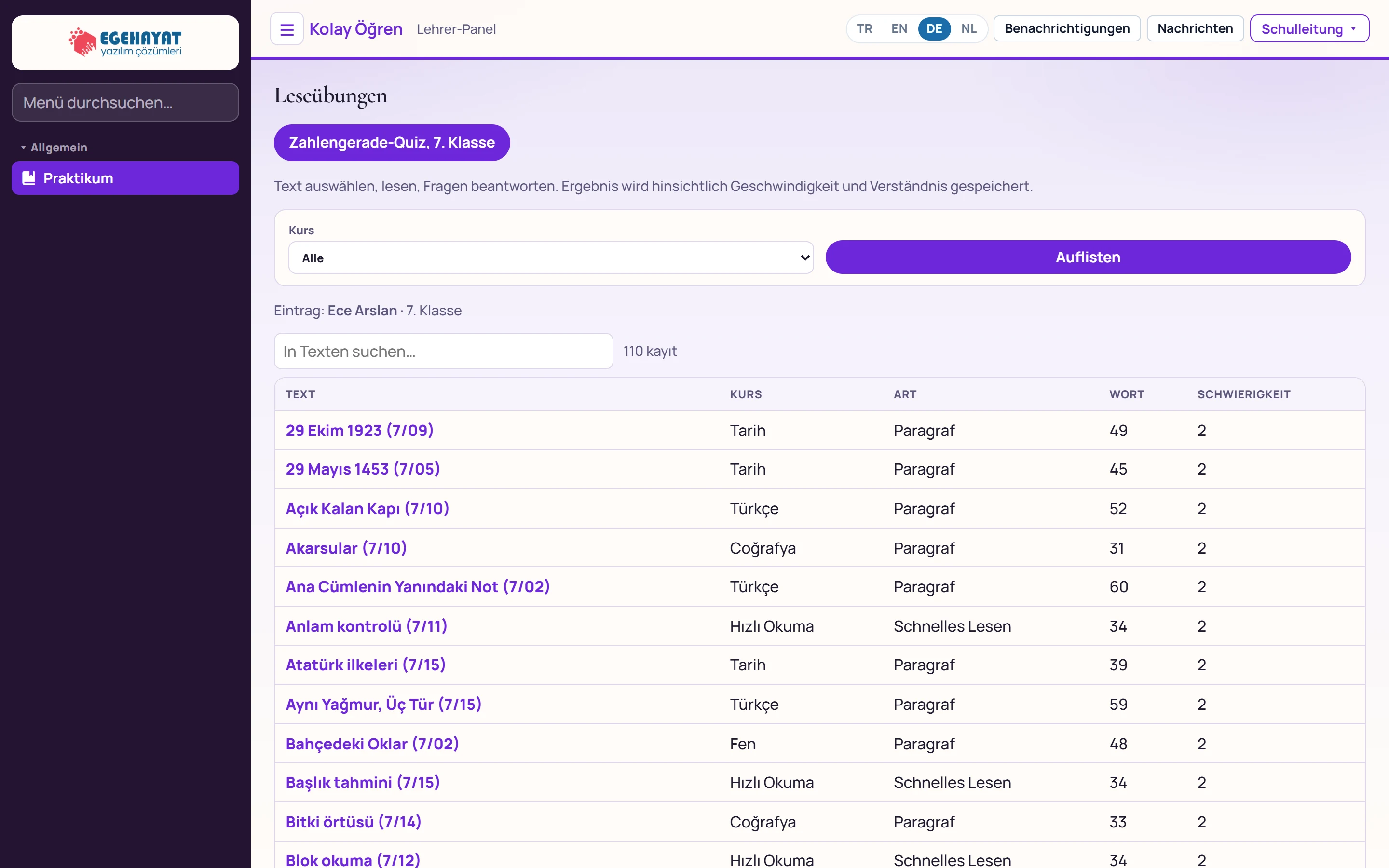
- 1Menü Linkes Menü: Gruppen Allgemein, Inhalt, Unternehmen und Einstellungen. Mit dem Feld oben wird das Menü durchsucht.
- 2Menü ein-/ausblenden Blendet das linke Menü aus / ein; die Wahl wird im Browser gespeichert.
- 3Zahlengerade-Quiz, 7. Klasse Öffnet das Zahlengerade-Quiz der 7. Klasse.
- 4Kurs Kurs wählen und die Texte mit «Auflisten» filtern.
- 5In Texten suchen… Durchsucht die Liste sofort nach Titel, Kurs und Art.
- 6Texte Freigegebene Texte für die Klassenstufe des Schülers. Ein Klick auf die Zeile öffnet den Lesebildschirm.
- 7Benachrichtigungen Benachrichtigungen und Nachrichten; die Zahl zeigt ungelesene Einträge.
- 8Schulleitung Benutzermenü: Passwort ändern und Abmelden.
Ein Administrator arbeitet mit seinem eigenen Übungsdatensatz (Zeile «Kayıt:»). Lehrer und Eltern wählen oben zusätzlich einen Schüler (siehe Meine Schüler). Die Liste zeigt freigegebene Texte der Klassenstufe; ein Klick auf Zeile oder Titel öffnet den Lesebildschirm.
Kurs und Schuljahr
Wählen Sie unter Kurs einen Kurs und drücken Sie Auflisten. Für einen Schüler der 7. Klasse öffnet die Wahl von Matematik den Bereich Einheiten und Schuljahr (Lehrplanversion):
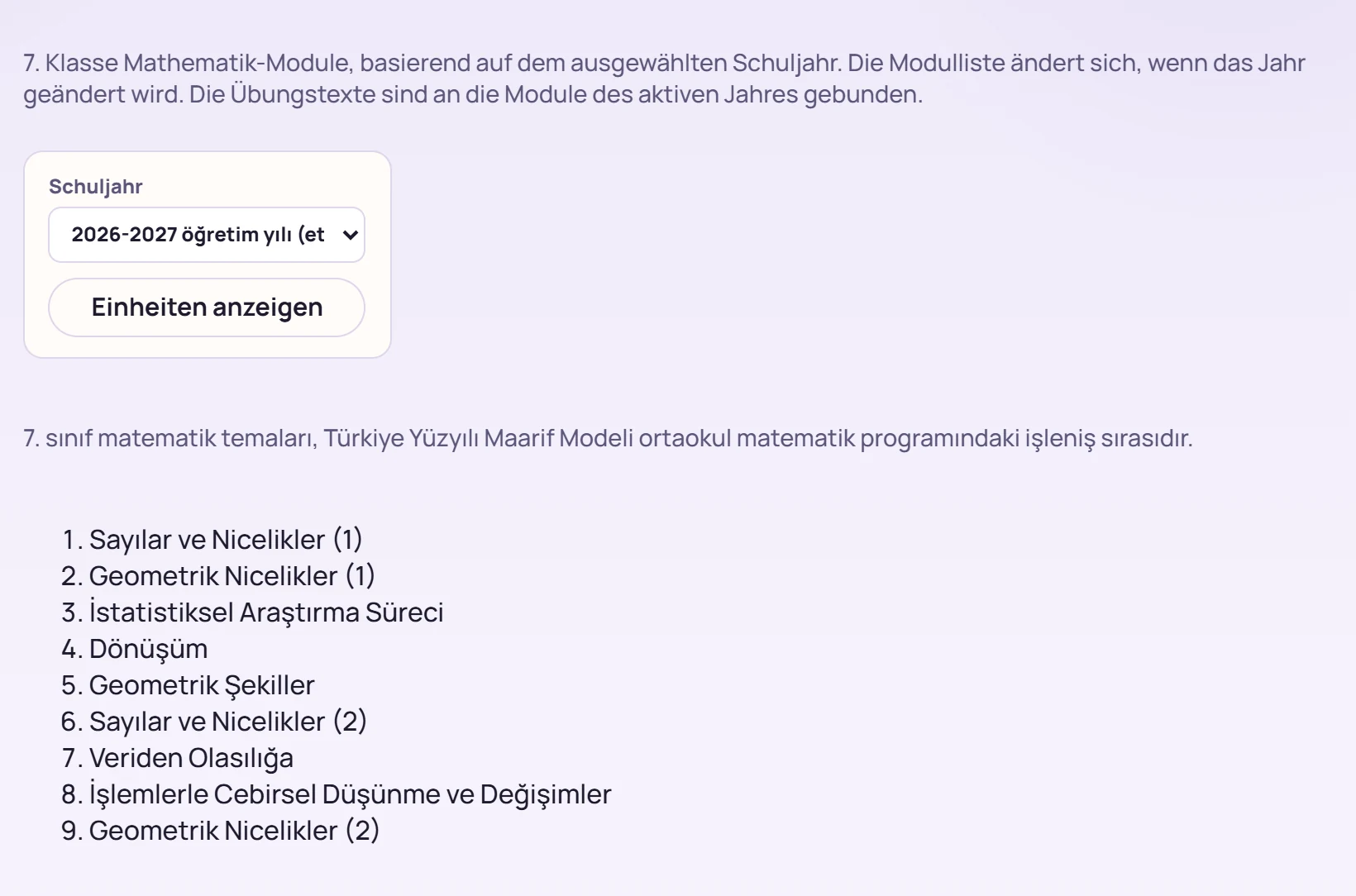
- 12026-2027 öğretim yılı (etkin) Schuljahr (Lehrplanversion); das mit «(etkin)» markierte wird in den Übungen verwendet.
- 2Einheiten Mathematik-Einheiten der 7. Klasse im gewählten Jahr.
Einheiten anzeigen lädt die Einheiten des gewählten Jahres. Praktika dieses Jahres zuordnen (Administrator / Lehrer) ordnet die Übungstexte den Einheiten dieses Jahres zu und macht das Jahr aktiv.
Letzte Sitzungen
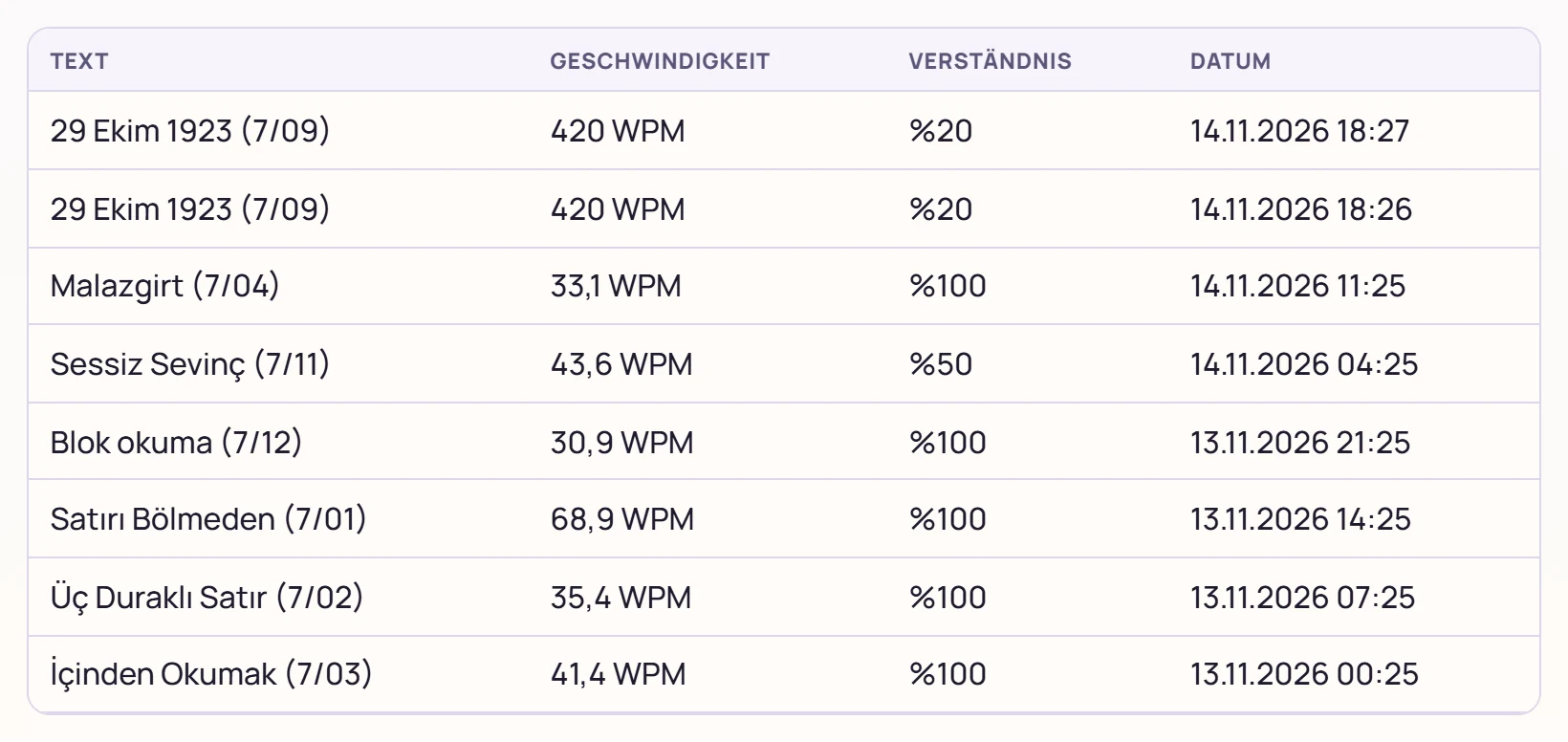
Die letzten 10 Übungen des gewählten Schülers: Text, Tempo (WPM), Verständnis in Prozent und Datum. Übungen aus der Android-App erscheinen ebenfalls hier.
Lesen
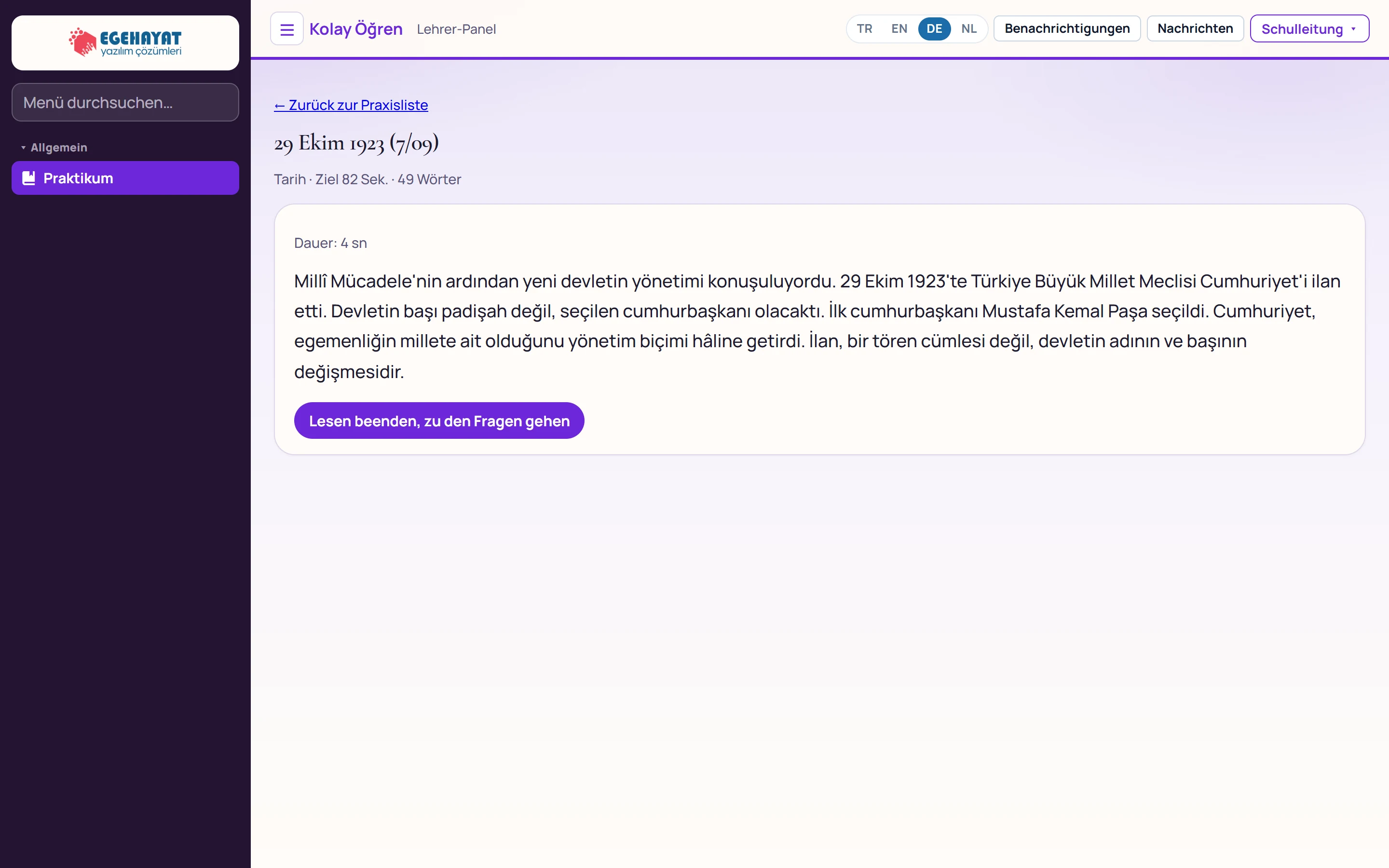
- 1Praxisliste Zurück zur Liste; Administratoren und Lehrer sehen auch den Link «Fragen bearbeiten».
- 2Info Kurs, Ziel-Lesezeit und Wortanzahl.
- 3Dauer: 4 sn Lesezeit; startet beim Öffnen des Bildschirms.
- 4Text Der zu lesende Text.
- 5Lesen beenden, zu den Fragen gehen Stoppt die Zeit und öffnet die Fragen.
Die Zeit startet beim Öffnen. Drücken Sie nach dem Lesen Lesen beenden, zu den Fragen gehen; die Zeit stoppt und die Fragen öffnen sich.
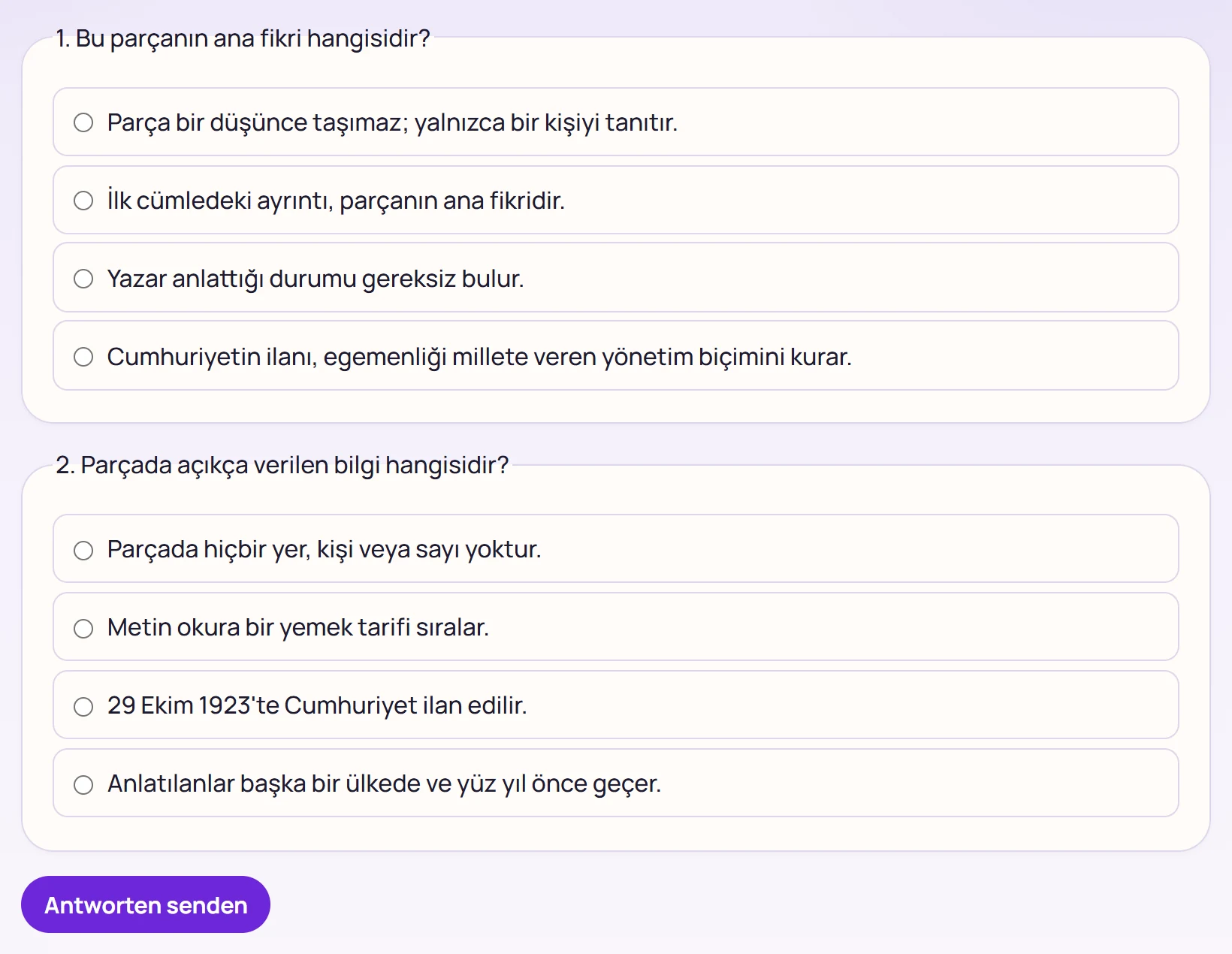
- 1Antwort Wählen Sie bei jeder Frage eine Antwort.
- 2Antworten senden Sendet die Antworten; Tempo und Verständnis werden berechnet und das Ergebnis geöffnet.
Wählen Sie je Frage eine Antwort und drücken Sie Antworten senden (alle Fragen sind Pflicht). Bei Lehrer- / Eltern-Anmeldung steht über den Fragen zusätzlich die Liste Schüler.
Ergebnis
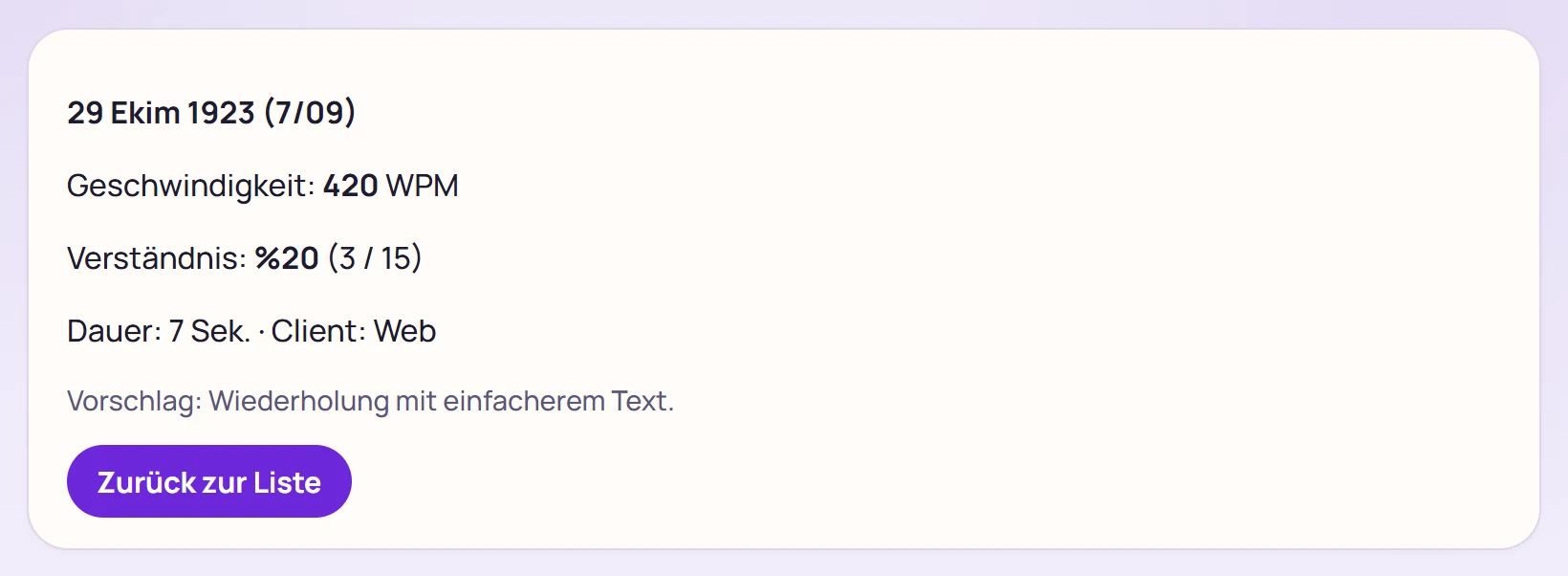
- 1Geschwindigkeit Wörter pro Minute (WPM) = Wortanzahl × 60 / Lesezeit.
- 2Verständnis Anteil richtiger Antworten (richtig / Anzahl Fragen).
- 3Zurück zur Liste Zurück zur Übungsliste.
Tempo = Wortanzahl × 60 / Lesezeit (s). Verständnis = richtig / Anzahl Fragen. Bei schwachem Ergebnis schlägt der Bildschirm einen leichteren Text vor. Zurück zur Liste führt zur Übungsliste; die Sitzung erscheint unter Letzte Sitzungen.
Zahlengerade-Quiz
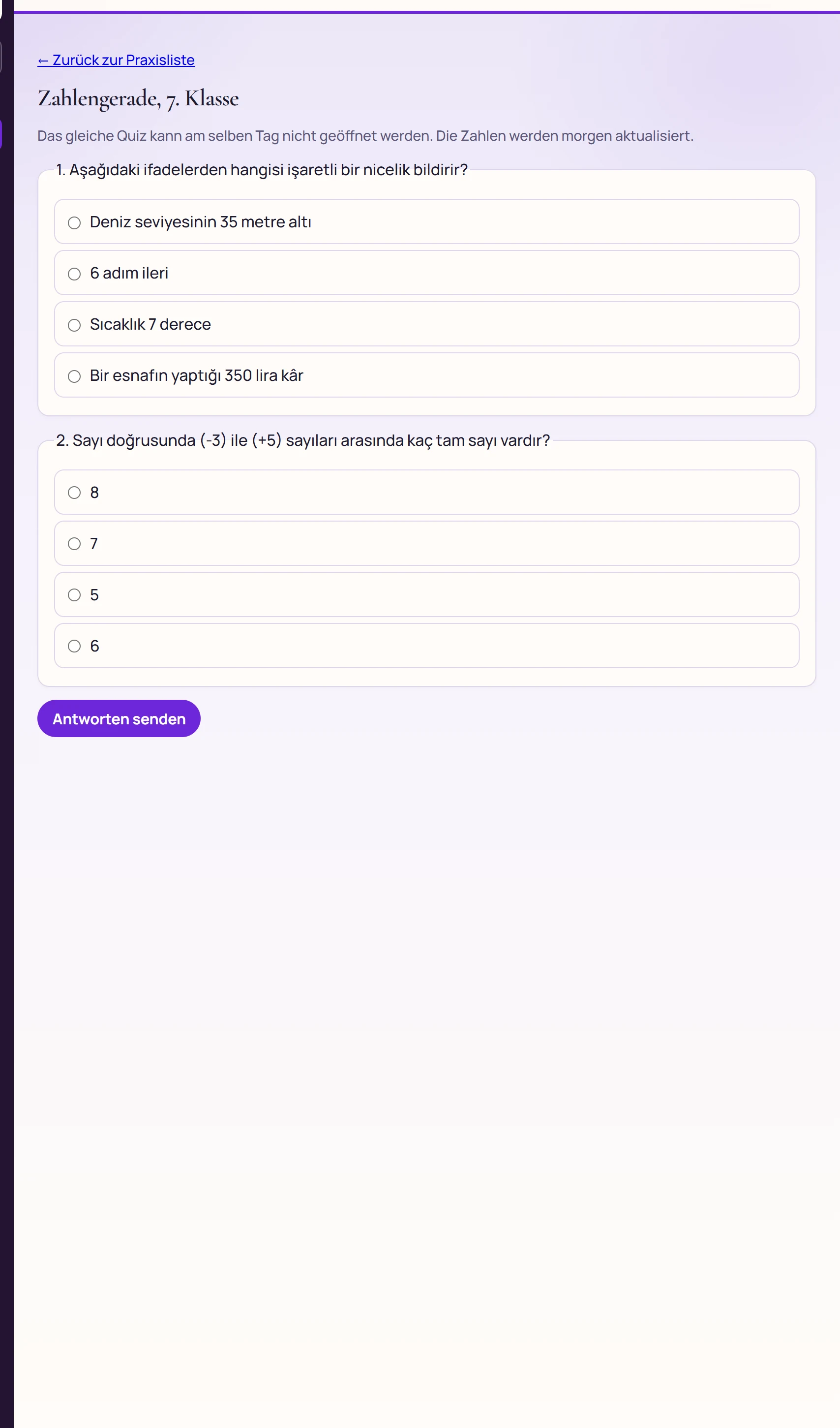
- 1Antwort Wählen Sie den richtigen Wert auf der Zahlengeraden.
- 2Antworten senden Sendet die Antworten; die Anzahl richtiger Antworten erscheint oben.
Wird mit der Schaltfläche Zahlengerade-Quiz, 7. Klasse oben geöffnet. Am selben Tag kommen dieselben Fragen, am nächsten Tag neue Zahlen. Nach dem Senden steht die Anzahl richtiger Antworten oben.
Fragen bearbeiten (Administrator / Lehrer)
Über den Link Fragen in der Liste oder Fragen bearbeiten im Lesebildschirm.
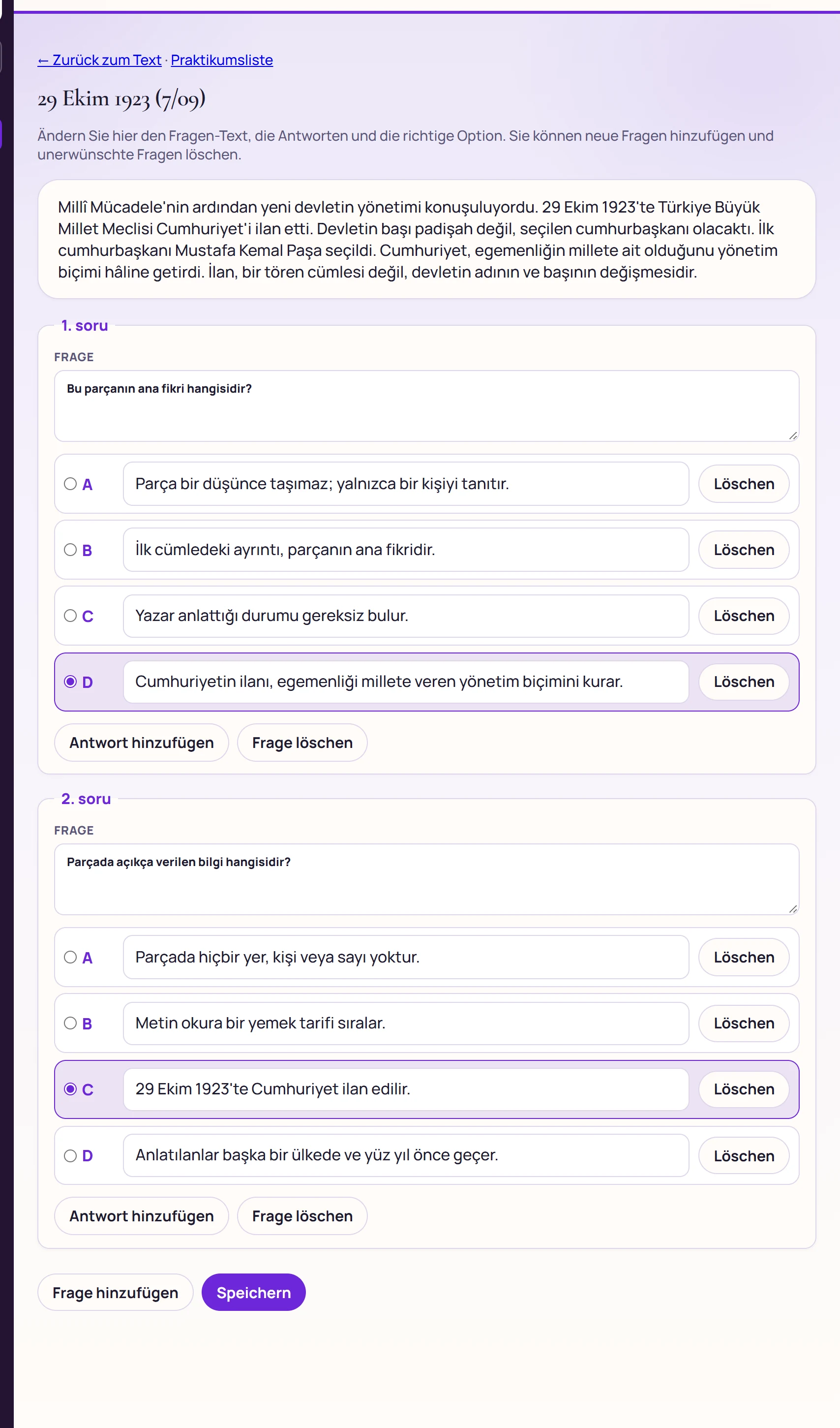
- 1Frage Fragetext.
- 2Richtige Antwort Markieren Sie die richtige Antwort.
- 3Antworttext Antworttext; «Löschen» daneben entfernt die Antwort.
- 4Antwort hinzufügen Fügt dieser Frage eine neue Antwort hinzu.
- 5Frage löschen Löscht die Frage (nach dem Speichern endgültig).
- 6Frage hinzufügen Fügt eine neue leere Frage hinzu.
- 7Speichern Speichert alle Fragen und Antworten.
- Fragetext und Antworten korrigieren; den Kreis neben der richtigen Antwort markieren.
- Mit Antwort hinzufügen / Löschen Antworten ergänzen oder entfernen; mit Frage hinzufügen / Frage löschen die Fragen verwalten.
- Speichern drücken. Die Meldung «Sorular kaydedildi.» (Fragen gespeichert) erscheint.
Texte und Fragen liegen in einem gemeinsamen Katalog aller Einrichtungen; eine Änderung wirkt für alle, die diesen Text lesen.
Schritt für Schritt: eine Leseübung
- Praktikum öffnen; bei Bedarf Schüler und Kurs wählen und Auflisten drücken.
- Einen Text in der Liste anklicken und lesen.
- Lesen beenden, zu den Fragen gehen, Fragen beantworten, Antworten senden.
- Tempo und Verständnis im Ergebnis ansehen; Zurück zur Liste.
Häufige Meldungen
| Meldung | Ursache | Lösung |
|---|---|---|
| Kein freigegebener Text für den gewählten Kurs in dieser Klassenstufe. | Kein freigegebener Inhalt oder kein Schülerprofil. | Anderen Kurs wählen oder Inhalt freigeben lassen. |
| Zuerst einen Schüler hinzufügen, dann hier auswählen. | Lehrer- / Elternkonto ohne Schüler. | Schüler unter Meine Schüler anlegen. |
| Für den Übungsdatensatz einen Schüler wählen. | Antworten ohne gewählten Schüler gesendet. | Schüler in der Liste über den Fragen wählen. |
| Übung konnte nicht gespeichert werden. | Antworten nicht gespeichert. | Alle Fragen markieren und erneut senden. |
| Text konnte nicht geöffnet werden. | Text nicht gefunden oder Verbindung unterbrochen. | Zur Liste zurück und erneut öffnen. |
| Mindestens zwei / höchstens sechs Antworten je Frage; mindestens eine Frage muss bleiben. | Grenzen der Fragenbearbeitung. | Anzahl Antworten / Fragen korrigieren. |