
 AsyaTicari
 AsyaRestoran
 AsyaOtel
 AsyaCrm
 AsyaKlinik
 AsyaSpor
 AsyaSSH
 AsyaEmlak
 AsyaFilo
 AsyaPuantaj
 AsyaİSG
 AsyaİHD
 Kolay Öğren
 · Allgemein
Meine Schüler
Schülerverwaltung von Lehrern und Eltern: anlegen, bearbeiten, Klasse zuordnen / wechseln, löschen.
Meine Schüler erscheint nur im Menü von Lehrer- und Elternkonten; sie landen nach der Anmeldung hier. Das Administratorkonto hat dieses Menü nicht.
kolay öğren · /Account/Login
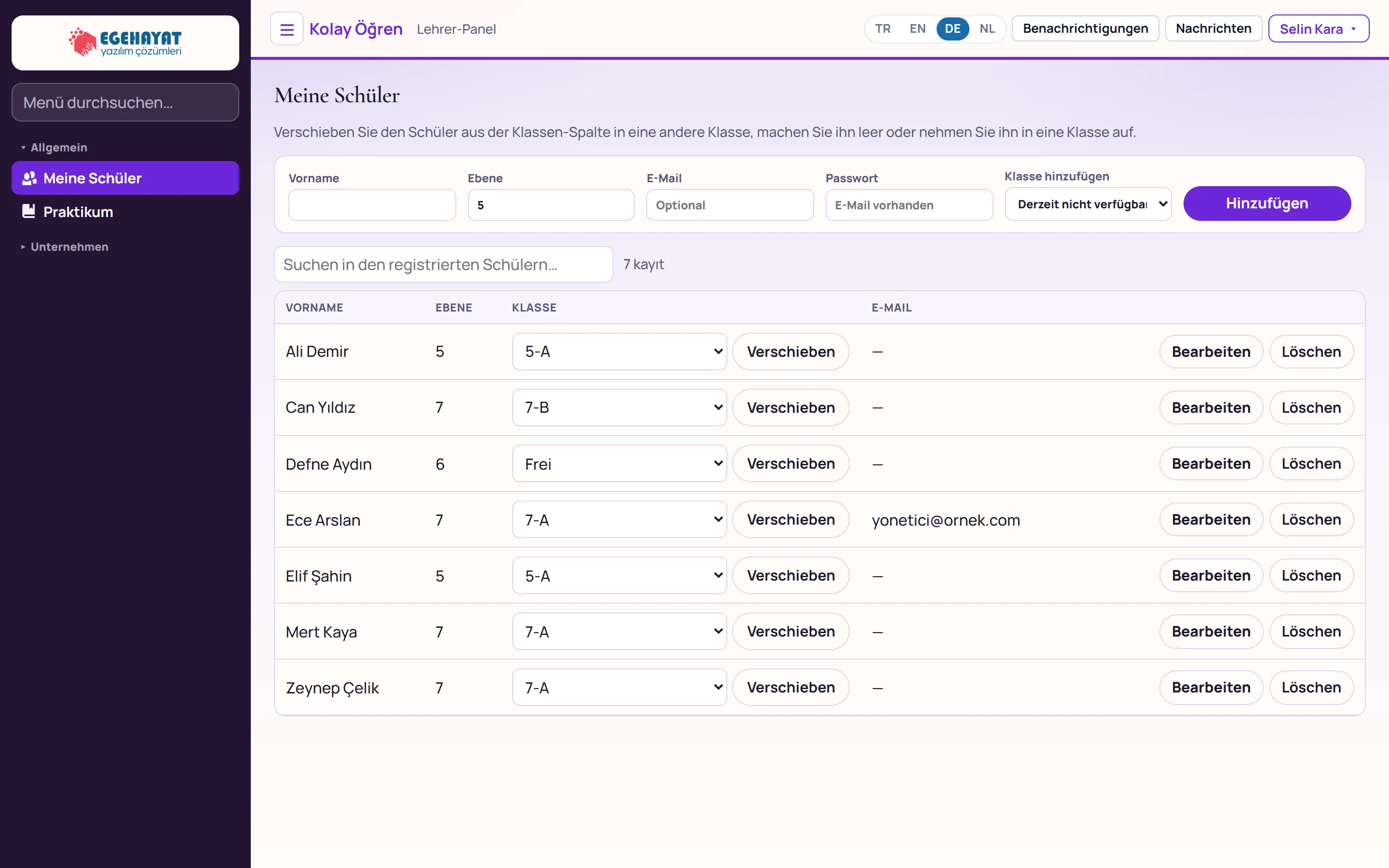
- 1Neuer Schüler Fügt einen Schüler mit Name, Stufe und optionalen Anmeldedaten hinzu.
- 2Suchen in den registrierten Schülern… Durchsucht registrierte Schüler.
- 3Schüler Name, Stufe, Klasse und E-Mail.
- 4Klasse Verschiebt den Schüler in eine andere Klasse oder lässt ihn frei.
- 5Bearbeiten Bearbeitet den Schüler.
- 6Löschen Löscht den Schüler samt Klasseneinschreibungen und Übungsverlauf.
Schüler anlegen
Bildschirmausschnitt
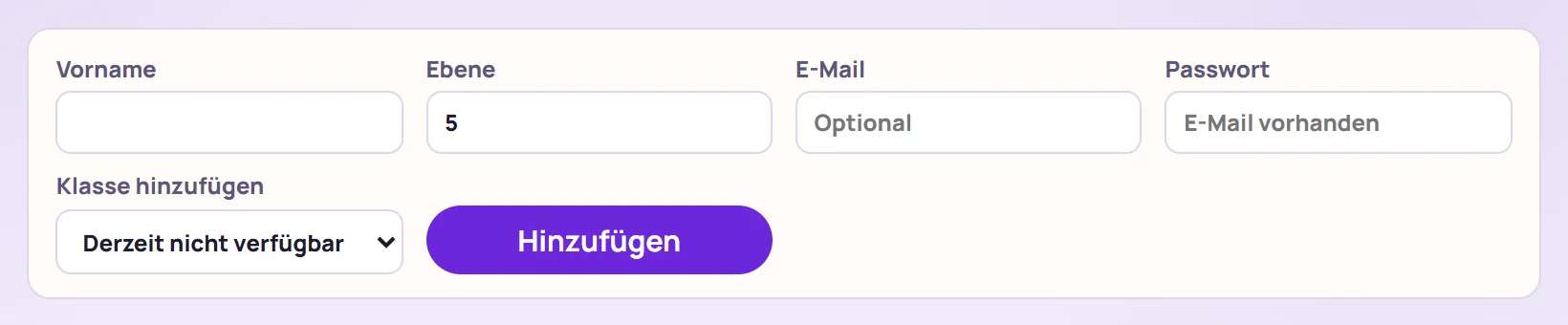
| Feld | Anmelden | Beschreibung |
|---|---|---|
| Vorname | Text | Name des Schülers (Pflicht). |
| Ebene | Zahl | Klassenstufe (3–12); im Praktikum werden Texte dieser Stufe gelistet. |
| Optional; wenn angegeben, kann sich der Schüler mit eigenem Konto anmelden. Platzhalter: «Optional» | ||
| Passwort | Text | Anmeldepasswort des Schülers, falls eine E-Mail angegeben ist. Platzhalter: «E-Mail vorhanden» |
| Klasse hinzufügen | Auswahlliste | Schreibt den Schüler sofort in eine Klasse ein; «— Vorerst keine —» lässt ihn frei. Optionen: Derzeit nicht verfügbar · 5-A · 7-A · 7-B |
Mit E-Mail und Passwort kann sich der Schüler mit eigenem Konto (Web oder Android) anmelden; sonst wird bei Lehrer- / Eltern-Anmeldung der Schüler gewählt. Die Liste Klasse hinzufügen sehen nur Lehrer.
Liste
- In der Spalte Klasse eine andere Klasse wählen und Verschieben drücken; «Frei» nimmt den Schüler aus der Klasse. Nur Lehrer können die Klassenzuordnung ändern.
- Bearbeiten schaltet die Zeile in den Bearbeitungsmodus; Speichern / Abbrechen.
- Löschen entfernt den Schüler nach Bestätigung.
Beim Löschen werden auch Klasseneinschreibungen, Elternverknüpfungen und der Übungsverlauf gelöscht; nicht rückgängig zu machen.
Übungsbildschirm des Lehrers
Bildschirmausschnitt

| Feld | Anmelden | Beschreibung |
|---|---|---|
| Schüler | Auswahlliste | Der übende Schüler; Liste und Sitzungsverlauf richten sich nach ihm. Optionen: Ali Demir · 5. Klasse · Can Yıldız · 7. Klasse · Defne Aydın · 6. Klasse · Ece Arslan · 7. Klasse · Elif Şahin · 5. Klasse · Mert Kaya · 7. Klasse · Zeynep Çelik · 7. Klasse |
| Kurs | Auswahlliste | Filtert Texte nach diesem Kurs; «Alle» zeigt alles. Optionen: Alle · Coğrafya · Fen · Hızlı Okuma · Matematik · Sosyal · Tarih · Türkçe |
Häufige Meldungen
| Meldung | Ursache | Lösung |
|---|---|---|
| Schülerregistrierung konnte nicht abgeschlossen werden. | Name leer oder E-Mail bereits vergeben. | Angaben prüfen und erneut versuchen. |
| Für die Aktualisierung sind Schüler und Name nötig. | Name beim Bearbeiten leer. | Namen eingeben und speichern. |
| Die Klassenzuordnung kann nur der Lehrer ändern. | Verschieben mit Elternkonto. | Lehrer die Klasse ändern lassen. |
| Schüler konnte nicht in die Klasse aufgenommen / entfernt / gelöscht werden. | Die API hat abgelehnt. | Seite neu laden und erneut versuchen. |