
 AsyaTicari
 AsyaRestoran
 AsyaOtel
 AsyaCrm
 AsyaKlinik
 AsyaSpor
 AsyaSSH
 AsyaEmlak
 AsyaFilo
 AsyaPuantaj
 AsyaİSG
 AsyaİHD
 Kolay Öğren
AsyaKlinik · Klinik
Neuen Patienten anlegen
Eine neue Patientenkarte anlegen; alle Felder auf den Registerkarten Identität, Krankengeschichte und Kontakt.
Neue Patienten legen Sie in dem Fenster an, das sich über die Schaltfläche Neuer Patient im Bildschirm Patienten öffnet. Das Fenster hat drei Registerkarten; nur Vorname und Nachname sind Pflichtfelder, alles Weitere können Sie auch später ausfüllen.
Schritt für Schritt
- Öffnen Sie den Bildschirm Klinik → Patienten.
- Klicken Sie oben rechts auf Neuer Patient.
- Geben Sie auf der Registerkarte Identität Vor- und Nachnamen ein.
- Für die Telefonnummer wechseln Sie auf die Registerkarte Notizen & Kontakt.
- Klicken Sie auf Speichern. Der Patient wird der Liste hinzugefügt.
Auch wenn Sie Vor- und Nachnamen kleingeschrieben eingeben, werden die Anfangsbuchstaben beim Speichern großgeschrieben („ayşe yılmaz“ → „Ayşe Yılmaz“).
Registerkarte Identität
BildschirmausschnittNeuer Patient — Identität
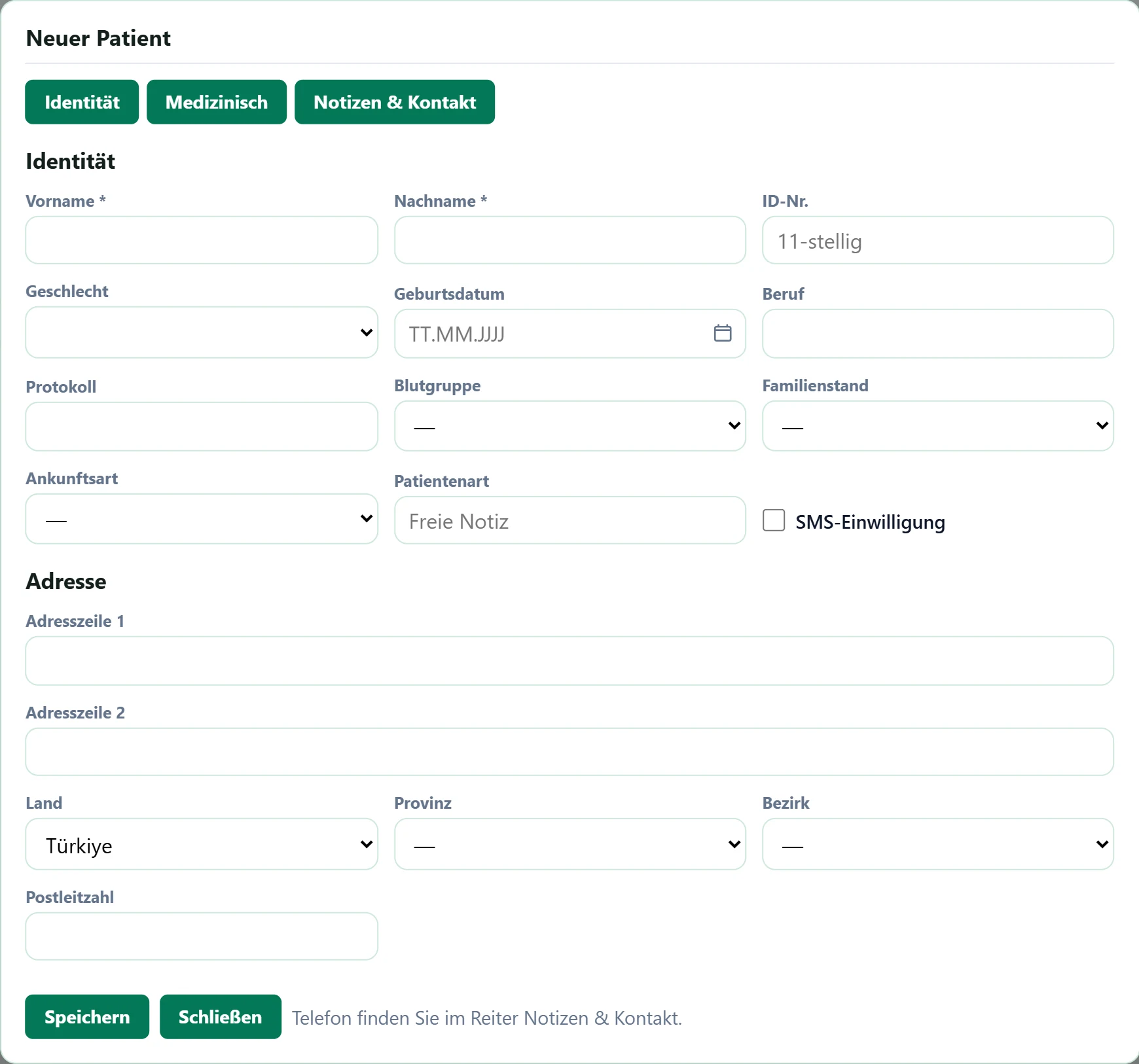
- 1Identität Identitäts- und Adressdaten.
- 2Medizinisch Allergien, chronische Erkrankungen, Medikamente.
- 3Notizen & Kontakt Telefon, E-Mail, Notfallkontakt, Notizen.
- 4Speichern Speichert die Karte.
- 5Schließen Schließt ohne Speichern.
| Feld | Anmelden | Beschreibung |
|---|---|---|
| Vorname Pflicht | Text | Vorname. Pflichtfeld; der erste Buchstabe wird automatisch großgeschrieben. |
| Nachname Pflicht | Text | Nachname. Pflichtfeld. |
| ID-Nr. | Text | 11-stellige türkische ID-Nummer. Optional; falls eingegeben, 11 Ziffern. Platzhalter: «11-stellig» |
| Geschlecht | Auswahlliste | Geschlecht; für Statistiken und manche Fachformulare. Optionen: Weiblich · Männlich · Sonstige |
| Geburtsdatum | Text | Als TT.MM.JJJJ eingeben oder im Kalender wählen. Alter und Geburtstagsliste werden daraus berechnet. Platzhalter: «TT.MM.JJJJ» |
| Beruf | Text | Freitext (z. B. «Lehrer»). |
| Protokoll | Text | Eigene Aktennummer der Praxis. Auch in der Patientensuche nutzbar. |
| Blutgruppe | Auswahlliste | Falls bekannt wählen; wird oben auf der Patientenkarte angezeigt. Optionen: A Rh+ · A Rh- · B Rh+ · B Rh- · AB Rh+ · AB Rh- · 0 Rh+ · 0 Rh- |
| Familienstand | Auswahlliste | Optional. Optionen: Ledig · Verheiratet · Geschieden · Verwitwet |
| Ankunftsart | Auswahlliste | Wie der Patient in die Praxis kam; wird in Berichten gruppiert. Optionen: Termin · Kontrolle · Notfall · Überweisung |
| Patientenart | Text | Freie Einteilung Ihrer Praxis (z. B. «Firma», «VIP»). Platzhalter: «Freie Notiz» |
| SMS-Einwilligung | Kontrollkästchen | Wenn aktiviert, dürfen Termin-Erinnerungen und Info-SMS gesendet werden (Einwilligung). |
| Adresszeile 1 | Text | Viertel, Straße und Hausnummer. |
| Adresszeile 2 | Text | Zusätzliche Adressangaben wie Wohnung oder Gebäude. |
| Land | Auswahlliste | Standard ist Türkei. Eine Änderung ändert die Provinzliste. |
| Provinz | Auswahlliste | Nach Wahl der Provinz füllt sich die Bezirksliste. |
| Bezirk | Auswahlliste | Bezirke der gewählten Provinz. |
| Postleitzahl | Text | 5-stellige Postleitzahl. |
Wenn eine ID-Nummer eingegeben wird, muss sie 11 Stellen haben; ist sie unvollständig, wird der Datensatz nicht gespeichert und die Meldung „Die ID-Nummer muss 11-stellig sein.“ erscheint.
Registerkarte Medizinisch
BildschirmausschnittNeuer Patient — Medizinisch
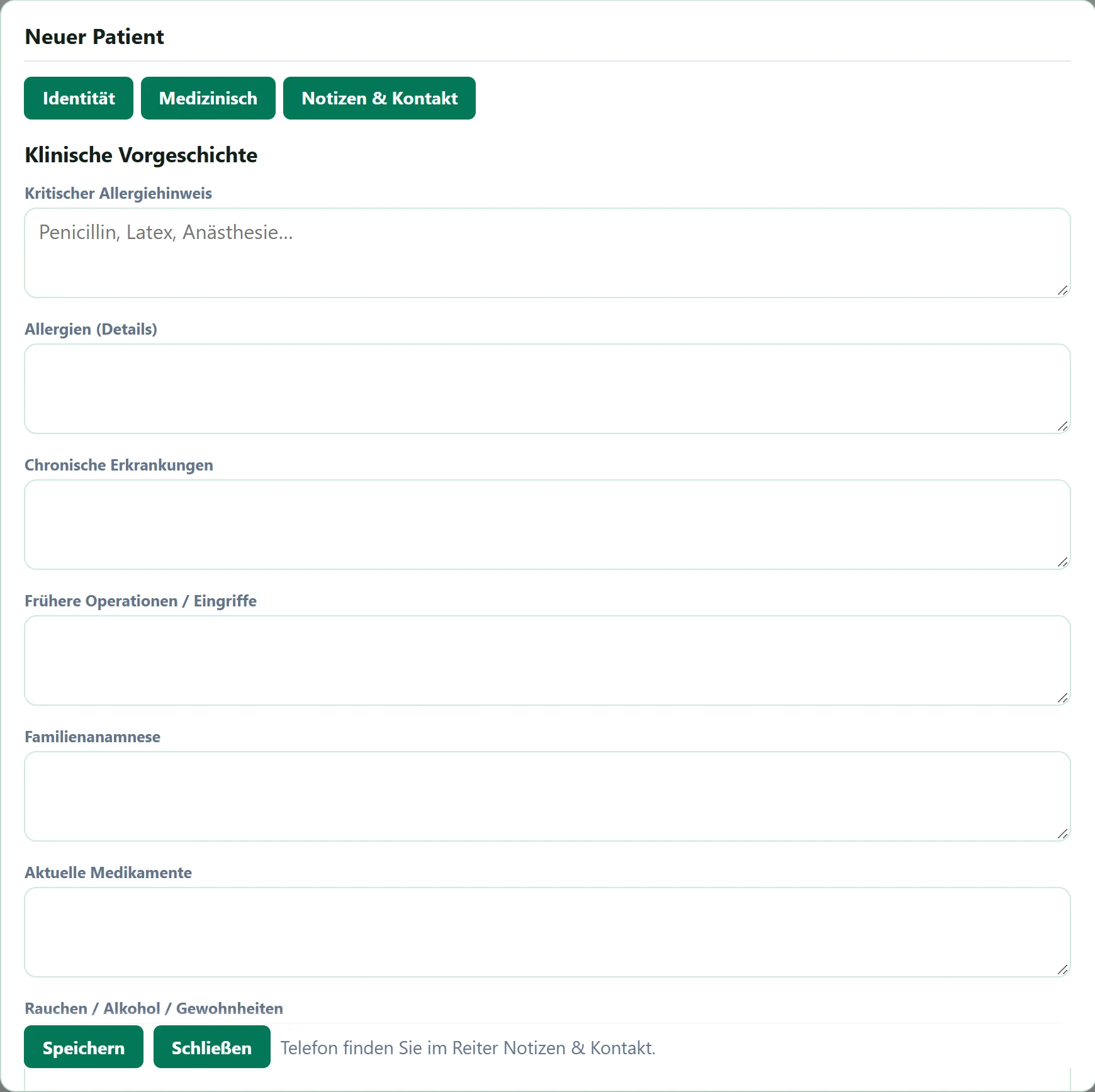
- 1Kritischer Allergiehinweis Wird auf der Patientenkarte und bei Untersuchungen als roter Hinweis angezeigt.
| Feld | Anmelden | Beschreibung |
|---|---|---|
| Kritischer Allergiehinweis | Langer Text | Lebenswichtige Allergie (z. B. «Penicillin»). Roter Hinweis auf Patientenkarte und Untersuchung. Platzhalter: «Penicillin, Latex, Anästhesie…» |
| Allergien (Details) | Langer Text | Ausführliche Liste aller Allergien. |
| Chronische Erkrankungen | Langer Text | Dauerhafte Erkrankungen wie Diabetes oder Bluthochdruck. |
| Frühere Operationen / Eingriffe | Langer Text | Frühere Operationen und Daten. |
| Familienanamnese | Langer Text | Wichtige Erkrankungen in der Familie. |
| Aktuelle Medikamente | Langer Text | Regelmäßige Medikamente und Dosen; Hinweis beim Verordnen. |
| Rauchen / Alkohol / Gewohnheiten | Langer Text | Gewohnheiten und Mengen. |
Registerkarte Notizen & Kontakt
BildschirmausschnittNeuer Patient — Notizen & Kontakt
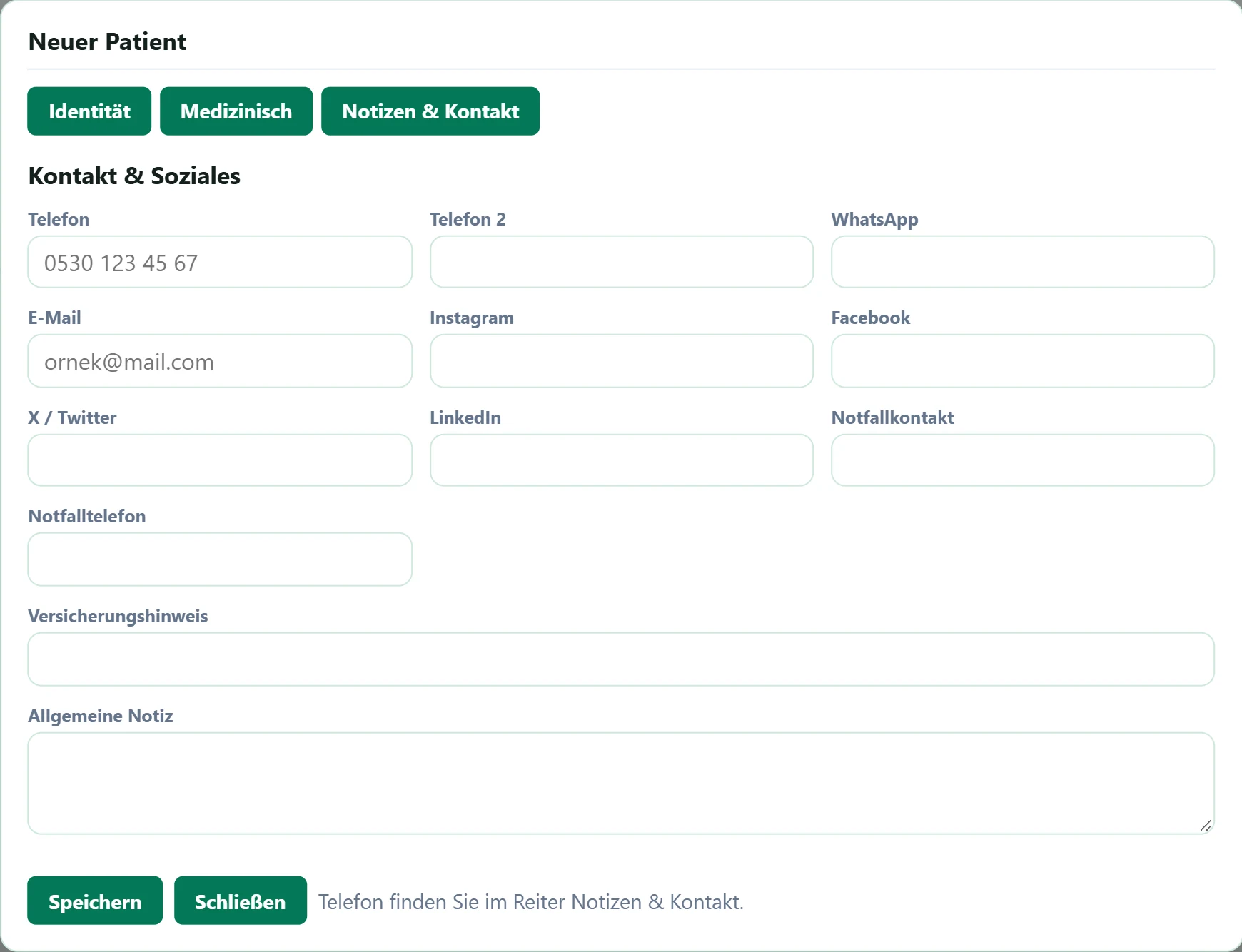
- 1Telefon Wird beim Tippen automatisch als 0532 555 12 34 formatiert.
| Feld | Anmelden | Beschreibung |
|---|---|---|
| Telefon | Text | Mobiltelefon. Für Termin-SMS und Patientensuche; wird als 0532 555 12 34 formatiert. Platzhalter: «0530 123 45 67» |
| Telefon 2 | Text | Zweites Telefon (privat, Arbeit). |
| Text | Falls die WhatsApp-Nummer abweicht. | |
| Als name@mail.com. Eine ungültige Adresse verhindert das Speichern. Platzhalter: «ornek@mail.com» | ||
| Text | Benutzername (optional). | |
| Text | Profilname (optional). | |
| X / Twitter | Text | Benutzername (optional). |
| Text | Profilname (optional). | |
| Notfallkontakt | Text | Name des Angehörigen für Notfälle. |
| Notfalltelefon | Text | Telefon des Notfallkontakts. |
| Versicherungshinweis | Text | Private Versicherung / Institution (z. B. Policennummer). |
| Allgemeine Notiz | Langer Text | Weitere Notizen zum Patienten; nur für Praxispersonal sichtbar. |
Häufige Meldungen
| Meldung | Ursache | Lösung |
|---|---|---|
| Vor- und Nachname sind erforderlich. | Vor- oder Nachname auf der Registerkarte Identität ist leer. | Füllen Sie beide Felder aus. |
| Die ID-Nummer muss 11-stellig sein. | Die ID-Nummer hat zu wenige oder zu viele Stellen. | Geben Sie alle 11 Stellen ein oder lassen Sie das Feld leer. |
| Ungültiges E-Mail-Format. | In der E-Mail-Adresse fehlt das @ oder der Domainname. | Schreiben Sie sie in der Form ornek@mail.com. |