
 AsyaTicari
 AsyaRestoran
 AsyaOtel
 AsyaCrm
 AsyaKlinik
 AsyaSpor
 AsyaSSH
 AsyaEmlak
 AsyaFilo
 AsyaPuantaj
 AsyaİSG
 AsyaİHD
 Kolay Öğren
AsyaKlinik · Finanzen
Kasse / Inkasso
Zahlungen von Patienten entgegennehmen, Belegdaten, Zahlungsposten, Patientensaldo und Zahlungseingangsliste nach Zeitraum.
Im Bildschirm Kasse / Inkasso erfassen Sie Zahlungen von Patienten, stellen Belege aus und sehen den Saldo des Patienten. Der Bildschirm besteht aus auf- und zuklappbaren Bereichen, die Sie von oben nach unten ausfüllen.
Zahlungsübersichten
Die Karten ganz oben zeigen die Summen der eingegangenen Zahlungen. Ein Klick auf eine Karte filtert die Zahlungseingangsliste darunter nach diesem Zeitraum.
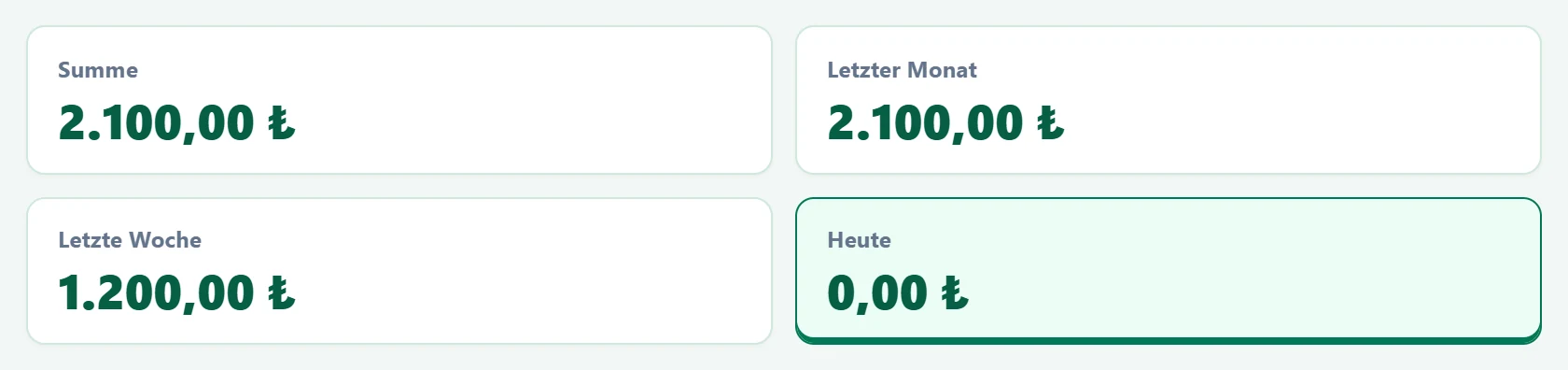
- 1Summe Alle Einnahmen; Klick zeigt alle Daten.
- 2Letzter Monat Letzte 30 Tage.
- 3Letzte Woche Letzte 7 Tage.
- 4Heute Heute; die gewählte Karte ist umrandet.
Zahlung entgegennehmen: Schritt für Schritt
1. Patienten auswählen
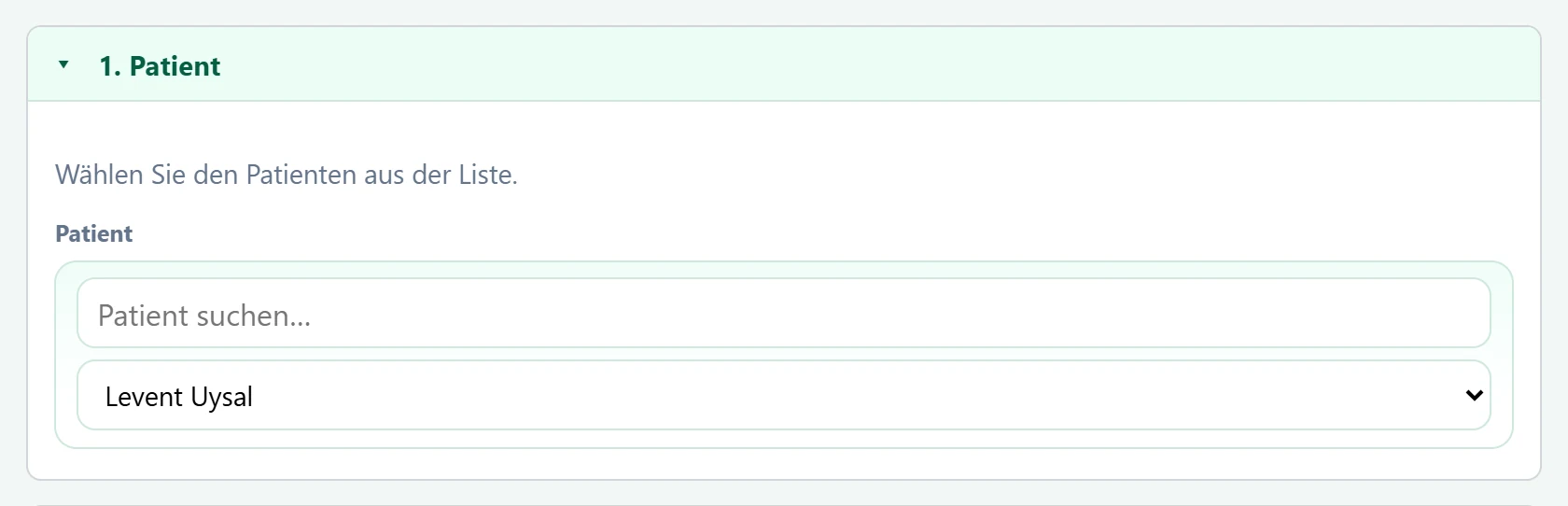
- 1Bereichskopf Klick klappt den Bereich zu / auf.
- 2Patient suchen Teil des Vor- oder Nachnamens.
- 3Patientenliste Die Zahlung wird diesem Patienten gebucht.
| Feld | Anmelden | Beschreibung |
|---|---|---|
| Patient | Suche | Namen oben eingeben, um zu filtern, dann unten den Patienten wählen. Platzhalter: «Patient suchen…» |
2. Belegdaten eingeben
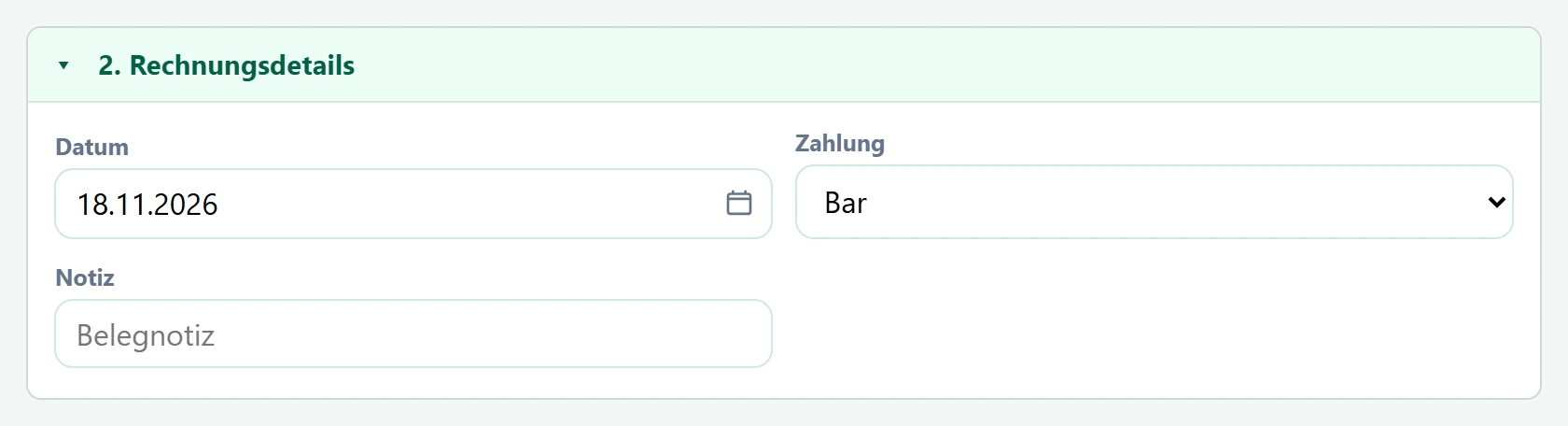
- 1Bereichskopf Klick klappt den Bereich zu / auf.
- 2Zahlung Zahlungsart.
| Feld | Anmelden | Beschreibung |
|---|---|---|
| Datum | Text | Belegdatum; standardmäßig heute, auch rückwirkend möglich. Platzhalter: «TT.MM.JJJJ» |
| Zahlung | Auswahlliste | Bar, Karte (POS) oder Überweisung. Kasse / Bank in AsyaTicari wird entsprechend gewählt. Optionen: Bar · POS (Point of Sale) · Havale/EFT |
| Notiz | Text | Kurzer Text auf dem Beleg (z. B. «2. Sitzung»). Platzhalter: «Belegnotiz» |
3. Betrag eingeben und speichern
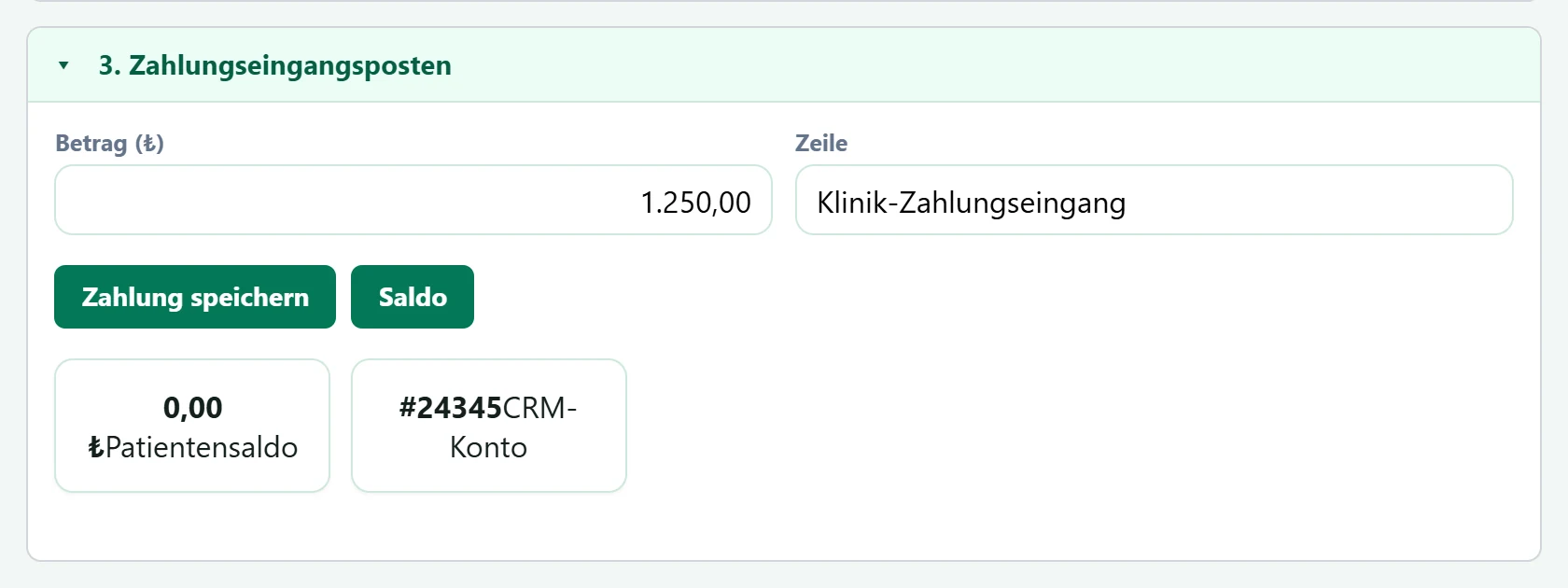
- 1Bereichskopf Klick klappt den Bereich zu / auf.
- 2Zahlung speichern Erstellt den Beleg und mindert den Patientensaldo.
- 3Saldo Zeigt den aktuellen Saldo des Patienten.
| Feld | Anmelden | Beschreibung |
|---|---|---|
| Betrag (₺) | Text | Erhaltener Betrag. Komma für Nachkommastellen (1.250,50). |
| Zeile | Text | Wird nach Eingabe eines Betrags automatisch mit «Klinik-Zahlung» gefüllt. |
Sobald ein Patient ausgewählt ist, werden darunter sein Saldo und die Nummer der verknüpften Kontokarte angezeigt. Hat der Patient noch keine Kontokarte, wird sie bei der ersten Zahlung automatisch angelegt.
Mit einem Klick auf die Bereichsüberschriften schließen Sie bereits ausgefüllte Bereiche. Welche Bereiche geöffnet bleiben, wird in diesem Browser gespeichert; so sehen Sie bei jedem Öffnen dieselbe Anordnung.
Zahlungseingangsliste
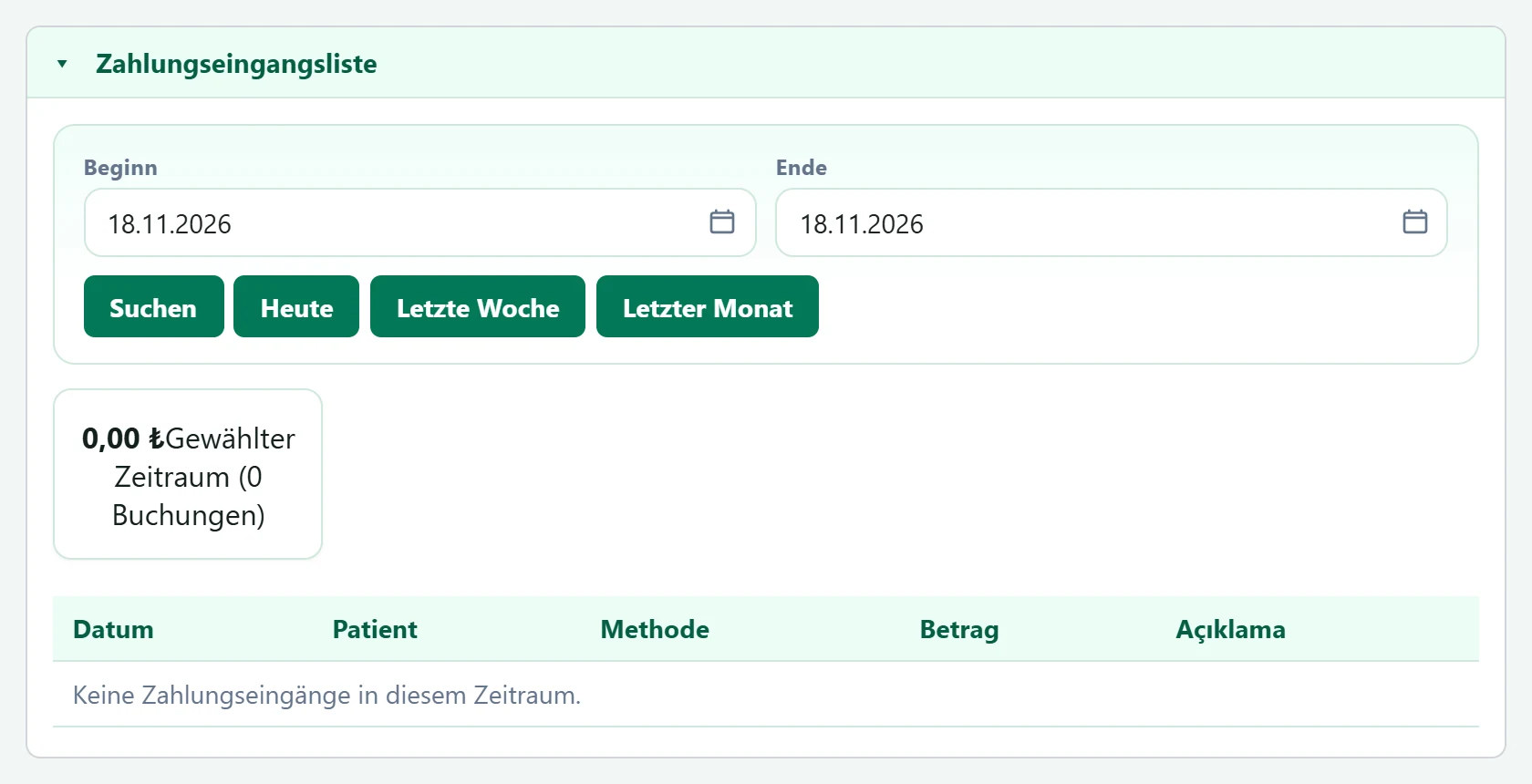
- 1Bereichskopf Klick klappt den Bereich zu / auf.
- 2Schnellzeitraum Heute, letzte Woche, letzter Monat.
- 3Summen des Zeitraums Summe im Zeitraum und Aufteilung nach Zahlungsart.
| Feld | Anmelden | Beschreibung |
|---|---|---|
| Beginn | Text | Erster Tag der Liste. Platzhalter: «TT.MM.JJJJ» |
| Ende | Text | Letzter Tag der Liste. Platzhalter: «TT.MM.JJJJ» |
Löschen Sie eine gespeicherte Zahlung nicht, sondern buchen Sie sie zurück (Erstattung); so bleiben Kassen- und Kontobewegungen stimmig.