
 AsyaTicari
 AsyaRestoran
 AsyaOtel
 AsyaCrm
 AsyaKlinik
 AsyaSpor
 AsyaSSH
 AsyaEmlak
 AsyaFilo
 AsyaPuantaj
 AsyaİSG
 AsyaİHD
 Kolay Öğren
AsyaKlinik · Klinik
Laborbefunde und Anforderungen
Einzel- oder Mehrfachanforderungen, Priorität und klinische Notiz, Anforderungsliste, Ergebnis eingeben und Ergebnisdatei hochladen.
Dieser Bildschirm wurde kürzlich geändert. Nach der Codeänderung vom 2026-11-19 werden die Screenshots neu erstellt; der Text ist aktuell, einige Bilder können veraltet sein.
Im Bildschirm Laborbefunde fordern Sie Labor- / Bildgebungsbefunde an, verfolgen ihren Status und erfassen das Ergebnis.
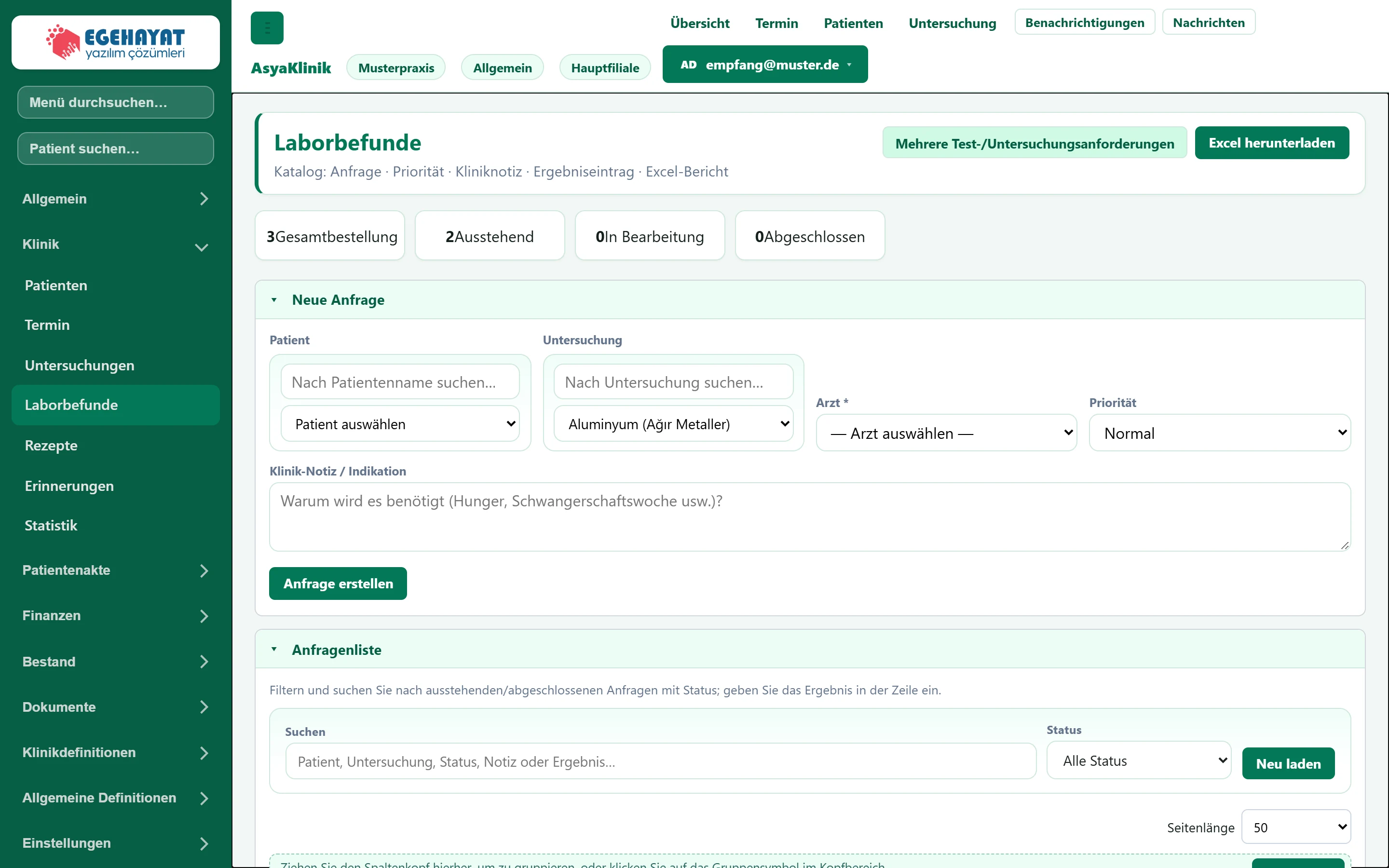
- 1Mehrere Test-/Untersuchungsanforderungen Fordert mehrere Befunde auf einmal an, nach Kategorien ausgewählt.
- 2Excel herunterladen Lädt die Anforderungsliste als Excel herunter.
- 3Zähler Anzahl gesamter, wartender, laufender und abgeschlossener Anforderungen.
- 4▾ Formular für eine einzelne Anforderung.
- 5▾ Anforderungen und ihre Ergebnisse.
Die Zähler oben zeigen gesamte, wartende, laufende und abgeschlossene Anforderungen.
Neue Anfrage
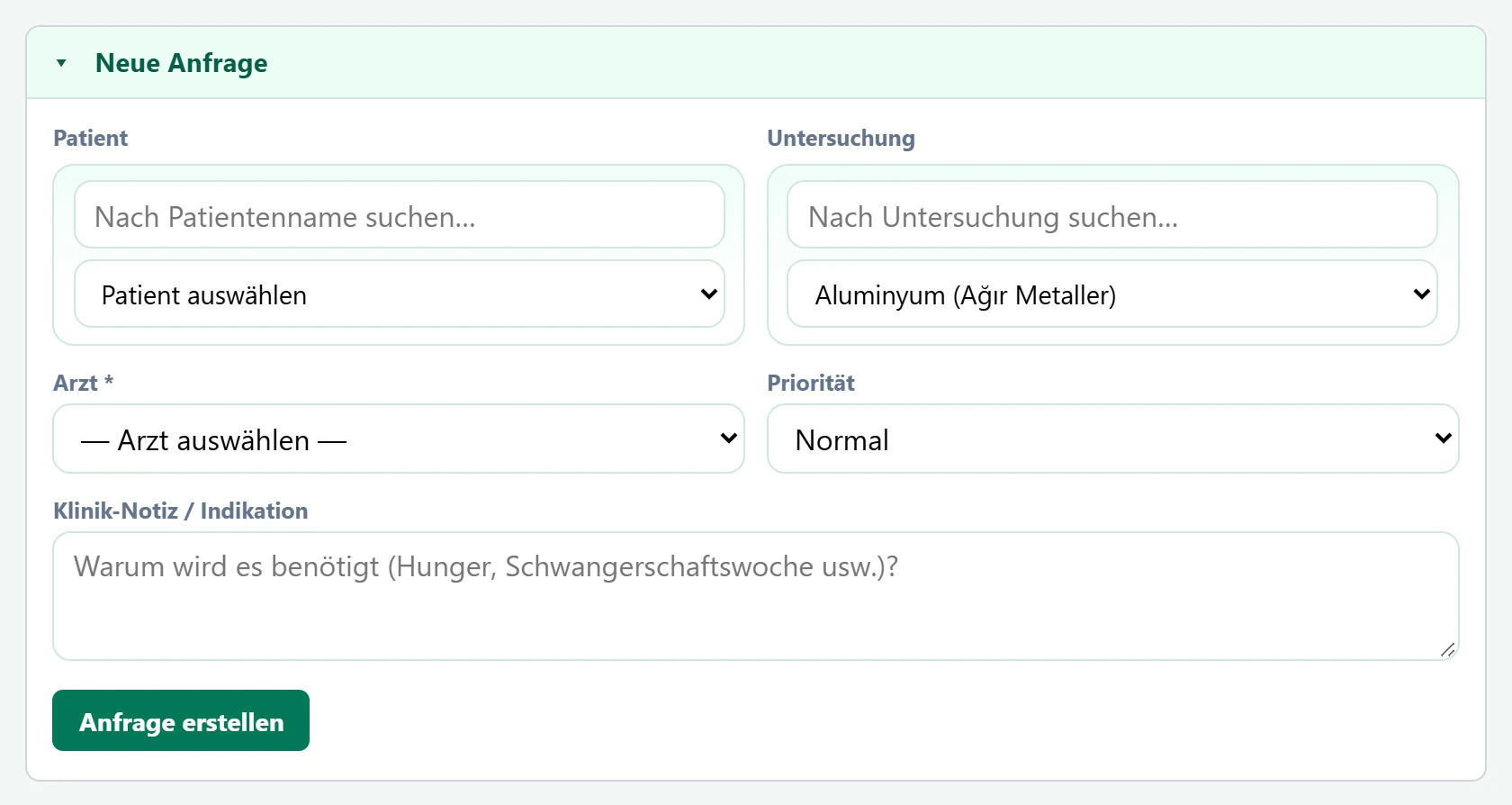
- 1Anfrage erstellen Speichert die Anforderung; Status wird „Angefordert“.
| Feld | Anmelden | Beschreibung |
|---|---|---|
| Patient | Suche | Der Patient, für den der Befund angefordert wird. Platzhalter: «Nach Patientenname suchen…» |
| Untersuchung | Suche | Eine der Befunddefinitionen; Namen eintippen zum Suchen. Platzhalter: «Nach Untersuchung suchen…» |
| Arzt Pflicht | Auswahlliste | Anfordernder Arzt. Pflichtfeld. Optionen: — Arzt auswählen — · Dr. Nihat Erdoğdu · Dr. Seda Akıncı · Hmş. Burcu Taner · Sek. Demo Randevu |
| Priorität | Auswahlliste | Routine, Normal oder Dringend. Optionen: Normal · Notfall · Routine |
| Klinik-Notiz / Indikation | Langer Text | Grund der Anforderung; Hinweise für das Labor wie nüchtern oder Schwangerschaftswoche. Platzhalter: «Warum wird es benötigt (Hunger, Schwangerschaftswoche usw.)?» |
- Patient und Befund wählen (Tippen in die Felder sucht).
- Arzt wählen; Pflichtfeld.
- Bei Bedarf Priorität und Klinik-Notiz / Indikation eintragen.
- Anfrage erstellen klicken. Die Anforderung erscheint als „Angefordert“.
Die Befundliste stammt aus Stammdaten → Laboruntersuchungen.
Anfragenliste
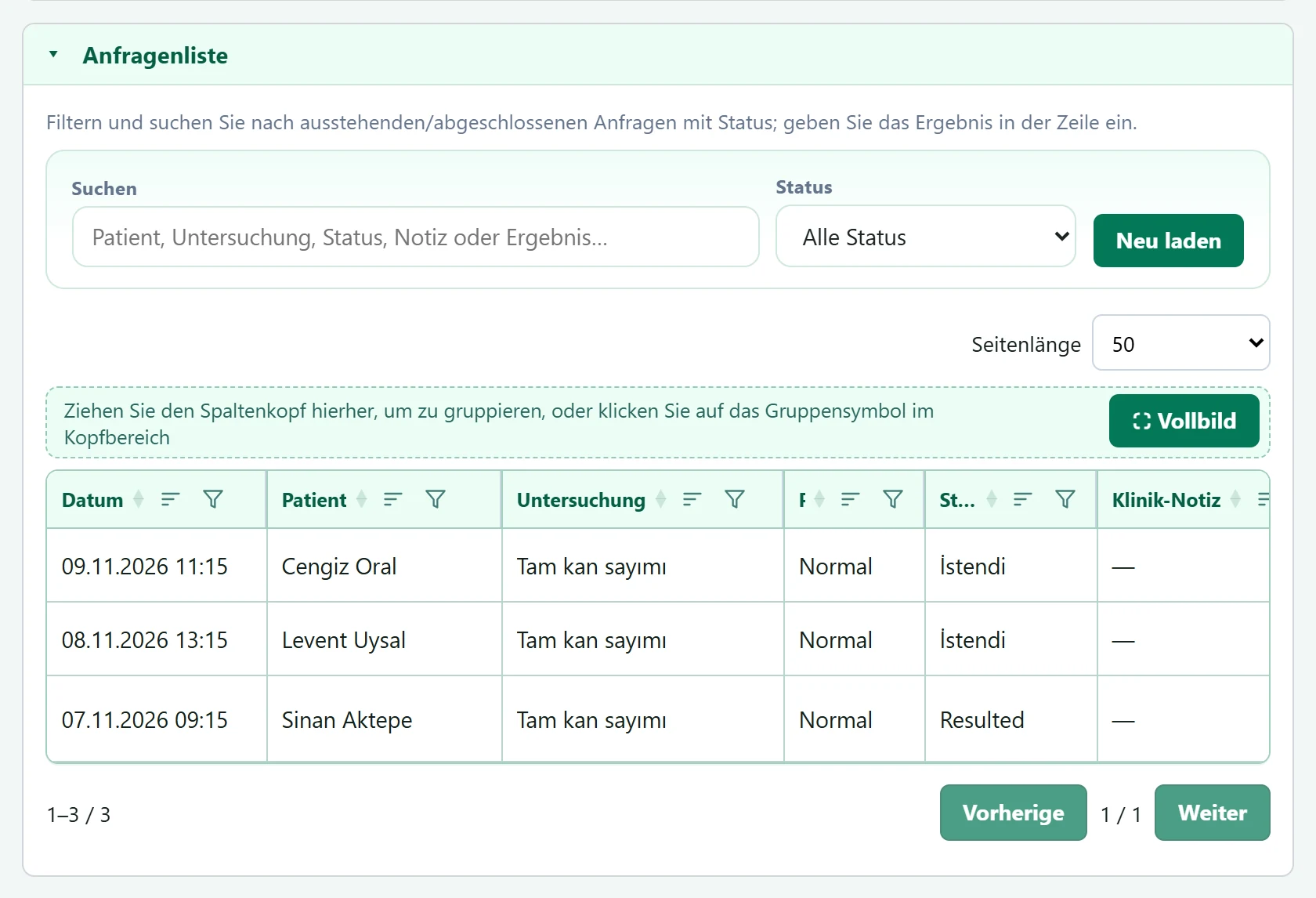
- 1Suche Sucht in Patient, Befund, Status, Notiz oder Ergebnistext.
- 2Status Filtert nach Status.
- 3Zeilenaktionen Ergebnis eingeben, Ergebnis hochladen (PDF / Bild, max. 15 MB), Anforderung löschen.
| Feld | Anmelden | Beschreibung |
|---|---|---|
| Suchen | Text | Patientenname, Befund, Status, Notiz oder Ergebnistext. Platzhalter: «Patient, Untersuchung, Status, Notiz oder Ergebnis…» |
| Status | Auswahlliste | Angefordert, In Bearbeitung, Abgeschlossen, Storniert oder alle. Optionen: Alle Status · Angefordert · In Bearbeitung · Abgeschlossen · Abbrechen |
Zeilenaktionen:
- Ergebnis eingeben: öffnet unten den Ergebnisbereich.
- Ergebnis hochladen: hängt PDF- oder Bilddatei des Labors an (max. 15 MB).
- Anfrage löschen: löscht Anforderung und hochgeladene Ergebnisdateien.
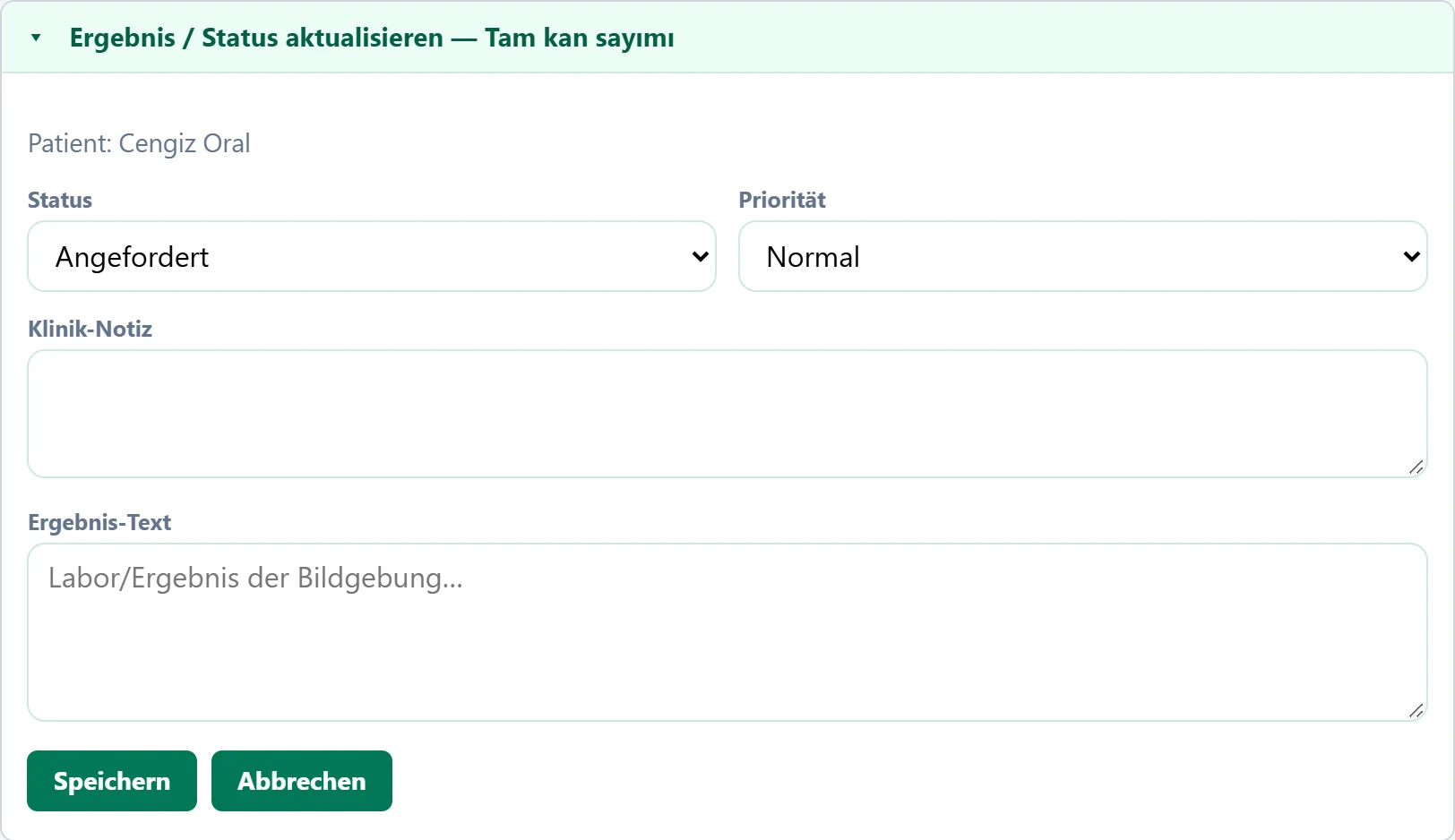
Ergebnis / Status aktualisieren
| Feld | Anmelden | Beschreibung |
|---|---|---|
| Status | Auswahlliste | Neuer Status der Anforderung; nach Eingabe des Ergebnisses „Abgeschlossen“ wählen. Optionen: Angefordert · In Bearbeitung · Abgeschlossen · Abbrechen |
| Priorität | Auswahlliste | Routine, Normal oder Dringend; bei Bedarf ändern. Optionen: Normal · Notfall · Routine |
| Klinik-Notiz | Langer Text | Klinische Notiz der Anforderung; kann korrigiert werden. |
| Ergebnis-Text | Langer Text | Labor- / Bildgebungsergebnis (Werte, Befundzusammenfassung). Platzhalter: «Labor/Ergebnis der Bildgebung…» |
Ergebnis eintragen, Status auf Abgeschlossen setzen und Speichern klicken.
Mehrfachanforderung
Die Schaltfläche Mehrere Test-/Untersuchungsanforderungen (auch der Befundlink im Untersuchungsbildschirm) öffnet einen Bildschirm, in dem Sie mehrere Befunde auf einmal anfordern.
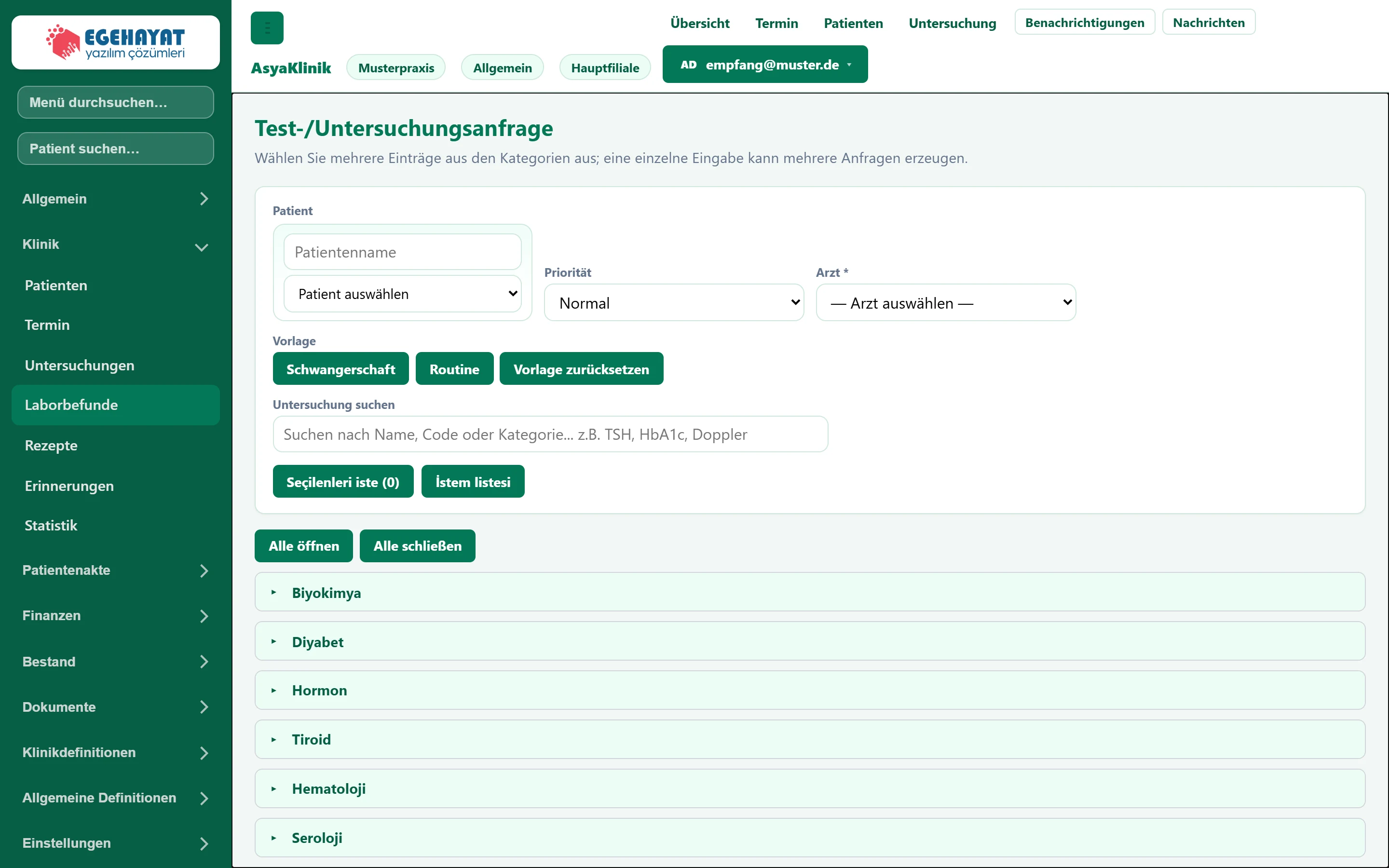
- 1Patient Der Patient der Anforderung.
- 2▸ Kategorienkopf; ein Klick öffnet die Befunde der Kategorie.
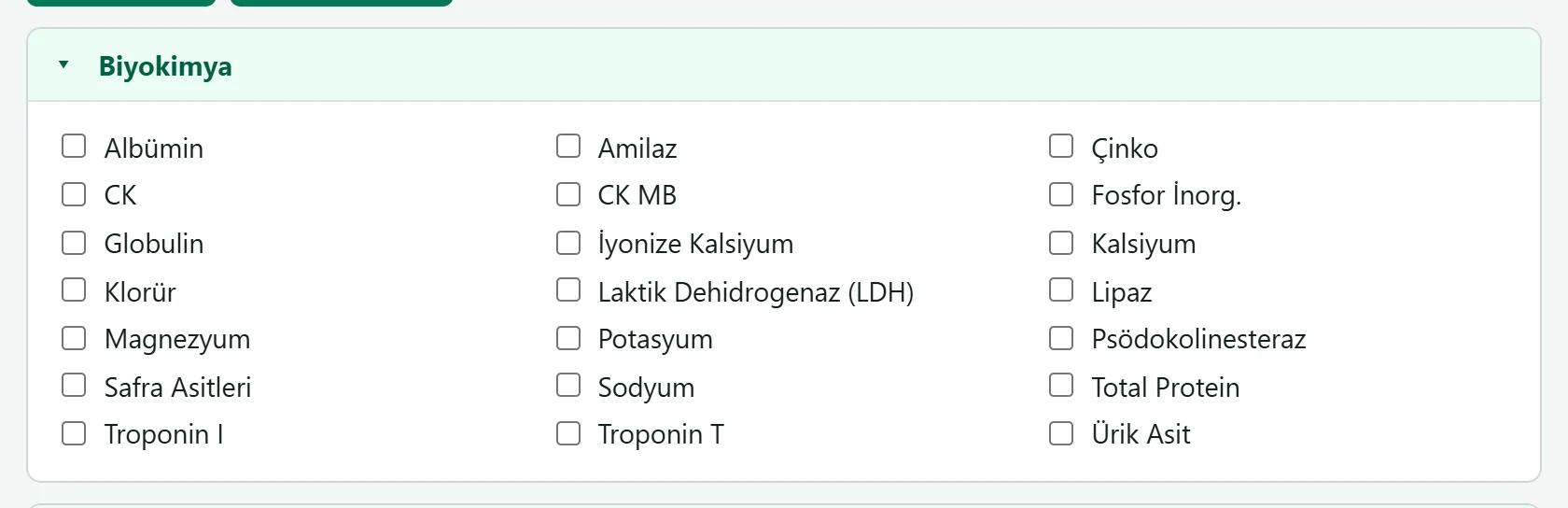
- 1Befund Ein angehakter Befund wird der Anforderung hinzugefügt.
- Patient, Arzt und Priorität wählen.
- Kategorien aufklappen und Befunde anhaken oder Name / Code ins Suchfeld tippen. Die Vorlage-Schaltflächen haken ein fertiges Set an.
- Die Anforderungsschaltfläche klicken; für jeden angehakten Befund entsteht eine Anforderung.
Bereits offene Anforderungen des Patienten sind als „vorhanden“ angehakt; angefordert werden nur neu angehakte Befunde.
Anfrage löschen löscht auch hochgeladene Ergebnisdateien und ist nicht rückgängig zu machen.
Häufige Meldungen
| Meldung | Ursache | Lösung |
|---|---|---|
| Die Arztauswahl ist erforderlich. | Kein Arzt gewählt. | Anfordernden Arzt wählen. |
| Überprüfen Sie die Auswahlen. | Kein Patient oder Befund gewählt. | Patient und Befund wählen. |
| Wählen Sie mindestens eine Untersuchung. | Nichts angehakt. | Mindestens einen Befund anhaken. |
| Nur verfügbare Anfragen sind ausgewählt. Neue Anfragen markieren. | Alle angehakten Befunde sind schon angefordert. | Einen neuen Befund anhaken. |
| Die Untersuchungsdatei darf maximal 15 MB groß sein. | Datei zu groß. | Datei verkleinern oder teilen. |
| Nur PDF- und Bilddateien. | Nicht unterstützter Dateityp. | PDF, JPG oder PNG hochladen. |