
 AsyaTicari
 AsyaRestoran
 AsyaOtel
 AsyaCrm
 AsyaKlinik
 AsyaSpor
 AsyaSSH
 AsyaEmlak
 AsyaFilo
 AsyaPuantaj
 AsyaİSG
 AsyaİHD
 Kolay Öğren
AsyaKlinik · Klinikdefinitionen
Laboruntersuchungen
Laboruntersuchungen für die Anforderung; Hauptgruppen anlegen, Untersuchungen hinzufügen, umbenennen, deaktivieren, ausblenden.
Laboruntersuchungen verwaltet gruppenweise die Untersuchungen, die bei einer Laboranforderung gewählt werden. Ein Standardkatalog (Biochemie, Hämatologie, Hormone …) ist enthalten; eigene Gruppen und Untersuchungen sind möglich. Änderungen am Standardkatalog gelten nur für Ihre Firma.
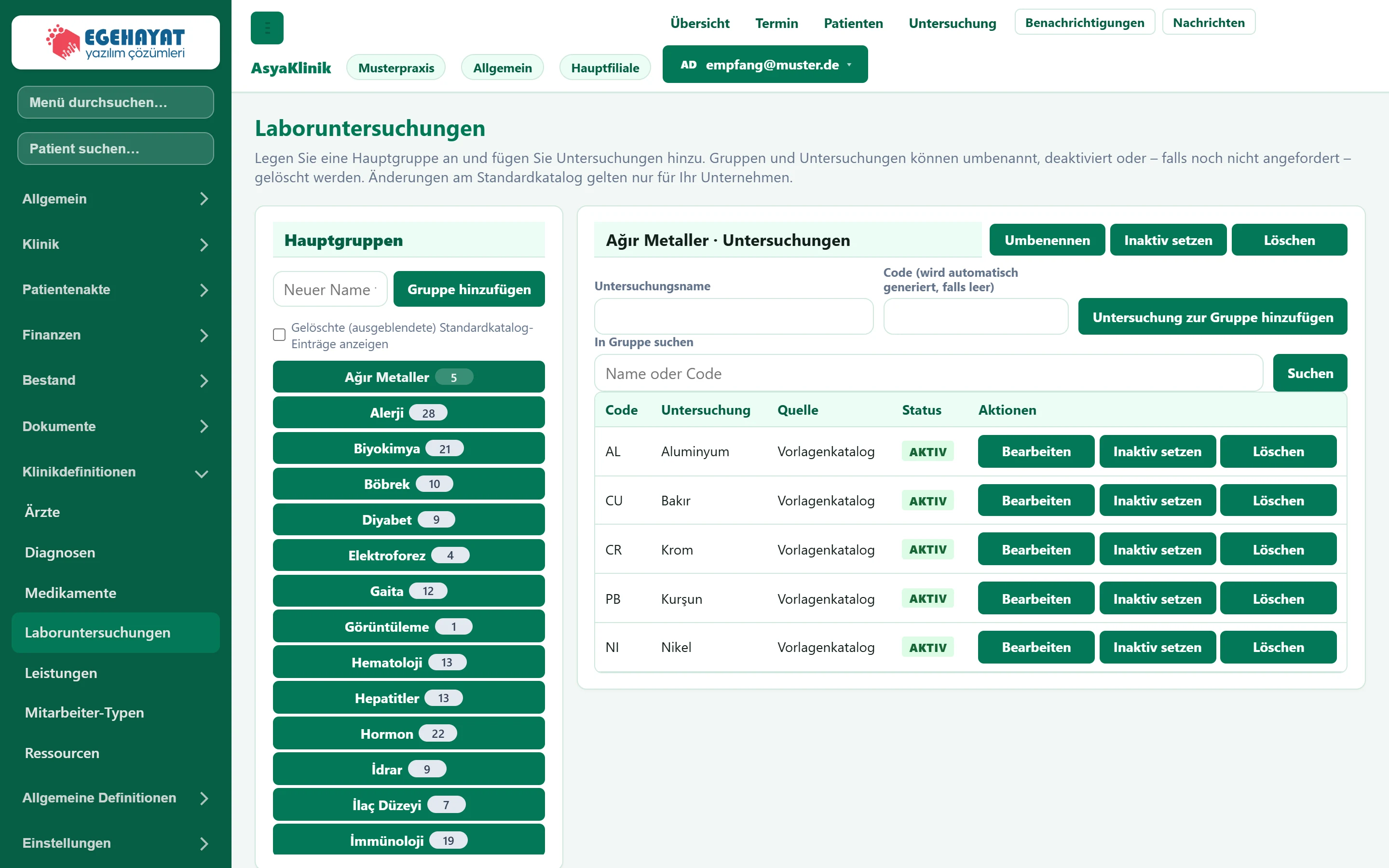
- 1Hauptgruppen Hauptgruppen; ein Klick listet rechts die Untersuchungen der Gruppe.
- 2Untersuchungen Untersuchungen der gewählten Gruppe.
Hauptgruppen
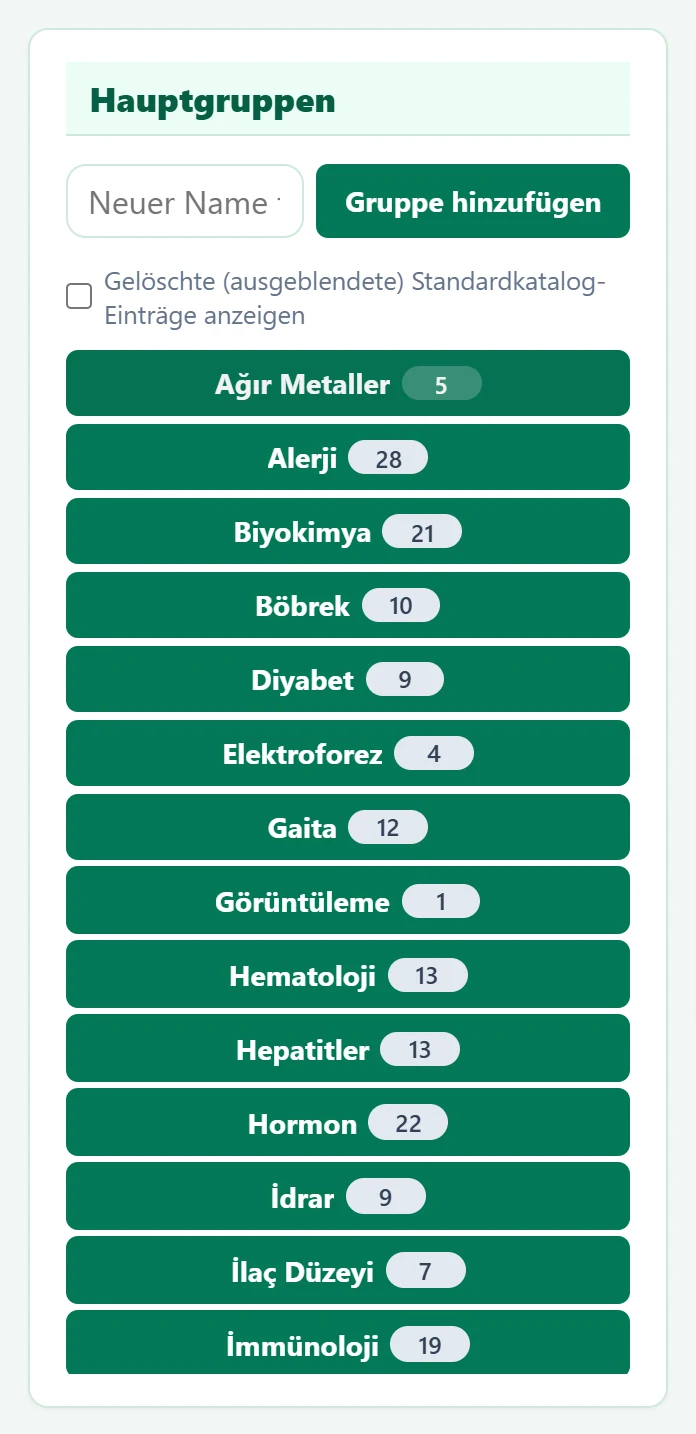
- 1Name der neuen Hauptgruppe Name der neuen Gruppe.
- 2Gruppe hinzufügen Legt die Gruppe an; danach Untersuchungen hinzufügen.
- 3Ausgeblendete zeigen Zeigt auch ausgeblendete Katalog-Gruppen / Untersuchungen (zum Wiederherstellen).
- 4Anzahl Anzahl der Untersuchungen in der Gruppe.
Für eine neue Gruppe den Namen eingeben und Gruppe hinzufügen drücken; die Gruppe öffnet sich ausgewählt.
Untersuchungen der Gruppe
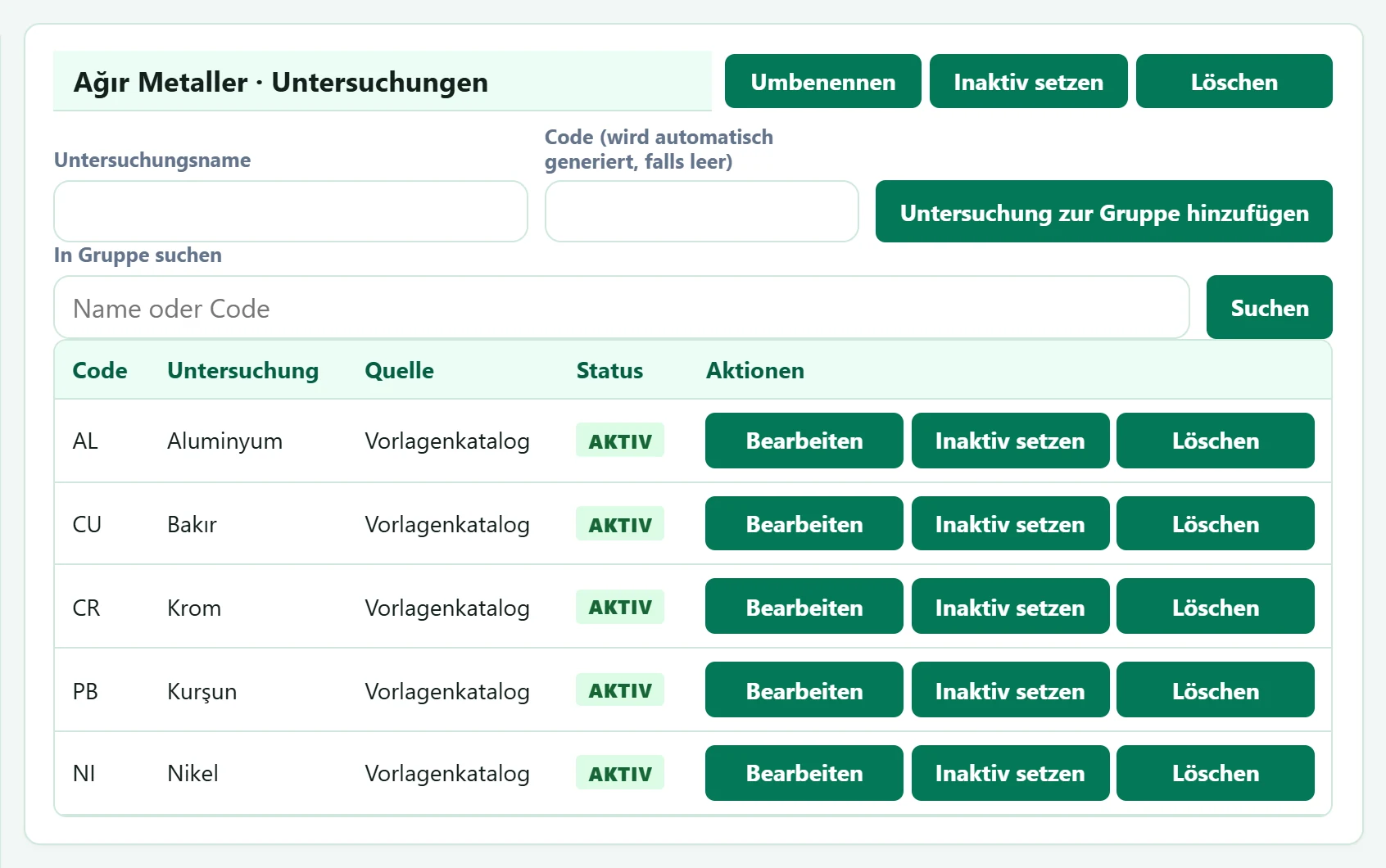
- 1Gruppenaktionen Gruppe umbenennen, deaktivieren oder löschen.
- 2Quelle Ob aus dem mitgelieferten Katalog oder eigene Untersuchung der Firma.
- 3Zeilenaktionen Bearbeiten, deaktivieren, löschen. Bereits angeforderte Untersuchungen können nur deaktiviert werden.
| Feld | Anmelden | Beschreibung |
|---|---|---|
| Untersuchungsname | Text | Name der neuen Untersuchung. Pflichtfeld. |
| Code (wird automatisch generiert, falls leer) | Text | Untersuchungscode; leer = automatisch vergeben. |
| In Gruppe suchen | Text | Filtert die Untersuchungen der Gruppe nach Name oder Code. Platzhalter: «Name oder Code» |
- Links die Gruppe wählen.
- Untersuchungsname (optional Code) eingeben und Untersuchung zur Gruppe hinzufügen drücken.
- Zum Ändern Bearbeiten; Code und Name werden in der Zeile bearbeitet. Eigene Untersuchungen lassen sich in eine andere Gruppe verschieben.
Eine bereits angeforderte Untersuchung oder eine Gruppe mit einer solchen kann nicht gelöscht werden; deaktivieren Sie sie. Untersuchungen einer inaktiven Gruppe erscheinen nicht in der Anforderung. Löschen bei einer Standardgruppe blendet sie nur in Ihrer Firma aus; mit Gelöschte (ausgeblendete) Standardkatalog-Einträge anzeigen und Rückgängig holen Sie sie zurück.
Häufige Meldungen
| Meldung | Ursache | Lösung |
|---|---|---|
| Gruppennamen eingeben. | Gruppe ohne Namen angelegt oder umbenannt. | Gruppennamen eingeben. |
| Geben Sie den Untersuchungsnamen ein. | Untersuchung ohne Namen hinzugefügt. | Namen eingeben. |
| Untersuchung konnte nicht hinzugefügt werden. | Code vorhanden oder vom Server abgelehnt. | Anderen Code eingeben oder leer lassen. |
| Untersuchung konnte nicht gelöscht werden. | Untersuchung bereits angefordert. | Stattdessen deaktivieren. |