
 AsyaTicari
 AsyaRestoran
 AsyaOtel
 AsyaCrm
 AsyaKlinik
 AsyaSpor
 AsyaSSH
 AsyaEmlak
 AsyaFilo
 AsyaPuantaj
 AsyaİSG
 AsyaİHD
 Kolay Öğren
AsyaKlinik · Termine
Termindetails
Schreibgeschützte Übersicht eines Termins; Patient annehmen, zur Untersuchung aufnehmen, registrieren und zur Patientenkarte wechseln.
Der Bildschirm Termindetails zeigt einen Termin und übernimmt ihn in die Untersuchung. Er öffnet sich mit Anzeigen in einer Zeile des Terminkalenders oder der Termine auf der Patientenkarte.
asyaklinik · /patients
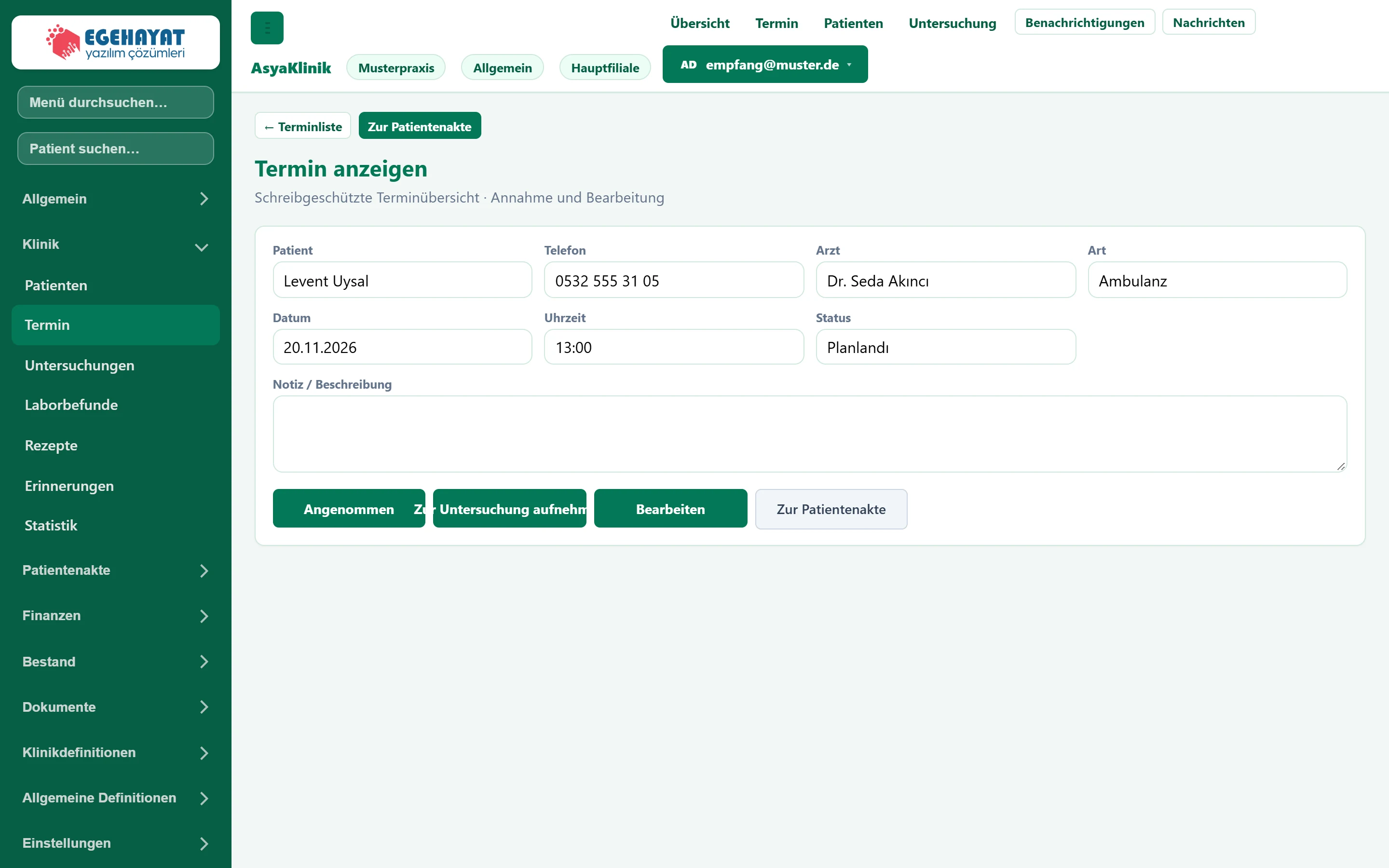
- 1← Terminliste Zurück zum Terminkalender.
- 2Zur Patientenakte Öffnet die Patientenkarte.
- 3Termindaten Schreibgeschützte Übersicht des Termins.
- 4Aktionen Annehmen, zur Untersuchung aufnehmen, Bearbeiten und Patientenkarte.
Termindaten und Aktionen
BildschirmausschnittTermindaten und Aktionen
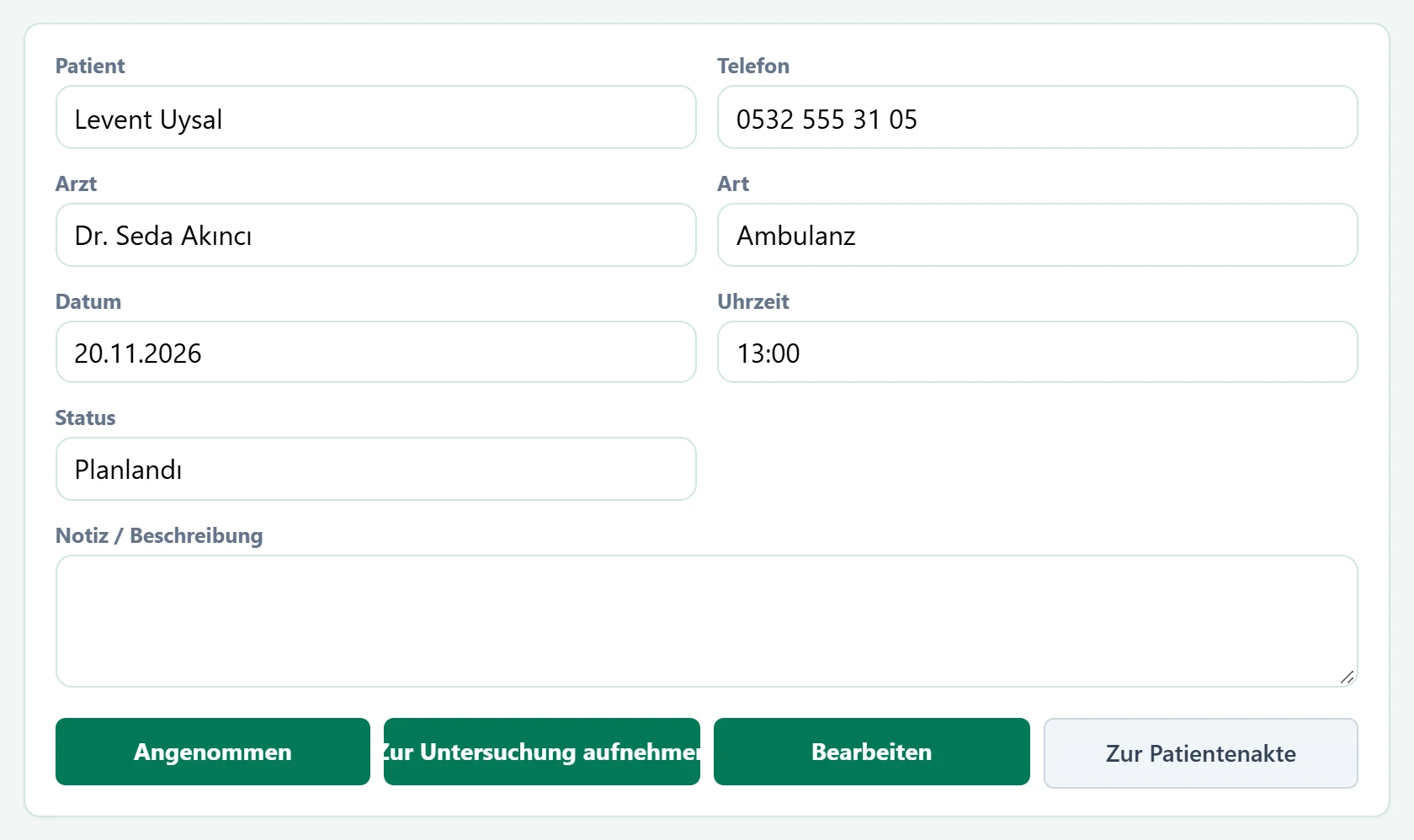
- 1Angenommen Markiert den Patienten als eingetroffen; der Termin wird Angenommen, Sie bleiben auf dem Bildschirm.
- 2Zur Untersuchung aufnehmen Nimmt an und öffnet die Untersuchung.
- 3Bearbeiten Öffnet die Patientenkarte; der Termin wird dort in der Terminliste bearbeitet.
- 4Zur Patientenakte Öffnet die Patientenkarte.
| Feld | Anmelden | Beschreibung |
|---|---|---|
| Patient | Text | Patient des Termins. |
| Telefon | Text | Im Termin gespeicherte Telefonnummer. |
| Arzt | Text | Arzt des Termins. |
| Art | Text | Ambulant, Kontrolle oder Voranmeldung. |
| Datum | Text | Termintag. |
| Uhrzeit | Text | Terminzeit. |
| Status | Text | Geplant, bestätigt, eingetroffen, angenommen, abgeschlossen, nicht erschienen oder storniert. |
| Notiz / Beschreibung | Langer Text | Notiz zum Termin. |
Die Felder sind schreibgeschützt. Die Schaltflächen hängen vom Status ab:
- Angenommen (Annahme) und Zur Untersuchung aufnehmen erscheinen nur, solange der Termin weder angenommen noch abgeschlossen oder storniert ist.
- Bei einem angenommenen Termin erscheint stattdessen Zur Untersuchung.
- Ist der Termin mit keinem registrierten Patienten verknüpft (z. B. telefonische Voranmeldung), erscheint Patient registrieren; die Patientenkarte öffnet sich zur Vervollständigung.
Patient aufnehmen: Schritt für Schritt
- Kommt der Patient, Zur Untersuchung aufnehmen drücken.
- Ist der Termin mit einem registrierten Patienten verknüpft, wird er «Angenommen» und die Untersuchung öffnet sich.
- Passen mehrere Patienten zu Name und Telefon, öffnet sich Patient auswählen; den richtigen mit Auswählen markieren. Passt keiner, Keiner davon, Patient registrieren.
- Passt kein Patient, erscheint eine Meldung mit Patient registrieren; nach der Registrierung öffnet sich die Untersuchung.
Um nur das Eintreffen zu markieren, drücken Sie die Annahme-Schaltfläche; Sie bleiben auf dem Bildschirm und öffnen die Untersuchung später mit Zur Untersuchung.
Häufige Meldungen
| Meldung | Ursache | Lösung |
|---|---|---|
| Für diesen Termin wurde kein registrierter Patient gefunden. Registrieren Sie zuerst den Patienten. | Termin ohne Patientenkarte, kein passender Patient. | Mit Patient registrieren die Patientenkarte öffnen. |
| Konnte nicht angenommen werden. | Der Server hat die Annahme abgelehnt (z. B. Termin inzwischen geändert). | Seite neu laden und erneut versuchen. |
| Der Patient konnte nicht mit dem Termin verknüpft werden. | Die Auswahl in Patient auswählen wurde nicht gespeichert. | Erneut wählen; sonst Termin über die Patientenkarte vergeben. |
| Termin nicht gefunden. | Termin gelöscht oder in einer anderen Filiale. | Aus dem Terminkalender neu öffnen. |