
 AsyaTicari
 AsyaRestoran
 AsyaOtel
 AsyaCrm
 AsyaKlinik
 AsyaSpor
 AsyaSSH
 AsyaEmlak
 AsyaFilo
 AsyaPuantaj
 AsyaİSG
 AsyaİHD
 Kolay Öğren
AsyaKlinik · Patientenakte
Zustimmungserklärungen
Einwilligungsformulare mit Briefkopf ausgeben, handschriftliche / Bildschirm-Unterschrift, Freitext-Einwilligung, ausdrückliche Einwilligung (KVKK) und Formularvorlagen.
Dieser Bildschirm wurde kürzlich geändert. Nach der Codeänderung vom 2026-11-19 werden die Screenshots neu erstellt; der Text ist aktuell, einige Bilder können veraltet sein.
Im Bildschirm Zustimmungserklärungen drucken Sie die vom Patienten zu unterschreibenden Formulare und verfolgen den Unterschriftsstatus. Jedes gedruckte Formular wird bei den Dokumenten des Patienten abgelegt.
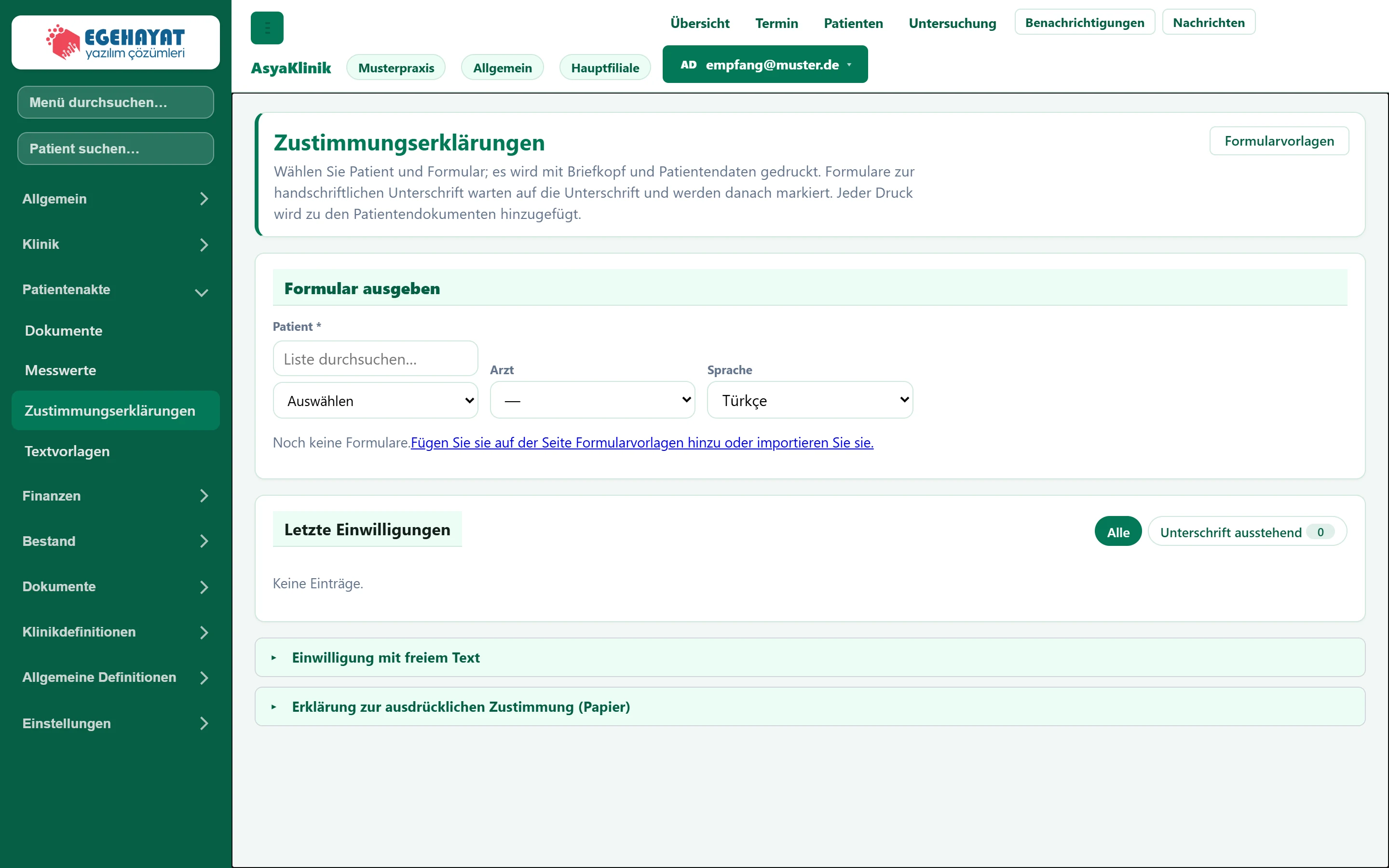
- 1Formularvorlagen Verwaltet die Formularvorlagen.
- 2Formular ausgeben Formular an den Patienten ausgeben.
- 3Filter Alle Einwilligungen oder die auf Unterschrift wartenden.
- 4▸ Kurze Einwilligungen ohne Vorlage.
- 5▸ Ausdrückliche Einwilligung (KVKK) auf Papier.
Formular ausgeben
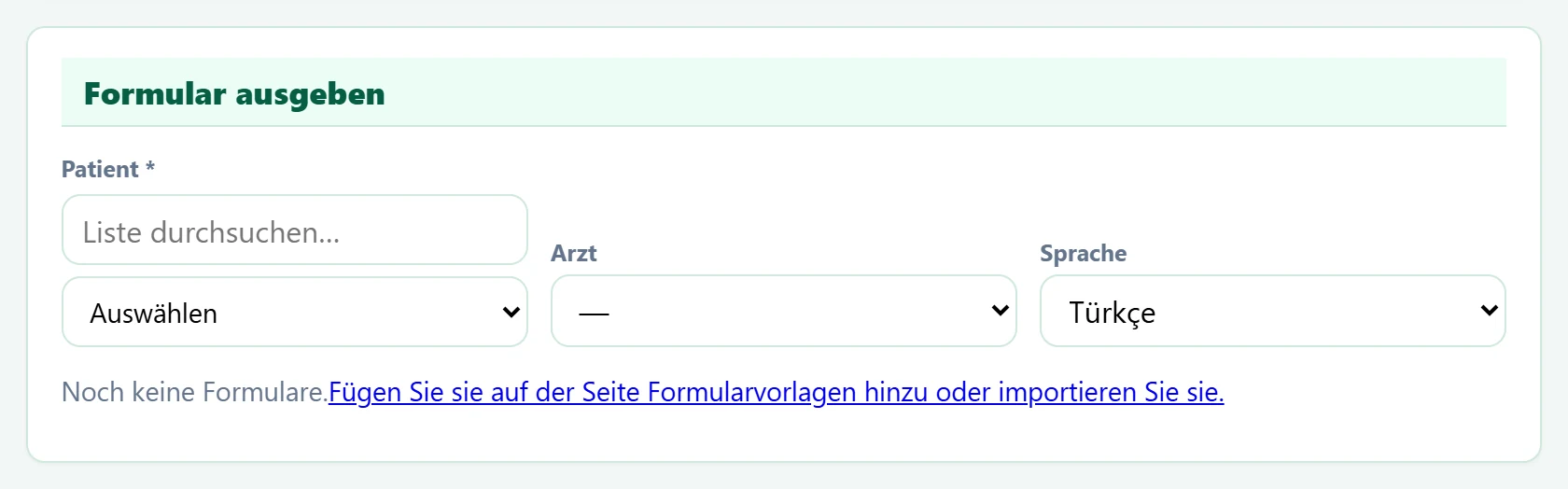
| Feld | Anmelden | Beschreibung |
|---|---|---|
| Patient Pflicht | Suche | Patient, der das Formular erhält. Pflichtfeld. Platzhalter: «Liste durchsuchen…» |
| Arzt | Auswahlliste | Auf dem Formular genannter Arzt. Optionen: Dr. Nihat Erdoğdu · Dr. Seda Akıncı |
| Sprache | Auswahlliste | Drucksprache; in dieser Sprache muss eine gültige Fassung existieren. Optionen: Türkçe · English |
- Patient, Arzt und Sprache wählen.
- Formular aus der Liste wählen (Suche nach Name oder Code).
- Je nach Unterschriftsart Drucken und dem Patienten aushändigen, Drucken (handschriftliche Unterschrift) oder Am Bildschirm unterschreiben lassen verwenden.
- Ist ein handschriftliches Formular unterschrieben, unter Letzte Einwilligungen Als unterschrieben markieren; optional den Scan anhängen (PDF / Bild, max. 5 MB).
Unter Letzte Einwilligungen wechseln Sie zwischen Alle und Unterschrift ausstehend.
Ist die Liste leer, zuerst auf der Seite Formularvorlagen Formulare anlegen oder ein Formularpaket importieren.
Einwilligung mit freiem Text
Für kurze Einwilligungen ohne Vorlage schreiben Sie den Text und lassen am Bildschirm unterschreiben.
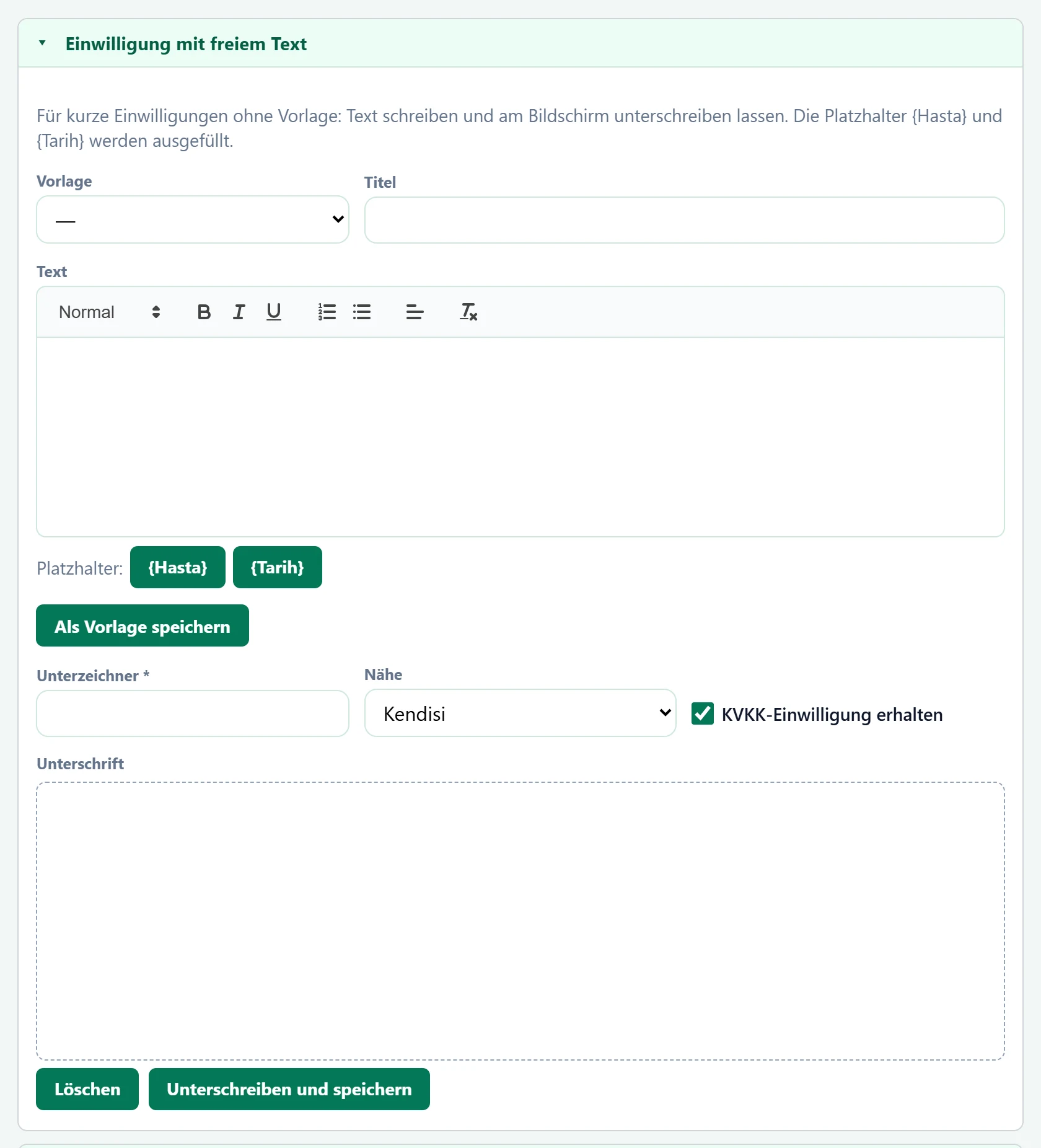
| Feld | Anmelden | Beschreibung |
|---|---|---|
| Vorlage | Auswahlliste | Gespeicherte Freitext-Vorlage. |
| Titel | Text | Name der Einwilligung. |
| Text | Auswahlliste | Einwilligungstext; die Platzhalter {Hasta} und {Tarih} werden ausgefüllt. |
| Unterzeichner Pflicht | Text | Name der unterschreibenden Person. Pflichtfeld. |
| Nähe | Auswahlliste | Verwandtschaftsgrad, falls nicht der Patient unterschreibt. Optionen: Kendisi · Veli / vasi · Hayvan sahibi · Yakını |
| KVKK-Einwilligung erhalten | Kontrollkästchen | Wenn angehakt, gilt die KVKK-Einwilligung mit dieser Einwilligung als erteilt. |
| Unterschrift | Auswahlliste | Auf dem Bildschirm mit Finger oder Maus geleistete Unterschrift. |
Ausdrückliche Einwilligung (Papier)
Text des KVKK-Einwilligungsformulars mit Briefkopf, das nach der Neuaufnahme gedruckt wird.
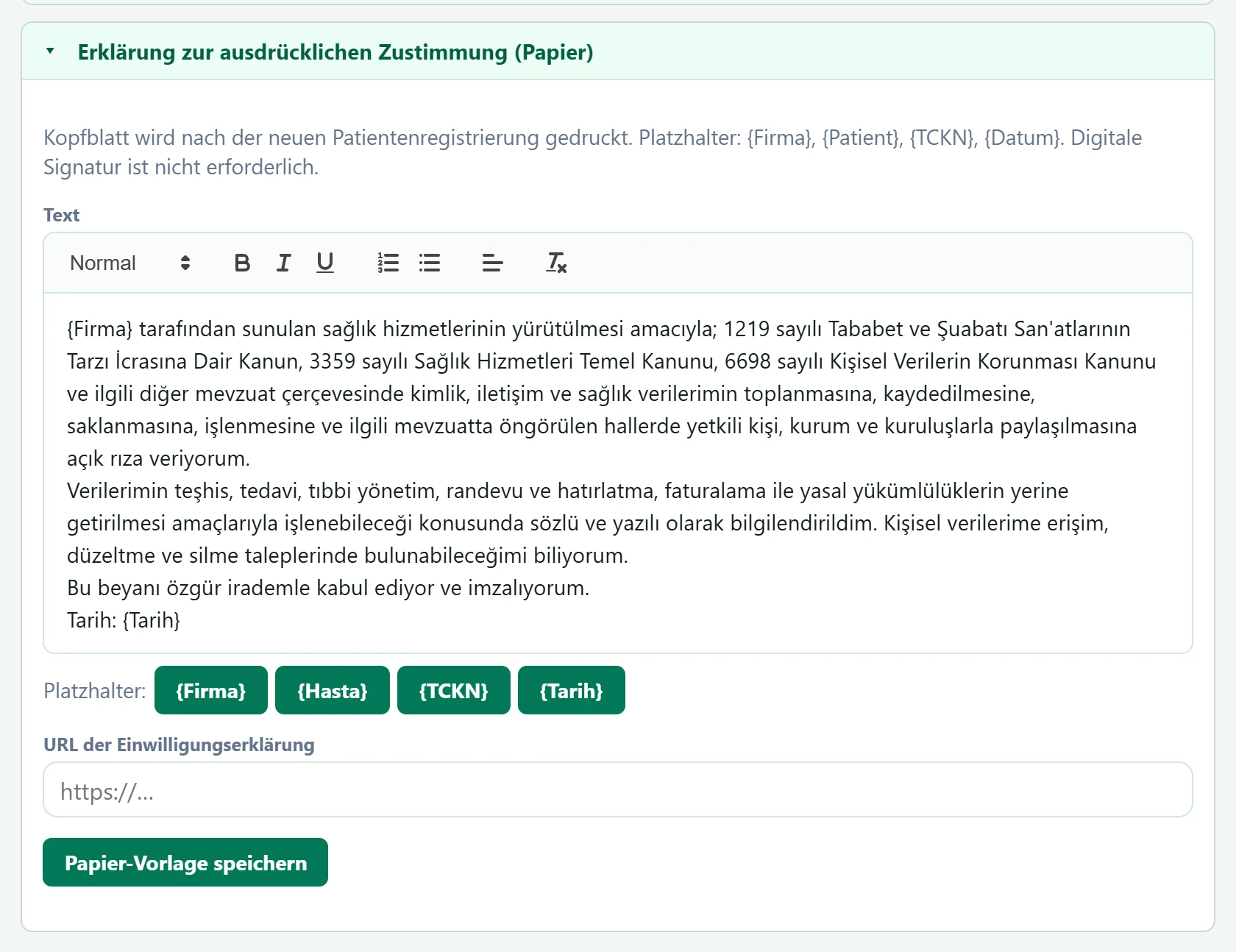
| Feld | Anmelden | Beschreibung |
|---|---|---|
| Text | Auswahlliste | Formulartext; Platzhalter {Firma}, {Hasta}, {TCKN}, {Tarih}. |
| URL der Einwilligungserklärung | Text | Adresse der Datenschutzinformation (KVKK); erscheint auf dem Formular. Platzhalter: «https://…» |
Formularvorlagen
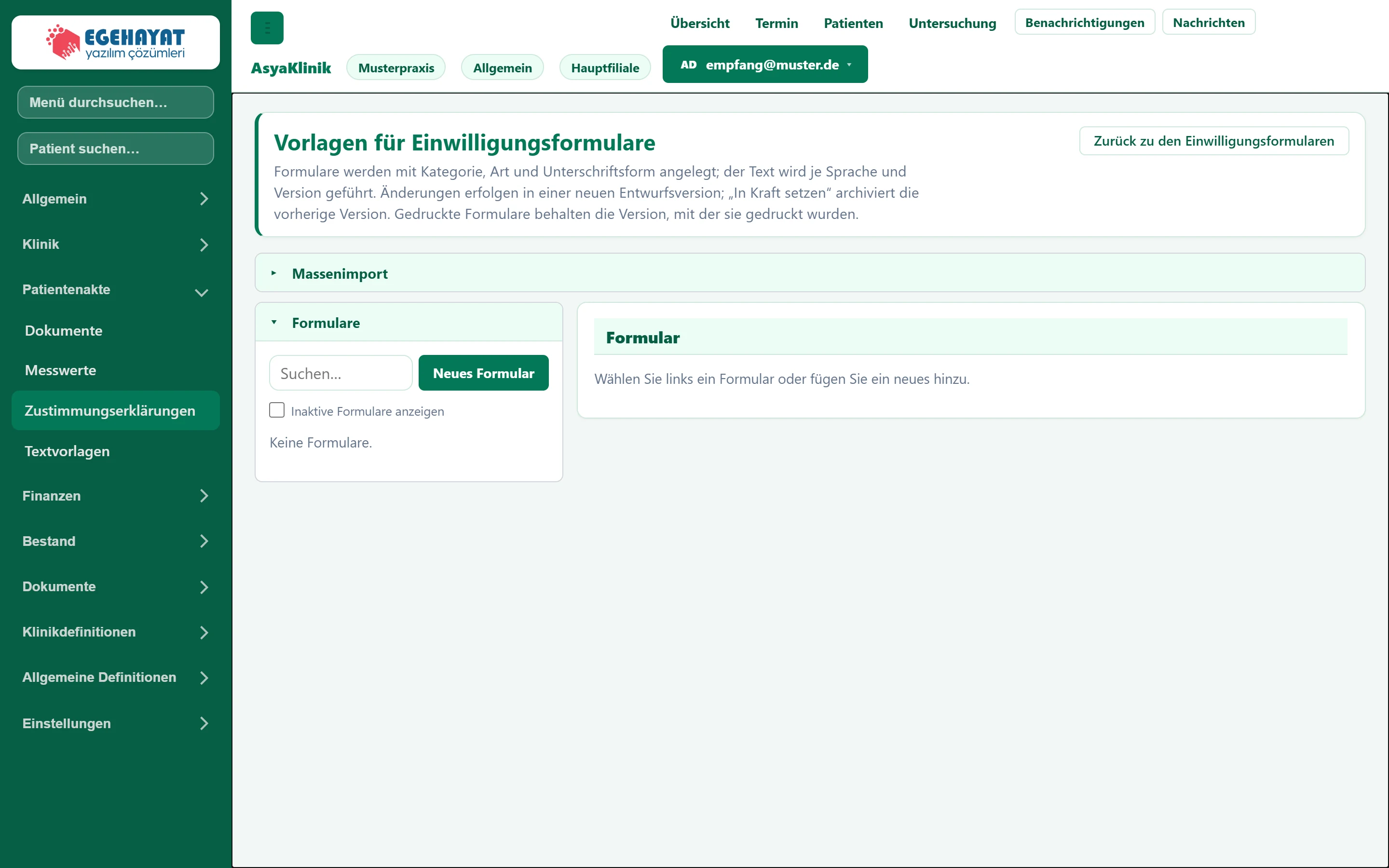
- 1Zurück zu den Einwilligungsformularen Zurück zu den Einwilligungsformularen.
Formulare werden mit Kategorie, Art und Unterschriftsart definiert; der Text wird je Sprache und Version gespeichert.
- Mit Neues Formular das Formular anlegen (Code, Titel, Kategorie, Unterschrift).
- Mit Neue Version den Text hinzufügen; er wird als Entwurf gespeichert.
- In Kraft setzen macht den Entwurf gültig; die vorige Version wird archiviert.
Massenimport lädt ein Formularpaket (JSON); vorhandene Kombinationen aus Code, Sprache und Version werden übersprungen.
Entwürfe können nicht gedruckt werden. Gedruckte Formulare behalten ihre Version; für Textänderungen eine neue Version anlegen.
Häufige Meldungen
| Meldung | Ursache | Lösung |
|---|---|---|
| Wählen Sie ein Formular. | Kein Formular gewählt. | Formular wählen. |
| Für dieses Formular gibt es in der gewählten Sprache keine gültige Version. | Keine gültige Version in dieser Sprache. | Version anlegen und in Kraft setzen oder Sprache ändern. |
| Name des Unterzeichners ist erforderlich. | Unterzeichner leer. | Namen eingeben. |
| Keine Unterschrift vorhanden. | Unterschriftsfeld leer. | Am Bildschirm unterschreiben lassen. |