
 AsyaTicari
 AsyaRestoran
 AsyaOtel
 AsyaCrm
 AsyaKlinik
 AsyaSpor
 AsyaSSH
 AsyaEmlak
 AsyaFilo
 AsyaPuantaj
 AsyaİSG
 AsyaİHD
 Kolay Öğren
AsyaKlinik · Klinik
Untersuchungen und Untersuchungseintrag
Neue Untersuchung anlegen, Anamnesefelder, letzte Einträge, Anzeigen, Bearbeiten, Diagnosen hinzufügen, Abschließen und Stornieren.
Im Bildschirm Untersuchungen legen Sie neue Untersuchungen an, sehen die letzten Einträge und öffnen eine Untersuchung zur Bearbeitung. Über den Terminbildschirm aufgenommene Patienten erscheinen ebenfalls hier.
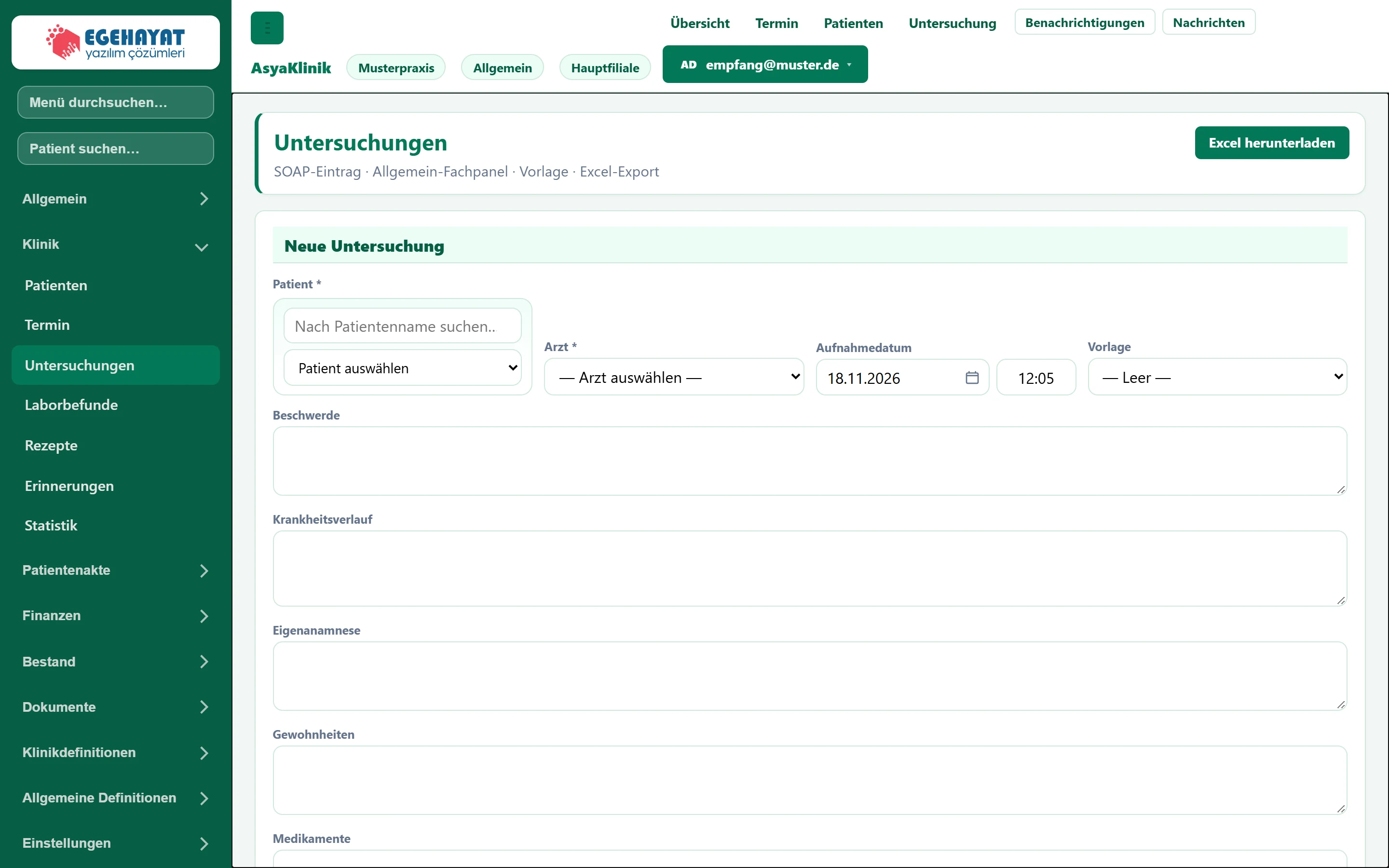
- 1Excel herunterladen Lädt die gelisteten Untersuchungen als Excel-Datei herunter.
- 2Neue Untersuchung Formular für eine neue Untersuchung.
- 3Patient Der zu untersuchende Patient.
Neue Untersuchung
Pflicht sind nur Patient und Arzt; die übrigen Felder füllen Sie während oder nach der Untersuchung.
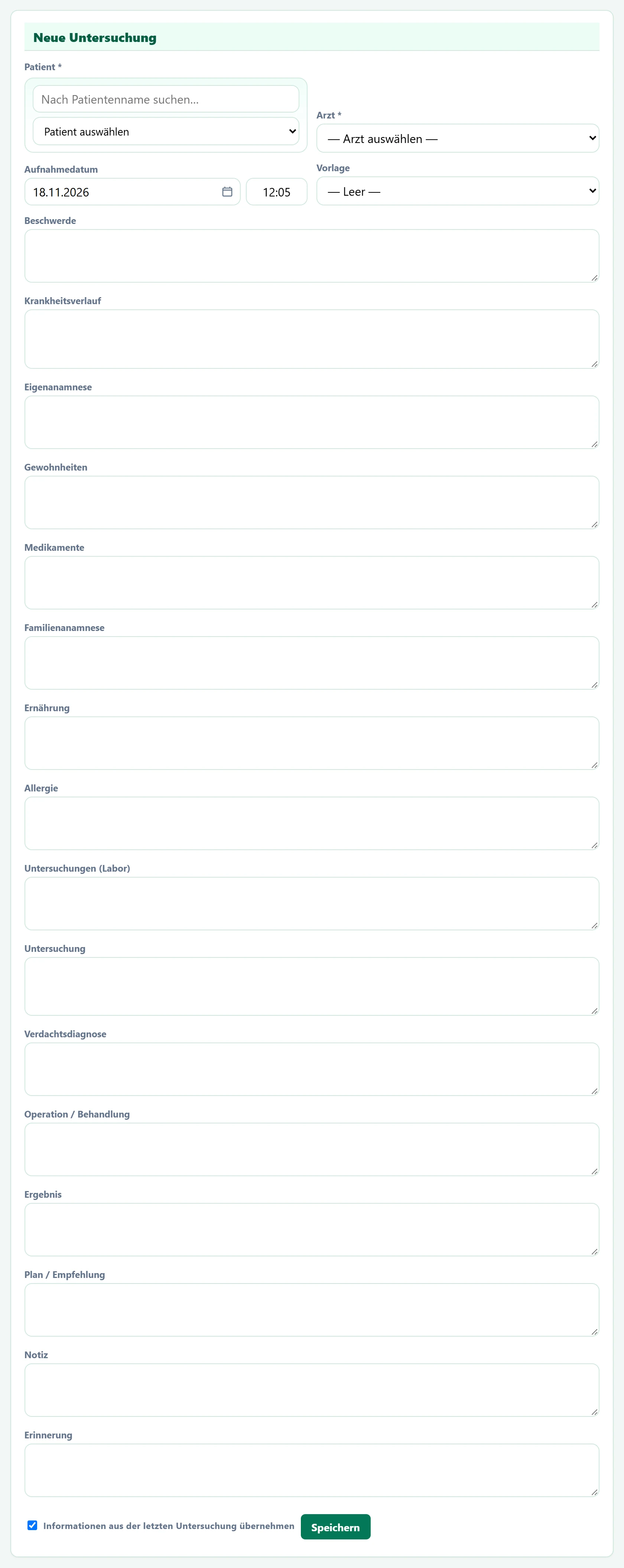
- 1Patient Patientenauswahl.
- 2Informationen aus der letzten Untersuchung über… Übernimmt die Angaben der letzten Untersuchung ins Formular.
- 3Speichern Speichert die Untersuchung und öffnet die Bearbeitung.
| Feld | Anmelden | Beschreibung |
|---|---|---|
| Patient Pflicht | Suche | Der zu untersuchende Patient. Ein Name im oberen Feld grenzt die Liste ein. Pflichtfeld. Platzhalter: «Nach Patientenname suchen…» |
| Arzt Pflicht | Auswahlliste | Der untersuchende Arzt. Pflichtfeld; die Liste stammt aus Definitionen → Ärzte. Optionen: — Arzt auswählen — · Dr. Nihat Erdoğdu · Dr. Seda Akıncı · Hmş. Burcu Taner · Sek. Demo Randevu |
| Aufnahmedatum | Text | Datum und Uhrzeit der Untersuchung; vorbelegt mit jetzt, änderbar. Platzhalter: «TT.MM.JJJJ» |
| Vorlage | Auswahlliste | Wird eine gespeicherte Anamnesevorlage gewählt, werden die Felder mit ihrem Text gefüllt. Optionen: — Leer — · Açık rıza beyanı (kağıt) |
| Beschwerde | Langer Text | Der Grund des Besuchs (z. B. „Kopfschmerzen“). |
| Krankheitsverlauf | Langer Text | Beginn und Verlauf der Beschwerde. |
| Eigenanamnese | Langer Text | Frühere Erkrankungen und Operationen. |
| Gewohnheiten | Langer Text | Rauchen, Alkohol usw. |
| Medikamente | Langer Text | Regelmäßig eingenommene Medikamente. |
| Familienanamnese | Langer Text | Erkrankungen in der Familie. |
| Ernährung | Langer Text | Ernährungsgewohnheiten und Diäthinweis. |
| Allergie | Langer Text | Bekannte Allergien. |
| Untersuchungen (Labor) | Langer Text | Notiz zu angeforderten oder eingegangenen Befunden. |
| Untersuchung | Langer Text | Befunde der körperlichen Untersuchung. |
| Verdachtsdiagnose | Langer Text | Verdachtsdiagnose; dient zum Filtern der Patientenliste nach Diagnose. |
| Operation / Behandlung | Langer Text | Durchgeführte oder geplante Behandlung / Maßnahme. |
| Ergebnis | Langer Text | Ergebnis der Untersuchung. |
| Plan / Empfehlung | Langer Text | Empfehlungen wie Kontrolle, Medikation, Diät. |
| Notiz | Langer Text | Weitere Notizen. |
| Erinnerung | Langer Text | Erinnerungsnotiz zu dieser Untersuchung. |
| Informationen aus der letzten Untersuchung übernehmen | Kontrollkästchen | Wenn angehakt, werden Angaben wie die Anamnese der letzten Untersuchung ins neue Formular kopiert. |
- Einige Buchstaben des Namens ins Feld Patient tippen und den Patienten wählen.
- Arzt wählen. Ist die Liste leer, zuerst unter Stammdaten → Ärzte einen Arzt anlegen.
- War der Patient schon einmal hier, Informationen aus der letzten Untersuchung übernehmen anhaken.
- Speichern klicken. Die Untersuchung wird offen gespeichert, die Bearbeitung öffnet sich.
Eine gespeicherte Vorlage füllt die Felder mit ihrem Text, so tippen Sie häufige Formulierungen nicht jedes Mal neu.
Letzte Einträge
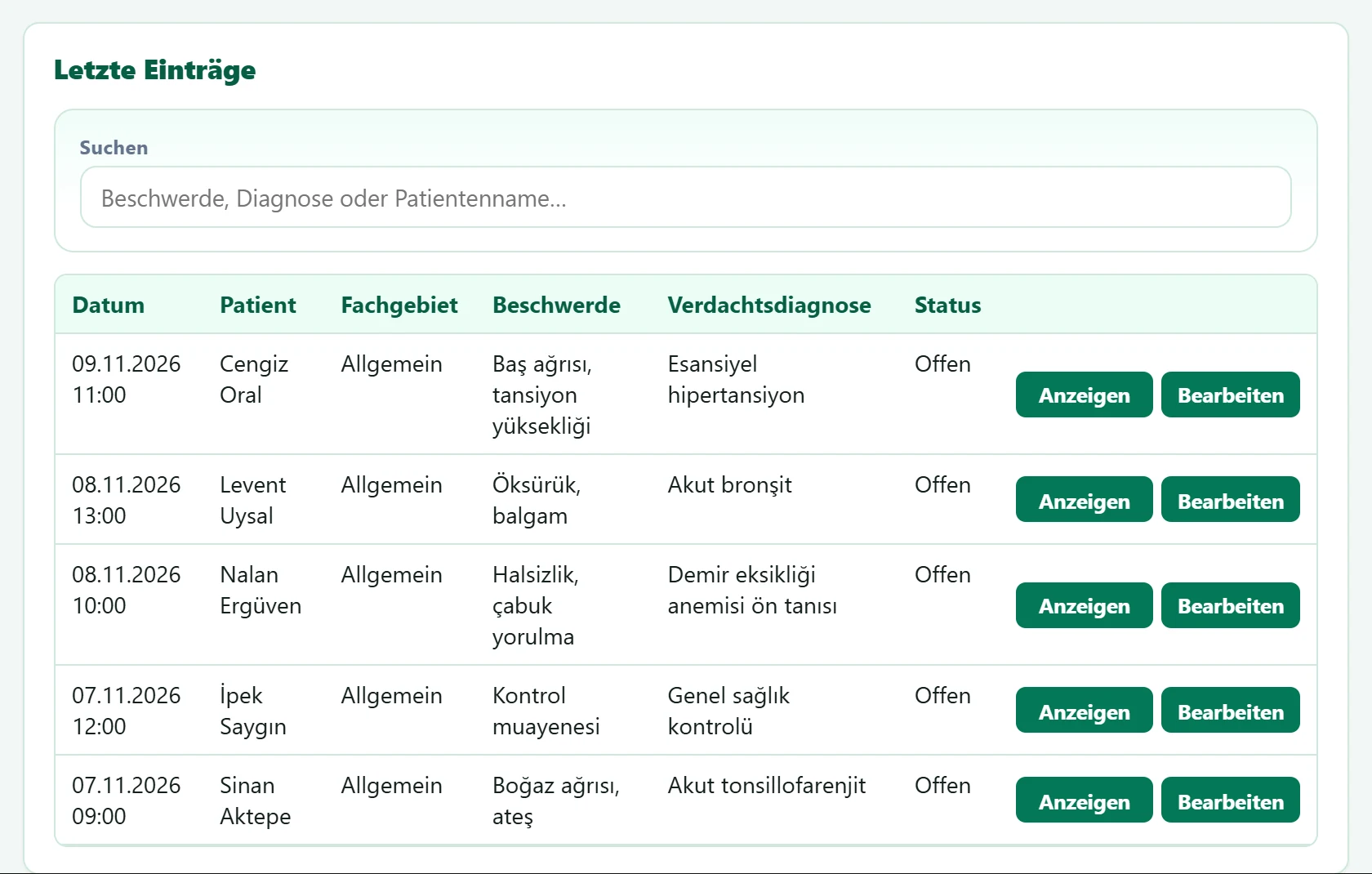
- 1Suche Filtert nach Beschwerde, Diagnose oder Patientenname.
- 2Anzeigen Öffnet die Untersuchung schreibgeschützt.
- 3Bearbeiten Bearbeitet eine offene Untersuchung.
| Feld | Anmelden | Beschreibung |
|---|---|---|
| Suchen | Text | Teil einer Beschwerde, Diagnose oder eines Patientennamens. Platzhalter: «Beschwerde, Diagnose oder Patientenname…» |
Anzeigen öffnet die Untersuchung schreibgeschützt. Bearbeiten erscheint nur bei offenen (nicht abgeschlossenen) Untersuchungen.
Untersuchung anzeigen
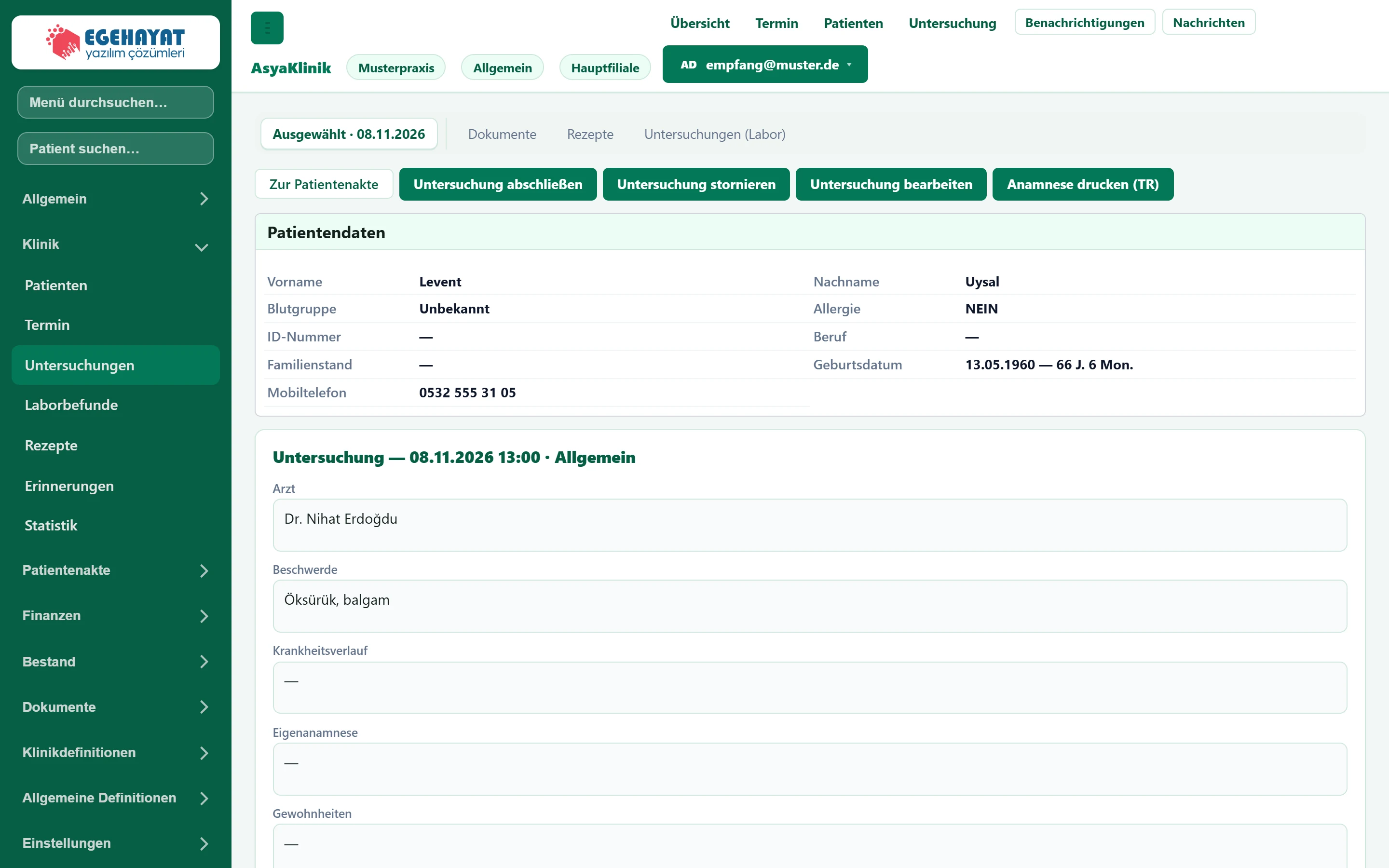
- 1Untersuchungsreiter Untersuchungen des Patienten (Datumsreiter) und Links zu Dokumenten, Rezepten, Befunden.
- 2Zur Patientenakte Öffnet die Patientenkarte.
- 3Untersuchung abschließen Schließt die Untersuchung ab; danach ist sie nicht mehr bearbeitbar.
- 4Untersuchung stornieren Storniert die Untersuchung.
- 5Untersuchung bearbeiten Öffnet die Bearbeitung.
- 6Anamnese drucken (TR) Druckt die Anamnese auf Türkisch.
Die Reiter oben wechseln zu anderen Untersuchungen des Patienten; die Links öffnen Dokumente, Rezepte und Befundanforderung des Patienten.
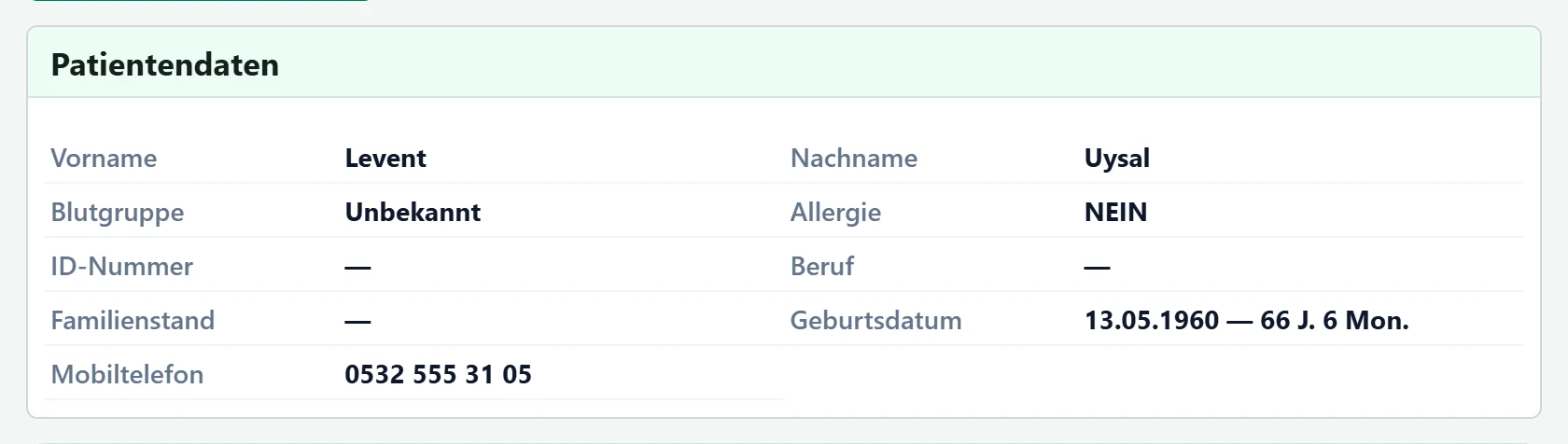
- 1Allergie Allergien erscheinen hier; sonst steht KEINE.
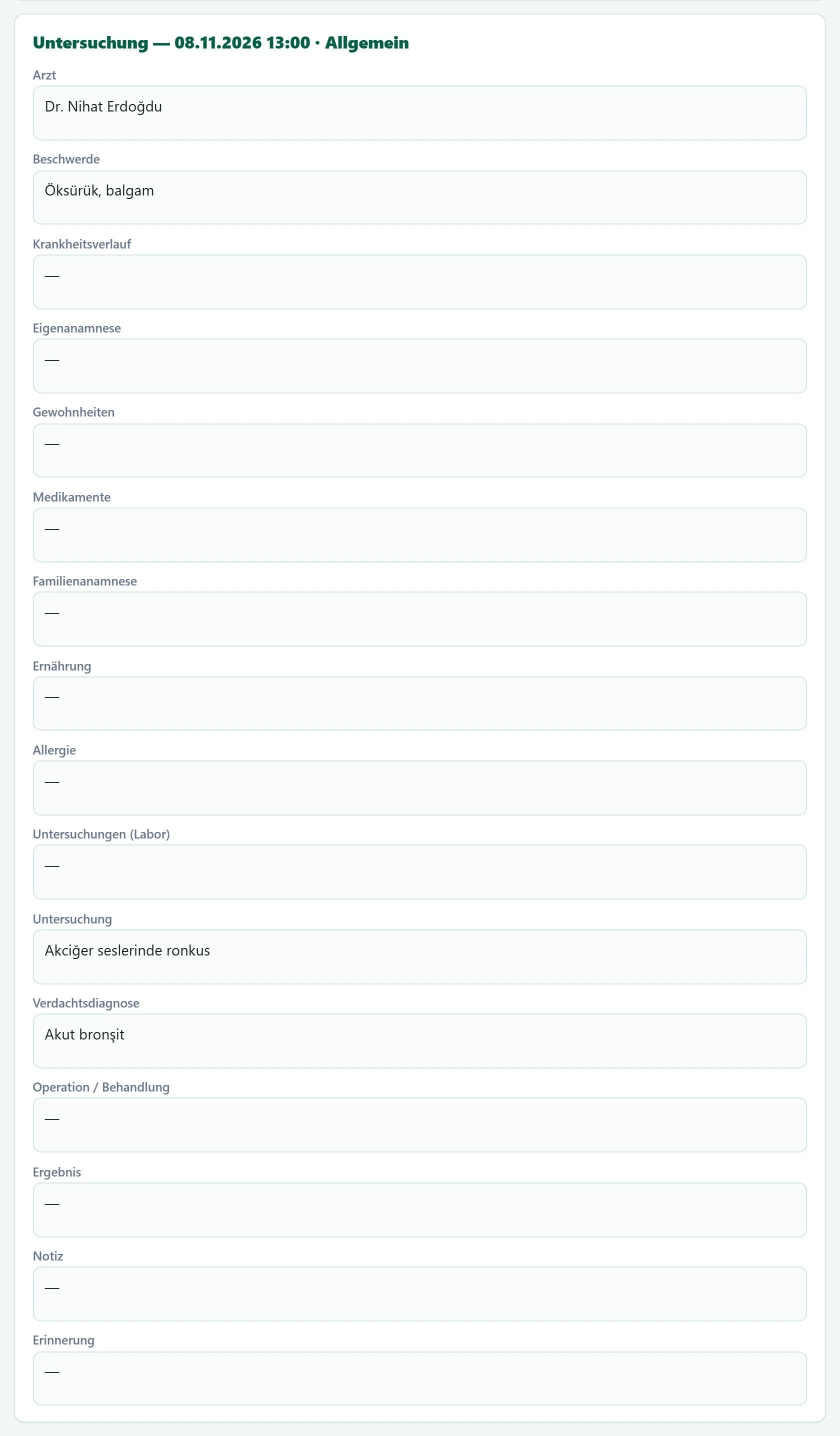
- 1Untersuchung — 08.11.2026 13:00 · Allgemein Datum und Fachrichtung der Untersuchung.
- 2Arzt Ausgefüllte Felder werden schreibgeschützt gelistet.
- Untersuchung abschließen: schließt die Untersuchung; danach ist sie nicht bearbeitbar, Wieder öffnen öffnet sie erneut.
- Untersuchung stornieren: storniert sie; stornierte Untersuchungen lassen sich nicht wieder öffnen.
- Anamnese drucken (TR): druckt den Eintrag auf Türkisch.
Untersuchung bearbeiten

- 1Yeni Muayene Untersuchungsfelder (Anamnese, Untersuchung, Beurteilung).
- 2Diagnose Reiter Diagnose: aus dem Diagnosekatalog hinzufügen.
- 3Dokumente Dokumente des Patienten.
Die obere Leiste zeigt Ausweisnummer, Alter, Telefon, Blutgruppe und Allergien; Allergien sind rot hervorgehoben. Ein Klick auf eine Nummer unter Vergangene Untersuchungen öffnet deren Befunde in einer Karte; Feldinhalt kopieren übernimmt sie.
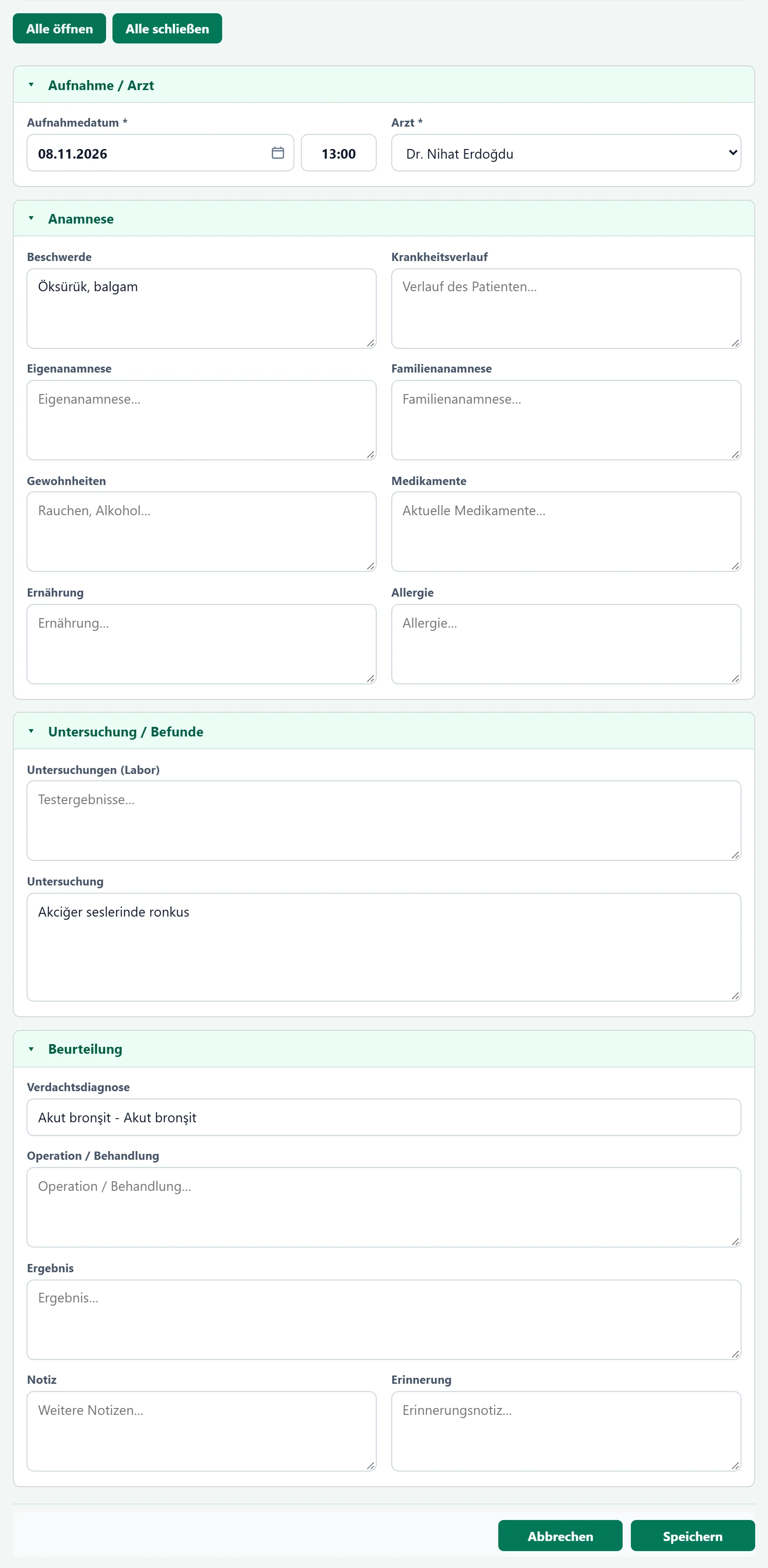
- 1Alle öffnen Öffnet alle Abschnitte.
- 2Alle schließen Schließt alle Abschnitte.
- 3▾ Aufnahmedatum und Arzt.
- 4Speichern Speichert die Änderungen.
Die Felder sind in Aufnahme / Arzt, Anamnese, Untersuchung / Befunde und Beurteilung gegliedert. Ein Abschnitt für die Fachrichtung (z. B. Gynäkologie, Augen) erscheint bei Bedarf. Mit Speichern unten sichern.
Diagnose hinzufügen

- 1Diagnose suchen Nach Code oder Name suchen; ein Klick fügt die Diagnose als Etikett hinzu.
- In der oberen Leiste zum Reiter Diagnose wechseln.
- Diagnosecode oder -namen ins Suchfeld tippen und ein Ergebnis anklicken.
- Die Diagnose erscheint als Etikett; mit × entfernen.
Diagnosen der vorigen Untersuchung werden automatisch übernommen. Fehlt eine Diagnose, legen Sie sie unter Stammdaten → Diagnosen an.
Eine abgeschlossene Untersuchung kann nicht geändert werden. Zum Korrigieren Wieder öffnen, bearbeiten und erneut abschließen.
Häufige Meldungen
| Meldung | Ursache | Lösung |
|---|---|---|
| Patient auswählen. | Ohne Patient gespeichert. | Patienten wählen. |
| Die Arztauswahl ist erforderlich. | Kein Arzt gewählt. | Arzt wählen; bei leerer Liste unter Stammdaten → Ärzte anlegen. |
| Untersuchung konnte nicht gespeichert werden. | Server hat abgelehnt oder Verbindung unterbrochen. | Seite neu laden und erneut versuchen. |