
 AsyaTicari
 AsyaRestoran
 AsyaOtel
 AsyaCrm
 AsyaKlinik
 AsyaSpor
 AsyaSSH
 AsyaEmlak
 AsyaFilo
 AsyaPuantaj
 AsyaİSG
 AsyaİHD
 Kolay Öğren
AsyaKlinik · Einstellungen
Behördenschnittstellen
Kostenzusage über SGK MEDULA / Privatversicherung, Übermittlung von Untersuchungen an e-Nabız und Tier- / Impfmeldungen an TÜRKVET / PetVet.
Unter Behördenschnittstellen holen Sie Kostenzusagen für Untersuchungen ein, übermitteln Untersuchungen an e-Nabız und melden in der Tiermedizin Tiere und Impfungen an TÜRKVET / PetVet. Derselbe Datensatz wird nie zweimal gesendet; jede Übermittlung wird im Übermittlungsprotokoll festgehalten.
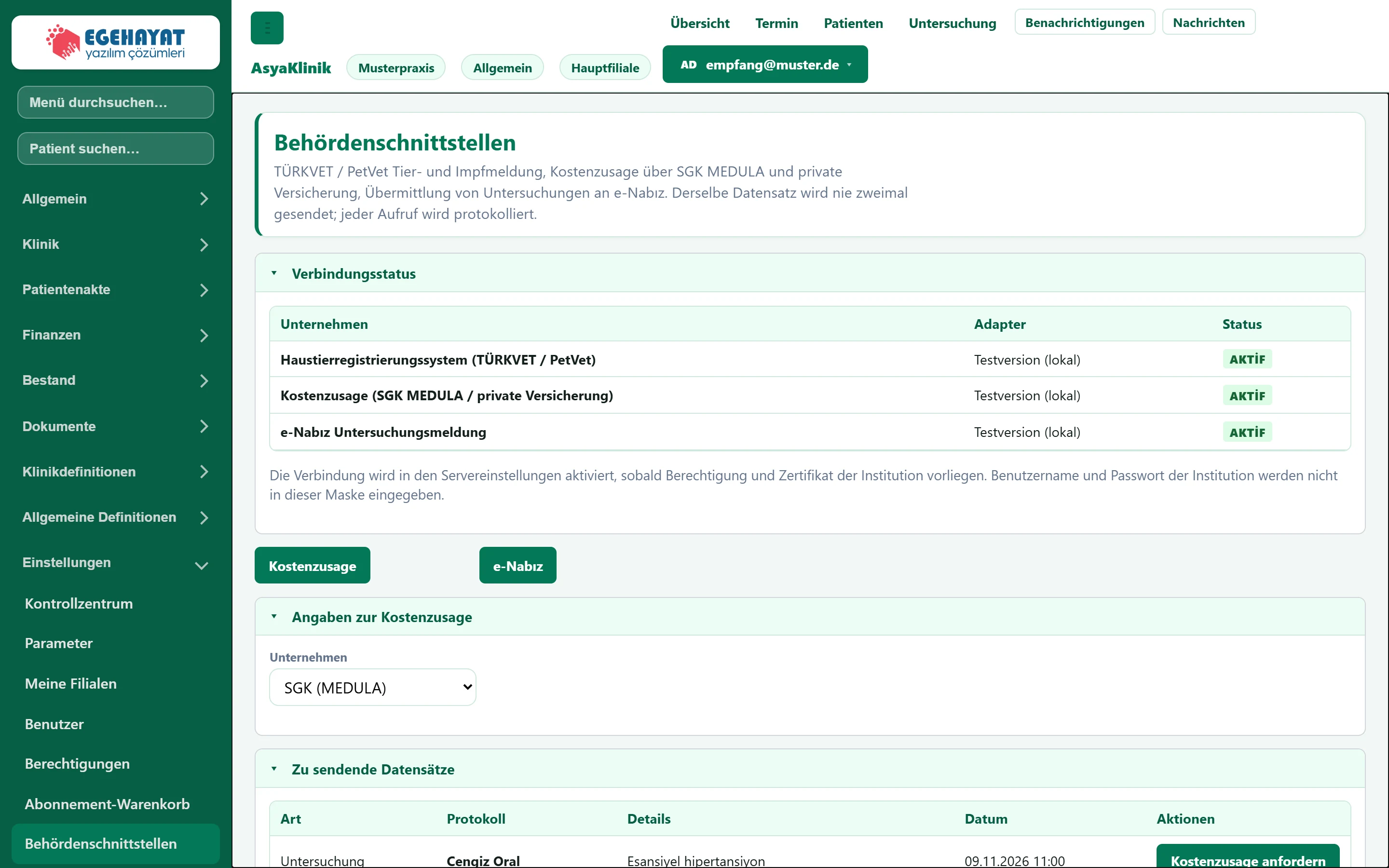
- 1Verbindungsstatus Ob die Verbindungen zu den Stellen an oder aus sind.
- 2Auswahl der Art Übermittlungsart: Kostenzusage (SGK / Privatversicherung) oder e-Nabız; TÜRKVET / PetVet in der Tiermedizin.
- 3Zu sendende Datensätze Noch nicht übermittelte Datensätze.
- 4Übermittlungsprotokoll Ergebnis jeder Übermittlung an die Stelle.
Verbindungsstatus
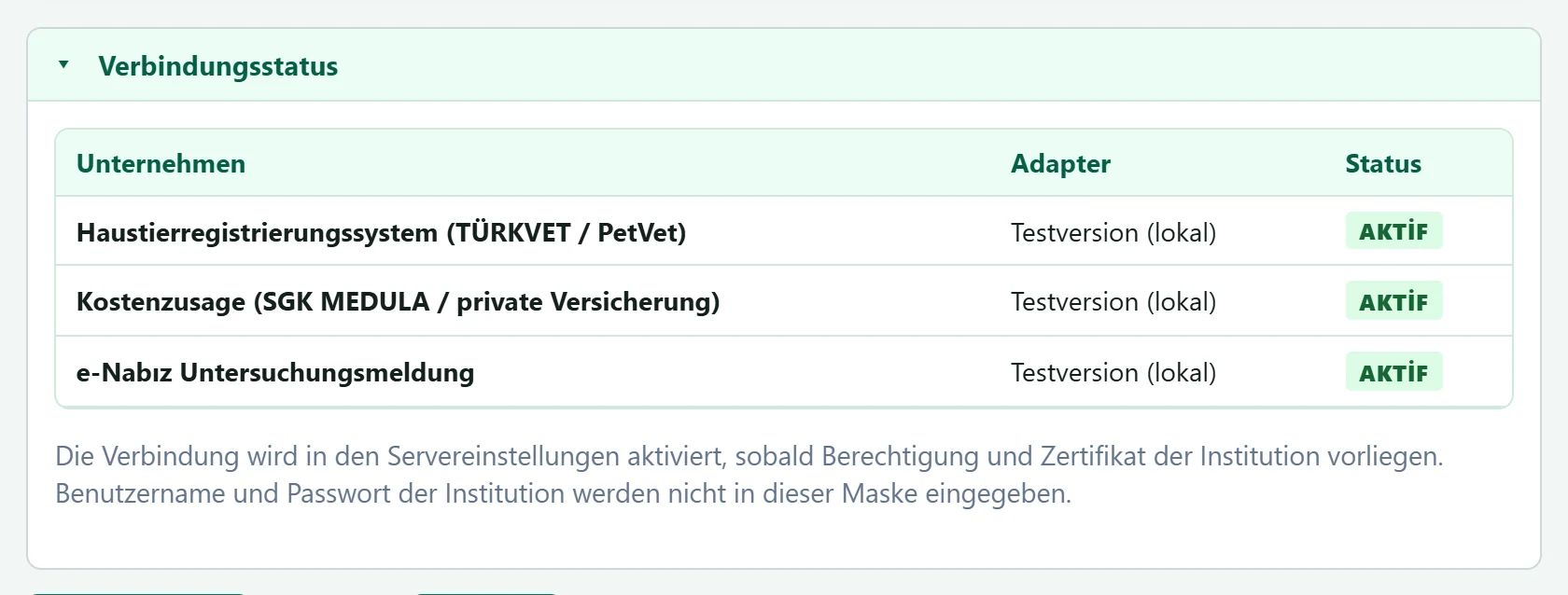
- 1Adapter Verbindungsart; ein lokaler Testadapter erreicht die echte Stelle nicht.
- 2Status AKTIV: Senden möglich; PASSIV: Verbindung aus.
Die Verbindung wird in den Servereinstellungen eingeschaltet, sobald Berechtigung und Zertifikat der Stelle vorliegen. Benutzername und Passwort der Stelle werden nicht auf diesem Bildschirm eingegeben.
Übermittlungsart und Angaben zur Kostenzusage
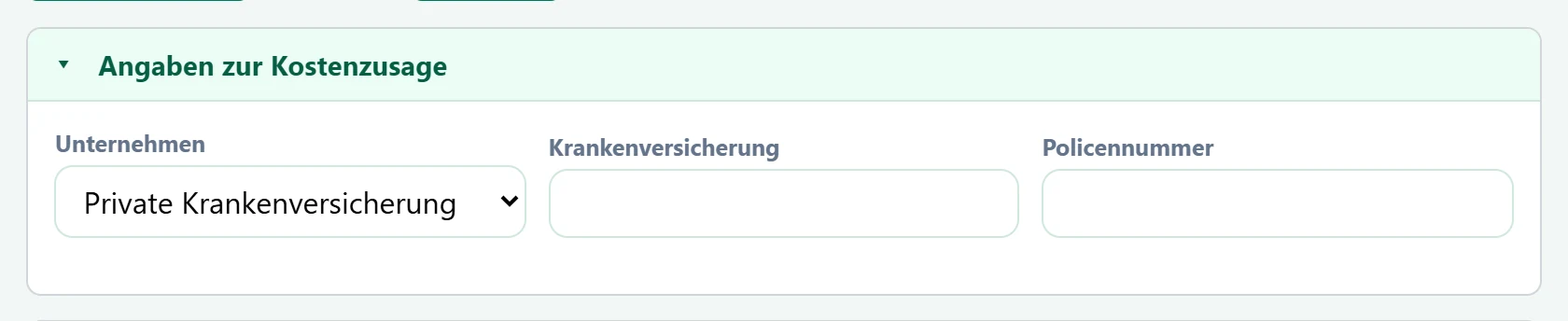
Wählen Sie die Art mit den Schaltflächen unter der Statuskarte: Kostenzusage (SGK / Privatversicherung) oder e-Nabız. Bei Firmen mit Tiermedizin ist die erste Schaltfläche TÜRKVET / PetVet, und der Bildschirm öffnet sich damit.
| Feld | Anmelden | Beschreibung |
|---|---|---|
| Unternehmen | Auswahlliste | Stelle für die Kostenzusage: SGK (MEDULA) oder Privatversicherung. Optionen: SGK (MEDULA) · Private Krankenversicherung |
| Krankenversicherung | Text | Name der Privatversicherung. |
| Policennummer | Text | Policennummer bei Privatversicherung. |
Krankenversicherung und Policennummer erscheinen nur bei Stellen außer SGK.
Zu sendende Datensätze
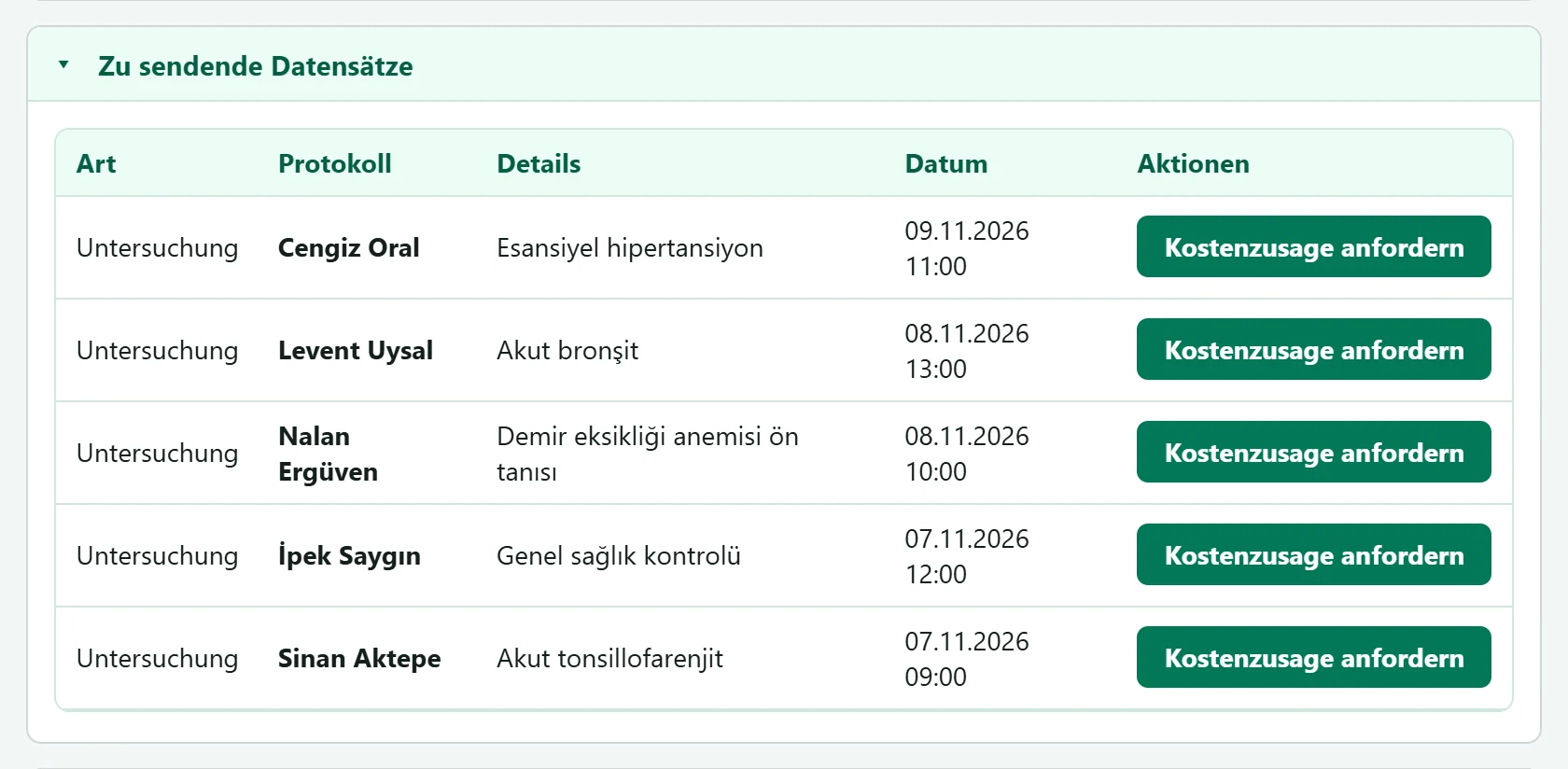
- 1Art Untersuchung, Tier oder Impfung.
- 2Kostenzusage anfordern Sendet den Datensatz an die Stelle (Kostenzusage / Senden / Registrieren / Melden).
- Art wählen; bei Kostenzusage die Stelle (bei Privatversicherung Firma / Police) ausfüllen.
- Schaltfläche in der Zeile drücken (Kostenzusage anfordern, Senden, Registrieren oder Benachrichtigen).
- Das Ergebnis erscheint als Meldung; die Referenznummer der Stelle steht am Ende. Der Datensatz verschwindet aus der Warteliste und erscheint im Protokoll.
Übermittlungsprotokoll

- 1Übermittlungsprotokoll Übermittlungen: Datum, Vorgang, Status, Referenz, Kassen- / Patientenanteil, Meldung. Eine angenommene Kostenzusage wird hier storniert.
Eine angenommene Kostenzusage lässt sich nur mit Abbrechen im Protokoll zurücknehmen.
Häufige Meldungen
| Meldung | Ursache | Lösung |
|---|---|---|
| Integrationsstatus konnte nicht geladen werden. | Server nicht erreichbar. | Seite neu laden. |
| Nicht an die Institution gesendet. | Verbindung aus oder von der Stelle abgelehnt. | Verbindungsstatus und Meldung im Protokoll prüfen. |
| Kostenzusage konnte nicht storniert werden. | Die Stelle hat die Stornierung abgelehnt. | Meldung im Protokoll lesen; ggf. die Stelle kontaktieren. |