
 AsyaTicari
 AsyaRestoran
 AsyaOtel
 AsyaCrm
 AsyaKlinik
 AsyaSpor
 AsyaSSH
 AsyaEmlak
 AsyaFilo
 AsyaPuantaj
 AsyaİSG
 AsyaİHD
 Kolay Öğren
AsyaKlinik · Zahlungen
Schnellverkauf
Verkauf von Produkten und Leistungen in der Klinik über Touch-Schaltflächen; Bar-, POS-, gemischte Zahlung und Anschreiben.
Mit dem Schnellverkauf legen Sie in der Klinik verkaufte Produkte und Leistungen (Zahnbürste, Mundspülung, Tierfutter, Pflegeprodukte …) über Bildschaltflächen in den Warenkorb und kassieren. Der Verkauf wird vom Lager abgebucht und als Kassen- / POS-Bewegung erfasst.
Der Bildschirm erscheint nur bei Fachbereichen mit Schnellverkauf im Menü: Zahnmedizin (und ihre Teilbereiche), Physiotherapie, Ästhetik / Haartransplantation, Tiermedizin und Senioren- / Heimpflege. Die Bilder stammen aus einer Zahnarztpraxis.
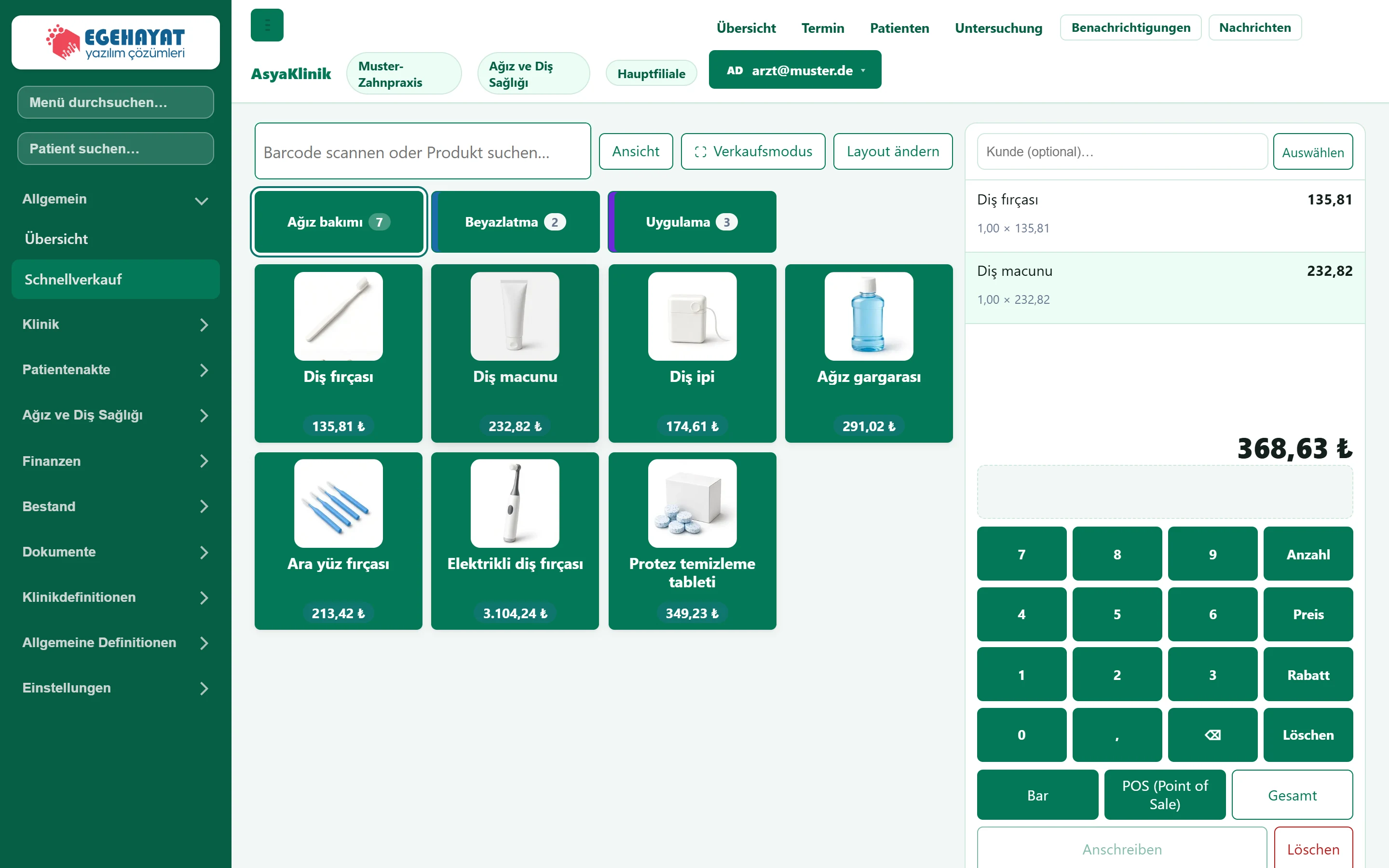
- 1Barcode / Produktsuche Barcode scannen oder Produktnamen eingeben; Enter legt es in den Warenkorb.
- 2Ansicht Schaltflächengröße, lange Namen und Spaltenzahl (für Sie gespeichert).
- 3Layout ändern Bearbeitet Gruppen und Schaltflächen (mit Berechtigung).
- 4Gruppen Produkt- / Leistungsgruppen; ein Klick wechselt die Schaltflächen.
- 5Produktschaltfläche Ein Tippen legt es in den Warenkorb; der Preis steht darunter.
- 6Warenkorb Warenkorb, Tastenfeld und Zahlung.
Warenkorb und Zahlung
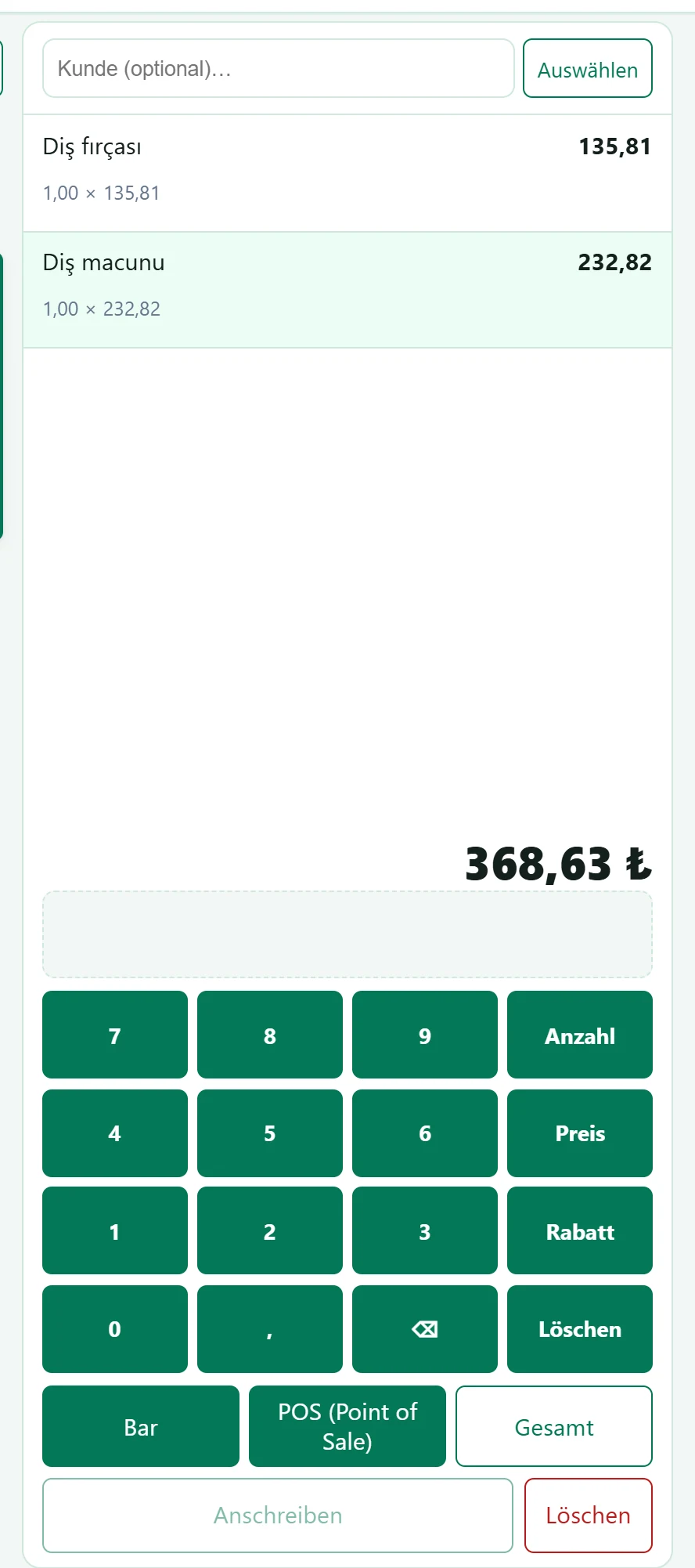
- 1Konto Optionales Konto (Patient / Kunde); für Verkauf auf Rechnung Pflicht.
- 2Warenkorbzeile Zeile antippen; Anzahl / Preis / Rabatt über das Tastenfeld ändern.
- 3Summe Zu zahlende Summe.
- 4Tastenfeld Zahl eingeben und Anzahl, Preis oder Rabatt drücken; Löschen entfernt die gewählte Zeile.
- 5Bar Kassiert bar und schließt den Verkauf ab.
- 6POS (Point of Sale) Kassiert per Karte und schließt den Verkauf ab.
- 7Gesamt Gemischte Zahlung bar + Karte; der Rest kann auf Konto gehen.
- 8Anschreiben Bucht den Betrag als Schuld auf das gewählte Konto.
- 9Löschen Leert den Warenkorb.
Verkaufen: Schritt für Schritt
- Produktschaltfläche antippen oder Barcode scannen. Erneutes Antippen erhöht die Anzahl; geben Sie vorher eine Zahl am Tastenfeld ein, wird diese Anzahl hinzugefügt.
- Zum Ändern von Anzahl, Preis oder Rabatt die Zeile wählen, Zahl eingeben und Anzahl, Preis oder Rabatt drücken.
- Bei Bedarf oben ein Konto (Patient / Kunde) wählen.
- Mit Bar oder POS abschließen. Für gemischte Zahlung die Schaltfläche Gesamt; zum Anschreiben ein Konto wählen und Anschreiben drücken.
- Der Bildschirm Verkauf abgeschlossen zeigt Summe und Wechselgeld; Beleg drucken druckt, Neuer Verkauf macht weiter.
Mit Ansicht stellen Sie Schaltflächengröße und Spaltenzahl für Ihren Bildschirm ein; die Auswahl wird für Sie gespeichert. Der Verkaufsmodus blendet das linke Menü aus und schaltet in den Vollbildmodus.
Häufige Meldungen
| Meldung | Ursache | Lösung |
|---|---|---|
| Der Schnellverkauf ist für Ihre aktiven Fachbereiche nicht verfügbar. | Kein Fachbereich mit Schnellverkauf freigeschaltet. | Fachbereichszuweisung bei AsyaPlatform anfragen. |
| Sie haben keine Berechtigung für den Schnellverkauf. | Der Benutzerrolle fehlt die Berechtigung. | Administrator um Freigabe unter Berechtigungen bitten. |
| Definieren Sie zuerst ein Kassensystem oder ein POS-Konto für den Verkauf. | Keine Kasse und kein POS definiert. | Im Menü Kasse / Bank / POS ein Konto anlegen. |
| Kasse nicht definiert. / POS-Konto nicht definiert. | Für die gewählte Zahlung fehlt das Konto. | Kasse / POS-Konto anlegen. |
| Schnellsell-Button fehlt noch. Artikelkarte hinzufügen oder Layout ändern. | Das Layout hat keine Schaltflächen. | Mit Layout ändern Gruppen und Schaltflächen anlegen. |