
 AsyaTicari
 AsyaRestoran
 AsyaOtel
 AsyaCrm
 AsyaKlinik
 AsyaSpor
 AsyaSSH
 AsyaEmlak
 AsyaFilo
 AsyaPuantaj
 AsyaİSG
 AsyaİHD
 Kolay Öğren
AsyaKlinik · Klinikdefinitionen
Ärzte
Liste der Ärzte und Mitarbeiter für Termine, Untersuchungen, Rezepte und Laboranforderungen.
Im Bildschirm Ärzte legen Sie die Ärzte und weiteren Mitarbeiter an, die in Terminen, Untersuchungen, Rezepten und Laboranforderungen gewählt werden. Der Name des Bildschirms kann sich je Fachbereich ändern (z. B. Pflegekräfte in der Pflege).
asyaklinik · /ayarlar/hekimler
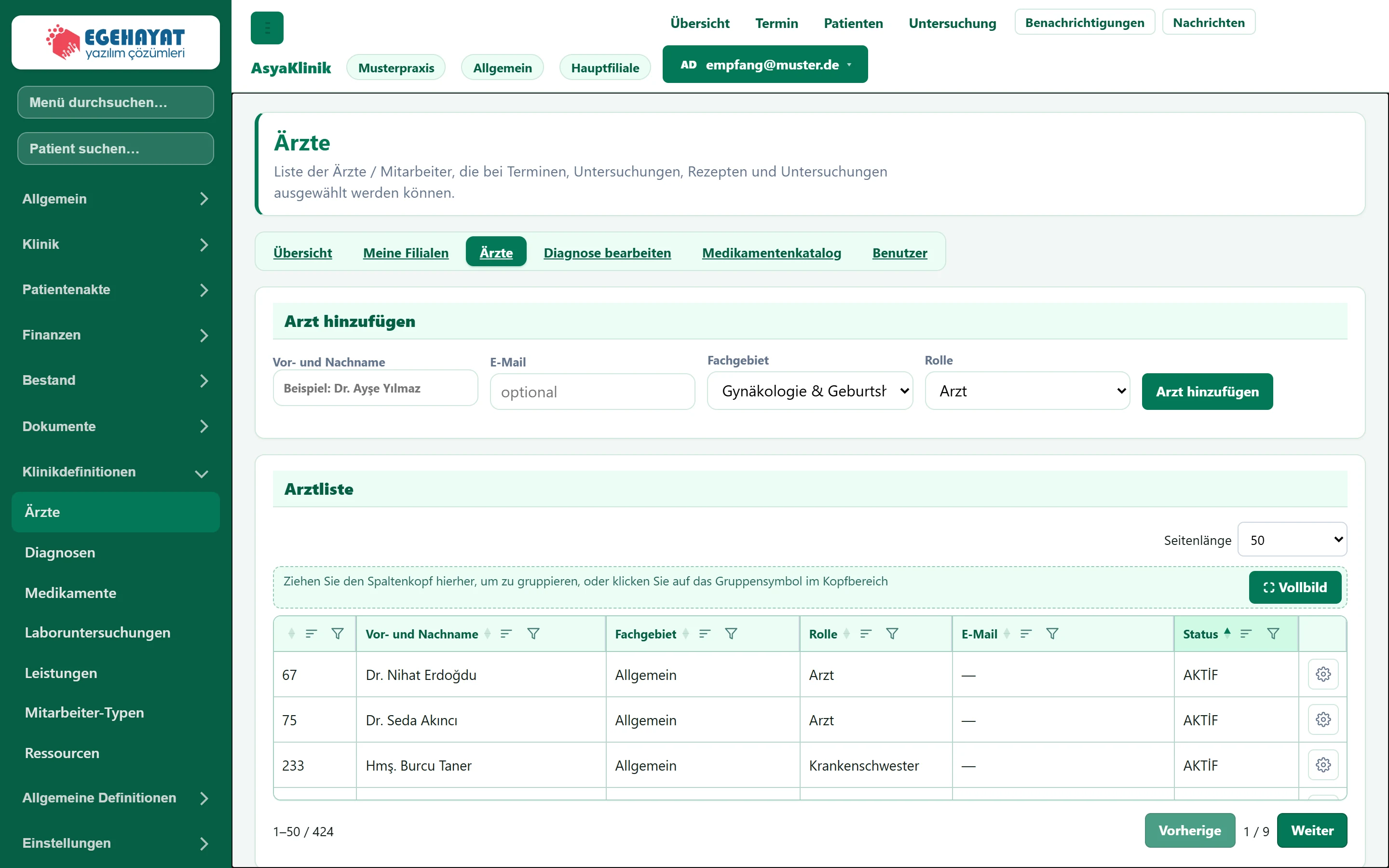
- 1Reiter Einstellungs-Reiter: Übersicht, Filialen, Ärzte, Diagnosen, Medikamente, Benutzer.
- 2Arzt hinzufügen Neuen Arzt / Mitarbeiter anlegen.
- 3Status Klick auf die Überschrift sortiert; hier stehen aktive oben.
- 4Zeilenmenü Bearbeiten oder deaktivieren / aktivieren.
Arzt / Mitarbeiter anlegen
BildschirmausschnittArzt hinzufügen
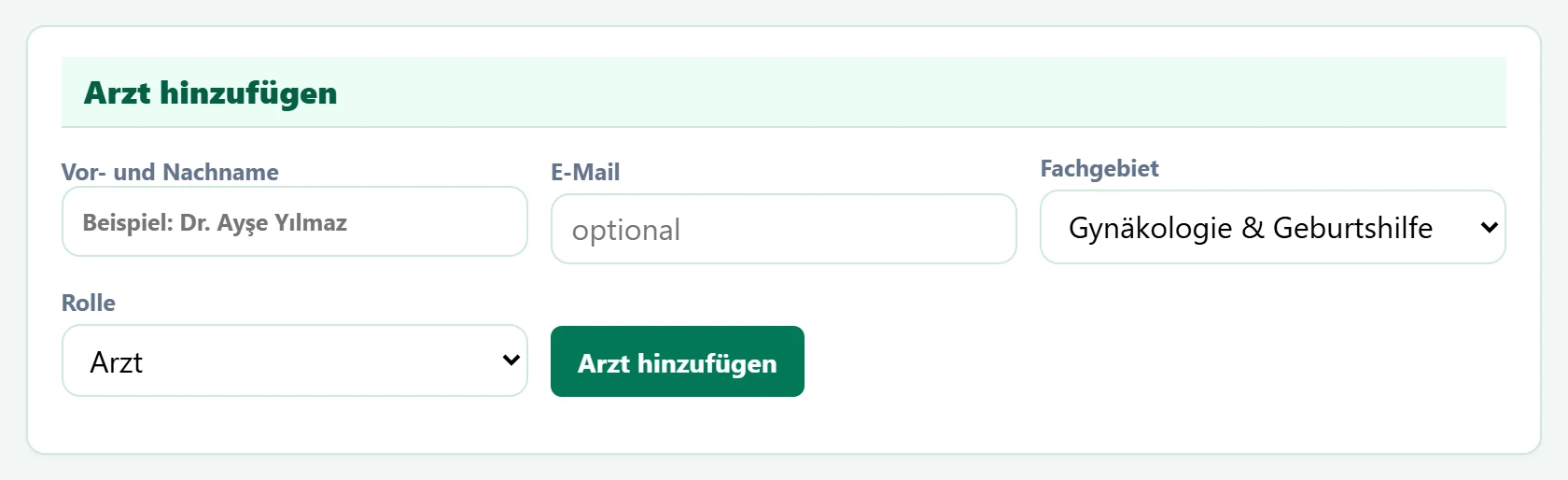
- 1Arzt hinzufügen Legt den Mitarbeiter an; erscheint als aktiv.
| Feld | Anmelden | Beschreibung |
|---|---|---|
| Vor- und Nachname | Text | Name in Terminen, Untersuchungen und Rezepten (z. B. Dr. Ayşe Yılmaz). Pflichtfeld. Platzhalter: «Beispiel: Dr. Ayşe Yılmaz» |
| Text | Optionale Kontaktadresse. Platzhalter: «optional» | |
| Fachgebiet | Auswahlliste | Fachbereich des Mitarbeiters; Termine und Untersuchungen filtern danach. |
| Rolle | Auswahlliste | Mitarbeitertyp; die Liste stammt aus Stammdaten → Mitarbeiter-Typen. Optionen: Arzt · Krankenschwester · Sekreterya · Laboratuvar |
- Vor- und Nachname eingeben.
- Fachgebiet und Rolle wählen. Die Rollen stammen aus Mitarbeiter-Typen.
- Arzt hinzufügen drücken. Der Mitarbeiter erscheint als aktiv und ist in den Terminbildschirmen wählbar.
Zum Ändern im Zeilenmenü Bearbeiten wählen; die Schaltfläche heißt dann Speichern. Ausgeschiedene Mitarbeiter nicht löschen, sondern deaktivieren; ihr Name bleibt in alten Untersuchungen und Rezepten, ist aber nicht mehr wählbar.
Im Feld Fachgebiet ist beim Öffnen «Gynäkologie & Geburtshilfe» vorbelegt. Wählen Sie Ihren eigenen Fachbereich.
Häufige Meldungen
| Meldung | Ursache | Lösung |
|---|---|---|
| Vor- und Nachname erforderlich. | Name leer. | Namen eingeben und erneut versuchen. |
| Arzt konnte nicht hinzugefügt werden. | Vom Server abgelehnt. | Daten prüfen und erneut versuchen. |
| Arzt konnte nicht aktualisiert werden. | Änderung nicht gespeichert. | Seite neu laden und erneut versuchen. |
| Status konnte nicht aktualisiert werden. | Aktiv / inaktiv nicht gespeichert. | Seite neu laden und erneut versuchen. |