
 AsyaTicari
 AsyaRestoran
 AsyaOtel
 AsyaCrm
 AsyaKlinik
 AsyaSpor
 AsyaSSH
 AsyaEmlak
 AsyaFilo
 AsyaPuantaj
 AsyaİSG
 AsyaİHD
 Kolay Öğren
AsyaKlinik · Klinik
Patientenliste und Suche
Registrierte Patienten auflisten, suchen, nach Diagnose filtern, sortieren, gruppieren und nach Excel exportieren.
Der Bildschirm Patienten listet alle in der Klinik registrierten Patienten auf. Hier suchen Sie Patienten, öffnen die Patientenkarte, legen neue Patienten an und exportieren die Liste nach Excel.
Bildschirm öffnen
Klicken Sie im Seitenmenü auf Klinik → Patienten oder in der oberen Leiste auf den Link Patienten.
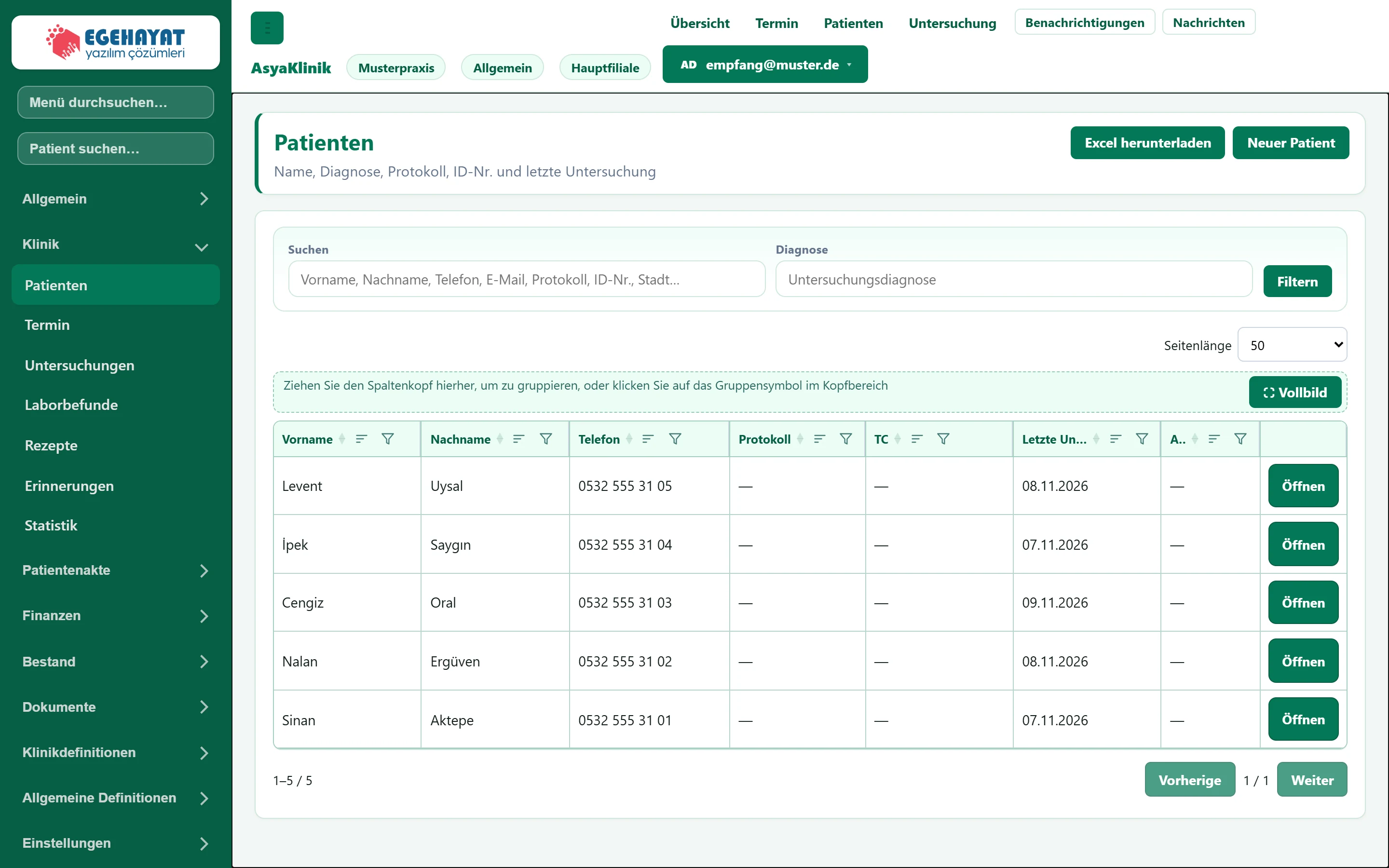
- 1Patienten Bildschirmtitel und Kurzbeschreibung.
- 2Excel herunterladen Lädt die gelisteten Patienten als Excel-Datei herunter.
- 3Neuer Patient Öffnet das Fenster für eine neue Patientenkarte.
- 4Suche und Diagnosefilter Die Liste wird beim Tippen gefiltert; für Diagnosen auf Filtern klicken.
- 5Tabellenwerkzeuge Seitengröße, Gruppierbereich und Vollbild.
- 6Öffnen Öffnet die Patientenkarte.
Patienten suchen
Sobald Sie in das Suchfeld tippen, wird die Liste eingegrenzt; Sie müssen keine Schaltfläche drücken.

- 1Suche Freitextsuche.
- 2Diagnose Nach Diagnose filtern.
- 3Filtern Wendet den Filter an.
| Feld | Anmelden | Beschreibung |
|---|---|---|
| Suchen | Text | Vorname, Nachname, Telefon, E-Mail, Aktennummer, Ausweisnummer oder Stadt. Die Liste filtert beim Tippen. Platzhalter: «Vorname, Nachname, Telefon, E-Mail, Protokoll, ID-Nr., Stadt…» |
| Diagnose | Text | Filtert nach einer bei der Untersuchung gestellten Diagnose (z. B. «Hypertonie»). Mit Filtern anwenden. Platzhalter: «Untersuchungsdiagnose» |
Beispielsuchen:
| Ihre Eingabe | Gefunden werden |
|---|---|
aktepe |
Patienten mit dem Nachnamen Aktepe |
555 31 |
Patienten, deren Telefonnummer diese Ziffern enthält |
izmir |
Patienten, in deren Adresse İzmir steht |
Um nach Diagnose zu filtern, geben Sie einen Teil der Diagnose in das Feld Diagnose ein und klicken Sie auf Filtern. Wenn Sie z. B. „Diabetes“ eingeben, werden die Patienten angezeigt, bei deren Untersuchung diese Diagnose vorkommt.
Mit der Liste arbeiten
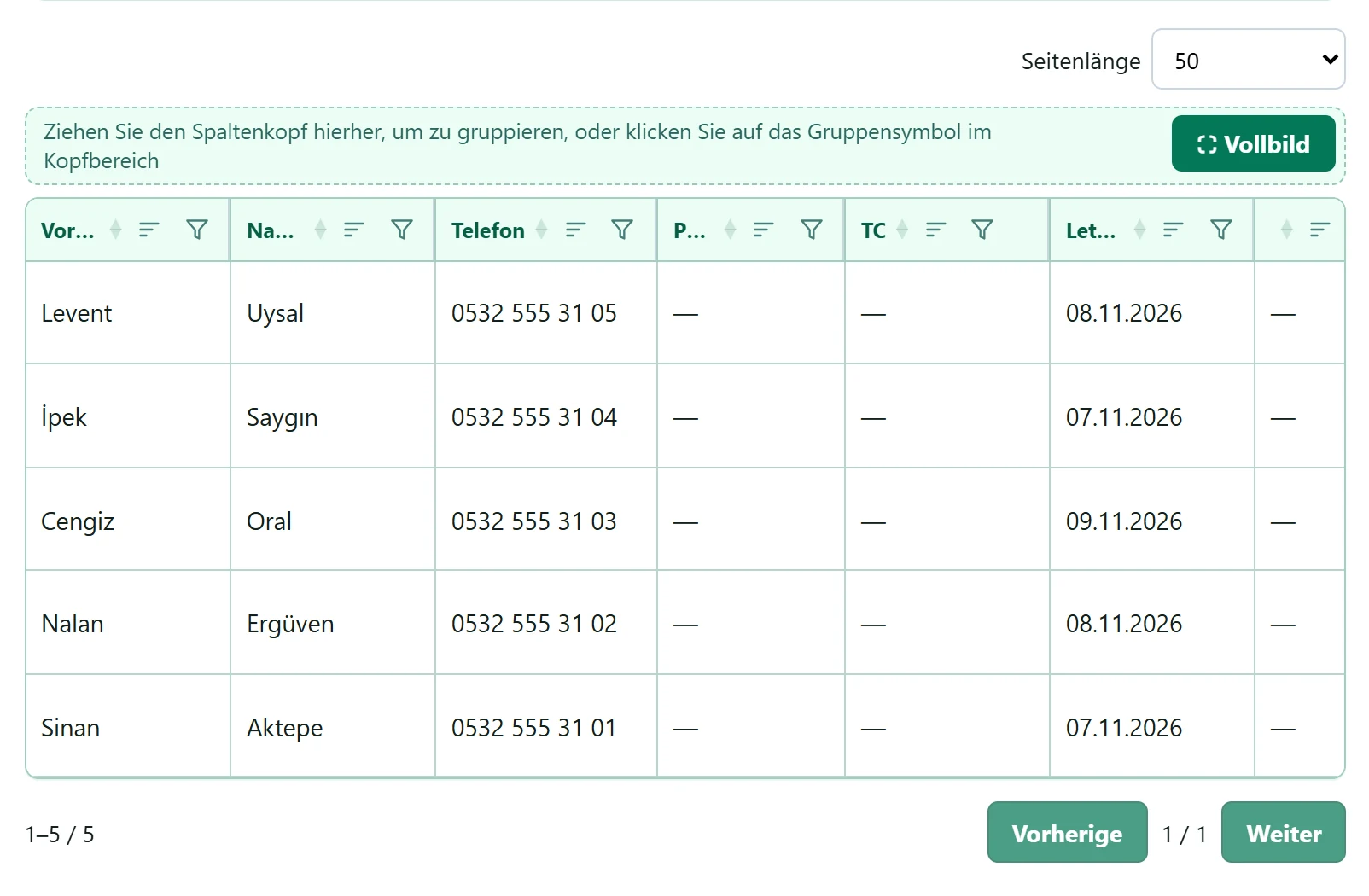
- 1Seitengröße Wie viele Patienten pro Seite angezeigt werden.
- 2Gruppierbereich Spaltenkopf hierher ziehen, um nach dieser Spalte zu gruppieren.
- 3Spaltenkopf Klick sortiert; das Trichtersymbol setzt einen Spaltenfilter.
- 4Öffnen Patientenkarte.
- Sortieren: Klicken Sie auf eine Spaltenüberschrift; ein zweiter Klick kehrt die Reihenfolge um.
- Spaltenfilter: Das Trichtersymbol in der Überschrift öffnet einen Filter für diese Spalte.
- Gruppieren: Ziehen Sie eine Spaltenüberschrift in den gestrichelt umrandeten Bereich; die Liste wird nach dieser Spalte gruppiert. Zum Aufheben der Gruppierung klicken Sie auf das Kreuz im Chip.
- Seitengröße: Legt fest, wie viele Patienten auf einer Seite angezeigt werden. Ihre Auswahl wird in diesem Browser gespeichert.
Nach Excel exportieren
Excel herunterladen oben rechts lädt die Patienten herunter, die gerade in der Liste angezeigt werden (bei aktivem Filter nur die gefilterten).
Die Patientenliste enthält personenbezogene Gesundheitsdaten. Geben Sie die heruntergeladene Datei nur an berechtigte Personen und nur in einer sicheren Umgebung weiter.