
 AsyaTicari
 AsyaRestoran
 AsyaOtel
 AsyaCrm
 AsyaKlinik
 AsyaSpor
 AsyaSSH
 AsyaEmlak
 AsyaFilo
 AsyaPuantaj
 AsyaİSG
 AsyaİHD
 Kolay Öğren
AsyaKlinik · Patienten
Patientenkarte
Die gesamte Akte eines Patienten auf einer Seite: Daten, Termine, Untersuchungen, Rezepte, Konto, Dokumente, Laborbefunde und Schnellaktionen.
Die Patientenkarte fasst alle Unterlagen eines Patienten in der Klinik auf einer Seite zusammen. Sie öffnet sich über die Schaltfläche Öffnen in einer Zeile der Liste Patienten oder über das Feld Patient suchen… im linken Menü. Von oben nach unten: Kopfzeile mit Aktionsschaltflächen, Patienten- und Adressdaten, danach die Listen für Notizen, Termine, Untersuchungen, Rezepte, Konto, Dokumente, Berichte und Laborbefunde.
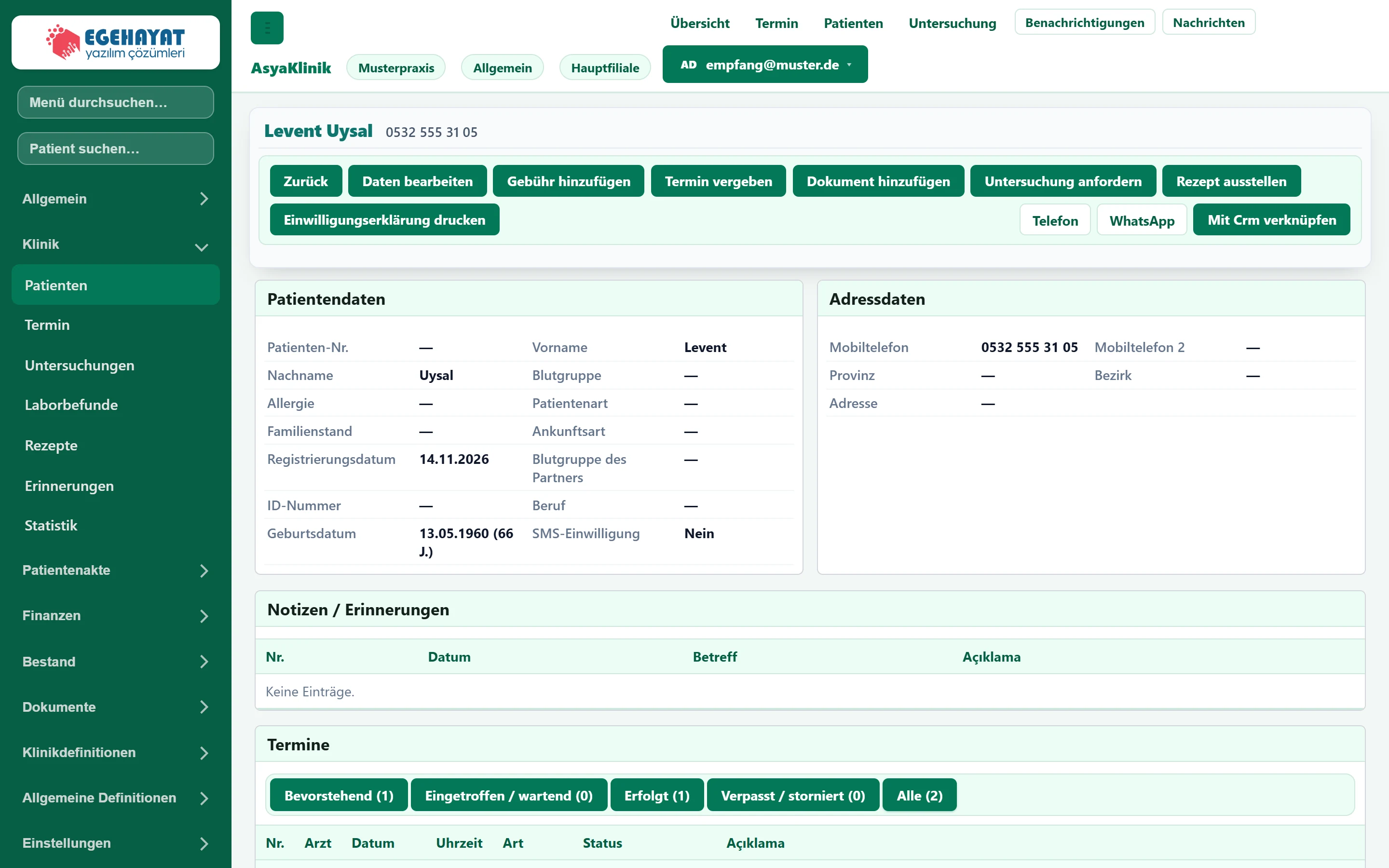
- 1Patientenkennung Name, Aktennummer und Telefon; bleibt beim Scrollen oben.
- 2Aktionsschaltflächen Häufigste Aktionen: Daten, Gebühr, Termin, Dokument, Untersuchung, Rezept, Einwilligung.
- 3Patientendaten Identität, Blutgruppe, Allergie, Zugangsart und SMS-Einwilligung.
- 4Adressdaten Telefonnummern und Adresse.
- 5Termine Termine des Patienten; hier annehmen oder bearbeiten.
Kopfzeile und Aktionsschaltflächen
Name, Aktennummer, Telefon und Blutgruppe bleiben beim Scrollen oben. Ist eine kritische Allergie erfasst, erscheint darunter der rote Hinweis Allergie / Achtung.
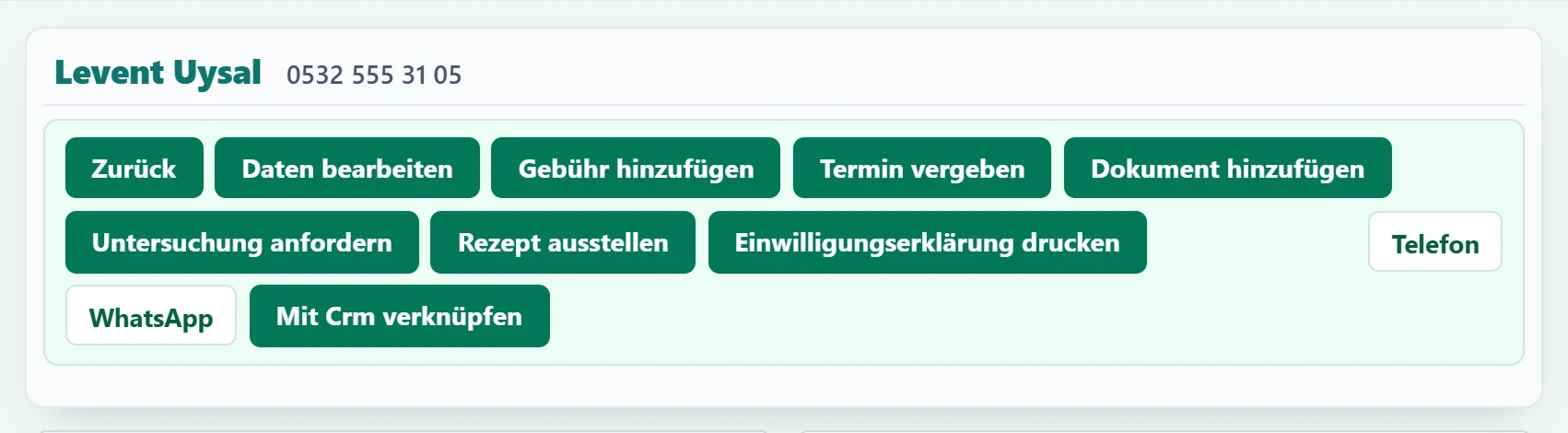
- 1Zurück Zurück zur Patientenliste.
- 2Daten bearbeiten Öffnet das Fenster der Patientenkarte (gleiche Reiter wie bei Neuer Patient).
- 3Gebühr hinzufügen Berechnet dem Patienten eine Gebühr / Leistung; auf Wunsch mit gleichzeitiger Zahlung.
- 4Termin vergeben Vergibt diesem Patienten einen neuen Termin.
- 5Dokument hinzufügen Fügt der Patientenakte ein PDF oder Bild hinzu.
- 6Untersuchung anfordern Öffnet die Untersuchungsanforderung mit diesem Patienten.
- 7Rezept ausstellen Öffnet den Bildschirm Rezepte mit diesem Patienten.
- 8Einwilligungserklärung drucken Druckt die Einwilligungserklärung (KVKK) mit den Patientendaten.
- 9Telefon Ruft an (öffnet die Telefon-App).
- 10WhatsApp Öffnet einen WhatsApp-Chat mit dem Patienten.
- 11Mit Crm verknüpfen Verknüpft den Patienten mit einer AsyaCrm-Kontokarte.
Daten bearbeiten öffnet dasselbe Fenster wie die Neuaufnahme (Reiter Identität, Medizinisch, Notizen & Kontakt); die Felder sind im Thema Neuer Patient erklärt. Telefon und WhatsApp erscheinen nur, wenn eine Telefonnummer hinterlegt ist.
Patienten- und Adressdaten
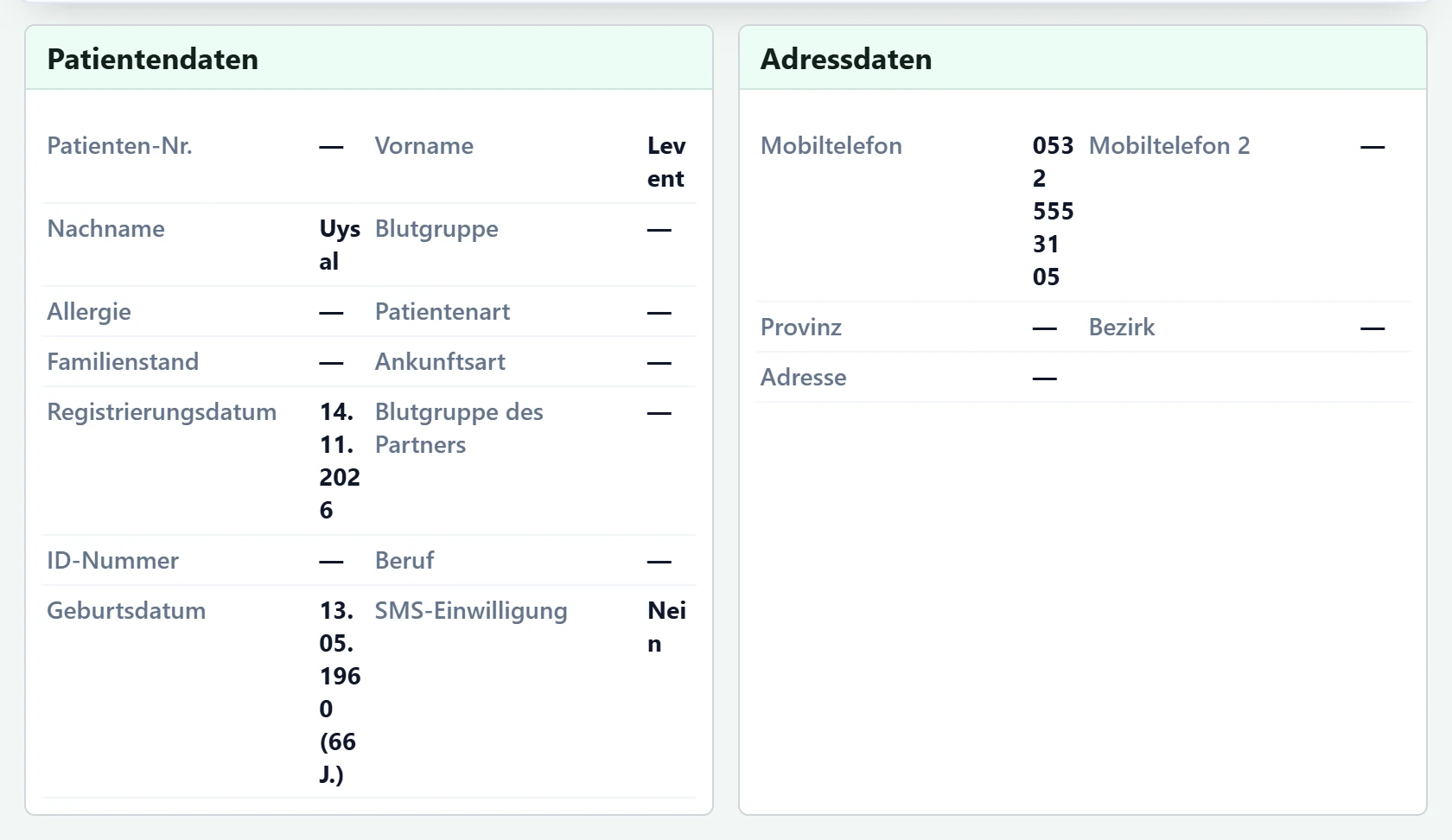
- 1Patienten-Nr. Protokoll- / Aktennummer der Klinik.
- 2Allergie Kritischer Allergiehinweis; wenn ausgefüllt, erscheint oben auch eine rote Warnung.
- 3Geburtsdatum Geburtsdatum und aktuelles Alter.
- 4SMS-Einwilligung Einwilligung für SMS-Nachrichten (İYS).
- 5Adressdaten Mobilnummern, Provinz / Bezirk und vollständige Adresse.
Die Felder sind schreibgeschützt; Änderungen über Daten bearbeiten.
Notizen / Erinnerungen

- 1Spalten Für diesen Patienten angelegte Erinnerungen: Datum, Betreff, Beschreibung.
Hier stehen die im Bildschirm Erinnerungen angelegten Notizen; Anzeigen öffnet die Erinnerungen dieses Patienten.
Termine
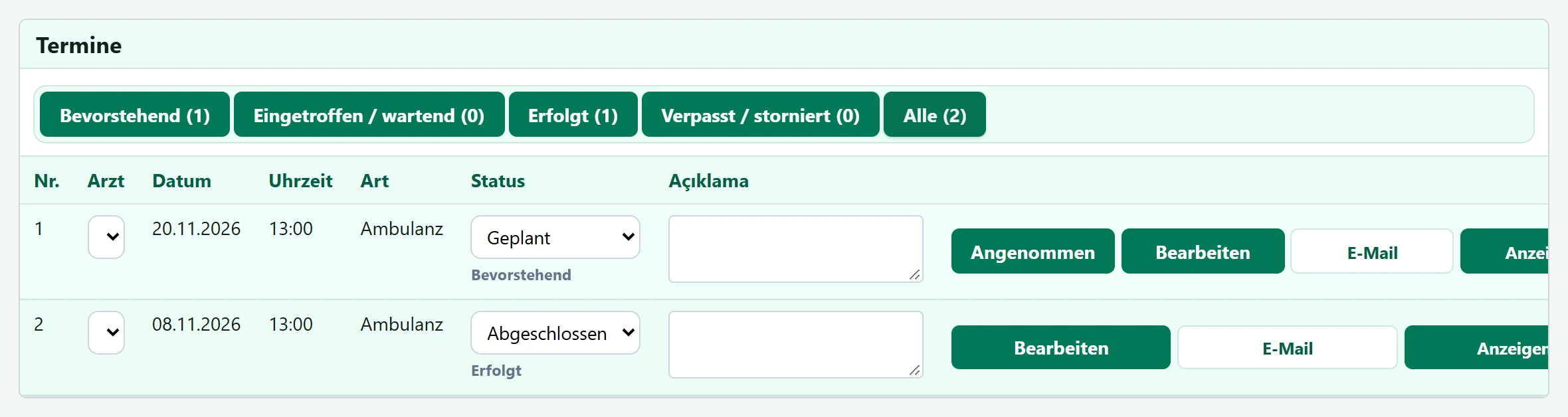
- 1Bevorstehend (1) Termine nach heute (beim Öffnen ausgewählt).
- 2Eingetroffen / wartend (0) Eingetroffene Patienten, die auf Aufnahme warten.
- 3Erfolgt (1) Termine mit erfolgter Untersuchung.
- 4Verpasst / storniert (0) Versäumte oder stornierte Termine.
- 5Alle (2) Alle Termine des Patienten.
- 6Arzt Ein Arztwechsel hier wird sofort gespeichert.
- 7Status Eine Statusänderung wird sofort gespeichert; Angenommen legt eine Untersuchung an.
- 8Beschreibung Terminnotiz; wird beim Verlassen des Feldes gespeichert.
- 9Zeilenaktionen Annehmen / zur Untersuchung, Bearbeiten, E-Mail und Anzeigen.
Die Schaltflächen oben filtern die Liste; die Zahl in Klammern ist die Anzahl der Termine der Gruppe. Änderungen in den Listen Arzt und Status einer Zeile werden sofort gespeichert. Um einen Termin in die Untersuchung zu übernehmen, drücken Sie Angenommen (Annahme-Schaltfläche); die Untersuchung wird angelegt und die Zeile zeigt Zur Untersuchung. Anzeigen öffnet die Termindetails (Thema Termindetails).
Untersuchungen

- 1Untersuchungsergebnis Untersuchungsergebnis; sonst Diagnose, Befund oder Beschwerde.
- 2Zeilenaktionen Anzeigen öffnet die Untersuchung; solange sie nicht abgeschlossen ist, erscheint auch Bearbeiten.
Rezepte
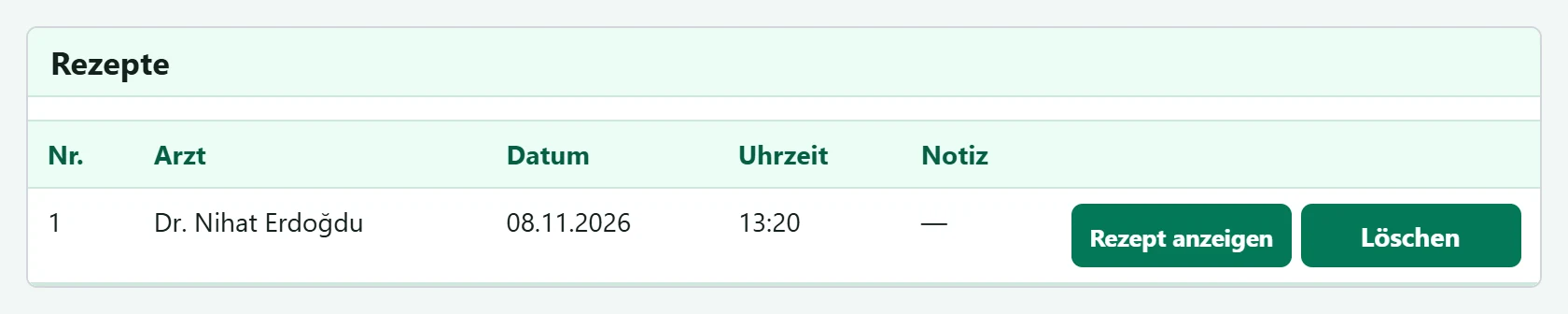
- 1Rezept anzeigen Öffnet das Rezept; dort wird gedruckt.
- 2Löschen Löscht das Rezept.
Kontobewegungen

- 1Forderung Dem Patienten berechnete Gebühr.
- 2Erhalten Erhaltene Zahlung.
- 3Saldo Restschuld; über null farbig hervorgehoben.
- 4Summe Summe aller Buchungen.
- 5Zeilenaktionen Anzeigen, Bearbeiten (im Bildschirm Konten) und Löschen.
Hat der Patient keine Kontokarte, erscheinen über der Liste der Hinweis Keine Kontoinformationen vorhanden und die Schaltfläche Kontokarte öffnen; legen Sie das Konto vor der ersten Gebühr an.
Dokumente und Berichte

- 1Spalten Hochgeladene Dateien: Datum, Zeit, Beschreibung; Vorschau mit Anzeigen.

- 1Spalten Mit der Kategorie Bericht hochgeladene Dateien.
Laborbefunde

- 1Angeforderte Tests In derselben Anforderung bestellte Untersuchungen.
- 2Tests anzeigen Öffnet den Bildschirm Untersuchungsanforderung.
- 3Ergebnis hochladen Hängt den Laborbefund (PDF / Bild, max. 15 MB) an die Anforderung.
- 4Anfrage löschen Löscht die Anforderung.
Gemeinsam angeforderte Untersuchungen stehen in einer Zeile. Mit Ergebnis hochladen hängen Sie den Laborbefund (PDF oder Bild) an; zu jeder Datei erscheinen Ergebnis öffnen und Ergebnis löschen.
Gebühr erfassen
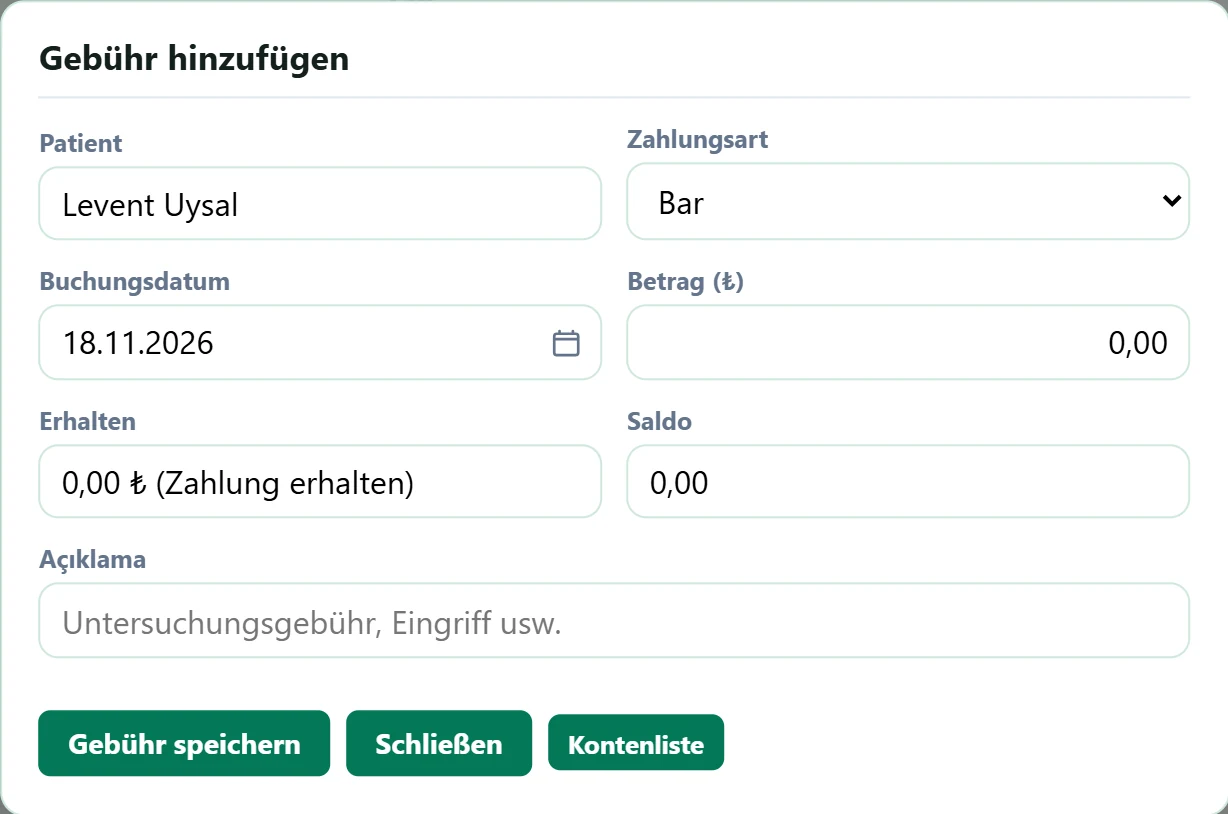
- 1Gebühr speichern Speichert die Gebühr; sie erscheint in der Kontenliste und auf dem Leistungsbeleg.
- 2Kontenliste Öffnet die Liste des Patienten im Bildschirm Konten.
| Feld | Anmelden | Beschreibung |
|---|---|---|
| Patient | Text | Der Patient der geöffneten Karte; nicht änderbar. |
| Zahlungsart | Auswahlliste | Bar, Kreditkarte, Überweisung, POS, Sonstiges oder offenes Konto. Beim offenen Konto wird die Gebühr als Schuld gebucht; Teilzahlung möglich. Optionen: Bar · Kreditkarte · Überweisung · POS (Point of Sale) · Sonstige · Auf Rechnung |
| Buchungsdatum | Text | Datum der Gebühr; vorbelegt mit heute. Platzhalter: «TT.MM.JJJJ» |
| Betrag (₺) | Text | Gebührenbetrag. Außer beim offenen Konto gilt der volle Betrag als bezahlt. |
| Erhalten | Text | Außer bei offenem Konto der volle Betrag; wird automatisch gefüllt. |
| Saldo | Text | Restschuld; wird automatisch berechnet. |
| Açıklama | Text | Beschreibung der Gebühr (z. B. Untersuchungsgebühr). Pflichtfeld. Platzhalter: «Untersuchungsgebühr, Eingriff usw.» |
- Oben Gebühr hinzufügen drücken.
- Zahlungsart wählen. Zahlt der Patient sofort: bar, Kreditkarte, Überweisung oder POS; als Schuld buchen: Auf Rechnung.
- Betrag und Beschreibung eingeben. Hat der Patient bei offenem Konto einen Teil gezahlt, Erhalten — teilweise (₺) und Zahlungsart der Teilzahlung ausfüllen; der Saldo wird berechnet.
- Gebühr speichern drücken. Die Gebühr erscheint in den Kontobewegungen und auf einem automatischen Leistungsbeleg.
Welche Leistungskarte und welcher MwSt.-Satz auf den Beleg kommen, legen Sie unter Einstellungen → Parameter → Patientengebühr / Dienstleistungsbeleg fest.
Termin vergeben
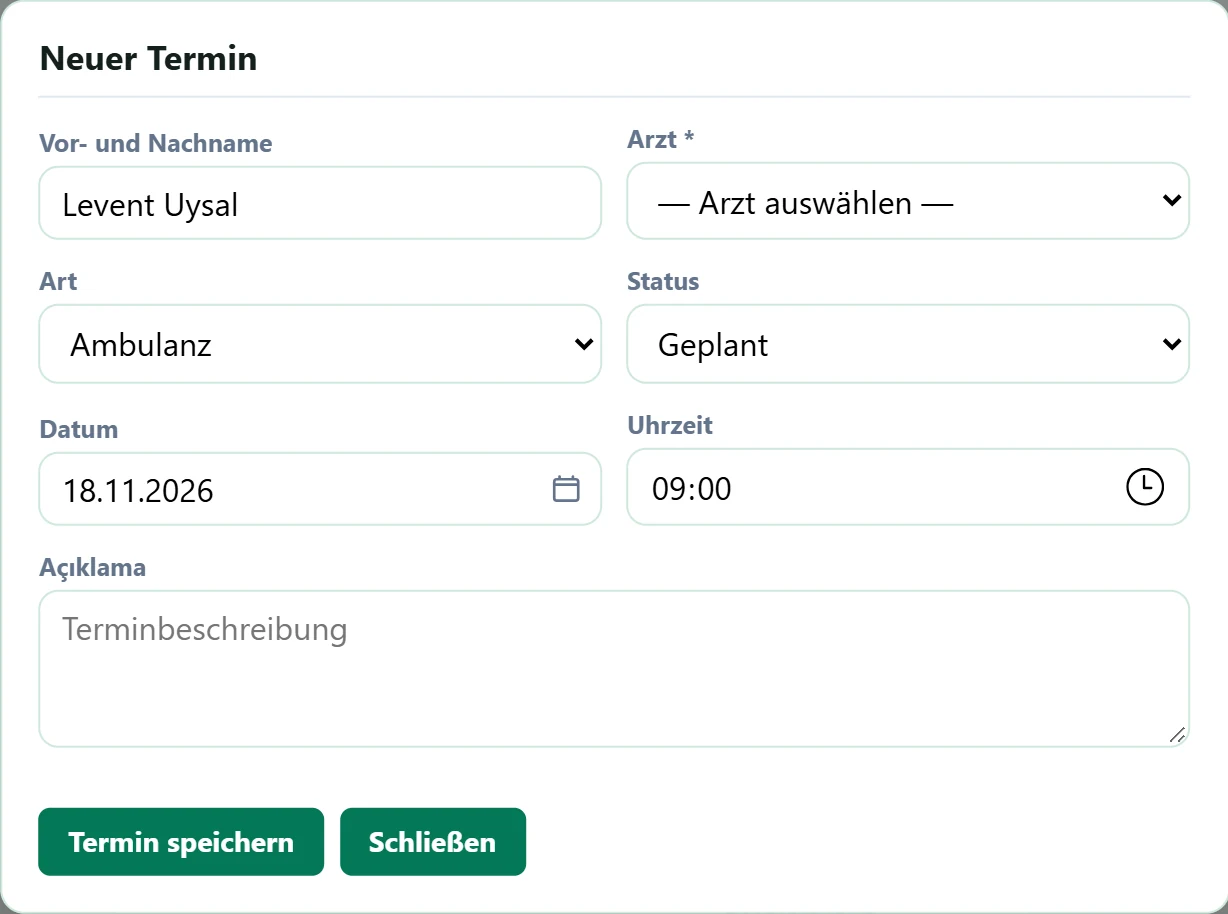
| Feld | Anmelden | Beschreibung |
|---|---|---|
| Vor- und Nachname | Text | Der Patient der geöffneten Karte. |
| Arzt Pflicht | Auswahlliste | Arzt des Termins. Pflichtfeld; Liste aus Stammdaten → Ärzte. Optionen: — Arzt auswählen — · Dr. Nihat Erdoğdu · Dr. Seda Akıncı · Hmş. Burcu Taner · Sek. Demo Randevu |
| Art | Auswahlliste | Ambulant, Kontrolle oder Voranmeldung. Optionen: Ambulanz · Kontrolle · Voranmeldung |
| Status | Auswahlliste | Meist Geplant. Bei Angenommen öffnet sich nach dem Speichern die Untersuchung. Optionen: Geplant · Bestätigt · Eingetroffen · Angenommen · Abgeschlossen · Nicht erschienen · Abbrechen |
| Datum | Text | Termintag; vorbelegt mit heute. Platzhalter: «TT.MM.JJJJ» |
| Uhrzeit | Uhrzeit | Beginnzeit; der Termin wird mit 15 Minuten angelegt. |
| Açıklama | Langer Text | Terminnotiz (z. B. Kontrolle, bringt Befunde mit). Platzhalter: «Terminbeschreibung» |
Ist die Arztliste leer, zeigt das Fenster den Link System › Ärzte; legen Sie zuerst im Bildschirm Ärzte einen Arzt an. Mit Bearbeiten in einer Terminzeile öffnet sich dasselbe Fenster als Termin bearbeiten.
Dokument hinzufügen
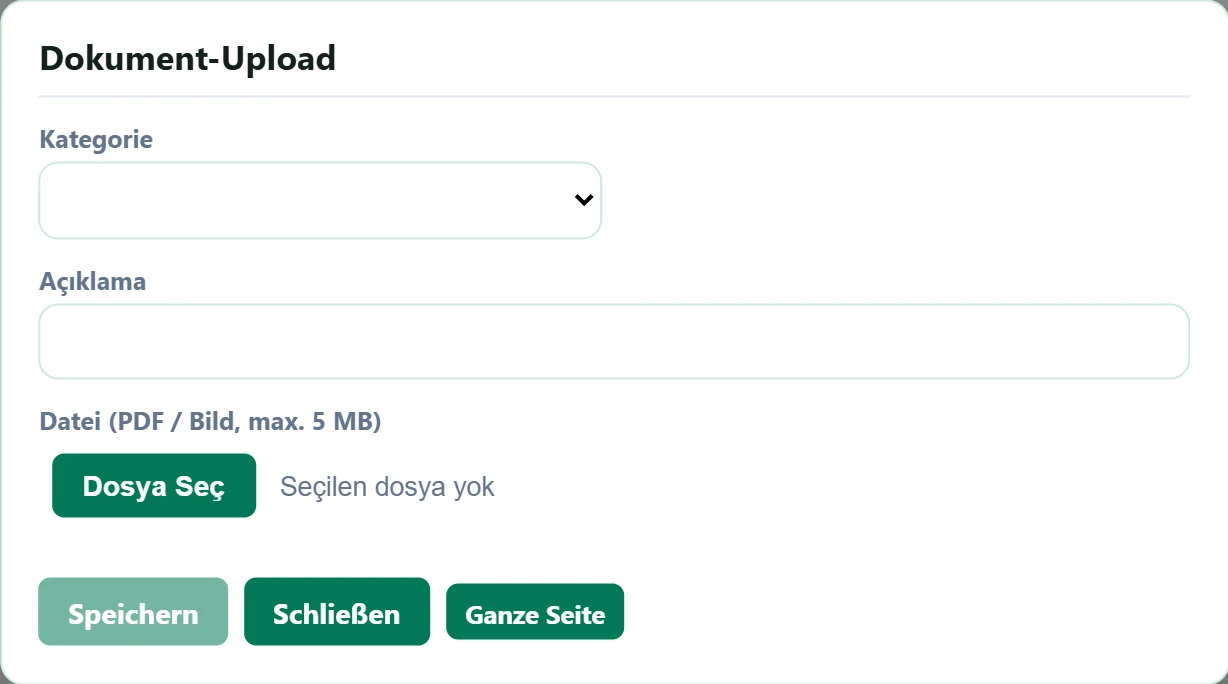
- 1Ganze Seite Öffnet den Bildschirm Dokumente mit diesem Patienten.
| Feld | Anmelden | Beschreibung |
|---|---|---|
| Kategorie | Auswahlliste | Dokument oder Bericht; als Bericht markierte Dateien erscheinen in der Berichtsliste. Optionen: Dokument · Bericht |
| Açıklama | Text | Kurze Beschreibung für die Liste. |
| Datei (PDF / Bild, max. 5 MB) | Text | PDF- oder Bilddatei; max. 5 MB. |
AsyaCrm-Konto verknüpfen
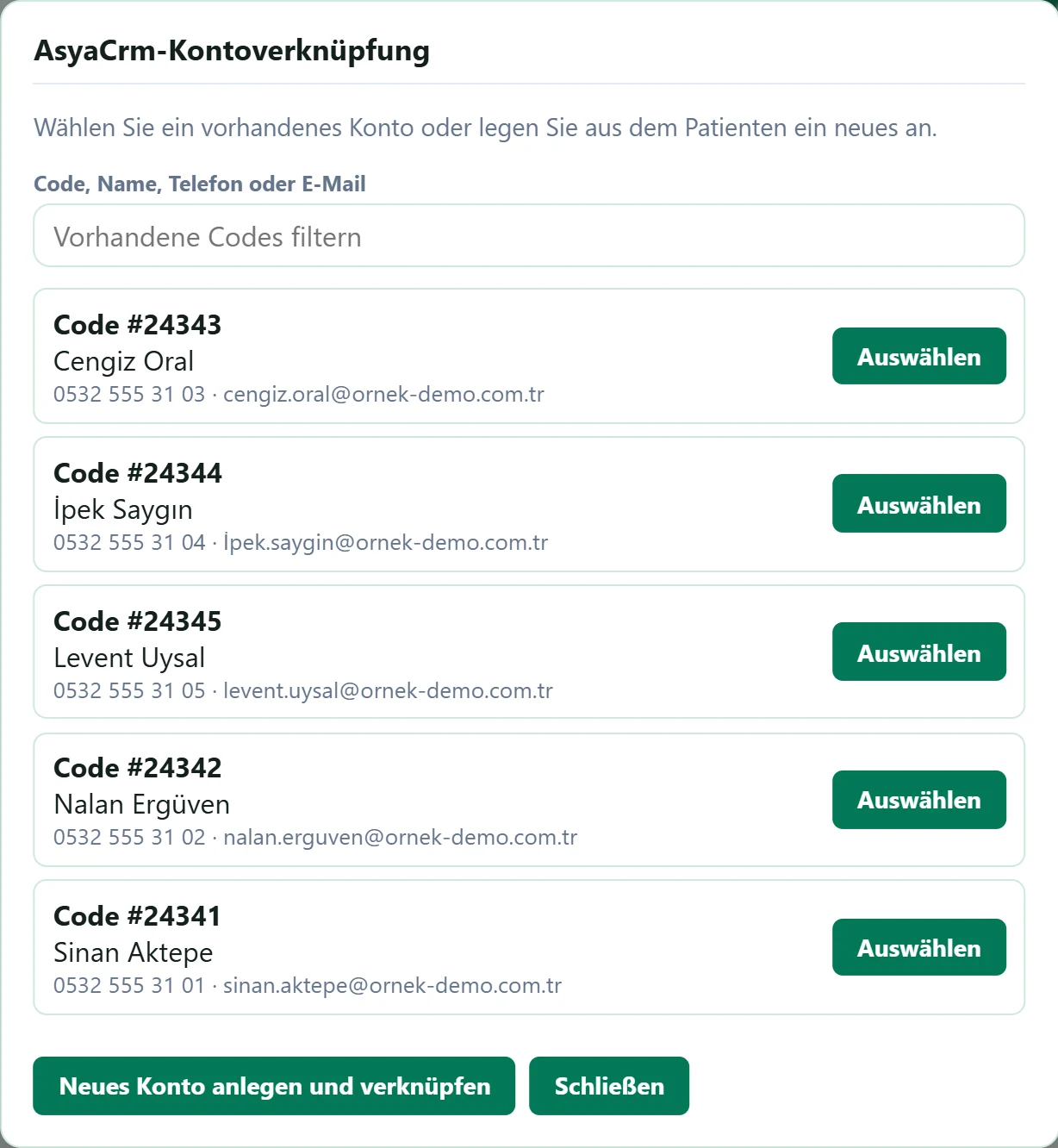
- 1Auswählen Verknüpft den Patienten mit diesem Konto.
- 2Neues Konto anlegen und verknüpfen Legt aus den Patientendaten ein neues Konto an und verknüpft es.
| Feld | Anmelden | Beschreibung |
|---|---|---|
| Code, Name, Telefon oder E-Mail | Text | Die AsyaCrm-Kontenliste filtert beim Tippen. Platzhalter: «Vorhandene Codes filtern» |
Gibt es den Patienten schon als Konto, verknüpfen Sie ihn mit Auswählen; sonst Neues Konto anlegen und verknüpfen. Das verknüpfte Konto wird für Zahlungen und Handelsbelege verwendet.
Die Schaltflächen Löschen in den Zeilen (Rezept, Kontobewegung, Dokument, Laboranforderung) entfernen den Datensatz endgültig. Bei einer falschen Gebühr zuerst Bearbeiten versuchen.
Häufige Meldungen
| Meldung | Ursache | Lösung |
|---|---|---|
| Beschreibung und Betrag sind erforderlich. | Betrag null oder Beschreibung leer. | Betrag und Beschreibung eingeben und erneut speichern. |
| Ungültiger erhaltener Betrag. | Bei offenem Konto ist der erhaltene Betrag negativ oder größer als die Gebühr. | Teilbetrag kleiner oder gleich der Gebühr eingeben. |
| Die Arztauswahl ist erforderlich. | Im Terminfenster wurde kein Arzt gewählt. | Arzt aus der Liste wählen. |
| Der Termin muss einen Arzt haben. | Der Arzt wurde in der Terminliste auf «—» gesetzt. | Einen Arzt wählen. |
| Nur PDF- und Bilddateien. | Ein anderer Dateityp wurde gewählt. | PDF, JPG, PNG oder WEBP hochladen. |
| Die Datei darf höchstens 5 MB groß sein. | Dokument größer als 5 MB. | Datei verkleinern (für Laborbefunde gilt 15 MB). |
| Datei auswählen. | Dokument ohne Datei gespeichert. | Im Feld Datei eine Datei wählen. |