
 AsyaTicari
 AsyaRestoran
 AsyaOtel
 AsyaCrm
 AsyaKlinik
 AsyaSpor
 AsyaSSH
 AsyaEmlak
 AsyaFilo
 AsyaPuantaj
 AsyaİSG
 AsyaİHD
 Kolay Öğren
AsyaKlinik · Fachbereichsbildschirme
Zahnschema (Odontogramm)
FDI-Odontogramm, Zahnzustände, Behandlungsplanpositionen nach Bereich, Budget, Preisangebot und Excel.
Im Bildschirm Zahnschema markieren Sie die Zähne nach FDI-Nummer, fügen Behandlungsplanpositionen hinzu und drucken das Gesamtbudget als Preisangebot. Der Bildschirm steht im Menü von Firmen mit dem Fachbereich Ağız ve Diş Sağlığı (Zahnmedizin). Sind die Untereinheiten Ästhetik, Restauration, Implantat, Chirurgie und Kinderzahnheilkunde aktiviert, werden sie über die Bereichsschaltflächen oben im Bildschirm gewählt; eigene Menülinks gibt es nicht.
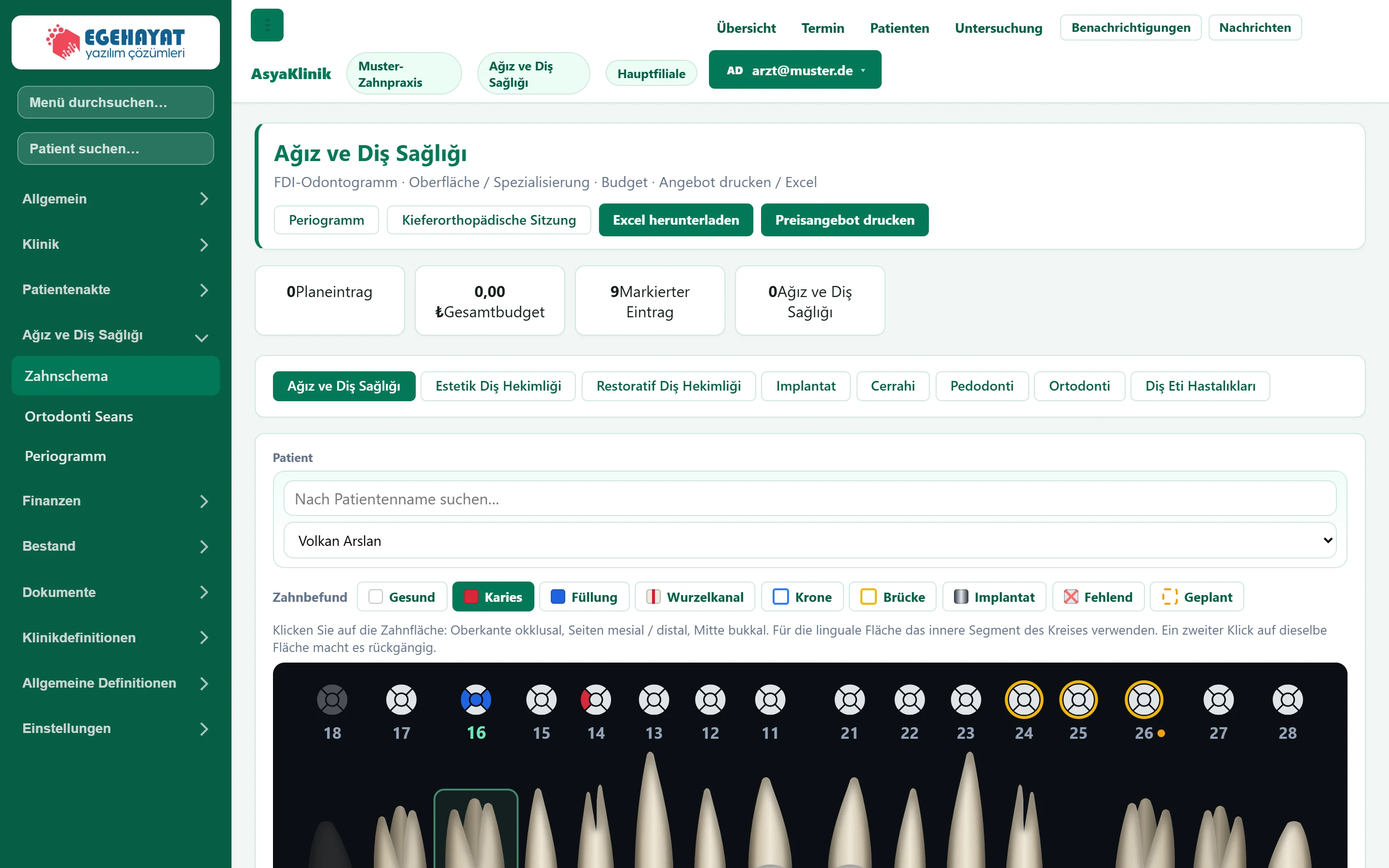
- 1Periogramm Öffnet den Periogramm-Bildschirm.
- 2Kieferorthopädische Sitzung Öffnet den Bildschirm für kieferorthopädische Sitzungen.
- 3Preisangebot drucken Druckt die Planpositionen der Patientin / des Patienten als Preisangebot.
- 4Übersichtskarten Anzahl Planpositionen, Gesamtbudget, markierte Zähne und Positionen im gewählten Bereich.
- 5Bereiche Bei Auswahl eines Fachbereichs werden die Planpositionen danach gefiltert.
Odontogramm
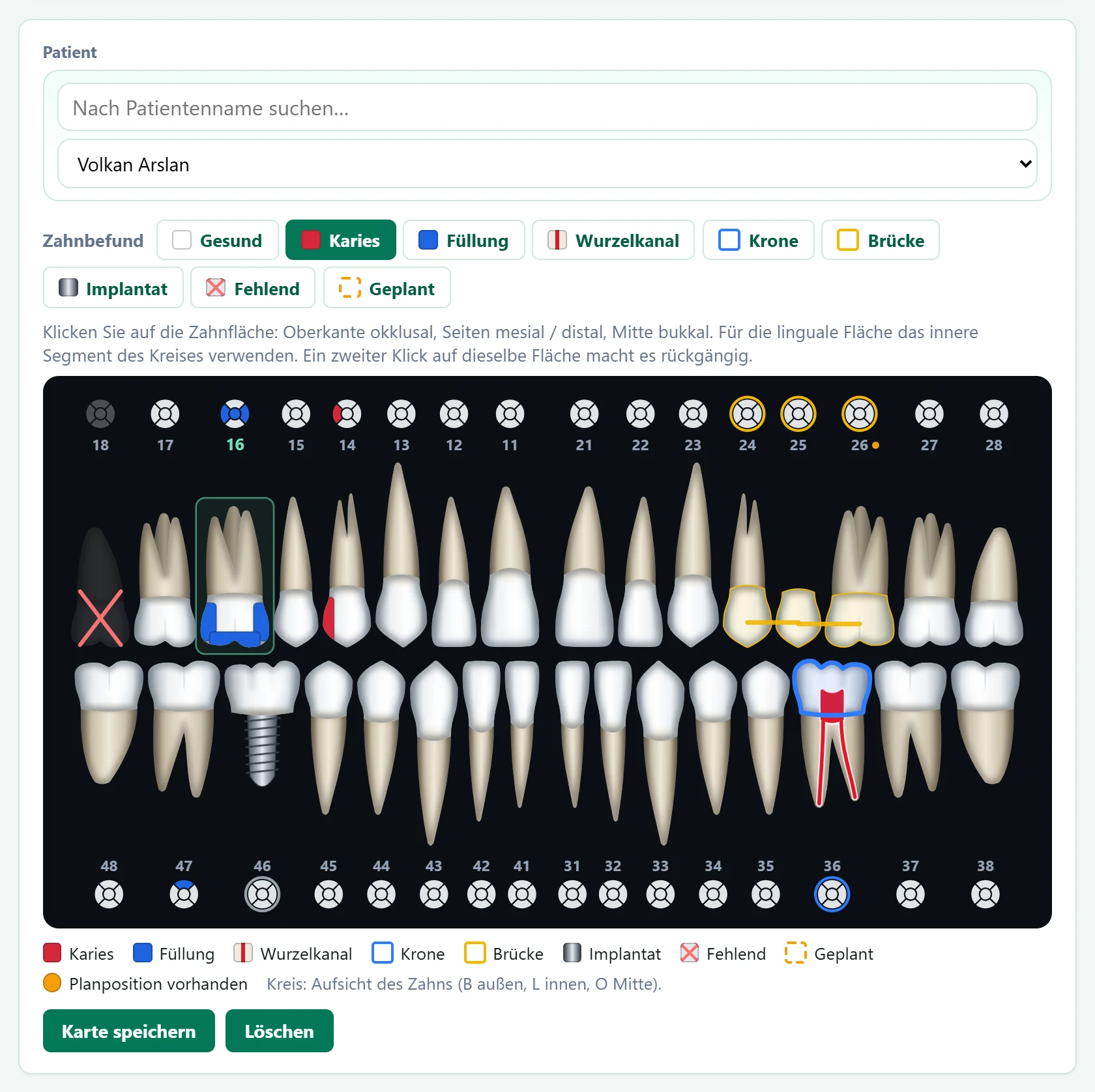
- 1Zahnbefund Auf das Schema anzuwendender Befund; die gewählte Schaltfläche ist dunkel.
- 2Zahnschema Ein Klick auf einen Zahn oder eine Fläche setzt den gewählten Befund; die Kreise sind die Aufsicht jedes Zahns.
- 3Farblegende Darstellung der Befunde im Schema.
- 4Karte speichern Speichert das Schema beim Patienten.
- 5Löschen Löscht die Markierungen auf dem Bildschirm (ohne zu speichern).
| Feld | Anmelden | Beschreibung |
|---|---|---|
| Patient | Suche | Namen oben eingeben, um die Liste einzugrenzen; den Patienten in der Liste darunter wählen. Gespeichertes Schema und Pläne werden geladen. Platzhalter: «Nach Patientenname suchen…» |
Die Zähne werden realistisch mit ihren Wurzeln gezeichnet; im Oberkiefer zeigen die Wurzeln nach oben, im Unterkiefer nach unten. Zuerst eine der Schaltflächen unter Zahnbefund wählen, dann auf das Schema klicken:
- Karies und Füllung werden pro Fläche erfasst: die Oberkante des Zahns ist okklusal (O), die Seiten mesial (M) / distal (D), die Mitte bukkal (B). Die linguale Fläche (L) ist von der Seite nicht sichtbar und wird im inneren Segment des Kreises neben der Nummer markiert. Der Kreis ist die Aufsicht des Zahns: äußeres Segment B, inneres Segment L, Mitte O, das zur Mittellinie zeigende Segment M.
- Wurzelkanal erscheint als roter Kanal in der Wurzel, Krone als blaue und Brücke als gelbe Kontur; benachbarte Brückenzähne werden mit einem Steg verbunden. Ein Zahn, der sowohl Fehlend als auch Brücke ist, wird als Brückenglied (Pontic) gezeigt.
- Implantat zeichnet statt der Wurzel eine Titanschraube; Fehlend blendet den Zahn ab und streicht ihn durch; Geplant zieht eine gestrichelte orange Linie um den Zahn.
- Ein zweiter Klick mit derselben Aktion macht sie rückgängig; Gesund löscht alle Markierungen am Zahn. Ein Zahn kann mehrere Befunde haben (z. B. Wurzelkanal + Krone).
Ein Klick auf den Zahn füllt im Formular Behandlungsplan-Position darunter die Zahnnummer (bei Karies / Füllung auch die Fläche); ein Klick auf die Nummer wählt den Zahn nur aus, ohne zu markieren. Zähne mit Planpositionen erhalten einen orangen Punkt neben der Nummer; beim Darüberfahren werden die Positionen angezeigt. Karte speichern speichert das Schema beim Patienten.
Behandlungsplanposition
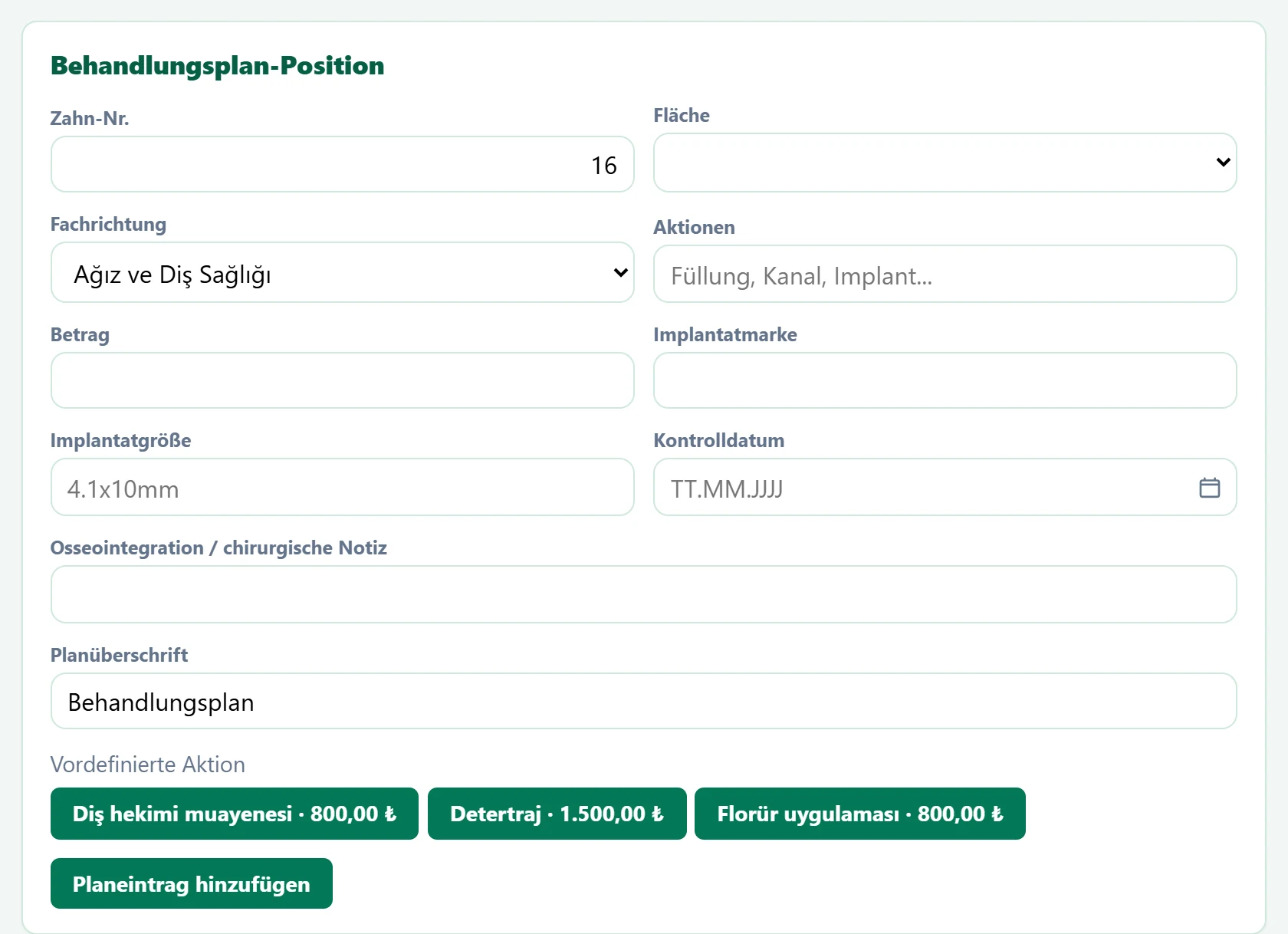
- 1Planeintrag hinzufügen Fügt die Position dem Behandlungsplan hinzu.
| Feld | Anmelden | Beschreibung |
|---|---|---|
| Zahn-Nr. | Text | FDI-Zahnnummer (11–48). |
| Fläche | Auswahlliste | Zu behandelnde Fläche: O, M, D, B, L oder MOD. Optionen: O · M · D · B · L · MOD |
| Fachrichtung | Auswahlliste | Zahnmedizinischer Bereich der Position (Ästhetik, Implantat, Chirurgie…). Optionen: Ağız ve Diş Sağlığı · Estetik Diş Hekimliği · Restoratif Diş Hekimliği · Implantat · Cerrahi · Pedodonti · Ortodonti · Diş Eti Hastalıkları |
| Aktionen | Text | Geplante Behandlung (Füllung, Wurzelkanal, Implantat…). Eine vordefinierte Schaltfläche füllt dies und den Betrag. Platzhalter: «Füllung, Kanal, Implant...» |
| Betrag | Text | Preis der Position; wird zum Gesamtbudget addiert. |
| Implantatmarke | Text | Marke bei Implantatpositionen. |
| Implantatgröße | Text | Implantat-Durchmesser × Länge (z. B. 4.1x10mm). Platzhalter: «4.1x10mm» |
| Kontrolldatum | Text | Kontrolltermin für diese Position. Platzhalter: «TT.MM.JJJJ» |
| Osseointegration / chirurgische Notiz | Text | Notiz zur Einheilung des Implantats oder zum Eingriff. |
| Planüberschrift | Text | Name des Behandlungsplans, dem die Position hinzugefügt wird. |
Hat der gewählte Bereich vordefinierte Behandlungen, erscheinen Schaltflächen unter Vordefinierte Aktion; ein Klick füllt Behandlung und Betrag.
Pläne
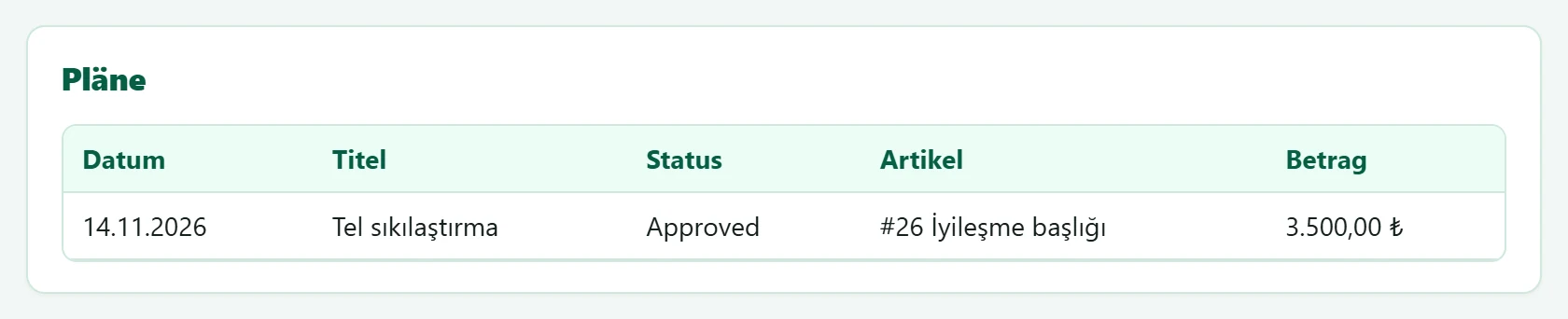
Die Behandlungspläne des Patienten mit Datum, Titel, Status, Positionen und Summe. Ohne Pläne steht dort «Kein Plan vorhanden.»
Schritt für Schritt
- Patienten wählen; Schema und Pläne werden geladen.
- Befund wählen, Zahn oder Fläche anklicken, Karte speichern drücken.
- Für jede Behandlung Zahn, Fläche, Fachbereich, Behandlung und Betrag eingeben und Planeintrag hinzufügen drücken.
- Mit Preisangebot drucken das Angebot aushändigen; Excel herunterladen exportiert die Positionen.
Häufige Meldungen
| Meldung | Ursache | Lösung |
|---|---|---|
| Vorgang erforderlich. | Behandlungsname leer. | Behandlung eingeben oder vordefinierte wählen. |
| Odontogramm gespeichert. | Das Schema wurde gespeichert. | Nur zur Information. |
| Behandlungsplan hinzugefügt. | Position zum Plan hinzugefügt. | Nur zur Information. |