
 AsyaTicari
 AsyaRestoran
 AsyaOtel
 AsyaCrm
 AsyaKlinik
 AsyaSpor
 AsyaSSH
 AsyaEmlak
 AsyaFilo
 AsyaPuantaj
 AsyaİSG
 AsyaİHD
 Kolay Öğren
AsyaKlinik · Allgemein
Anmeldung und Übersicht
Die Übersicht, die sich nach der Anmeldung bei AsyaKlinik öffnet, das Seitenmenü und die obere Leiste. Tageszähler, überfällige Termine und Wochendiagramme.
Nach der Anmeldung bei AsyaKlinik öffnet sich die Übersicht. Diesen Bildschirm sehen Sie im Laufe des Tages am häufigsten: Er zeigt auf einen Blick, wie viele Patienten und Termine es gibt, welche Termine noch nicht aufgenommen wurden und welche Erinnerungen heute anstehen.
Aufbau des Bildschirms
Der Bildschirm besteht aus drei Bereichen: links das Menü, oben die Firmen-/Filial-/Benutzerleiste und in der Mitte der Inhalt des Bildschirms, mit dem Sie gerade arbeiten.
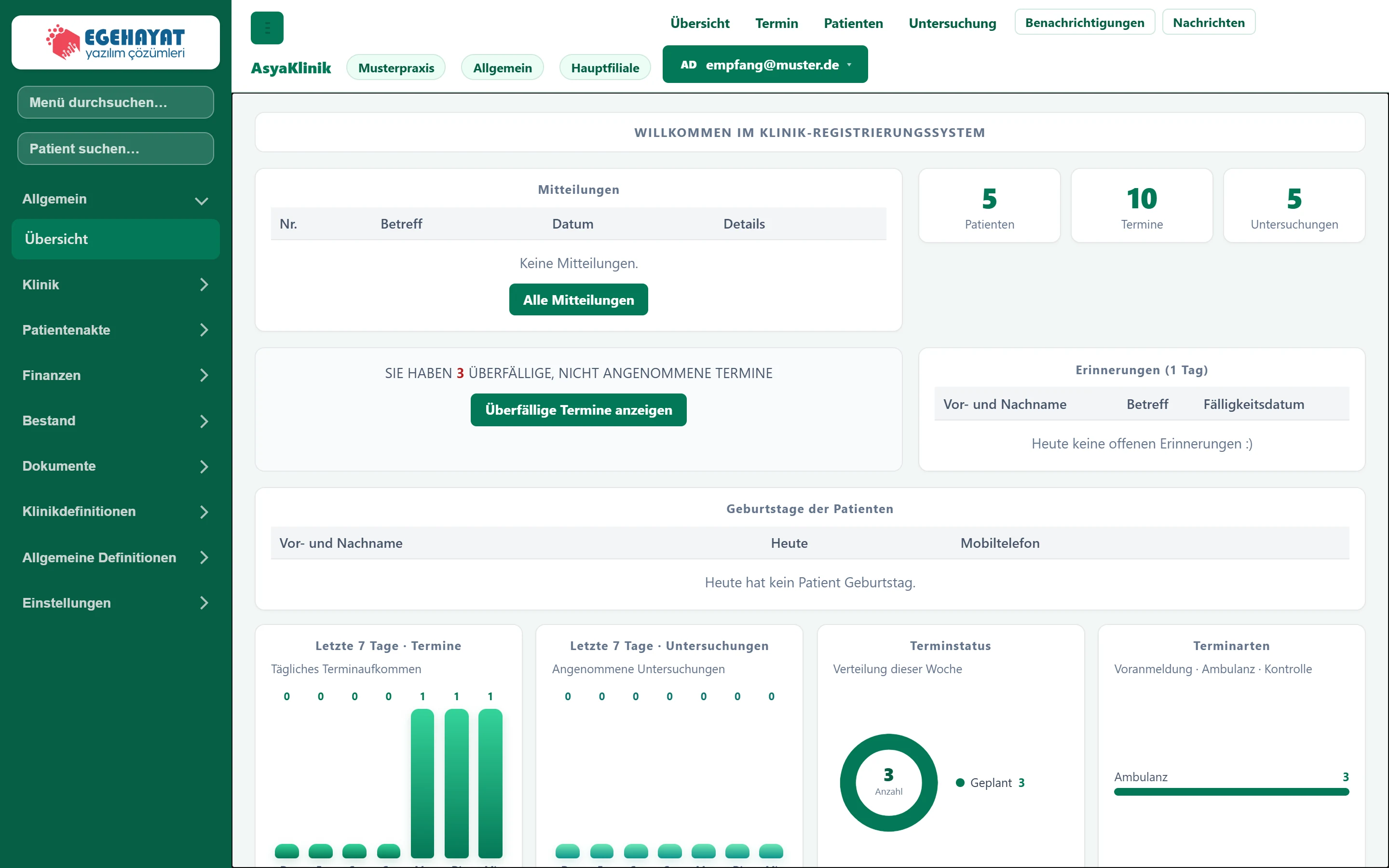
- 1Menü durchsuchen Einige Buchstaben eines Bildschirmnamens eingeben; passende Bildschirme werden gelistet.
- 2Patient suchen Findet Patienten über Vorname, Nachname oder Telefon und öffnet die Karte.
- 3Klinik Menügruppen klappen auf und zu; der aktuelle Bildschirm ist hervorgehoben.
- 4Firma Die Firma, in der Sie arbeiten.
- 5Filiale Aktive Filiale. Bei mehreren Filialen wird sie bei der Anmeldung gewählt.
- 6Schnellzugriff Mit einem Klick zu Übersicht, Termine, Patienten und Untersuchung.
- 7Benachrichtigungen / Nachrichten Systemmeldungen und Nachrichten zwischen Benutzern.
- 8Benutzermenü Passwort ändern, Sprache, Abmelden.
- 9Tageszähler Anzahl der Patienten, Termine und Untersuchungen.
Mit der grünen Schaltfläche oben links klappen Sie das Menü ein; auf schmalen Bildschirmen und Tablets wird der Inhaltsbereich dadurch größer.
Seitenmenü
Das Menü ist in Gruppen gegliedert. Ein Klick auf die Gruppenüberschrift öffnet die zugehörigen Bildschirme, ein weiterer Klick schließt sie wieder. Der geöffnete Bildschirm ist dunkelgrün hervorgehoben.
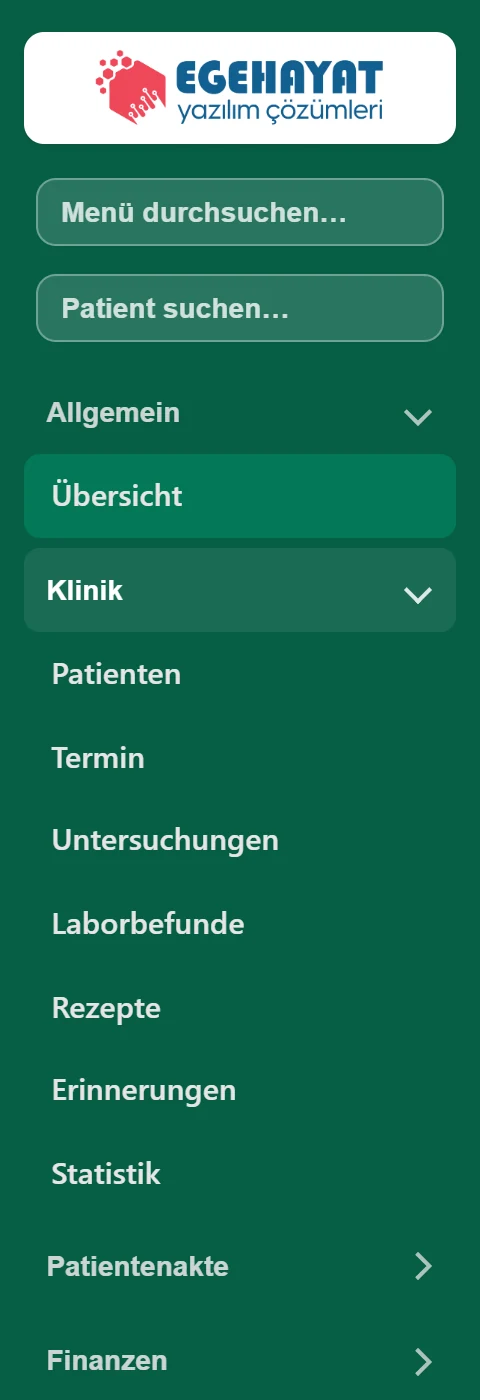
- 1Menü durchsuchen Z. B. «kas» zeigt den Kassenbildschirm.
- 2Patient suchen Öffnet direkt die Patientenkarte.
- 3Klinik Klappt die Gruppe auf / zu.
- 4Patienten Bildschirme der Gruppe Klinik.
- Geben Sie einige Buchstaben des Bildschirmnamens in das Feld Menü durchsuchen… ein (z. B. „kas“). Die Liste zeigt nur noch passende Bildschirme.
- Mit dem Feld Patient suchen… gelangen Sie direkt zu einem Patienten: Geben Sie einen Teil des Vornamens, Nachnamens oder der Telefonnummer ein und wählen Sie den Patienten aus der Liste.
Das Menü ist für die Klinikarbeit schlank gehalten: tägliche Bildschirme stehen unter Klinik, Patientenakte und den Fachbereichsgruppen; Inkasso und Kontokorrent unter Finanzen; Definitionen wie Ärzte, Diagnosen und Medikamente unter Klinikdefinitionen. Selten genutzte kaufmännische Bildschirme (z. B. Lieferscheine, Steuerabzugsarten) stehen nicht im Menü, lassen sich aber mit Menü durchsuchen… finden. Um alle im Menü zu sehen, aktivieren Sie Vollständiges Menü unter Einstellungen → Parameter → Firmenfunktionen.
Hinweise und Zähler
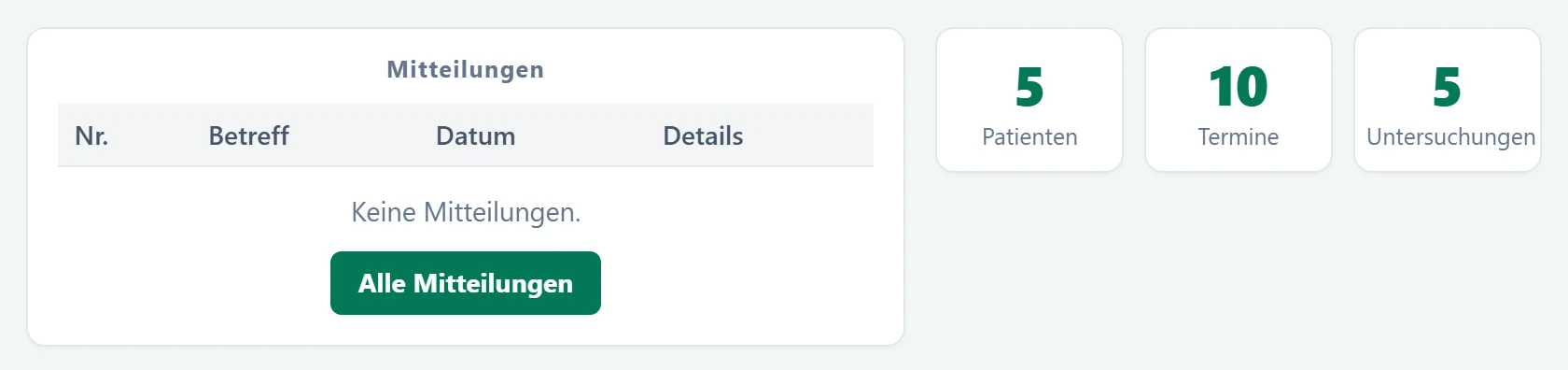
- 1Mitteilungen Interne Mitteilungen; «Alle Mitteilungen» öffnet das Archiv.
- 25 Anzahl der aktiven Patienten.
- 310 Anzahl der Termine im Kalender.
- 45 Anzahl der angenommenen Untersuchungen.
Die Zähler werden bei jedem Öffnen des Bildschirms aktualisiert. Die Zahlen beziehen sich auf die Filiale, in der Sie angemeldet sind; für die Zahlen einer anderen Filiale wechseln Sie die Filiale.
Überfällige Termine und Erinnerungen
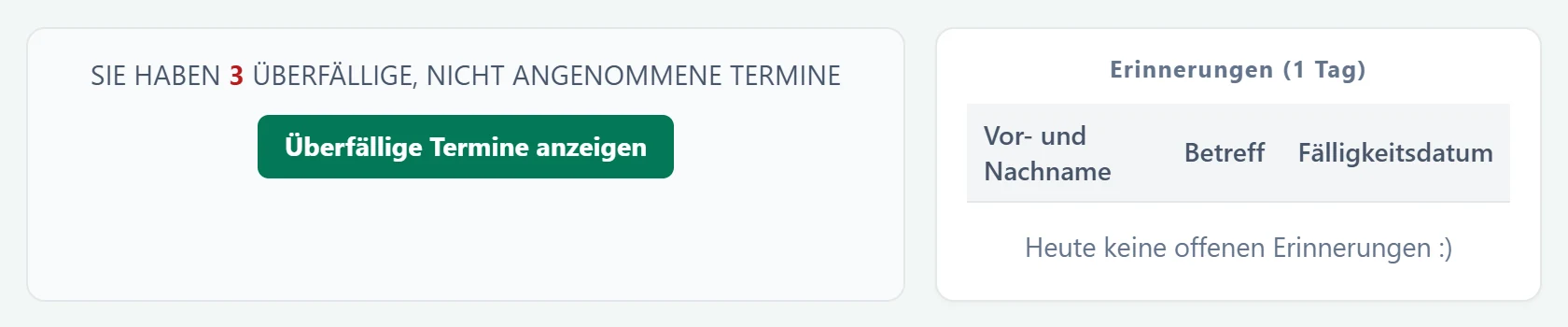
- 1Hinweis auf überfällige Termine Termine, deren Zeit vorbei ist, die aber nicht angenommen wurden.
- 2Alle Mitteilungen Listet diese Termine; dort annehmen oder stornieren.
- 3Erinnerungen (1 Tag) Erinnerungen für heute.
Hier werden Termine gezählt, deren Uhrzeit vorbei ist, die aber noch nicht zur Untersuchung aufgenommen wurden. Mit Überfällige Termine anzeigen öffnen Sie die Liste und können jeden Termin aufnehmen oder stornieren.
Überfällige Termine werden nicht automatisch geschlossen. Steht dieser Zähler am Tagesende auf null, ist der Kalender korrekt gepflegt.
Wochendiagramme
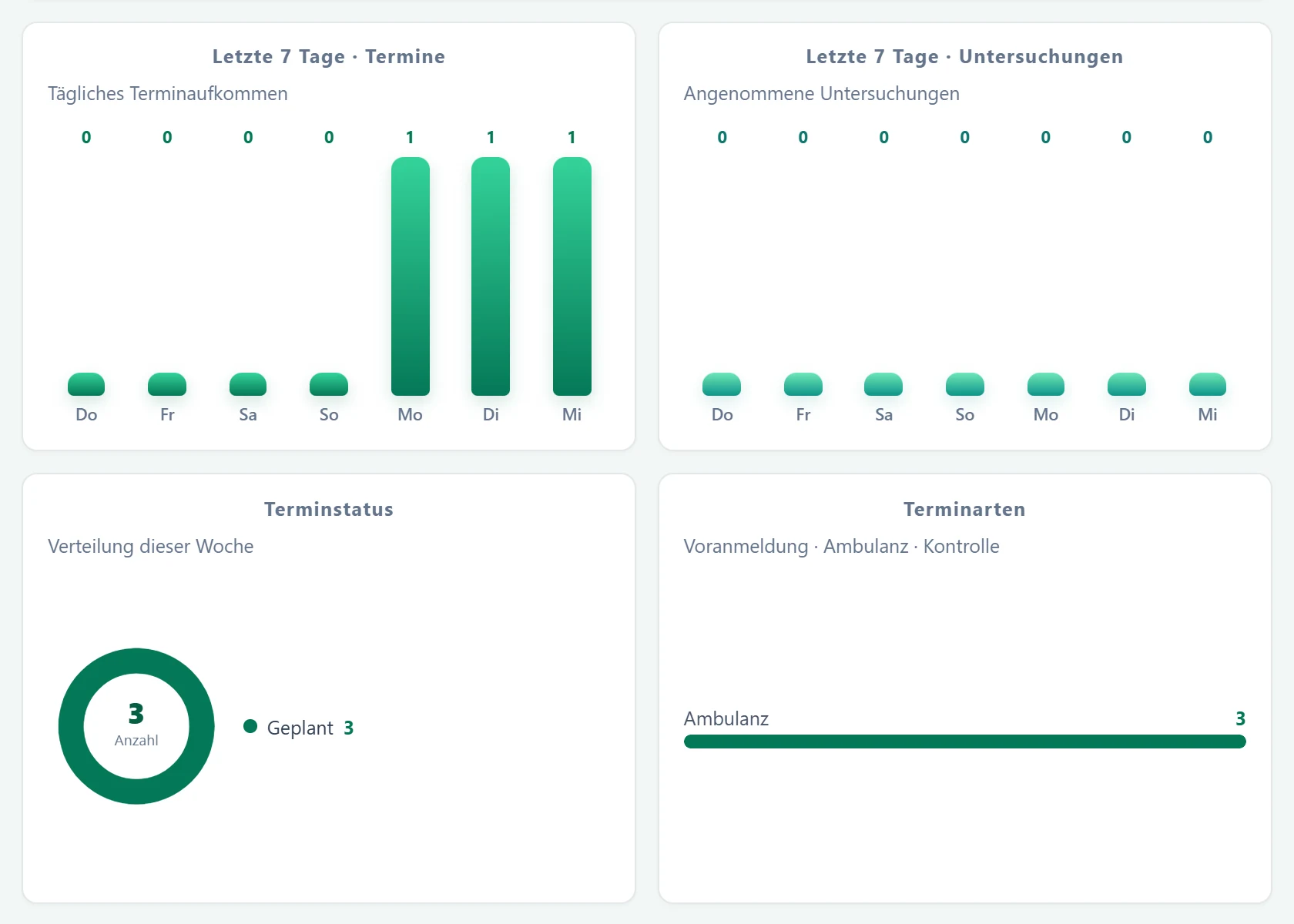
- 1Letzte 7 Tage · Termine Termine pro Tag in den letzten 7 Tagen.
- 2Letzte 7 Tage · Untersuchungen Angenommene Untersuchungen der letzten 7 Tage.
- 3Terminstatus Status der Termine dieser Woche (geplant, erledigt, storniert).
- 4Terminarten Termine nach Art.
Die Diagramme zeigen die letzten 7 Tage. Die Zahl über jedem Balken ist die Tagessumme.