
 AsyaTicari
 AsyaRestoran
 AsyaOtel
 AsyaCrm
 AsyaKlinik
 AsyaSpor
 AsyaSSH
 AsyaEmlak
 AsyaFilo
 AsyaPuantaj
 AsyaİSG
 AsyaİHD
 Kolay Öğren
AsyaİHD · SBK / İHD
Datei vorbereiten
Erzeugen der SBK-Excel-Dateien (S2–S11) für Verbindung und Zeitraum, Läufe öffnen, Dateien herunterladen und S11-Auswahl.
Unter Datei vorbereiten wählen Sie eine ERP-Verbindung und den Prüfungszeitraum und erzeugen die SBK-Excel-Dateien. Jede Erzeugung wird als Lauf gespeichert; fehlende Angaben und Kontrollergebnisse des Laufs erscheinen auf eigenen Seiten.
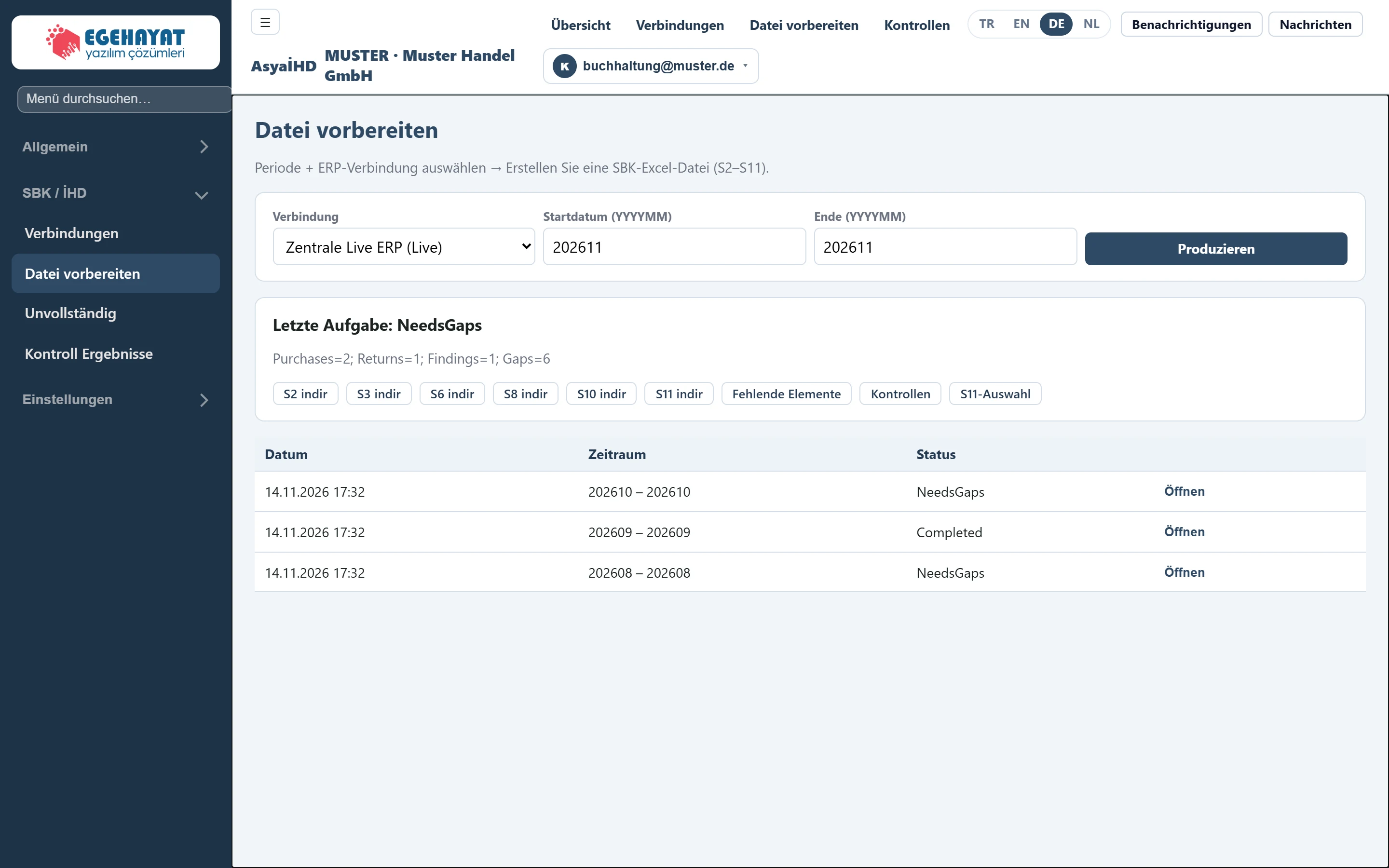
- 1Verbindung Verbindung und Zeitraum wählen und die SBK-Dateien erzeugen.
- 2Letzte Aufgabe: NeedsGaps Status und Zusammenfassung des gewählten Laufs, Excel-Downloads und zugehörige Seiten.
- 3NeedsGaps Status des Laufs.
- 4Öffnen Zeigt den Lauf in der Karte oben.
Dateien erzeugen

- 1Produzieren Liest die Daten der gewählten Verbindung, führt die Kontrollen aus und erzeugt die Dateien.
| Feld | Anmelden | Beschreibung |
|---|---|---|
| Verbindung | Auswahlliste | ERP-Verbindung, aus der gelesen wird (unter Verbindungen angelegt). Optionen: Zentrale Live ERP (Live) · Filiale Logo Tiger (LogoTiger) · Altes Netsis (Netsis) |
| Startdatum (YYYYMM) | Text | Erster Monat des Prüfungszeitraums, Jahr und Monat zusammen (z. B. 202610). |
| Ende (YYYYMM) | Text | Letzter Monat des Prüfungszeitraums, gleiches Format. |
- Wählen Sie unter Verbindung die ERP-Verbindung (die Liste zeigt den Namen und in Klammern den ERP-Typ).
- Tragen Sie in Startdatum (YYYYMM) und Ende (YYYYMM) den Zeitraum als Jahr + Monat ein (z. B.
202610). Beide Felder sind mit dem aktuellen Monat vorbelegt. - Drücken Sie Produzieren. Während der Verarbeitung zeigt die Schaltfläche Wird produziert….
Bei der Erzeugung
- liest AsyaİHD Einkaufsrechnungen, Rückgaben, Lieferscheine und Lieferantenzahlungen aus der Verbindung;
- speichert Pflichtangaben, die im ERP leer sind, als fehlende Angaben (siehe Unvollständig);
- prüft die Daten mit den Regeln C-01 … C-10 (siehe Kontroll Ergebnisse);
- erstellt die Excel-Dateien S2, S3, S6, S8, S10 und S11. Leere Felder für Journalbuchung und Kontocodes werden als BİLİNMİYOR (unbekannt) geschrieben.
Danach erscheinen oben Fertig: und der Status des Laufs; der Lauf steht oben in der Liste.
Letzte Aufgabe
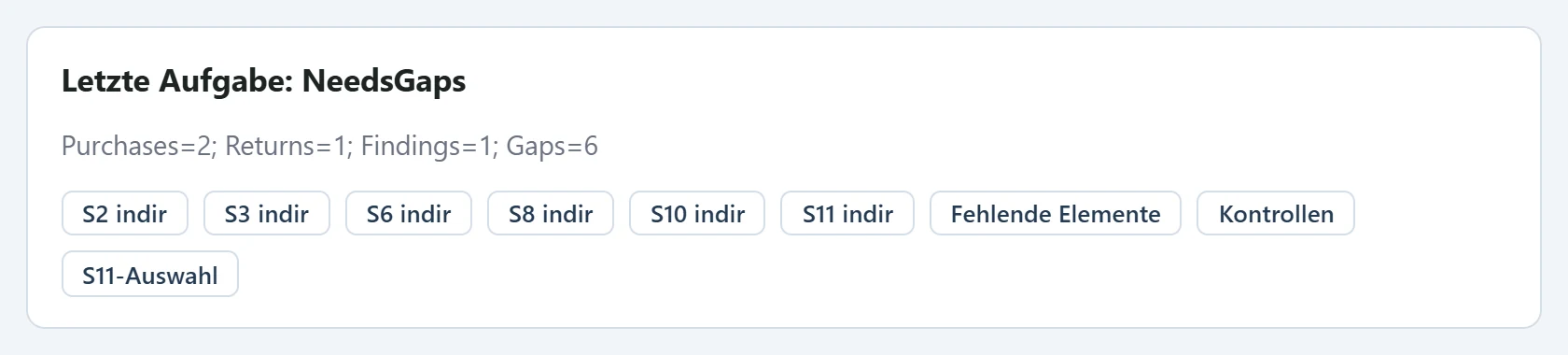
- 1Letzte Aufgabe: NeedsGaps Status des Laufs.
- 2Purchases=2; Returns=1; Findings=1; Gaps=6 Anzahl der Einkaufsrechnungen, Rückgaben, Kontrollbefunde und fehlenden Angaben.
- 3S2 indir Lädt die Excel-Datei jeder Vorlage herunter (S2, S3, S6, S8, S10, S11).
- 4Fehlende Elemente Öffnet die fehlenden Angaben dieses Laufs.
- 5Kontrollen Öffnet die Kontrollergebnisse dieses Laufs.
- 6S11-Auswahl Öffnet die S11-Rechnungsauswahl.
Beim Öffnen zeigt diese Karte den neuesten Lauf. Um einen anderen Lauf zu sehen, drücken Sie Öffnen in dessen Zeile.
- Die Überschrift zeigt den Status (Bedeutungen siehe Übersicht).
- Die Zeile darunter nennt die Anzahlen:
PurchasesEinkaufsrechnungen,ReturnsRückgaben,FindingsKontrollbefunde,Gapsfehlende Angaben. Bei einem Fehler steht hier der Fehlertext. - Die Schaltflächen S2 indir … S11 indir laden die Excel-Datei in einem neuen Tab herunter („indir“ = herunterladen, auf der Seite nicht übersetzt).
- Fehlende Elemente, Kontrollen und S11-Auswahl öffnen die zugehörige Seite dieses Laufs.
Liste der Läufe
Jeder Lauf steht mit Datum, Zeitraum und Status in der Liste; der neueste oben. Läufe werden nicht gelöscht.
S11-Auswahl
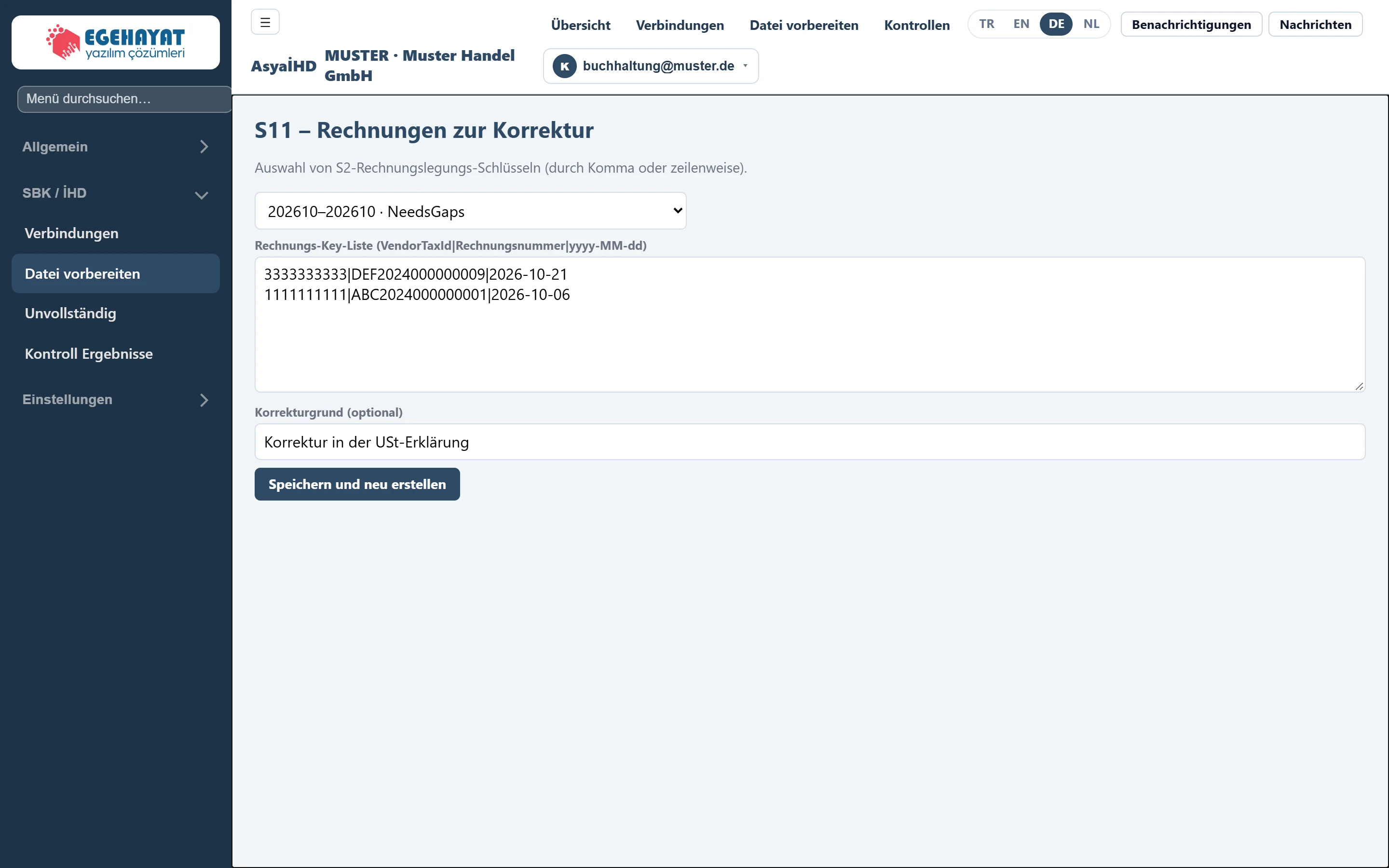
- 1202610–202610 · NeedsGaps Lauf, zu dem die S11-Auswahl gehört.
- 2Rechnungs-Key-Liste Schlüssel der Rechnungen, die von der Erklärungskorrektur betroffen sind; ein Schlüssel pro Zeile oder durch Kommas getrennt.
- 3Korrekturgrund Korrekturgrund; optional, wird bei allen gewählten Rechnungen eingetragen.
- 4Speichern und neu erstellen Speichert die Auswahl und erzeugt die Dateien neu.
Die Vorlage S11 enthält die Rechnungen, die von einer Korrektur der Umsatzsteuererklärung betroffen sind. AsyaİHD leitet sie nicht aus dem ERP ab; Sie wählen sie aus. Die Seite öffnet sich über S11-Auswahl in der Karte Letzte Aufgabe.
- Wählen Sie oben den Lauf.
- Tragen Sie in Rechnungs-Key-Liste die Rechnungsschlüssel ein: Steuernummer des Lieferanten, Rechnungsnummer und Rechnungsdatum, getrennt durch
|(z. B.1111111111|ABC2024000000001|2026-10-06). Ein Schlüssel pro Zeile oder durch Komma / Semikolon getrennt. - Optional einen Korrekturgrund (optional) eintragen; er gilt für alle gewählten Rechnungen.
- Drücken Sie Speichern und neu erstellen. Die Auswahl wird gespeichert, die Dateien neu erzeugt und S11 gespeichert (n) und Dateien aktualisiert. erscheint.
Der Schlüssel muss genau der Rechnung in S2 entsprechen. Ein Schlüssel, der nicht in S2 steht, ergibt in Kontroll Ergebnisse den Fehler C-09 „S11 seçimi S2'de yok.“ (S11-Auswahl nicht in S2).
Neu erzeugen (S11 speichern, Neu generieren unter Unvollständig) baut die Listen der fehlenden Angaben und Kontrollbefunde des Laufs neu auf.
Häufige Meldungen
| Meldung | Ursache | Lösung |
|---|---|---|
period_ym_required |
Start oder Ende hat nicht 6 Ziffern. | Zeitraum als YYYYMM eingeben (z. B. 202610). |
| Status Failed | Das ERP war nicht lesbar oder bei der Erzeugung trat ein Fehler auf. | Fehlertext in der Zusammenfassungszeile lesen, Verbindung korrigieren, neu erzeugen. |
| Erzeugung mit der gewählten Verbindung schlägt fehl | Die Verbindung ist inaktiv. | Eine aktive Verbindung wählen. |