
 AsyaTicari
 AsyaRestoran
 AsyaOtel
 AsyaCrm
 AsyaKlinik
 AsyaSpor
 AsyaSSH
 AsyaEmlak
 AsyaFilo
 AsyaPuantaj
 AsyaİSG
 AsyaİHD
 Kolay Öğren
AsyaİHD · SBK / İHD
Verbindungen
Festlegen, aus welchem ERP und für welchen Steuerpflichtigen die SBK-Dateien gelesen werden.
Unter Verbindungen (Seitentitel ERP-Verbindungen) legen Sie das ERP, aus dem die SBK-Daten gelesen werden, und den Steuerpflichtigen fest. AsyaİHD verbindet sich mit dem ERP nur lesend; es schreibt nichts in das ERP.
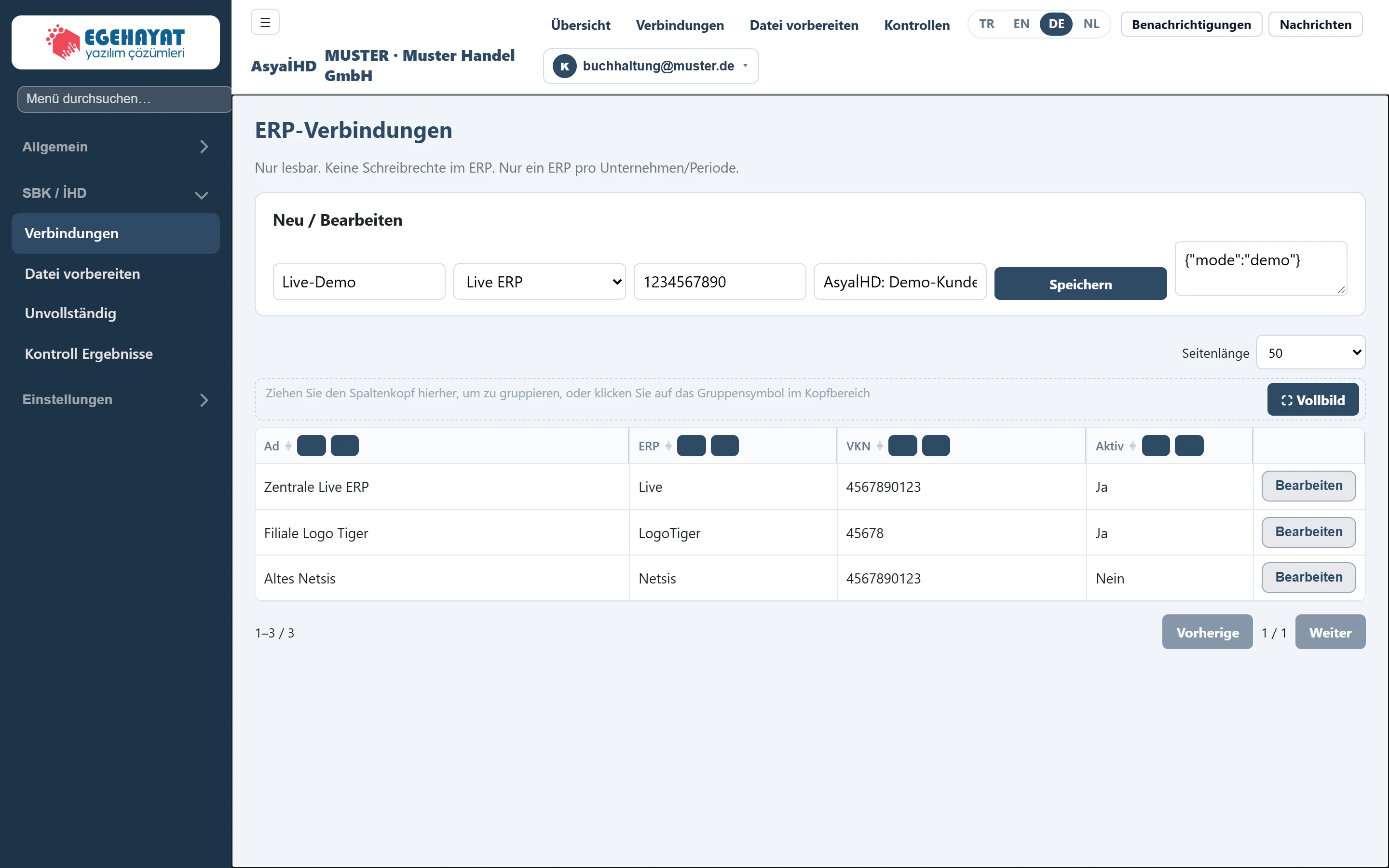
- 1Neu / Bearbeiten Formular zum Anlegen einer neuen Verbindung oder zum Ändern der mit Bearbeiten gewählten.
- 2Zentrale Live ERP Name der Verbindung; so erscheint sie in Datei vorbereiten.
- 345678 Steuernummer (VKN) des Steuerpflichtigen; 10 oder 11 Ziffern, sonst meldet Kontrolle C-10 einen Fehler.
- 4Nein Mit einer inaktiven Verbindung können keine Dateien erstellt werden.
- 5Bearbeiten Lädt die Verbindung in das Formular oben.
Neu / Bearbeiten
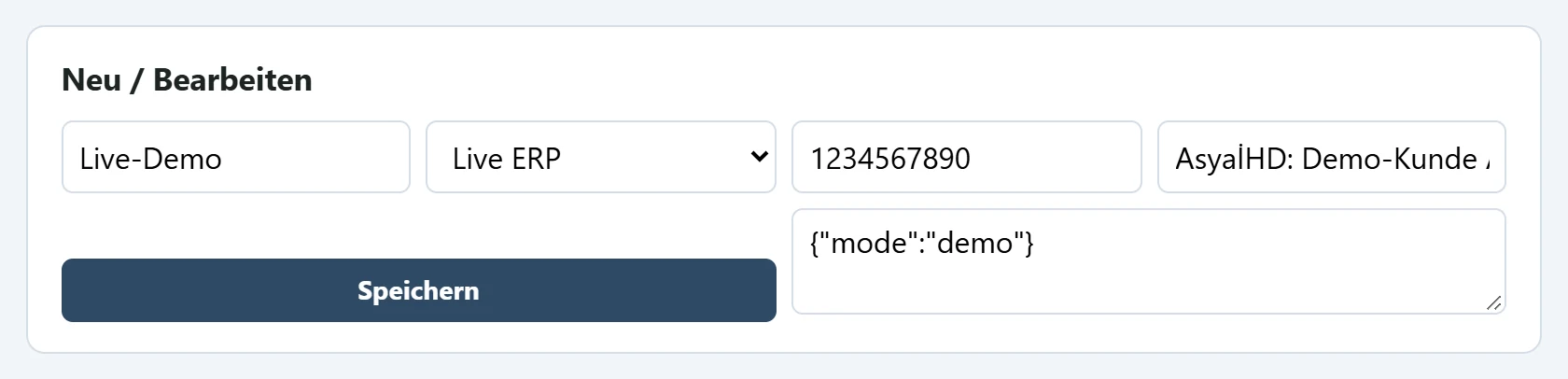
- 1Vorname Kurzname der Verbindung (z. B. „Zentrale Live ERP“).
- 2Live ERP ERP-Typ: Live, Logo Tiger, Logo GO3, Netsis, ETA.
- 3VKN Steuernummer des Steuerpflichtigen (VKN / TCKN).
- 4Titel Firmenname des Steuerpflichtigen; wird in die Excel-Dateien geschrieben.
- 5ConnectionMetaJson Verbindungsdetails (JSON): Server / Datenbank oder mode=demo für Beispieldaten.
- 6Speichern Speichert die Verbindung; eine gespeicherte Verbindung ist immer aktiv.
Die Felder haben keine Beschriftung; der graue Hinweistext im Feld zeigt, was einzutragen ist. Beim Öffnen ist das Formular mit Beispielwerten gefüllt; drücken Sie Speichern erst nach Eingabe Ihrer eigenen Daten.
- Geben Sie der Verbindung einen Namen.
- Wählen Sie den ERP-Typ: Live ERP, Logo Tiger, Logo GO3, Netsis, ETA.
- Tragen Sie die VKN (10 Ziffern) bzw. TCKN (11 Ziffern) und den Titel (Firmenname) des Steuerpflichtigen ein. Diese Angaben gehen als Steuerpflichtigendaten in die Excel-Dateien.
- Tragen Sie im unteren Feld die Verbindungsdetails als JSON ein: Server und Name der ERP-Datenbank oder nur
{"mode":"demo"}zum Testen. - Drücken Sie Speichern. Die Verbindung erscheint in der Liste und wird als aktiv gespeichert.
Um eine Verbindung zu ändern, drücken Sie Bearbeiten am Zeilenende; die Daten werden ins Formular übernommen. Ändern und Speichern drücken.
Derzeit liest nur der Live ERP-Adapter Daten. Die Adapter für Logo Tiger, Logo GO3, Netsis und ETA sind Grundgerüste: mit diesen Verbindungen erzeugte Dateien sind leer. Ist die Datenbank einer Live-ERP-Verbindung nicht erreichbar, arbeitet AsyaİHD mit Beispieldaten (Demo) weiter — prüfen Sie vor einer echten Prüfungsdatei die Rechnungsanzahl in der Zusammenfassungszeile.
Liste
Die Liste zeigt Vorname (Name der Verbindung), ERP, VKN und Aktiv; aktive Verbindungen stehen oben. Eine inaktive Verbindung erscheint zwar in Datei vorbereiten, mit ihr können aber keine Dateien erzeugt werden. Verbindungen lassen sich hier weder löschen noch deaktivieren; jede gespeicherte Verbindung ist aktiv.
Häufige Meldungen
| Meldung | Ursache | Lösung |
|---|---|---|
invalid_erp_kind |
Unbekannter ERP-Typ gesendet. | ERP-Typ aus der Liste wählen. |
| C-10 in Kontroll Ergebnisse: „Mükellef VKN/TCKN geçersiz.“ (Steuernummer ungültig) | Die VKN der Verbindung hat nicht 10 Ziffern (TCKN: 11). | Mit Bearbeiten korrigieren und die Datei neu erzeugen. |