
 AsyaTicari
 AsyaRestoran
 AsyaOtel
 AsyaCrm
 AsyaKlinik
 AsyaSpor
 AsyaSSH
 AsyaEmlak
 AsyaFilo
 AsyaPuantaj
 AsyaİSG
 AsyaİHD
 Kolay Öğren
AsyaFilo · Operation
Operation
Arbeitsaufträge anlegen und abschließen, Betankungen und Ausgaben erfassen; Listen der letzten Tankungen und Ausgaben.
Im Bildschirm Operation erfassen Sie Wartungsarbeiten (Arbeitsaufträge), Betankungen und Betriebsausgaben Ihrer Fahrzeuge. Oben befinden sich drei Eingabebereiche, darunter die Listen.
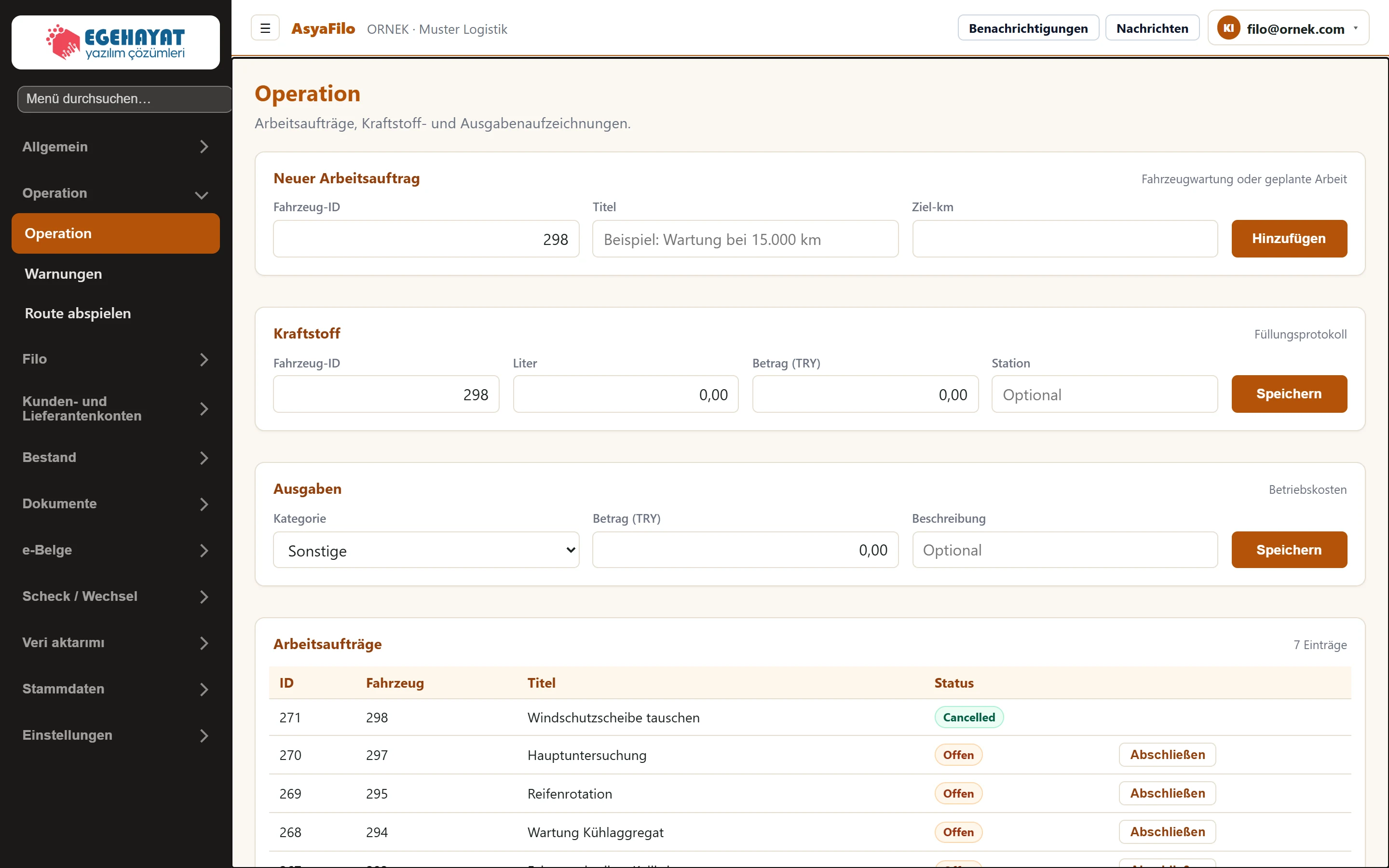
- 1Neuer Arbeitsauftrag Legt einen Wartungs- oder geplanten Auftrag für ein Fahrzeug an.
- 2Kraftstoff Erfasst eine Betankung.
- 3Ausgaben Betriebsausgabe ohne Fahrzeugbezug.
- 4Arbeitsaufträge Alle Arbeitsaufträge mit Status; darunter die letzten Tankungen und Ausgaben.
Neuer Arbeitsauftrag

| Feld | Anmelden | Beschreibung |
|---|---|---|
| Fahrzeug-ID | Text | Systemnummer (ID) des Fahrzeugs, nicht das Kennzeichen. Sie steht in der Spalte «Fahrzeug» der Auftragstabelle. |
| Titel | Text | Kurzbezeichnung des Auftrags, z. B. «15.000-km-Inspektion». Platzhalter: «Beispiel: Wartung bei 15.000 km» |
| Ziel-km | Text | Optional: Kilometerstand, bei dem der Auftrag fällig ist. |
Geben Sie die Systemnummer (ID) des Fahrzeugs ein, nicht das Kennzeichen. Beim Öffnen ist das Fahrzeug des ersten Auftrags der Liste vorbelegt. Ein neuer Auftrag wird mit dem Status «Offen» gespeichert.
Kraftstoff

| Feld | Anmelden | Beschreibung |
|---|---|---|
| Fahrzeug-ID | Text | Systemnummer (ID) des betankten Fahrzeugs. |
| Liter | Text | Getankte Menge. |
| Betrag (TRY) | Text | Belegbetrag in türkischen Lira. |
| Station | Text | Optional: Name der Tankstelle. Platzhalter: «Optional» |
Ausgaben

| Feld | Anmelden | Beschreibung |
|---|---|---|
| Kategorie | Auswahlliste | Kraftstoff, Wartung, Brücke / Autobahn, Parkplatz oder Sonstige. Optionen: Kraftstoff · Wartung · Brücke / Autobahn · Parkplatz · Sonstige |
| Betrag (TRY) | Text | Betrag in türkischen Lira. |
| Beschreibung | Text | Optionale Kurzbeschreibung. Platzhalter: «Optional» |
Eine Ausgabe wird keinem Fahrzeug zugeordnet; als Zeitpunkt gilt der Moment des Speicherns.
Arbeitsaufträge und letzte Einträge
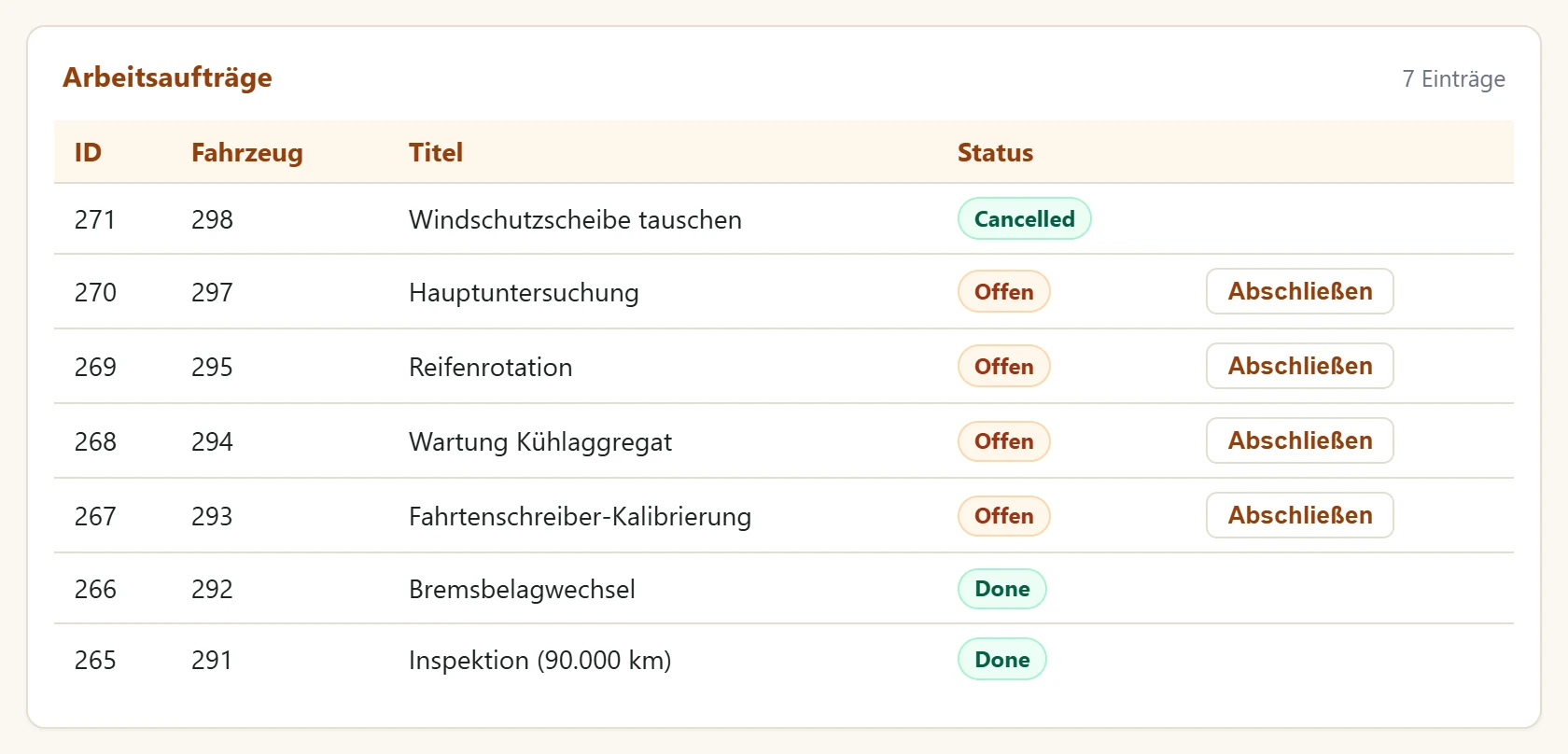
- 1Fahrzeug Systemnummer (ID) des Fahrzeugs.
- 2Offen Offener Arbeitsauftrag.
- 3Abschließen Schließt den Auftrag als erledigt ab.
- Die Tabelle Arbeitsaufträge zeigt alle Aufträge. Der Status ist «Offen», «Done» (erledigt) oder «Cancelled» (storniert).
- Abschließen bei einem offenen Auftrag schließt ihn als erledigt.
- Die Tabellen Letzter Treibstoff und Letzte Ausgaben zeigen die 15 neuesten Einträge.
Schritt für Schritt: Wartungsauftrag anlegen
- Ermitteln Sie die Fahrzeugnummer in der Spalte «Fahrzeug» der Auftragstabelle.
- Geben Sie unter Neuer Arbeitsauftrag Fahrzeug-ID, Titel und bei Bedarf Ziel-km ein.
- Drücken Sie Hinzufügen. Die Meldung «Arbeitsauftrag hinzugefügt.» erscheint, der Auftrag steht in der Liste.
- Ist die Arbeit erledigt, drücken Sie in der Liste Abschließen.
Tankungen, Ausgaben und Arbeitsaufträge werden zusätzlich in die Warteschlange zur Übertragung ins ERP geschrieben (Bildschirm Integration). Bearbeiten oder Löschen ist hier nicht möglich; korrigieren Sie falsche Einträge im ERP.
Häufige Meldungen
| Meldung | Ursache | Lösung |
|---|---|---|
| Arbeitsauftrag / Tankung / Ausgabe hinzugefügt. | Erfolgreich gespeichert. | — |
| Fehlertext der API | Fahrzeugnummer nicht gefunden oder Pflichtfeld leer. | Fahrzeug-ID und Beträge prüfen und erneut speichern. |