
 AsyaTicari
 AsyaRestoran
 AsyaOtel
 AsyaCrm
 AsyaKlinik
 AsyaSpor
 AsyaSSH
 AsyaEmlak
 AsyaFilo
 AsyaPuantaj
 AsyaİSG
 AsyaİHD
 Kolay Öğren
AsyaFilo · Filo
Fahrzeuge & Geräte
Fahrzeuge anlegen / bearbeiten / deaktivieren, GPS-Telematikgeräte erfassen und Fahrzeuge Geräten zuordnen.
Unter Fahrzeuge & Geräte verwalten Sie die Fahrzeuge Ihrer Flotte, die eingebauten GPS-/Telematikgeräte und welches Gerät in welchem Fahrzeug steckt (Zuordnung). Der Bildschirm hat drei Registerkarten: Fahrzeuge, Geräte, Abgleich.
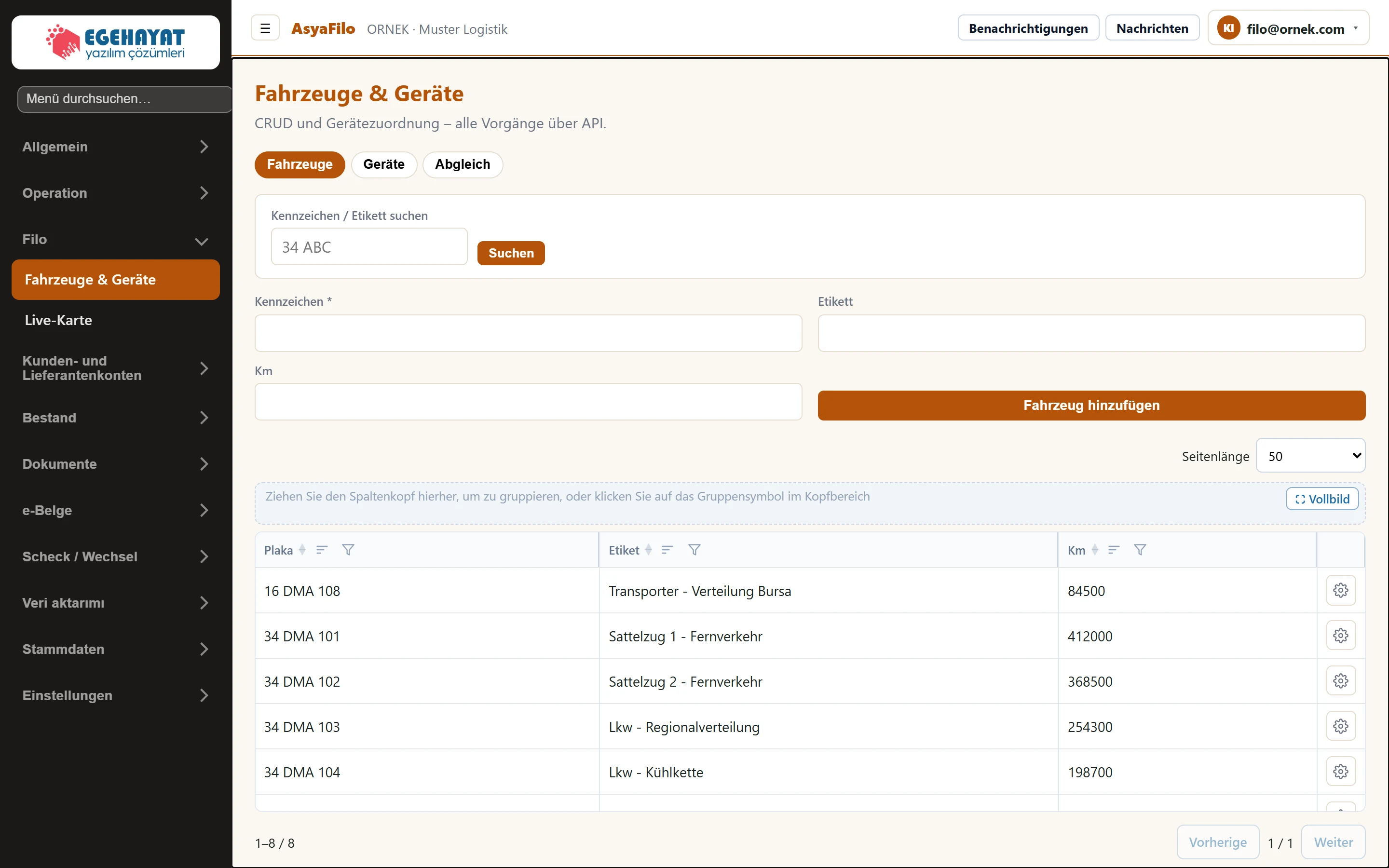
- 1Fahrzeuge Fahrzeugliste und neues Fahrzeug.
- 2Geräte Telematikgeräte.
- 3Abgleich Zuordnung von Fahrzeug und Gerät.
- 4Kennzeichen / Etikett suchen Nach Teil von Kennzeichen oder Etikett suchen und «Suchen» drücken.
- 5Neues Fahrzeug Formular für ein neues Fahrzeug.
- 6Aktionen Zeilenmenü: Bearbeiten oder Inaktiv.
Registerkarte Fahrzeuge
Die Liste zeigt Kennzeichen, Etikett und Kilometerstand. Geben Sie unter Kennzeichen / Etikett suchen einen Teil von Kennzeichen oder Etikett ein und drücken Sie Suchen.
Fahrzeug hinzufügen

| Feld | Anmelden | Beschreibung |
|---|---|---|
| Kennzeichen Pflicht | Text | Pflichtfeld. Kann später nicht geändert werden. |
| Etikett | Text | Freie Bezeichnung, z. B. «Lkw - Kühlkette». |
| Km | Text | Aktueller Kilometerstand (optional). |
Bei leerem Kennzeichen erscheint ein Hinweis, dass das Kennzeichen erforderlich ist. Bei Erfolg erscheint «Fahrzeug hinzugefügt».
Bearbeiten und Inaktiv
Mit Bearbeiten im Zahnradmenü der Zeile öffnet sich über der Liste eine Bearbeitungszeile. Das Kennzeichen ist nicht änderbar; Etikett und km ändern und Speichern drücken, oder Abbrechen.

| Feld | Anmelden | Beschreibung |
|---|---|---|
| Kennzeichen | Text | Gespeichertes Kennzeichen; nicht änderbar. |
| Etikett | Text | Anzeigename des Fahrzeugs. |
| Km | Text | Aktueller Kilometerstand. |
Inaktiv deaktiviert das Fahrzeug ohne Rückfrage und entfernt es aus der Liste.
Registerkarte Geräte
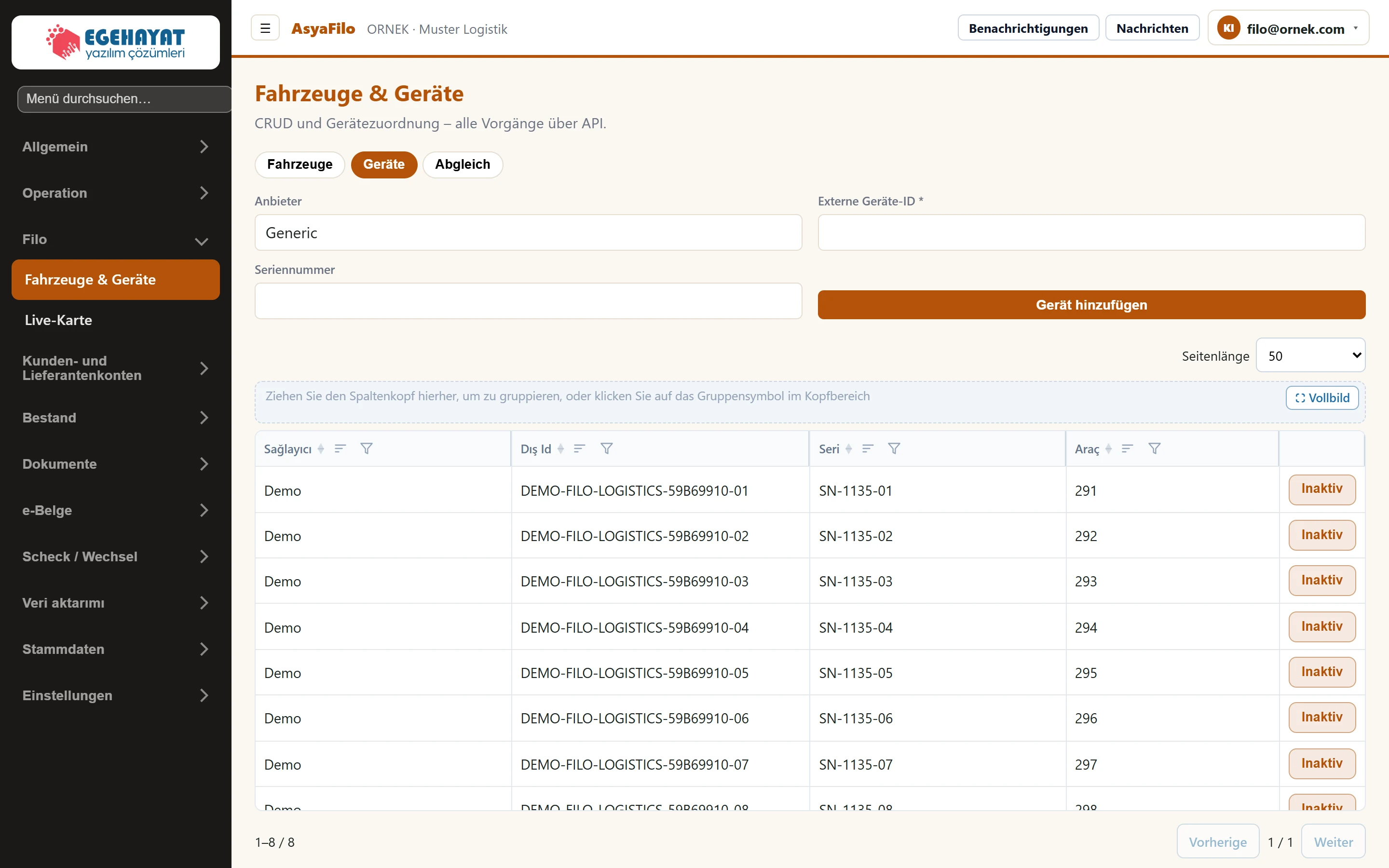
- 1Anbieter Formular für ein neues Gerät.
- 2Dış Id Geräte-ID beim Anbieter; eingehende Positionsdaten werden über diese ID zugeordnet.
- 3Inaktiv Deaktiviert das Gerät.

| Feld | Anmelden | Beschreibung |
|---|---|---|
| Anbieter | Text | Code des Telematikanbieters; Standard «Generic». Platzhalter: «Generisch» |
| Externe Geräte-ID Pflicht | Text | Pflichtfeld. ID des Geräts im System des Anbieters (IMEI oder Gerätenummer). |
| Seriennummer | Text | Optionale Seriennummer. |
Die Liste zeigt Anbieter, externe ID, Seriennummer und die Nummer des aktuell zugeordneten Fahrzeugs. Inaktiv in der Zeile deaktiviert das Gerät ohne Rückfrage.
Registerkarte Abgleich
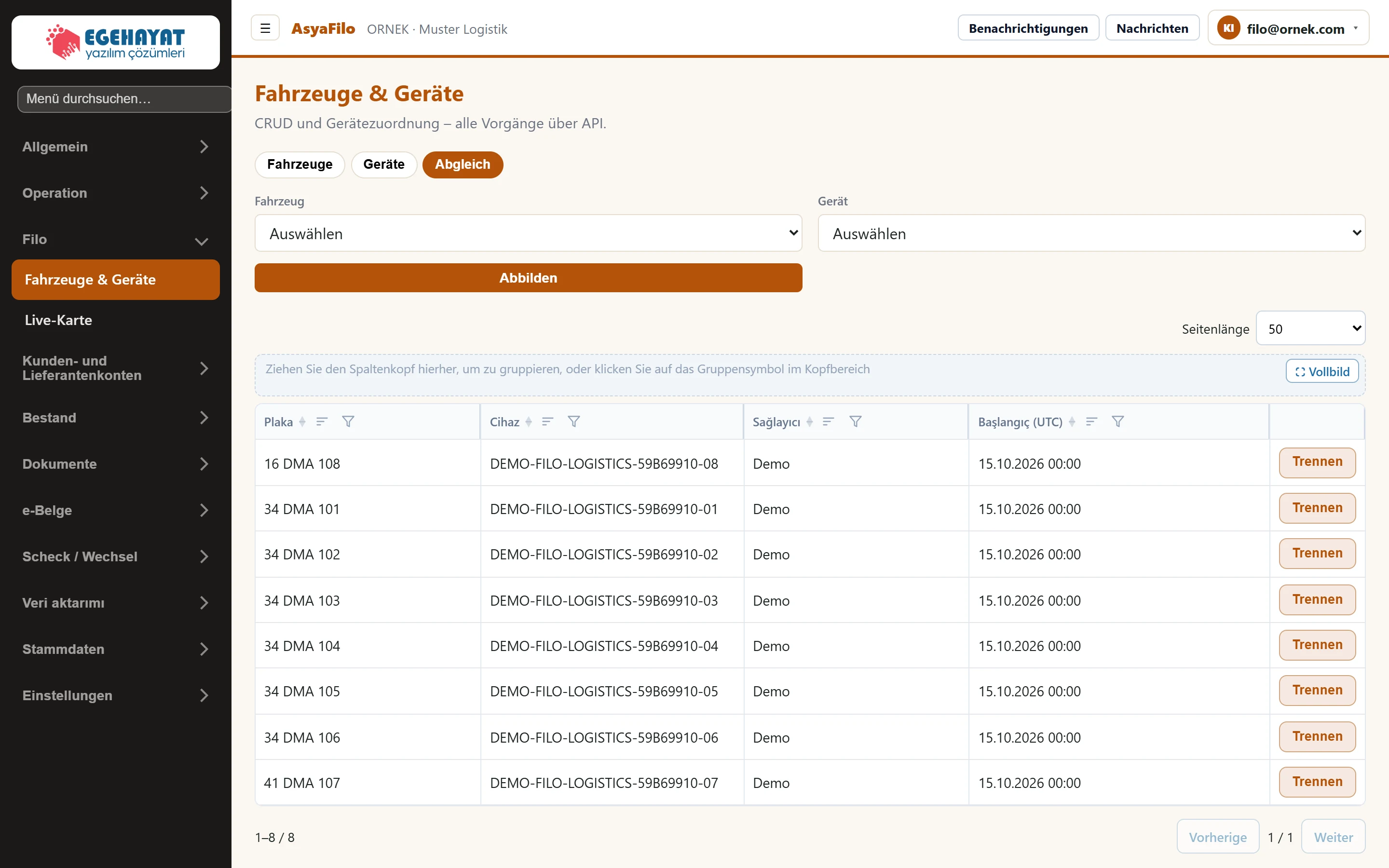
- 1Fahrzeug Zuzuordnendes Fahrzeug.
- 2Gerät Im Fahrzeug eingebautes Gerät.
- 3Abbilden Legt die Zuordnung an; die Startzeit wird gespeichert.
- 4Trennen Beendet die Zuordnung (trennt Fahrzeug und Gerät).
Die Zuordnung bestimmt, welchem Fahrzeug die Positionsdaten eines Geräts zugeschrieben werden. Die Liste zeigt Kennzeichen, Gerät, Anbieter und den Beginn der Zuordnung (UTC).
Schritt für Schritt: neues Fahrzeug verfolgen
- Auf Fahrzeuge Kennzeichen, Etikett und Kilometerstand eingeben und Fahrzeug hinzufügen drücken.
- Auf Geräte Anbietercode und Externe Geräte-ID (Gerätenummer / IMEI im Anbieterportal) eingeben und Gerät hinzufügen drücken.
- Auf Abgleich Fahrzeug und Gerät wählen und Abbilden drücken.
- Sobald der Geräteanbieter Positionsdaten an AsyaFilo sendet, erscheint das Fahrzeug auf der Live-Karte.
AsyaFilo verbindet sich nicht selbst mit dem Gerät: Die Positionsdaten werden vom System des Anbieters an die Telemetrie-Adresse von AsyaFilo gesendet. Diese Weiterleitung (Adresse und Geheimnis) richtet Ihr Systemadministrator beim Anbieter ein; in diesem Bildschirm gibt es dafür keine Einstellung. Die externe Geräte-ID muss exakt der vom Anbieter gesendeten ID entsprechen, sonst werden eingehende Daten keinem Fahrzeug zugeordnet.
Wird ein Gerät in ein anderes Fahrzeug eingebaut, zuerst die alte Zuordnung über die Zeilenaktion beenden, dann mit dem neuen Fahrzeug zuordnen.
Häufige Meldungen
| Meldung | Ursache | Lösung |
|---|---|---|
| Kennzeichen erforderlich. | Kennzeichen leer. | Kennzeichen eingeben. |
| Externe Geräte-ID erforderlich. | Externe Geräte-ID leer. | Gerätenummer des Anbieters eingeben. |
| Fahrzeug und Gerät wählen. | Bei der Zuordnung fehlt Fahrzeug oder Gerät. | Beides wählen. |