
 AsyaTicari
 AsyaRestoran
 AsyaOtel
 AsyaCrm
 AsyaKlinik
 AsyaSpor
 AsyaSSH
 AsyaEmlak
 AsyaFilo
 AsyaPuantaj
 AsyaİSG
 AsyaİHD
 Kolay Öğren
AsyaTicari · Hauptbuchhaltung
Buchung ins Hauptbuch
Rechnungen, Quittungen, Kasse-/Bank-/POS-Bewegungen und Schecks / Wechsel nach den Buchungsregeln in Hauptbuchbelege umwandeln, mit Vorschau und Rücknahme.
Der Bildschirm Buchung wandelt die in AsyaTicari erstellten Dokumente sowie Kasse- und Bankbewegungen in Hauptbuchbelege um. Welche Zeile auf welches Konto geht, bestimmen die Buchungsregeln. Der Bildschirm bucht nie selbstständig; ein Beleg entsteht erst, wenn Sie Dokumente markieren und die Buchen-Schaltfläche klicken.
Bildschirm öffnen
Klicken Sie im Seitenmenü auf Hauptbuchhaltung → Buchung und dann auf Auflisten.
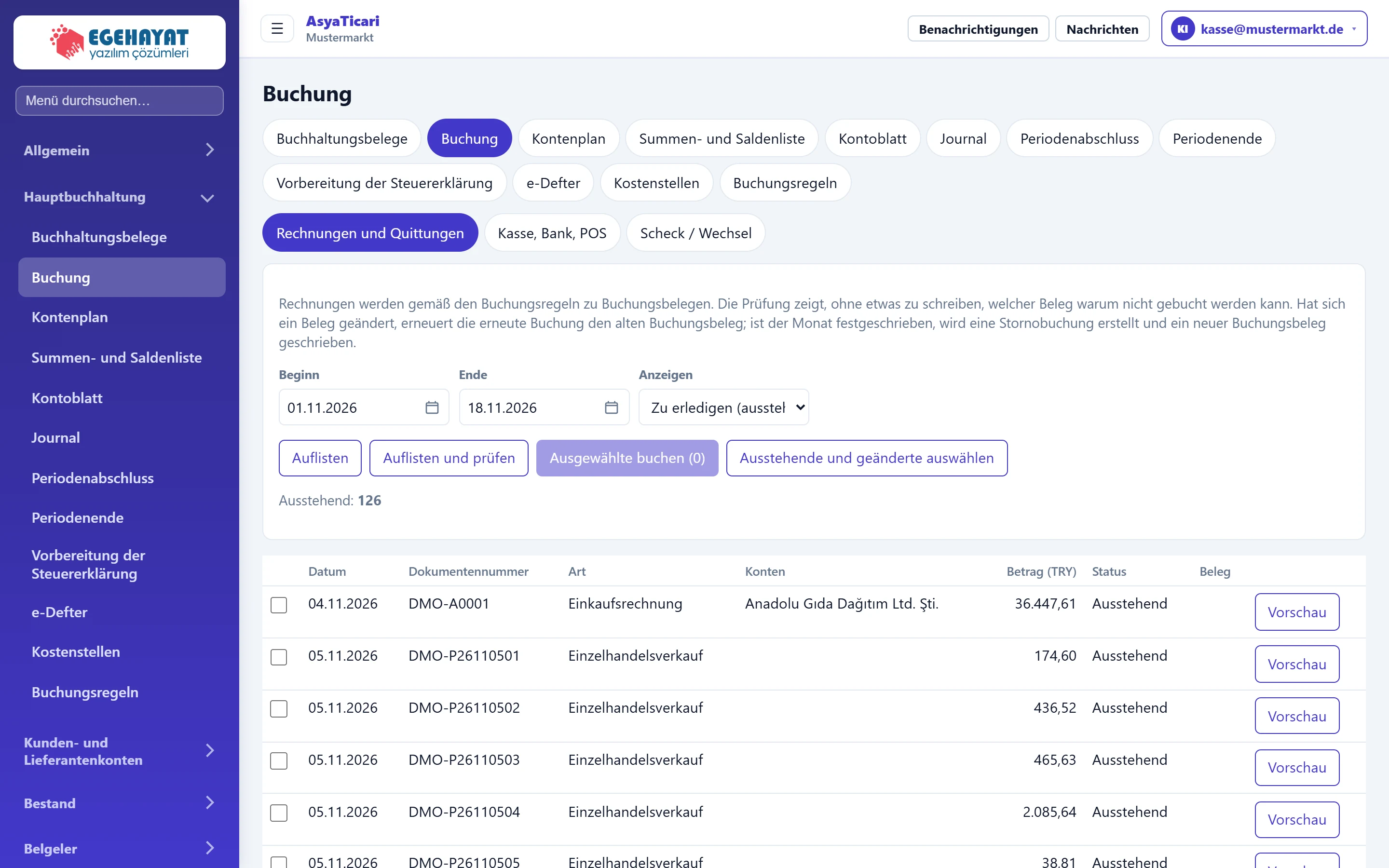
- 1Quelle Rechnungen und Quittungen, Kasse-/Bank-/POS-Bewegungen oder Schecks / Wechsel.
- 2Filter und Aktionen Datumsbereich, angezeigter Status, Liste und Sammelbuchung.
- 3Auswahl Ausstehende, fehlerhafte oder geänderte Dokumente sind wählbar.
- 4Vorschau Zeigt ohne Buchung, welcher Beleg entsteht.
Quellen-Reiter

- 1Rechnungen und Quittungen Verkaufs-/Einkaufsrechnungen, Retouren, Kassenbons, Quittungen.
- 2Kasse, Bank, POS Kasse-, Bank- und POS-Ein-/Auszahlungen.
- 3Scheck / Wechsel Scheck- und Wechselein-/-ausgänge.
Beim Wechsel des Reiters wird die Liste mit den Dokumenten dieser Quelle neu geladen und die Auswahl geleert.
Filter und Sammelaktion
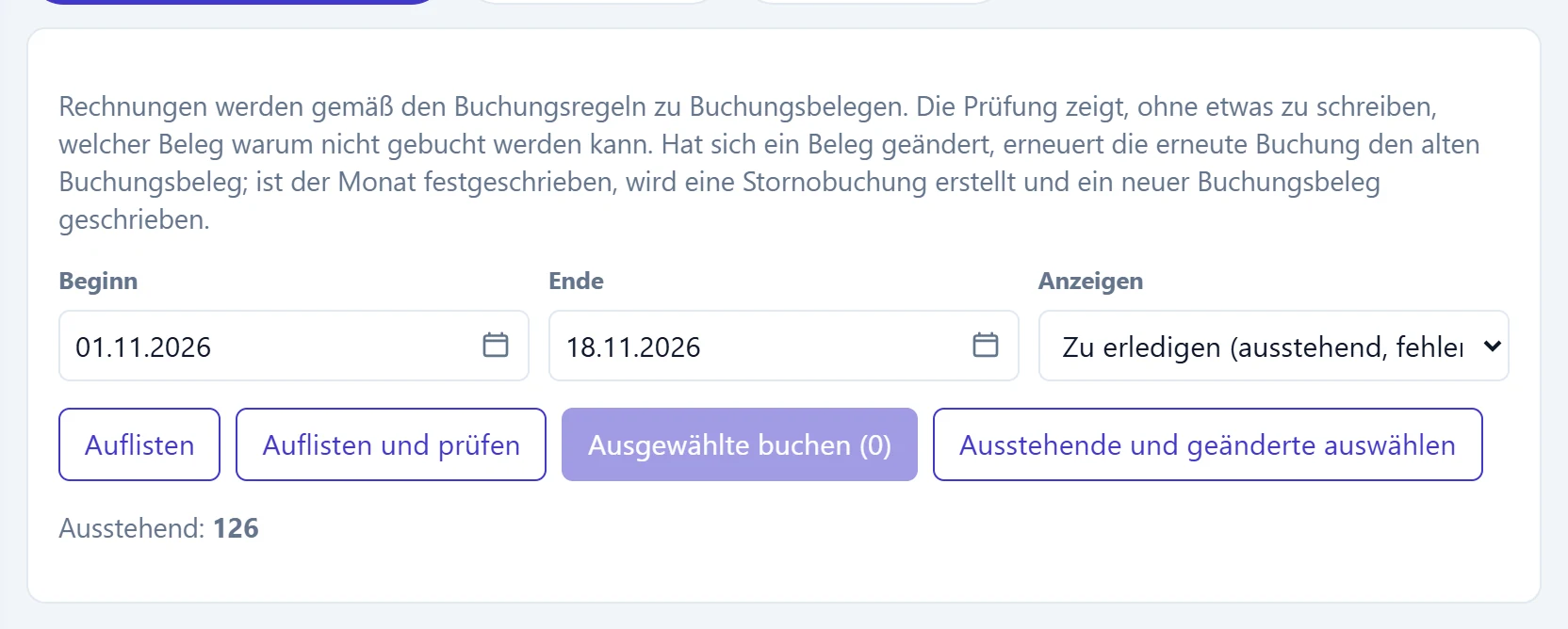
- 1Auflisten Listet die Dokumente.
- 2Auflisten und prüfen Listet und prüft jedes Dokument gegen die Regeln; schreibt den Grund in die Spalte Status. Speichert nichts.
- 3Ausgewählte buchen (0) Bucht Belege für die markierten Dokumente.
- 4Ausstehende und geänderte auswählen Markiert alle ausstehenden und geänderten Dokumente.
- 5Statuszähler Wie viele Dokumente je Status gelistet sind.
| Feld | Anmelden | Beschreibung |
|---|---|---|
| Beginn | Text | Erstes Dokumentdatum. Standard: Monatserster. Platzhalter: «TT.MM.JJJJ» |
| Ende | Text | Letztes Dokumentdatum. Standard: heute. Platzhalter: «TT.MM.JJJJ» |
| Anzeigen | Auswahlliste | Zu erledigen (ausstehend, fehlerhaft, geändert, storniert), nur gebuchte oder alle. Optionen: Alle · Zu erledigen (ausstehend, fehlerhaft, geändert, storniert) · Gebuchte |
Dokumentliste
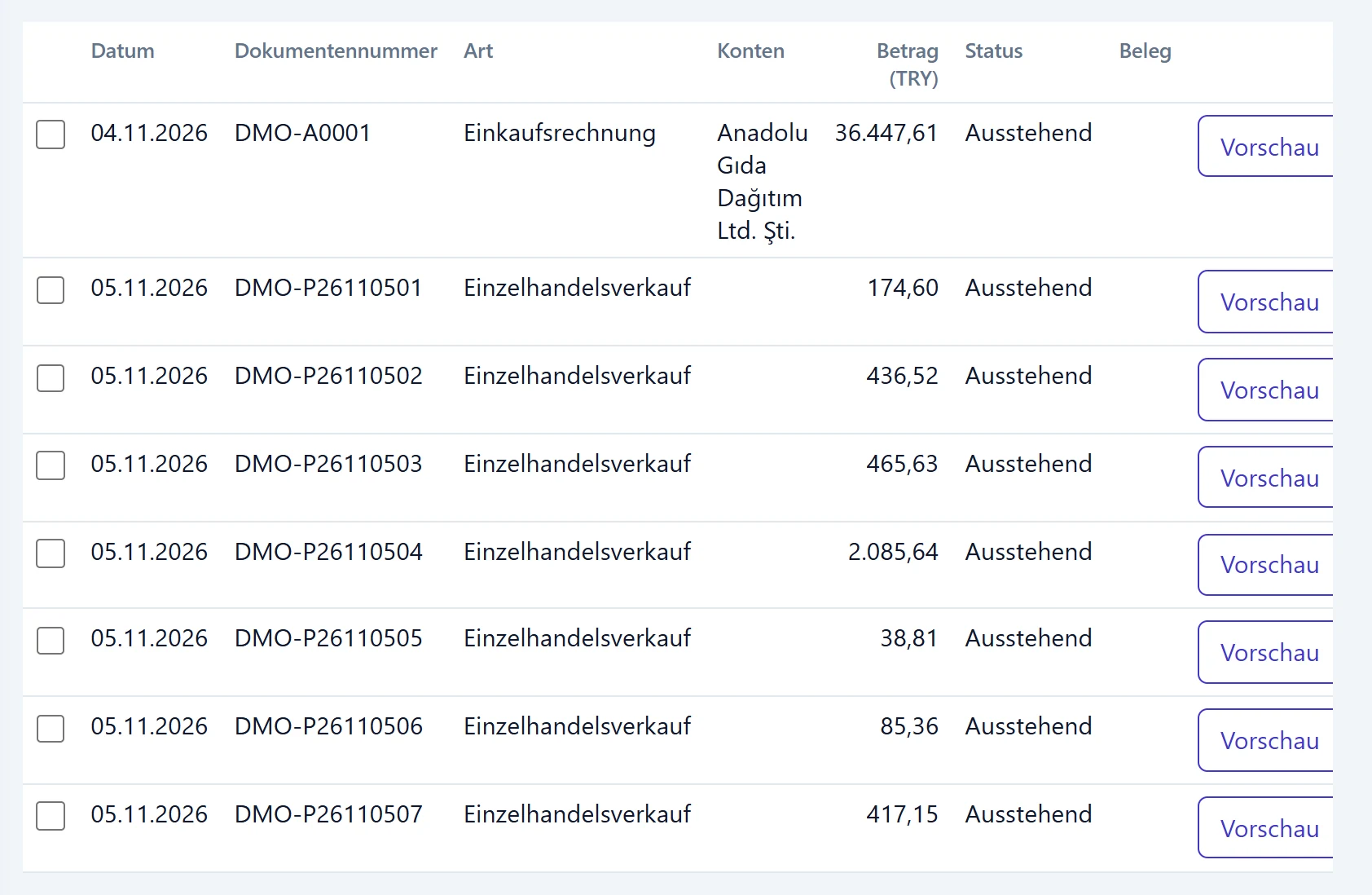
- 1Dokumentennummer Dokument- oder Bewegungsart.
- 2Status Ausstehend, Fehlerhaft, Gebucht, Dokument geändert, Storniert; der Fehlergrund steht darunter.
- 3Beleg Belegnummer des gebuchten Dokuments; Klick öffnet ihn.
- 4Vorschau Belegvorschau.
| Status | Bedeutung |
|---|---|
| Ausstehend | Noch kein Beleg; kann markiert und gebucht werden. |
| Fehlerhaft | Prüfung oder letzter Versuch gescheitert; der Grund steht darunter. |
| Gebucht | Beleg vorhanden; über die Belegspalte zu öffnen. |
| Dokument geändert | Das Dokument wurde nach der Buchung geändert; erneutes Buchen erneuert den alten Beleg. |
| Storniert | Dokument storniert, kein Beleg. |
| Storniert — Beleg bleibt | Dokument storniert, sein Beleg besteht noch; mit der Rücknahme-Schaltfläche entfernen. |
Belegvorschau
Die Vorschau zeigt ohne Speichern, welcher Beleg entsteht: Rolle, Konto und Betrag jeder Zeile und die Regel, die das Konto bestimmt. Die Namen in der Liste der Dokumentmerkmale verwenden Sie in Regelbedingungen.
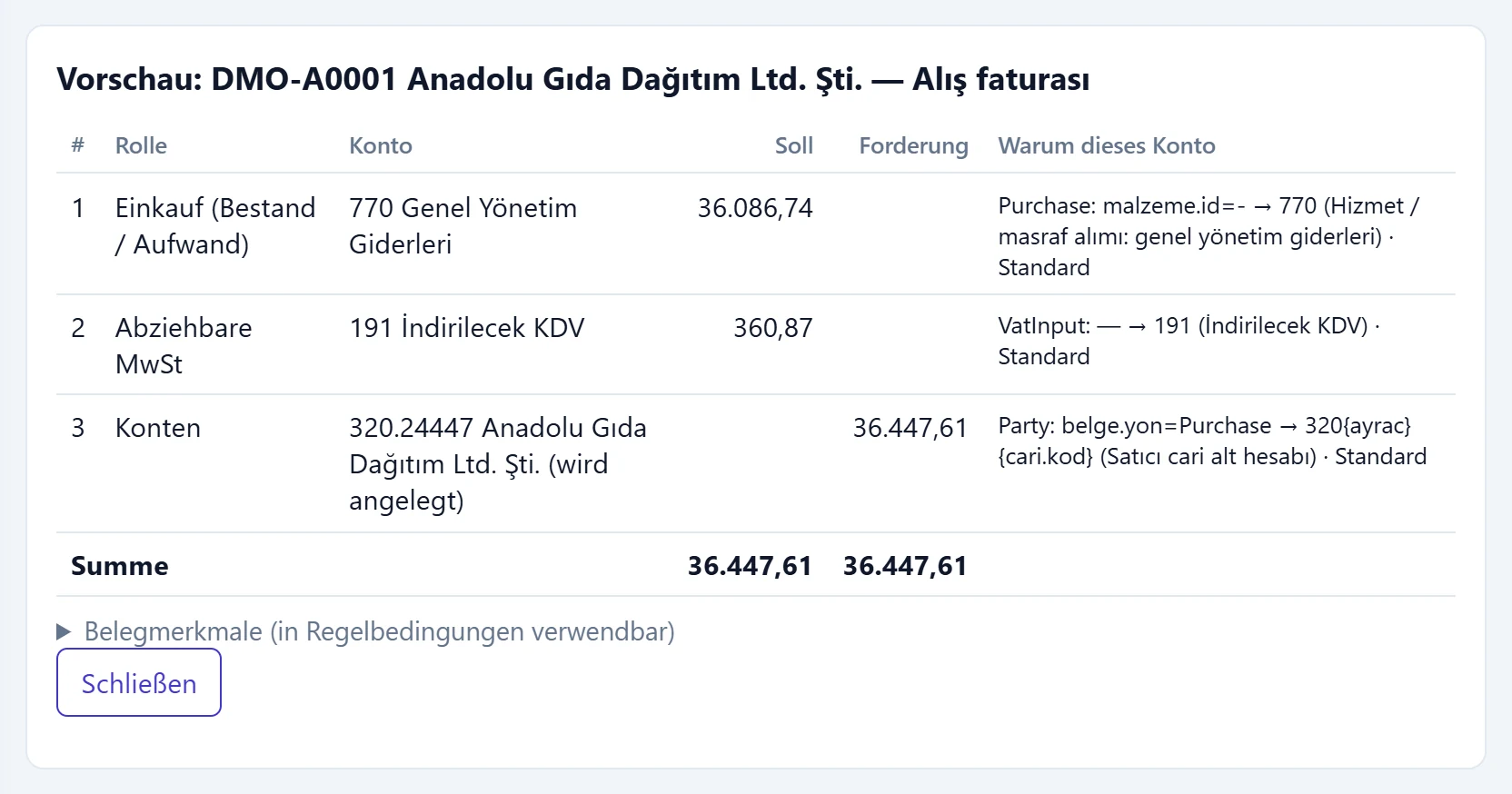
- 1Rolle Rolle der Zeile (Geschäftspartner, Verkauf, USt, Lager …).
- 2Warum dieses Konto Regel, die das Konto bestimmt; «Standard» heißt: keine firmeneigene Regel.
- 3Belegmerkmale (in Regelbedingungen verwendbar) Dokumentmerkmale für Regelbedingungen.
- 4Schließen Schließt die Vorschau.
Buchen: Schritt für Schritt
- Quellen-Reiter und Datumsbereich wählen.
- Auflisten und prüfen klicken; der Grund für fehlerhafte Dokumente erscheint in der Statusspalte.
- Fehler beheben (fehlende Regel, gesperrtes Konto …) oder vorerst auslassen.
- Dokumente einzeln markieren oder alle ausstehenden und geänderten auf einmal auswählen.
- Die Buchen-Schaltfläche klicken (sie zeigt die Zahl der markierten Dokumente). Eine Meldung nennt die gebuchten Dokumente und bei Fehlern die ersten drei Gründe.
Ändert sich ein Dokument später, wird es Dokument geändert. Erneutes Buchen erneuert den alten Beleg; ist der Monat festgeschrieben, wird der alte storniert und ein neuer gebucht.
Die Rücknahme entfernt den Beleg des Dokuments; ein festgeschriebener Beleg wird nicht gelöscht, sondern storniert.
Häufige Meldungen
| Meldung | Ursache | Lösung |
|---|---|---|
| Keine passende Kontenregel für die Rolle '…'. | Keine Regel passt zur Zeilenrolle. | Unter Buchungsregeln eine Regel für die Rolle anlegen. |
| Konto … hat Unterkonten; die Regel muss auf ein Unterkonto verweisen (…). | Die Regel zeigt auf ein übergeordnetes Konto. | Muster auf ein Unterkonto ändern. |
| Konto … ist gesperrt. | Das Regelkonto ist gesperrt. | Konto entsperren oder Regel ändern. |
| … ist nicht im Kontenrahmen (…). | Das Konto aus dem Muster fehlt. | Anlegen oder in der Regel «Konto anlegen, falls fehlend» markieren. |
| … kann nicht angelegt werden: übergeordnetes Konto … fehlt. | Dem automatisch anzulegenden Konto fehlt das übergeordnete. | Zuerst das übergeordnete Konto anlegen. |
| Kein Wert '…' für Kontomuster …. | Ein Merkmal im Muster ist im Dokument leer (z. B. Partnercode). | Dokument ergänzen oder Muster ändern. |
| Vorlage ergab einen unausgeglichenen Beleg: Soll …, Haben …. | In der Belegvorlage fehlt eine Zeile. | Belegvorlage zurücksetzen oder korrigieren. |
| Der Beleg enthält keinen buchbaren Betrag. | Alle Beträge des Dokuments sind null. | Dokument prüfen. |