
 AsyaTicari
 AsyaRestoran
 AsyaOtel
 AsyaCrm
 AsyaKlinik
 AsyaSpor
 AsyaSSH
 AsyaEmlak
 AsyaFilo
 AsyaPuantaj
 AsyaİSG
 AsyaİHD
 Kolay Öğren
AsyaTicari · Hauptbuchhaltung
Buchungsregeln
Kontoregeln, die bestimmen, auf welches Konto jede Dokumentzeile gebucht wird, und Belegvorlagen je Ereignisart.
Dieser Bildschirm wurde kürzlich geändert. Nach der Codeänderung vom 2026-11-19 werden die Screenshots neu erstellt; der Text ist aktuell, einige Bilder können veraltet sein.
Die Buchungsregeln steuern die Übernahme ins Hauptbuch. Jede Belegzeile hat eine Rolle (Partner, Umsatzerlös, berechnete USt, Lager …). Kontenregeln bestimmen das Konto je Rolle; Belegvorlagen bestimmen, welche Rollen bei einer Ereignisart (Verkaufsrechnung, Zahlungseingang …) im Soll / Haben stehen. Ohne firmeneigene Regeln gelten die Standardregeln.
Bildschirm öffnen
Klicken Sie im Seitenmenü auf Hauptbuchhaltung → Buchungsregeln.
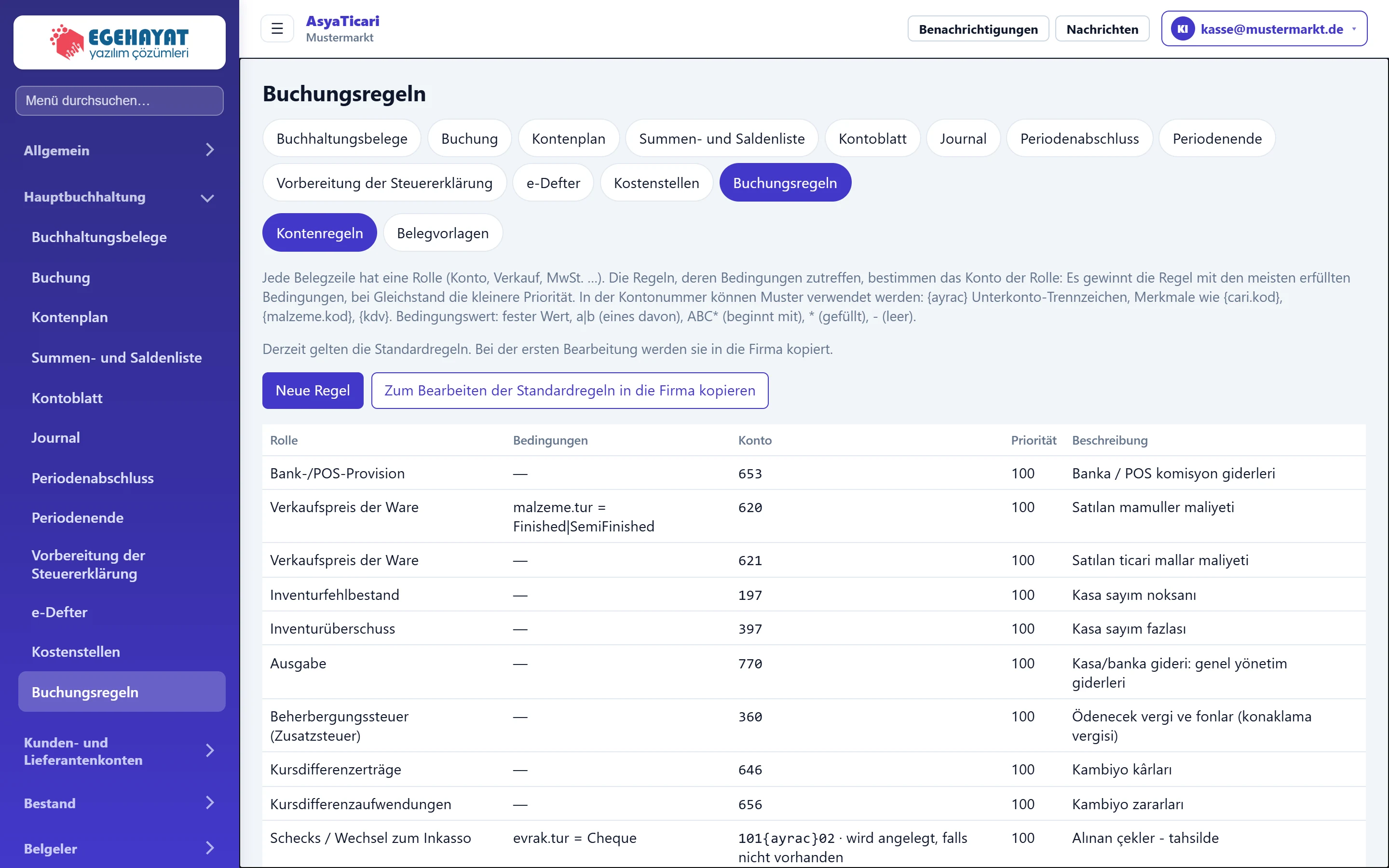
- 1Kontenregeln Regeln, welches Konto jede Belegzeilenrolle erhält.
- 2Belegvorlagen Zeilenaufbau des Belegs je Ereignisart.
- 3Neue Regel Öffnet ein leeres Regelformular.
- 4Zum Bearbeiten der Standardregeln in die Firma … Kopiert die Standardregeln in die Firma, damit sie einzeln bearbeitet werden können.
- 5Regelliste Rolle, Bedingungen, Kontomuster, Priorität.
Kontenregeln
Eine Rolle kann mehrere Regeln haben: Es gewinnt die Regel mit den meisten erfüllten Bedingungen, bei Gleichstand die kleinere Priorität. Der Kontocode kann ein Muster sein: {ayrac} ist das Trennzeichen für Unterkonten, {cari.kod}, {malzeme.kod}, {kdv} sind Dokumentmerkmale.
Solange die Standardregeln gelten, hat die Liste keine Bearbeiten-Schaltflächen. Klicken Sie zum Ändern zuerst Zum Bearbeiten der Standardregeln in die Firma kopieren.
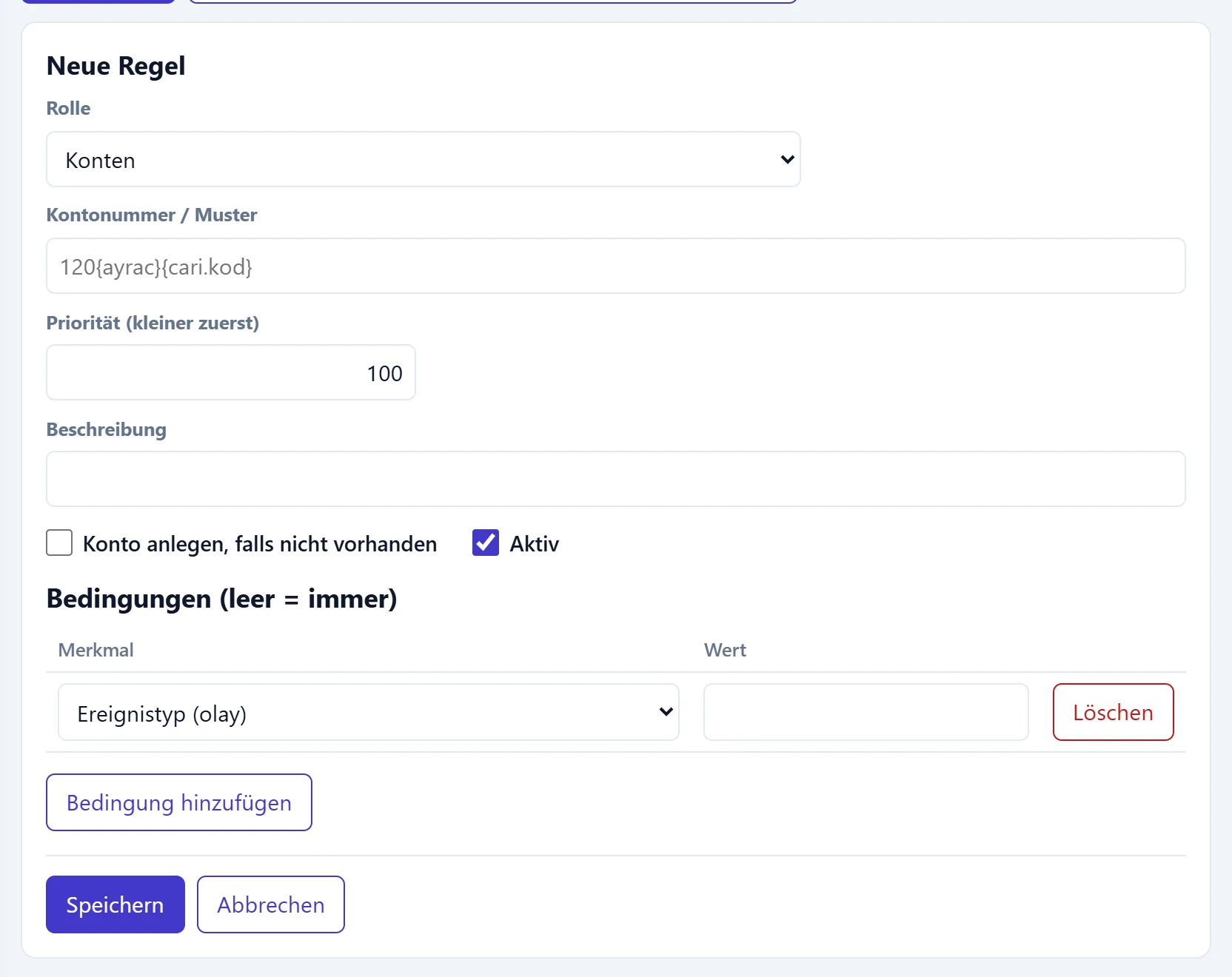
- 1Merkmal Dokumentmerkmal, das die Bedingung prüft (Richtung, Partnergruppe, USt-Satz …).
- 2Wert Einfacher Wert, a|b (einer davon), ABC* (beginnt mit), * (gefüllt), - (leer).
- 3Bedingung hinzufügen Fügt eine Bedingung hinzu; eine Regel ohne Bedingung passt immer.
- 4Speichern Speichert die Regel.
| Feld | Anmelden | Beschreibung |
|---|---|---|
| Rolle | Auswahlliste | Belegzeilenrolle der Regel (Partner, Umsatzerlös, berechnete USt …). |
| Kontonummer / Muster | Text | Kontonummer oder Muster; z. B. 120{ayrac}{cari.kod} erzeugt je Partner ein Unterkonto. Max. 64 Zeichen. Platzhalter: «120{ayrac}{cari.kod}» |
| Priorität (kleiner zuerst) | Text | Bei gleich vielen erfüllten Bedingungen gewinnt die kleinere Priorität. |
| Beschreibung | Text | Zweck der Regel; erscheint in der Vorschauspalte «Warum dieses Konto». |
| Konto anlegen, falls nicht vorhanden | Kontrollkästchen | Fehlt das Konto aus dem Muster, wird es beim Buchen automatisch angelegt (das übergeordnete Konto muss bestehen). |
| Aktiv | Kontrollkästchen | Nicht markierte Regeln gelten nicht und erscheinen blass. |
Schreibweisen für Bedingungswerte:
| Schreibweise | Beispiel | Bedeutung |
|---|---|---|
| Einfacher Wert | belge.yon = Purchase |
Genau dieser Wert (Einkaufsdokumente). |
| a|b | malzeme.tur = Finished\|SemiFinished |
Einer der Werte. |
| ABC* | cari.kod = C-* |
Beginnt mit diesem Text. |
| * | hazine.hesap = * |
Merkmal ist gefüllt. |
| - | malzeme.id = - |
Merkmal ist leer (z. B. Dienstleistungs- / Aufwandszeile ohne Artikel). |
Regel anlegen: Schritt für Schritt
- Neue Regel klicken und die Rolle wählen.
- Kontocode / Muster eingeben (z. B.
120{ayrac}{cari.kod}). - Bei Bedarf Bedingungen hinzufügen.
- Soll das Konto aus dem Muster bei Fehlen angelegt werden, diese Option markieren und den Kontonamen eingeben.
- Speichern und auf dem Bildschirm Buchung ein Dokument per Vorschau testen.
Belegvorlagen
Im Reiter Belegvorlagen zeigt die Wahl einer Ereignisart den Zeilenaufbau des Belegs. Zeilen mit Betrag null werden nicht geschrieben. Mit ↑ / ↓ sortieren, Zeilen hinzufügen; Speichern legt eine firmeneigene Vorlage an, Zurücksetzen stellt die Standardvorlage wieder her.
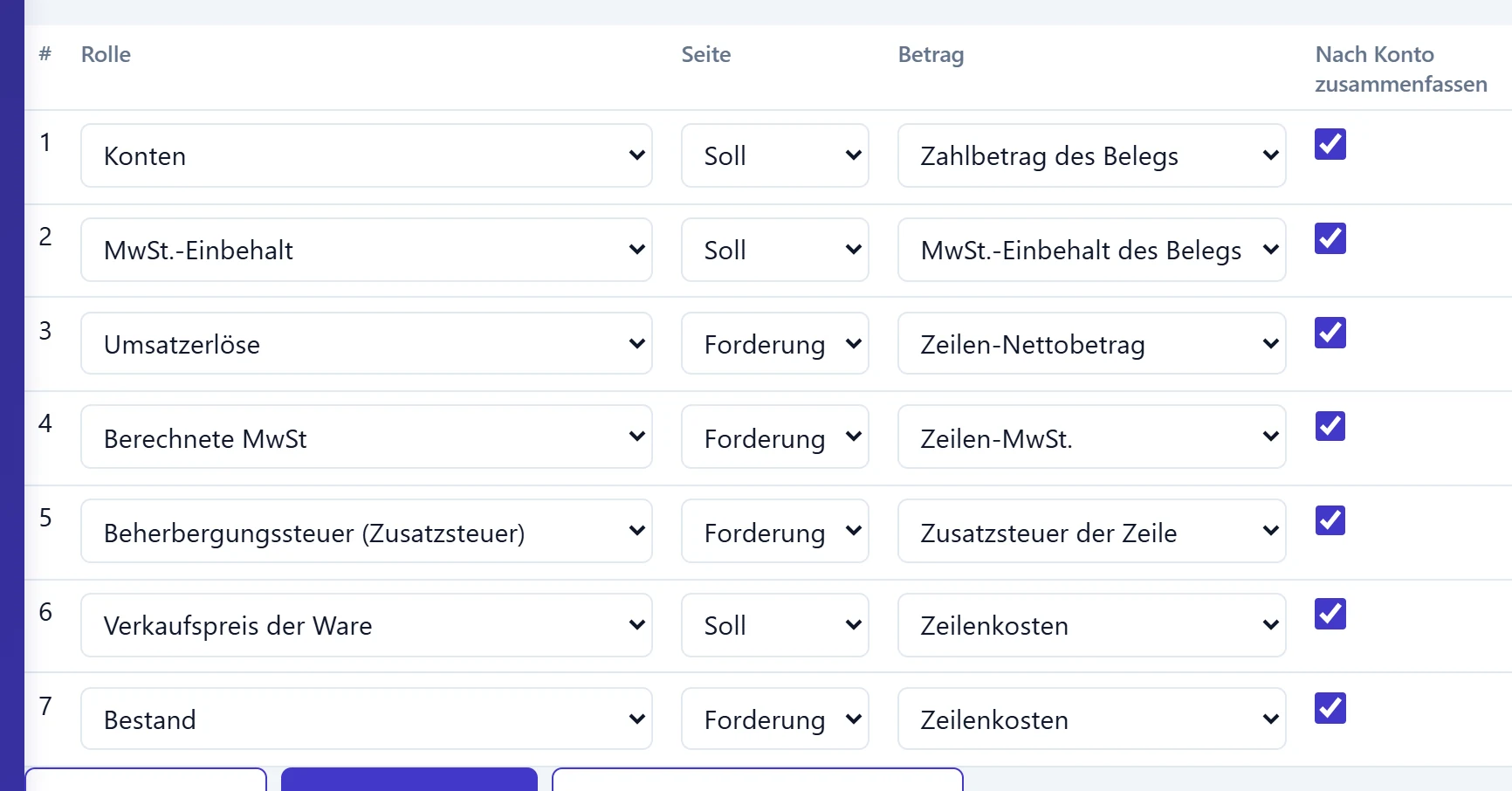
- 1Rolle Rolle der Zeile; das Konto bestimmen die Kontoregeln.
- 2Seite Soll- oder Habenseite der Zeile.
- 3Betrag Aus welcher Dokumentsumme der Betrag stammt.
- 4Nach Konto zusammenfassen Wenn markiert, werden Zeilen auf dasselbe Konto zusammengefasst.
Vorlagenänderungen wirken auf spätere Buchungen; sind Soll und Haben nicht ausgeglichen, scheitert die Buchung mit einem Fehler «unausgeglichener Beleg».
Häufige Meldungen
| Meldung | Ursache | Lösung |
|---|---|---|
| Kontonummer / Muster ist erforderlich (max. 64 Zeichen). | Muster leer oder zu lang. | Muster eingeben. |
| Unbekannte Bedingung: … | Unbekanntes Merkmal. | Merkmal aus der Liste wählen. |
| Bedingungen sind zu lang. | Bedingungen über 2000 Zeichen. | Bedingungen vereinfachen. |
| Die Firma hat Regeln; Standardwerte werden nur in eine leere Regelliste geladen. | Standardregeln erneut kopiert. | Vorhandene Regeln bearbeiten. |
| Das Muster ergab eine ungültige Kontonummer: … | Muster ergibt ungültigen Code. | Muster und Merkmalswerte prüfen. |
| Ungültige Betragsquelle: … | Ungültiger Betrag in einer Vorlagenzeile. | Betrag aus der Liste wählen. |