
 AsyaTicari
 AsyaRestoran
 AsyaOtel
 AsyaCrm
 AsyaKlinik
 AsyaSpor
 AsyaSSH
 AsyaEmlak
 AsyaFilo
 AsyaPuantaj
 AsyaİSG
 AsyaİHD
 Kolay Öğren
AsyaTicari · Allgemein
Kassenbuch
Anschreiben, Zahlungseingang, Schulden, Zahlungen, Einnahmen, Ausgaben und Umbuchungen auf einer Seite erfassen; Kassenzählung zum Tagesende; Liste «Wer schuldet was» und WhatsApp-Erinnerung.
Dieser Bildschirm wurde kürzlich geändert. Nach der Codeänderung vom 2026-11-18 werden die Screenshots neu erstellt; der Text ist aktuell, einige Bilder können veraltet sein.
Das Kassenbuch ist die digitale Form des Anschreibebuchs. Ohne Rechnung schreiben Sie einem Kunden eine Schuld an, nehmen seine Zahlung entgegen, erfassen Ihre Schuld bei einem Lieferanten und Ihre Zahlung sowie Einnahmen und Ausgaben – alles auf einer Seite. Die Einträge werden automatisch auf Konten, Kasse und Bank gebucht; bezahlte Anschreibeposten erscheinen in der Liste durchgestrichen.
Aufbau des Bildschirms
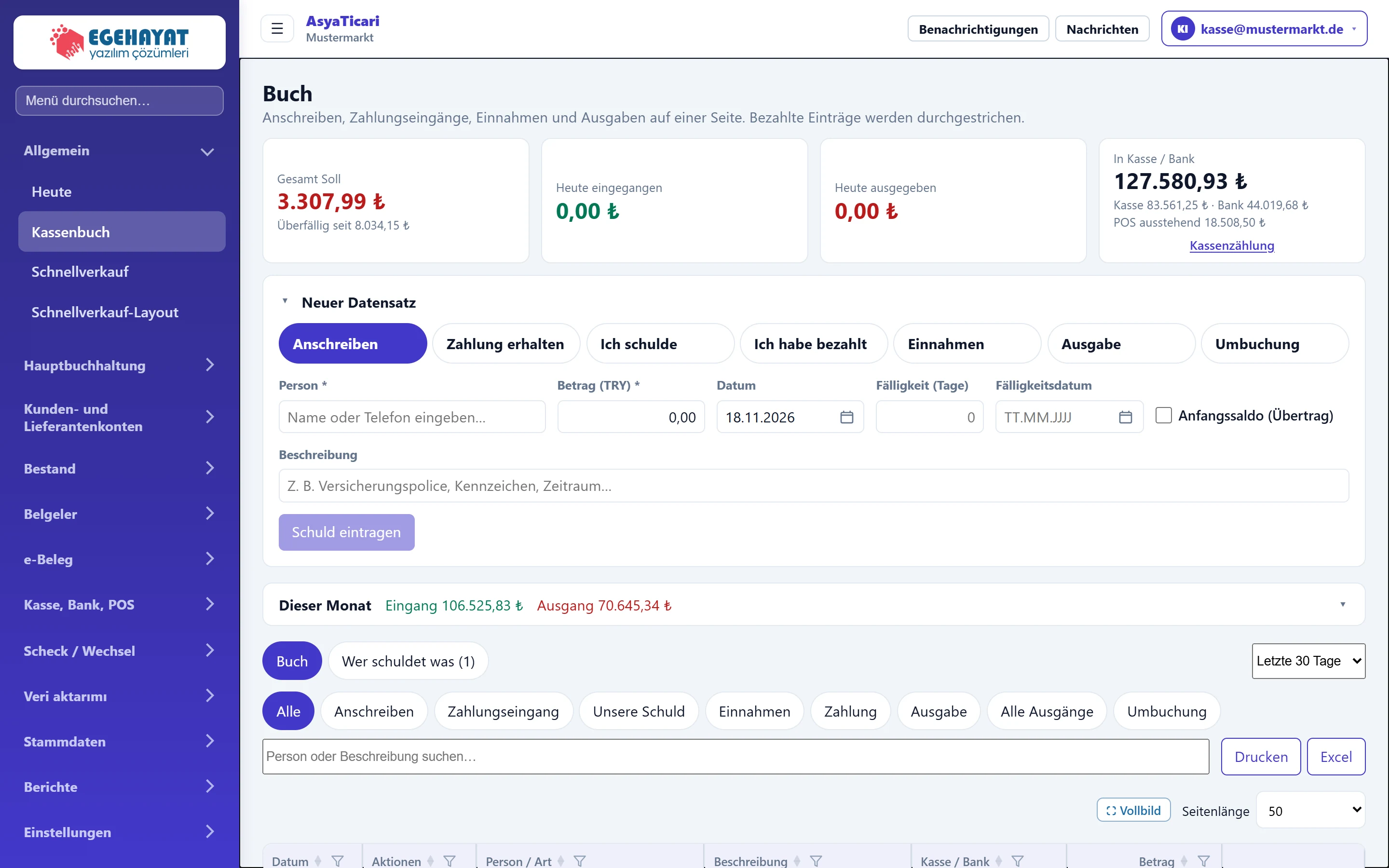
- 1Übersichtskarten Gesamtforderungen, heutige Ein- / Ausgänge und Bestand in Kasse und Bank.
- 2Neuer Eintrag Bereich für neue Einträge; Klick auf den Titel klappt ihn zu / auf.
- 3Vorgangsart Art des Eintrags: Anschreiben, Zahlung, Schuld, Einnahme, Ausgabe, Umbuchung.
- 4Dieser Monat Ein- und Ausgänge dieses Monats und die Ausgabenverteilung.
- 5Reiter Wechselt zwischen Kassenbuchliste und der Liste «Wer schuldet was».
- 6Zeitraum Zeitraum der Liste (letzte 7 Tage … Zeitraum).
Übersichtskarten

- 1Gesamtforderungen Gesamtschuld der Kunden bei Ihnen; darunter der überfällige Teil.
- 2Heute eingegangen Heute in Kasse / Bank eingegangenes Geld.
- 3Heute ausgegeben Heute ausgegebenes Geld (Zahlungen und Ausgaben).
- 4In Kasse / Bank Summe Kasse und Bank, ausstehend am POS.
- 5Kassenzählung Öffnet die Kassenzählung zum Tagesende.
- Gesamt Soll: Gesamtschuld der Kunden im Kassenbuch; darunter der überfällige Teil.
- Heute eingegangen / Heute ausgegeben: heute in Kasse und Bank ein- und ausgegangenes Geld.
- In Kasse / Bank: Summe der Kassen- und Banksalden; darunter die Einzelbeträge und der am POS ausstehende Betrag.
- Kassenzählung: nur sichtbar, wenn eine Bargeldkasse existiert; öffnet die Zählung zum Tagesende (siehe unten).
Neuer Eintrag
Der Bereich Neuer Datensatz lässt sich zuklappen; wählen Sie zuerst oben die Vorgangsart. Die Speichern-Schaltfläche ändert ihren Namen je nach Art.
| Art | Wann | Schaltfläche | Wirkung |
|---|---|---|---|
| Anschreiben | Kunde nimmt Ware und zahlt später. | Schuld eintragen | Die Schuld des Kunden steigt; kein Geld in der Kasse. |
| Zahlung erhalten | Der Kunde hat bezahlt. | Zahlung speichern | Geld in Kasse / Bank, Schuld des Kunden sinkt. |
| Ich schulde | Sie haben beim Lieferanten auf Rechnung gekauft. | Meine Schuld erfassen | Ihre Schuld beim Lieferanten steigt. |
| Ich habe bezahlt | Sie haben einen Lieferanten bezahlt. | Meine Zahlung speichern | Geld verlässt Kasse / Bank, Ihre Schuld sinkt. |
| Einnahmen | Einnahmen außer Verkauf (Provision, Mieteinnahme). | Einnahme speichern | Geld in Kasse / Bank. |
| Ausgabe | Miete, Strom, Löhne usw. | Ausgabe speichern | Geld verlässt Kasse / Bank. |
| Umbuchung | Geld zwischen eigenen Konten bewegen. | Überweisen | Abgang auf einem, Zugang auf dem anderen Konto. |
Anschreiben
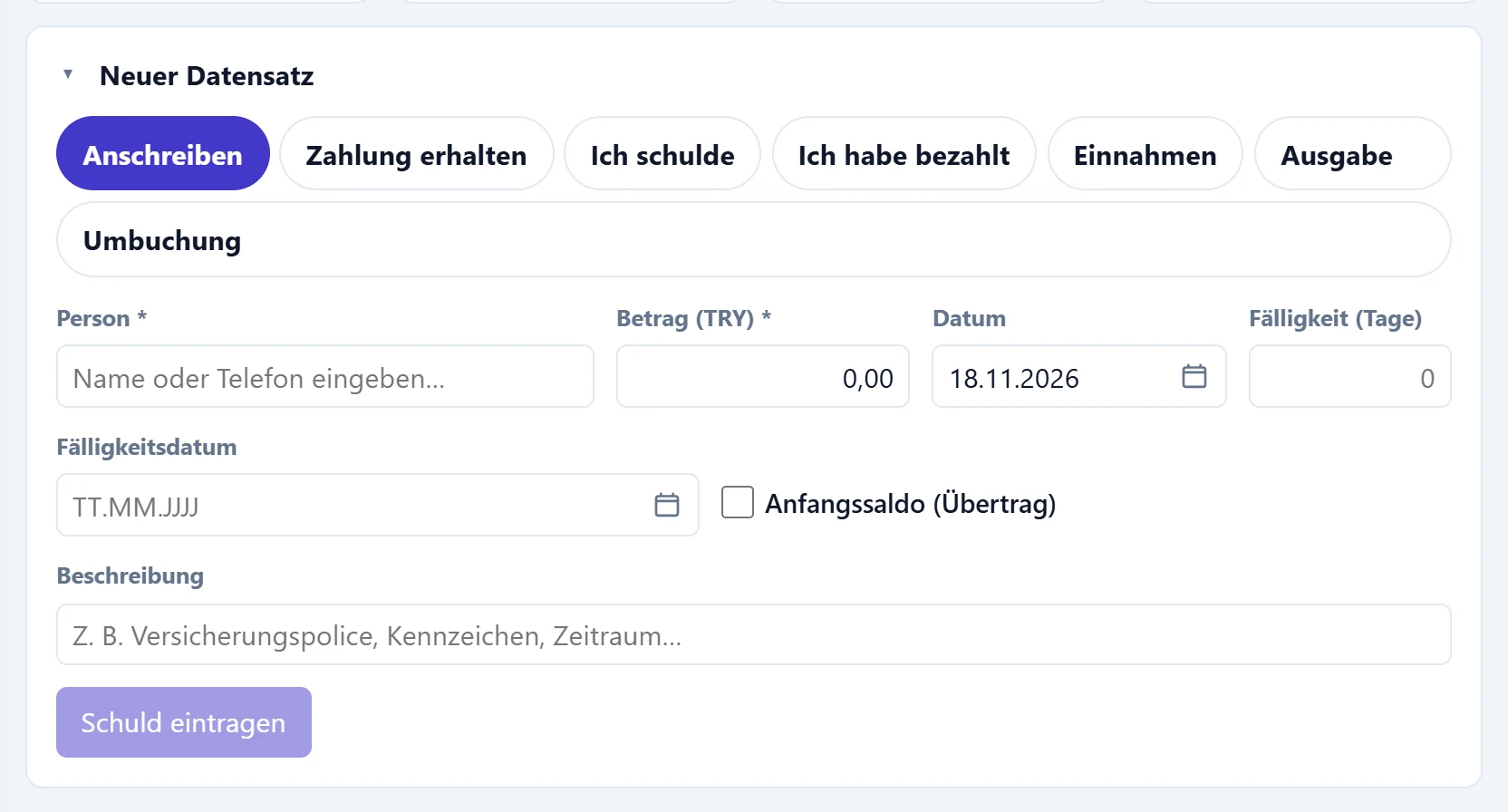
- 1Anschreiben Schreibt dem Kunden eine Schuld an (kein Geld in die Kasse).
- 2Person Namen oder Telefon eingeben; gespeicherte Personen werden gelistet.
- 3Anfangssaldo Um eine alte Schuld aus dem Papierbuch einmal als «Übertrag» zu erfassen.
- 4Schuld eintragen Wird aktiv, sobald Person und Betrag eingegeben sind; speichert den Eintrag.
| Feld | Anmelden | Beschreibung |
|---|---|---|
| Person Pflicht | Text | Kunde, dem angeschrieben wird. Teil von Name oder Telefon eingeben und aus der Liste wählen. Fehlt er, wird mit dem eingegebenen Namen eine neue Person angelegt. Platzhalter: «Name oder Telefon eingeben…» |
| Betrag (TRY) Pflicht | Text | Betrag der Schuld. Dezimalstellen mit Komma. |
| Datum | Text | Datum des Eintrags; heute vorbelegt, rückdatierbar. Platzhalter: «TT.MM.JJJJ» |
| Fälligkeit (Tage) | Text | In wie vielen Tagen bezahlt wird. Das Fälligkeitsdatum wird daraus berechnet. Platzhalter: «0» |
| Fälligkeitsdatum | Text | Zahlungsdatum. Daraus werden die Tage berechnet. Überfällige Schulden erscheinen rot. Platzhalter: «TT.MM.JJJJ» |
| Anfangssaldo (Übertrag) | Kontrollkästchen | Ankreuzen, um die alte Schuld aus dem Papierbuch einmal zu erfassen; ein Anfangssaldo pro Person, in der Liste als «Übertrag». |
| Beschreibung | Text | Notiz zum Eintrag (z. B. gekaufte Waren). Platzhalter: «Z. B. Versicherungspolice, Kennzeichen, Zeitraum…» |
Beim Tippen ins Feld Person erscheinen gespeicherte Personen mit ihrer Schuld. Tippen Sie einen Namen, der nicht in der Liste ist, erscheinen der Hinweis «Nicht erfasst; wird beim Speichern als neue Person angelegt.» und ein Feld Telefon.
Fälligkeit (Tage) und Fälligkeitsdatum sind verbunden: Tage ergeben das Datum, ein Datum ergibt die Tage ab Eintragsdatum. Ist Anfangssaldo (Übertrag) angekreuzt, sind die Fälligkeitsfelder gesperrt.
Zahlung erhalten
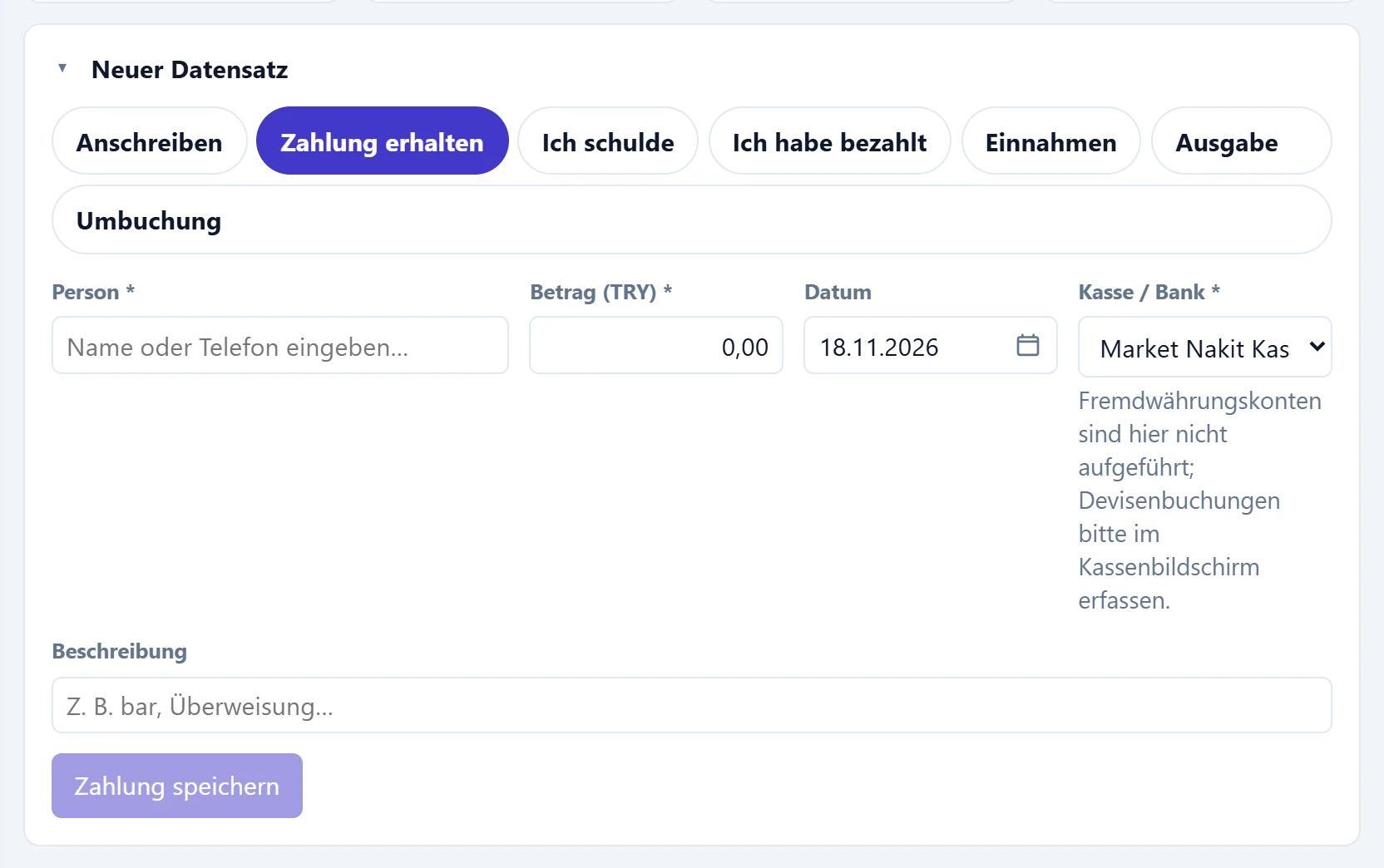
- 1Zahlung erhalten Bucht die Kundenzahlung in Kasse / Bank und mindert seine Schuld.
- 2Kasse / Bank Kasse oder Bankkonto, in das das Geld geht.
| Feld | Anmelden | Beschreibung |
|---|---|---|
| Person Pflicht | Text | Zahlender Kunde. Nach Auswahl wird seine Schuld in der Liste angezeigt. Platzhalter: «Name oder Telefon eingeben…» |
| Betrag (TRY) Pflicht | Text | Erhaltener Betrag. Übersteigt er die offene Schuld, wird der Rest auf die ältesten offenen Schulden verteilt. |
| Datum | Text | Tag des Zahlungseingangs. Platzhalter: «TT.MM.JJJJ» |
| Kasse / Bank Pflicht | Auswahlliste | Konto, in das das Geld geht (nur TRY-Konten). Der Saldo steht daneben. |
| Beschreibung | Text | Z. B. bar, Überweisung. Platzhalter: «Z. B. bar, Überweisung…» |
Kommen Sie von einer Anschreibezeile der Liste oder über Bezahlen aus der Liste Wer schuldet was, wird das Formular mit diesem Posten verknüpft; ein Chip «… wird zugeordnet · Rest …» erscheint. Ist der Betrag größer als der Rest, wird der Überschuss auf die ältesten offenen Posten verteilt. Die Zuordnung entfernen Sie mit dem Kreuz am Chip.
Ich schulde und Ich habe bezahlt funktionieren mit denselben Feldern auf der Lieferantenseite.
Ausgabe
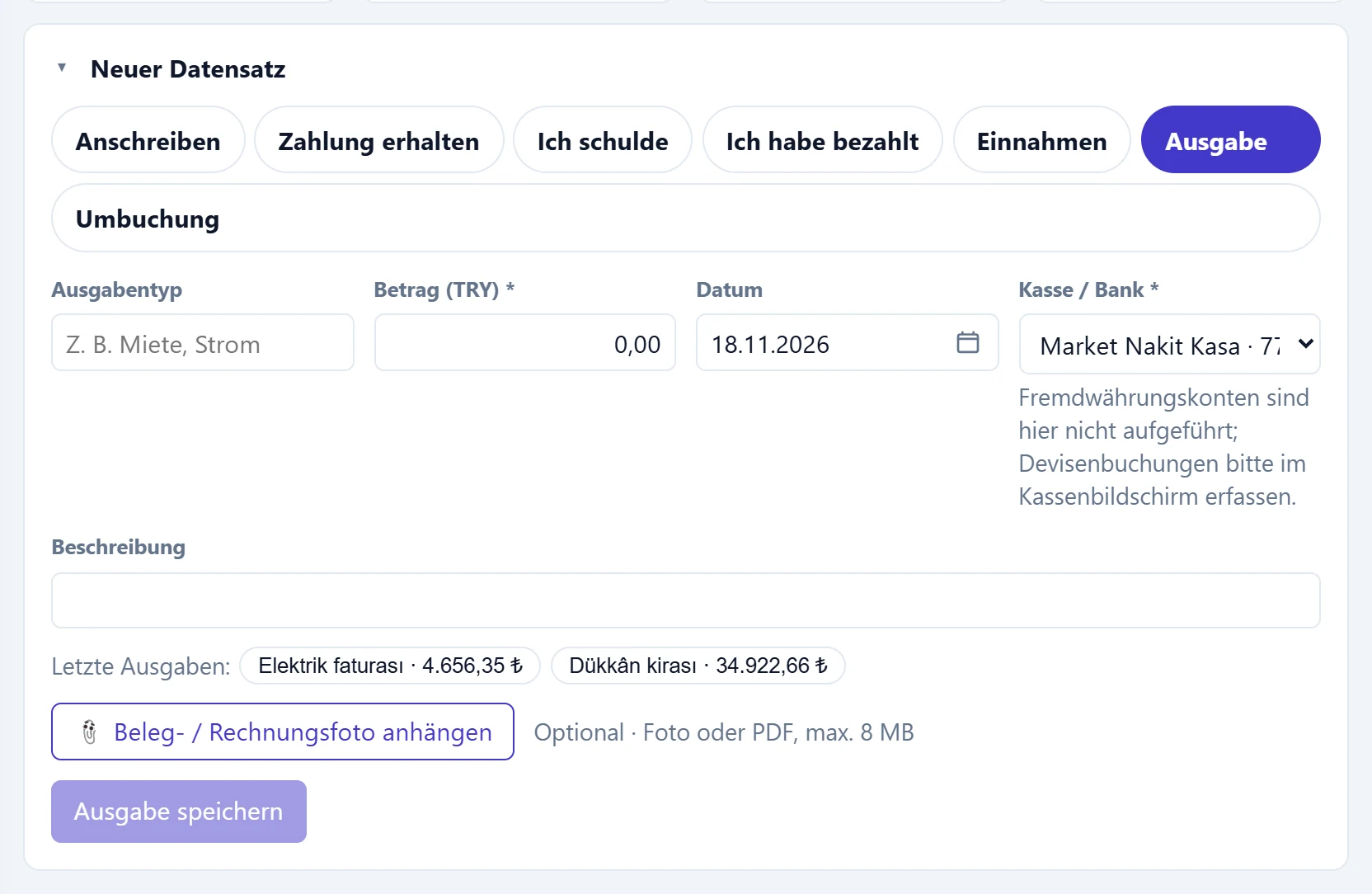
- 1Ausgabe Zieht Ausgaben wie Miete oder Strom von Kasse / Bank ab.
- 2Letzte Ausgaben Ihre letzten Ausgaben; ein Klick füllt das Formular mit derselben Art.
- 3Beleg anhängen Hängt ein Foto oder PDF von Beleg oder Rechnung an (max. 8 MB).
| Feld | Anmelden | Beschreibung |
|---|---|---|
| Ausgabentyp | Text | Z. B. Miete, Strom. Früher erfasste Arten werden vorgeschlagen; die Ausgabenverteilung des Monats gruppiert danach. Platzhalter: «Z. B. Miete, Strom» |
| Betrag (TRY) Pflicht | Text | Betrag der Ausgabe. |
| Datum | Text | Datum der Ausgabe. Platzhalter: «TT.MM.JJJJ» |
| Kasse / Bank Pflicht | Auswahlliste | Konto, aus dem das Geld geht. Reicht der Saldo nicht, erscheint darunter ein Hinweis. |
| Beschreibung | Text | Z. B. Rechnungsnr., Zeitraum. |
| 📎 Beleg- / Rechnungsfoto anhängen | Text | Optional: Foto des Belegs (jpg, png, webp) oder PDF, max. 8 MB. Wird an die Ausgabe gehängt und ist später aus der Liste abrufbar. |
- Letzte Ausgaben: früher erfasste Ausgaben erscheinen als Schaltflächen; ein Klick füllt Art, Betrag und Konto, Sie prüfen nur noch das Datum und speichern.
- Reicht der Saldo des gewählten Kontos nicht, erscheint «Das gewählte Konto hat …; mit diesem Eintrag wird es negativ.»; speichern ist trotzdem möglich.
- Fremdwährungskonten stehen hier nicht zur Wahl; Devisenbuchungen erfassen Sie im Bildschirm Kasse.
Die Art Einnahmen funktioniert mit denselben Feldern (Einnahmeart, z. B. Provision).
Umbuchung
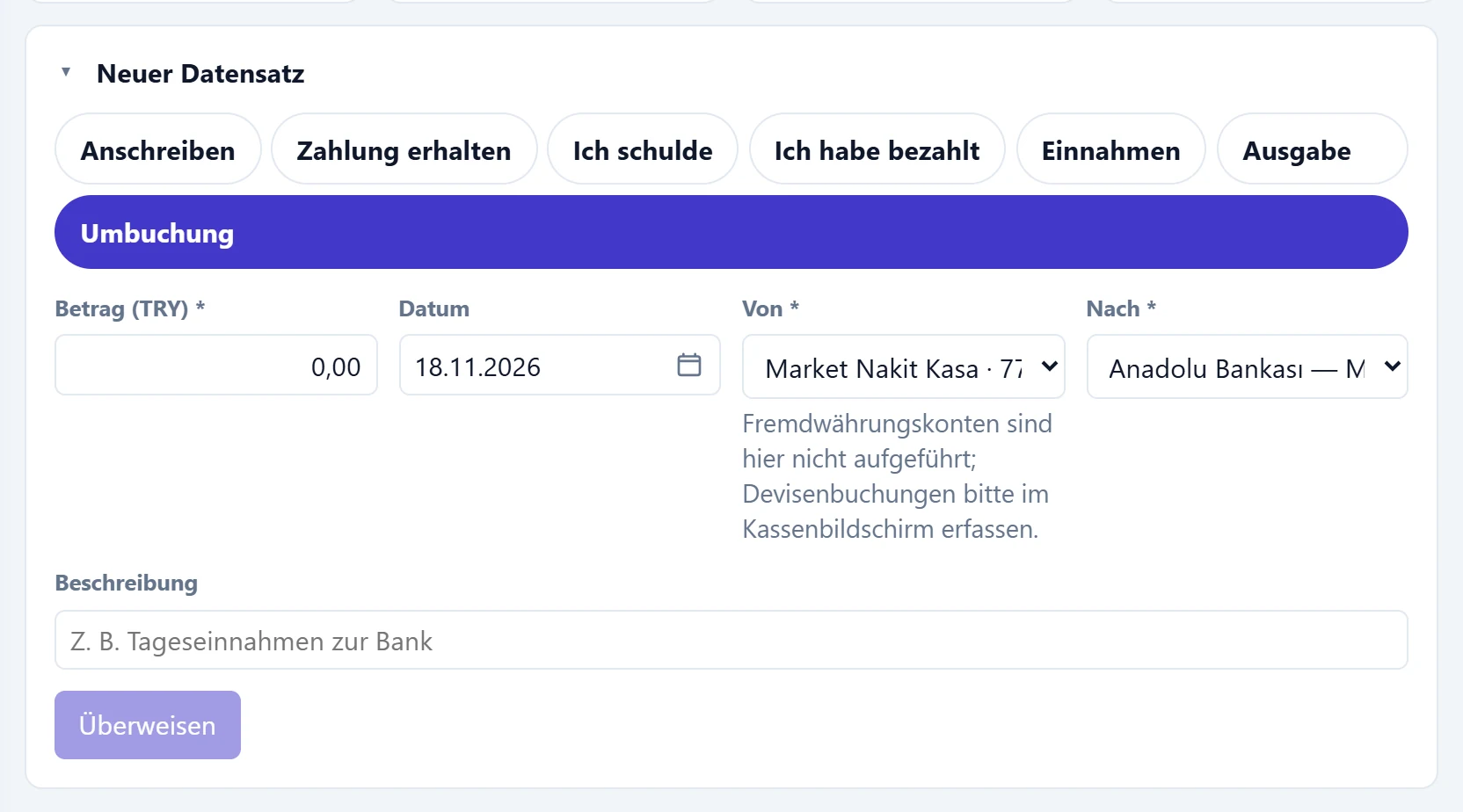
- 1Umbuchung Bucht Geld zwischen eigenen Konten um (z. B. Tageseinnahmen zur Bank).
| Feld | Anmelden | Beschreibung |
|---|---|---|
| Betrag (TRY) Pflicht | Text | Umzubuchender Betrag. |
| Datum | Text | Datum der Umbuchung. Platzhalter: «TT.MM.JJJJ» |
| Von Pflicht | Auswahlliste | Kasse / Bank, aus der das Geld geht. |
| Nach Pflicht | Auswahlliste | Kasse / Bank, in die das Geld geht (muss sich von der Quelle unterscheiden). |
| Beschreibung | Text | Z. B. Tageseinnahmen zur Bank. Platzhalter: «Z. B. Tageseinnahmen zur Bank» |
Für eine Umbuchung sind mindestens zwei TRY-Konten nötig (z. B. Kasse und Bank). Gibt es gar kein Kassen- oder Bankkonto, zeigt der Bereich Bargeldkasse anlegen; damit wird mit einem Klick eine Kasse angelegt.
Eintrag erfassen: Schritt für Schritt
- Wählen Sie im Bereich Neuer Datensatz die Art (z. B. Anschreiben).
- Geben Sie im Feld Person einen Teil von Name oder Telefon ein und wählen aus der Liste.
- Geben Sie den Betrag (TRY) ein; ändern Sie bei Bedarf Datum und Fälligkeit.
- Bei Arten mit Geldbewegung wählen Sie das Konto unter Kasse / Bank.
- Schreiben Sie bei Bedarf eine Beschreibung; bei Ausgaben hängen Sie ein Belegfoto an.
- Drücken Sie die Speichern-Schaltfläche der Art (z. B. Schuld eintragen). Es erscheint eine Bestätigung; der Eintrag steht oben in der Liste.
- Ein halb ausgefülltes Formular leeren Sie mit Löschen.
Beim Umstieg vom Papierbuch erfassen Sie die alte Schuld jedes Kunden einmal mit Anschreiben + Anfangssaldo (Übertrag). Sie erscheint in der Liste als «Übertrag», eine pro Person.
Kassenzählung zum Tagesende
Der Link Kassenzählung in den Übersichtskarten öffnet diesen Bereich.
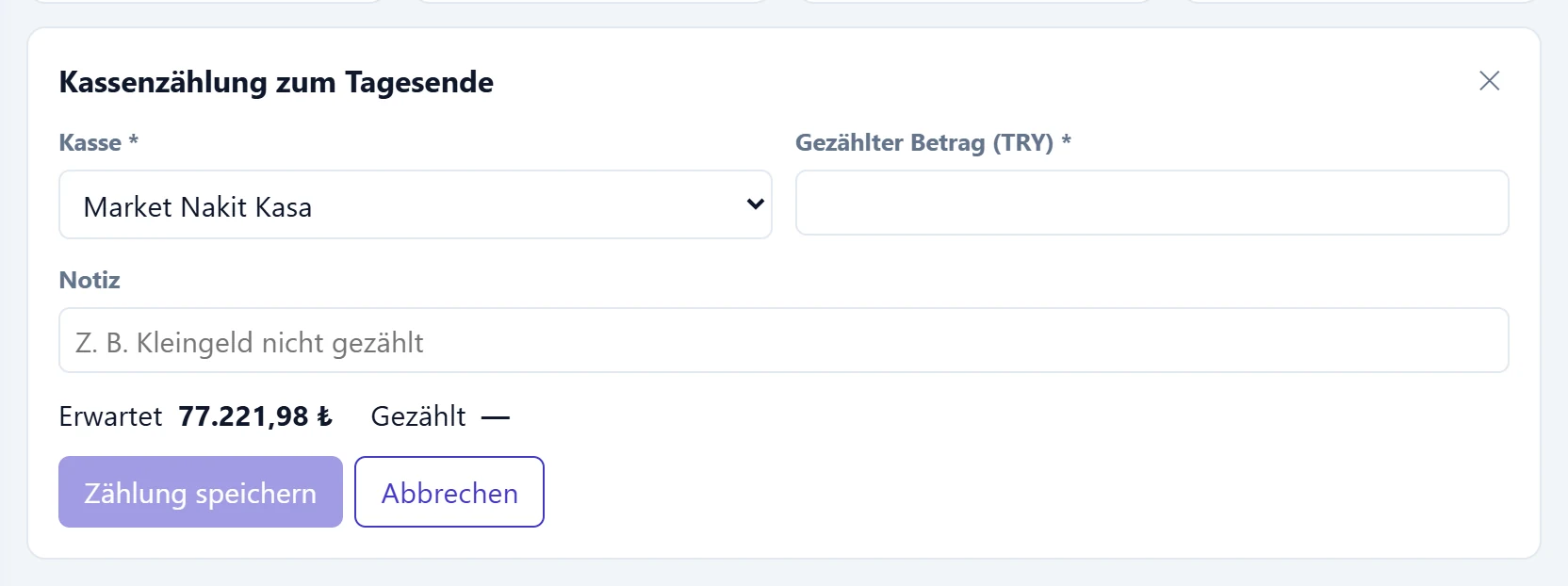
- 1Kasse Die gezählte Kasse.
- 2Vergleich Erwarteter (System-) und gezählter Betrag; die Differenz als Über- / Fehlbetrag.
- 3Zählung speichern Bucht die Differenz als Zähldifferenz in die Kasse.
| Feld | Anmelden | Beschreibung |
|---|---|---|
| Kasse Pflicht | Auswahlliste | Die gezählte Bargeldkasse. Optionen: Market Nakit Kasa · Market Şube Kasa · Market Vezne |
| Gezählter Betrag (TRY) Pflicht | Text | Von Hand in der Kasse gezähltes Geld. |
| Notiz | Text | Z. B. Münzen nicht gezählt. Platzhalter: «Z. B. Kleingeld nicht gezählt» |
- Wählen Sie die Kasse; Erwartet ist ihr Saldo im System.
- Zählen Sie das Geld und geben es unter Gezählter Betrag (TRY) ein. Die Differenz erscheint sofort als Über- oder Fehlbetrag bzw. «Kasse stimmt».
- Drücken Sie Zählung speichern. Die Differenz wird als Zähldifferenz in die Kasse gebucht, der Saldo entspricht danach dem gezählten Betrag. Die Liste Letzte Zählungen zeigt erwartete und gezählte Beträge.
Eine Zähldifferenz ändert den Kassensaldo dauerhaft. Erfassen Sie vor dem Zählen alle Eingänge und Ausgaben des Tages.
Bereich Dieser Monat
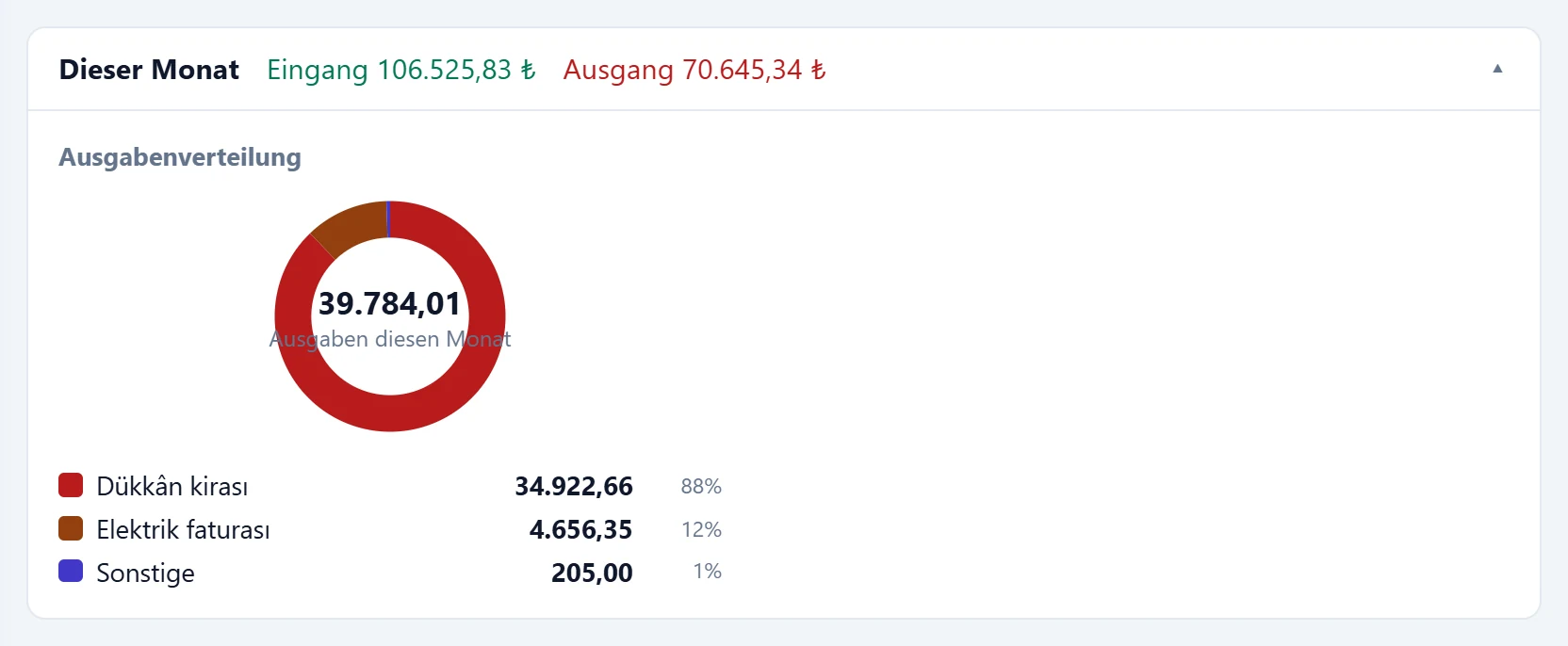
- 1Dieser Monat Ein- und Ausgänge dieses Monats; Klick klappt auf.
- 2Ausgabenverteilung Ausgaben dieses Monats nach Art.
Der Titel zeigt Ein- und Ausgänge dieses Monats; ein Klick klappt ihn auf. Darin steht die Ausgabenverteilung des Monats. Wurden Ausgaben des Vormonats (z. B. Miete) in diesem Monat noch nicht erfasst, erscheint ein Hinweis «… Ausgaben in diesem Monat nicht erfasst» und der Bereich ist aufgeklappt. Diesem Monat hinzufügen bucht die Ausgabe mit demselben Betrag erneut, Bearbeiten füllt das Formular.
Werden Forderungen und Schulden fällig, erscheint zusätzlich Nächste … Tage: eine wöchentliche Prognose der Ein- und Ausgänge ab dem heutigen Kassen- und Banksaldo mit den erwarteten Posten. Fällt die Prognose ins Minus, erscheint «Saldo kann ins Minus fallen».
Kassenbuchliste
Über der Liste stehen die Register Buch und Wer schuldet was, rechts der Zeitraum (letzte 7 Tage, letzte 30 Tage, letzte 3 Monate, letztes Jahr, dieser Monat, letzter Monat, Zeitraum).

- 1Artfilter Filtert die Liste nach Eintragsart.
- 2Suchen Sucht in Person oder Beschreibung.
- 3Drucken Druckt die Liste.
- 4Excel Lädt die Liste als Excel-Datei herunter.
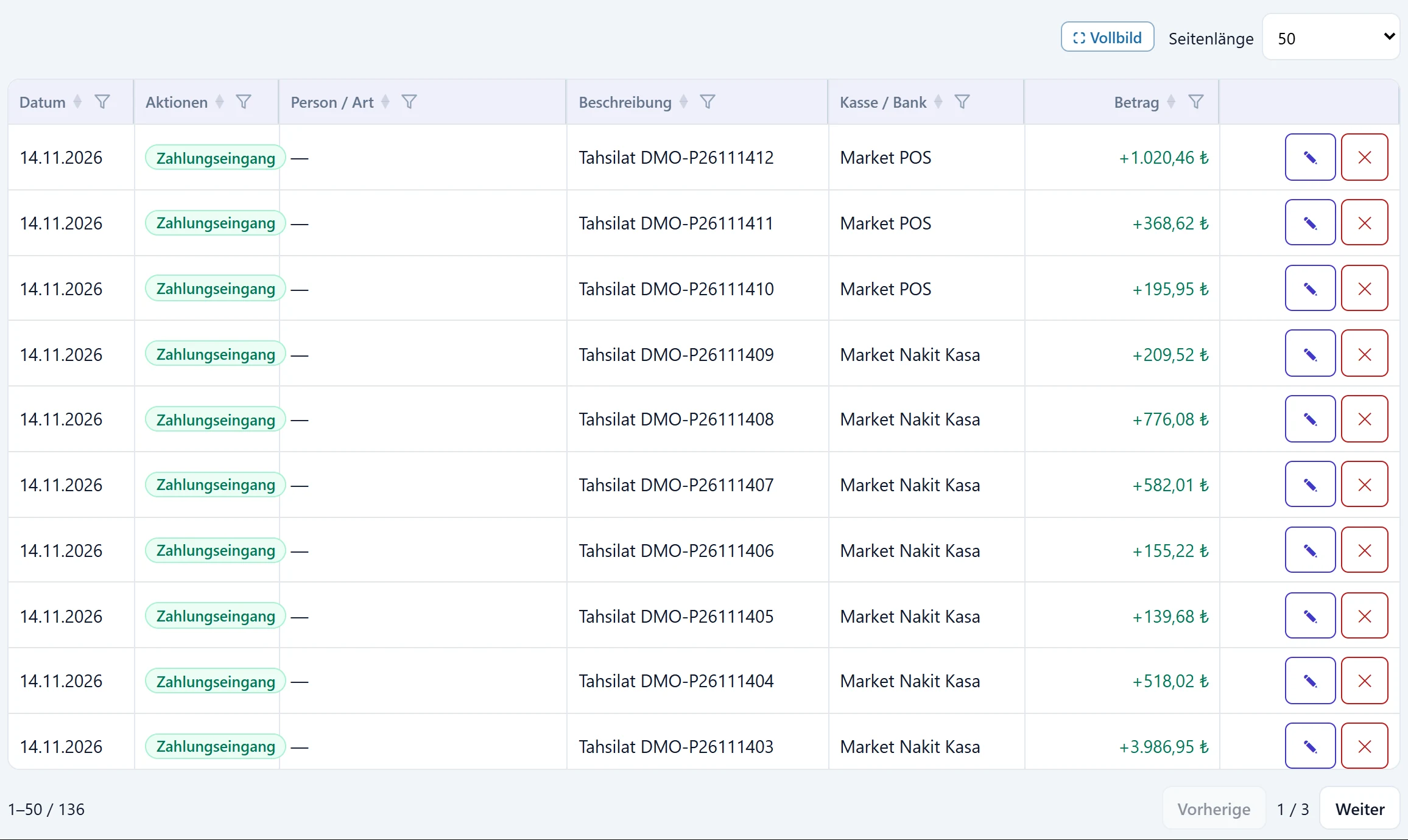
- 1Vorgang Art des Eintrags (Anschreiben, Zahlungseingang, Ausgabe …).
- 2Korrigieren Öffnet den Eintrag im Korrekturfenster.
- 3Löschen Storniert / löscht den Eintrag (mit Rückfrage).
- Die Art-Schaltflächen filtern die Liste: Alle, Anschreiben, Zahlungseingang, Unsere Schuld, Einnahmen, Zahlung, Ausgabe, Alle Ausgänge, Umbuchung.
- Kommen Sie von einer Karte des Bildschirms Heute, ist die Liste auf Zeitraum, Art und Zahlungsart gefiltert; der Link im Chip «Zahlungsart: …» hebt den Filter auf.
- Unter der Liste stehen Anzahl der gefilterten Einträge sowie Summe Eingang, Ausgang und Saldo.
- Drucken und Excel geben die (gefilterte) Liste aus.
Eintrag korrigieren oder löschen
✎ in der Zeile öffnet den Eintrag im Korrekturfenster.
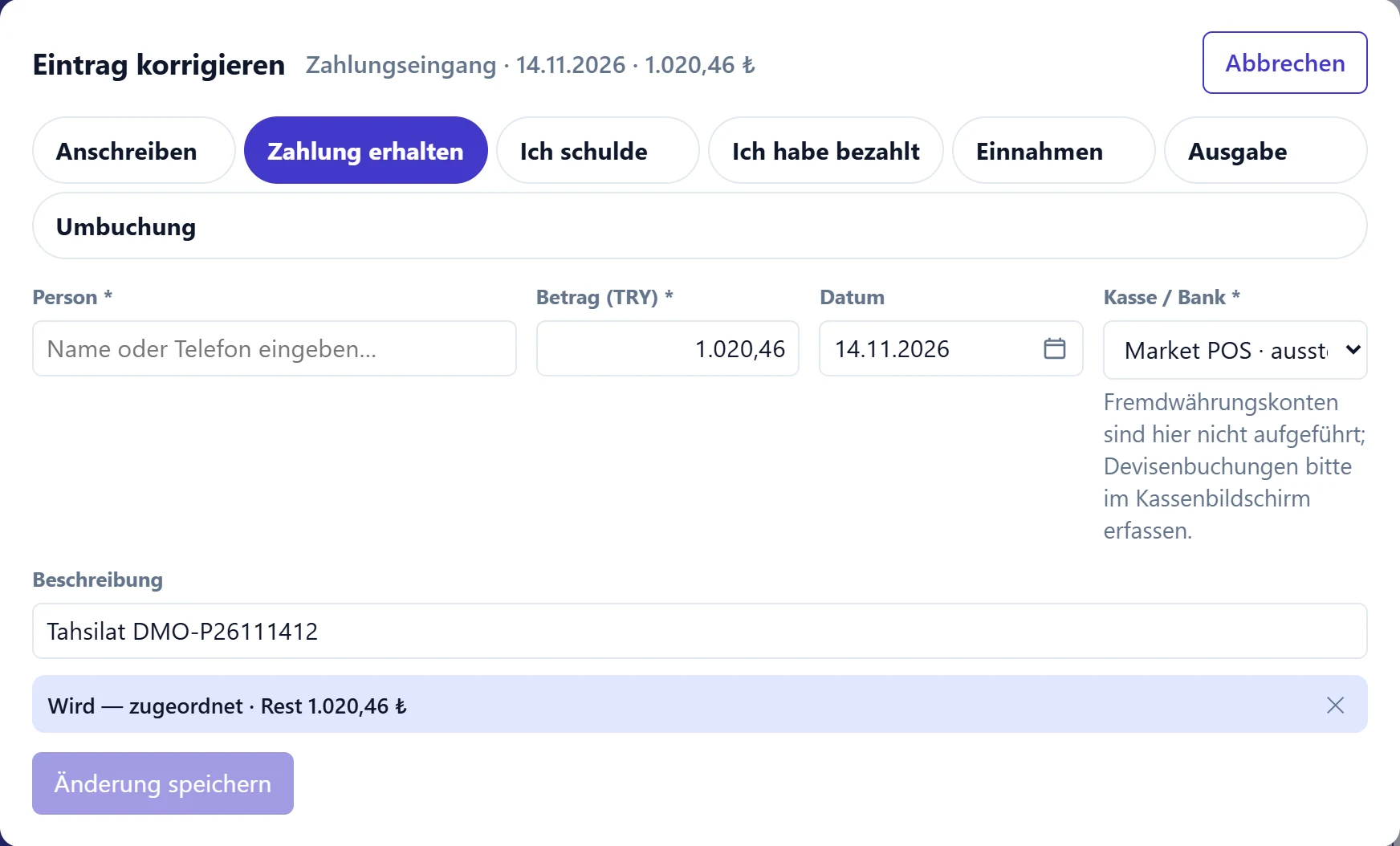
- 1Transaktionstyp Beim Korrigieren sind nur passende Arten wählbar.
- 2Änderung speichern Speichert die Korrektur.
Im Fenster sind nur passende Arten wählbar. Ändern Sie den Eintrag und drücken Änderung speichern. ✕ fragt nach und entfernt den Eintrag: beim Anschreiben wird die Schuld der Person gemindert, bei Geldbewegungen der Kassen- / Banksaldo korrigiert.
Ein bereits bezahlter Anschreibeposten kann nicht korrigiert werden. Stornieren Sie zuerst die Zahlung oder erfassen Sie die Differenz als neuen Eintrag.
Wer schuldet was
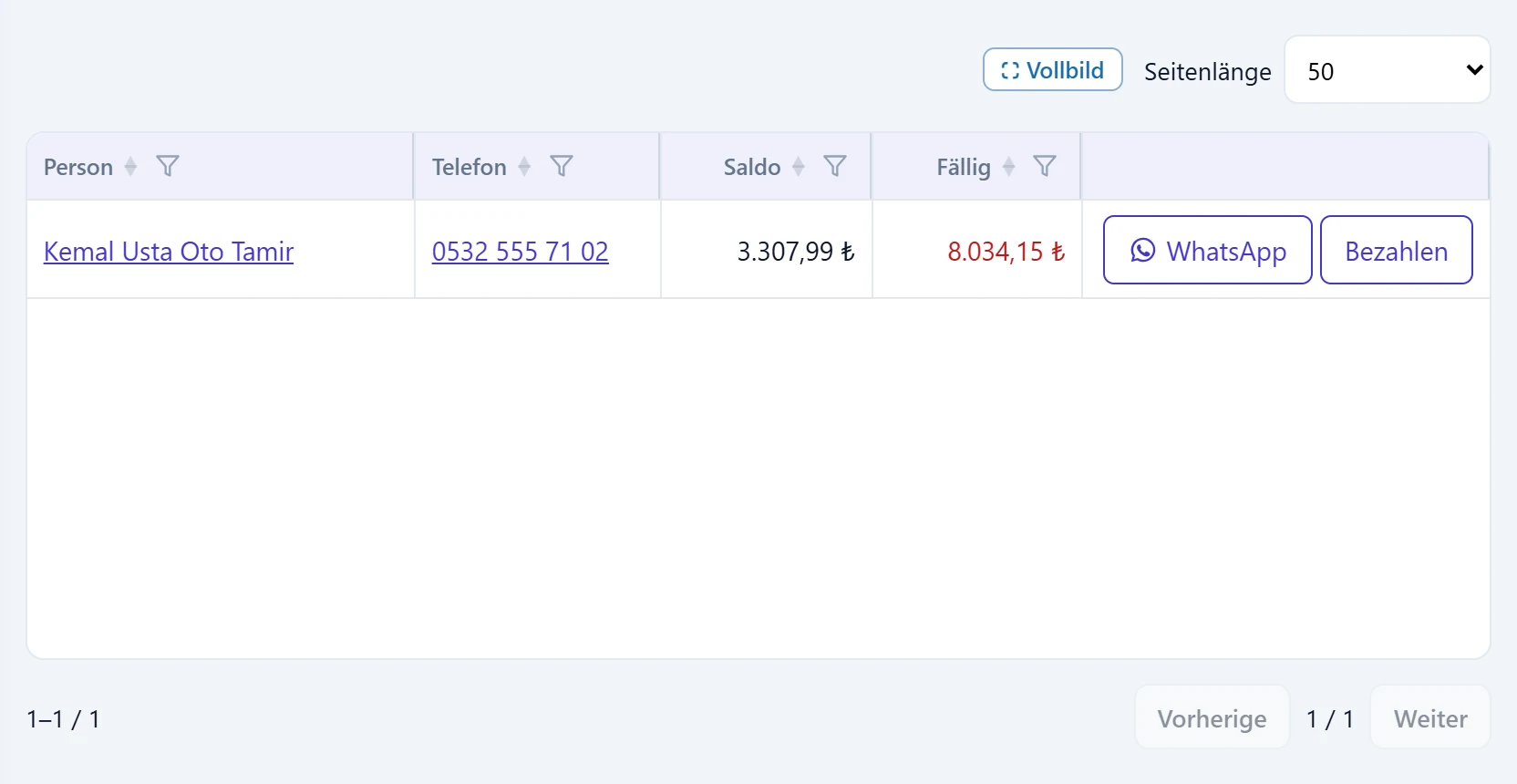
- 1Saldo Gesamtschuld der Person.
- 2Überfällig Überfälliger Teil.
- 3WhatsApp Bereitet die Erinnerung in WhatsApp vor.
- 4Kassieren Füllt das Formular mit einem Zahlungseingang dieser Person.
Alle Personen mit Schulden werden mit Saldo und überfälligem Betrag aufgelistet.
- WhatsApp: hat die Person eine Telefonnummer, öffnet sich die Erinnerung fertig in WhatsApp.
- Bezahlen: füllt das Formular als Zahlung erhalten mit dieser Person und ihrer Restschuld.
WhatsApp-Nachrichtenvorlage
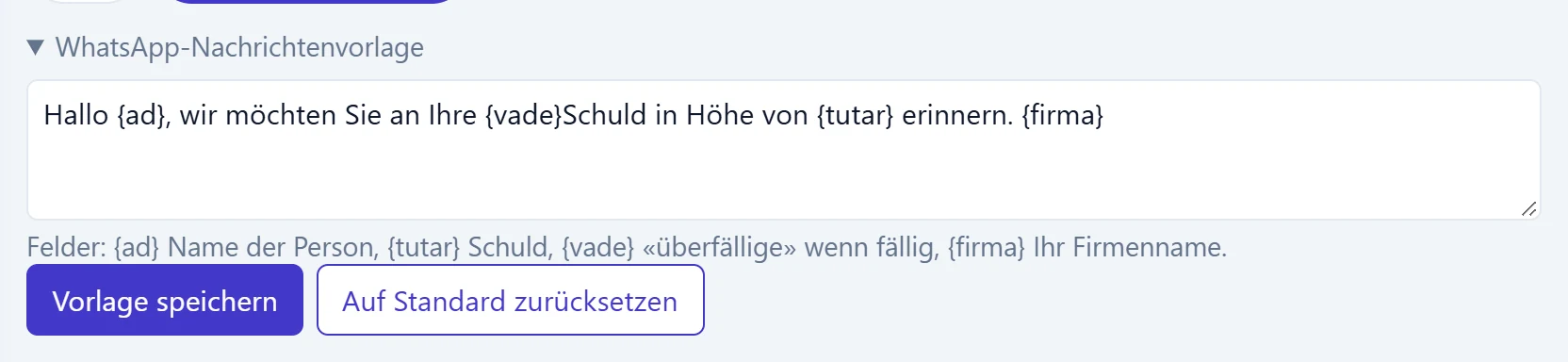
- 1Vorlage Nachrichtentext; die Felder {ad}, {tutar}, {vade}, {firma} werden automatisch gefüllt.
- 2Vorlage speichern Speichert die Vorlage für Ihre Firma.
- 3Auf Standard zurücksetzen Kehrt zum Standardtext zurück.
Im Text wird durch den Namen, durch die Schuld, bei Überfälligkeit durch «überfällig» und durch Ihren Firmennamen ersetzt. Vorlage speichern speichert sie für Ihre Firma, Auf Standard zurücksetzen stellt den Standardtext wieder her.
Häufige Meldungen
| Meldung | Ursache | Lösung |
|---|---|---|
| Wählen Sie eine Kasse oder ein Bankkonto. | Bei einer Geldbewegung ist kein Konto gewählt. | Konto unter Kasse / Bank wählen. |
| Wählen Sie Quell- und Zielkonto. | Von / Nach bei der Umbuchung leer. | Zwei verschiedene Konten wählen. |
| Zuerst ein Kassen- oder Bankkonto eröffnen. | Die Firma hat kein Kassen- oder Bankkonto. | Bargeldkasse anlegen drücken oder im Bildschirm Kasse ein Konto anlegen. |
| Für eine Umbuchung sind mindestens zwei TRY-Konten nötig (z. B. Kasse und Bank). | Nur ein TRY-Konto vorhanden. | Im Bildschirm Kasse ein zweites Konto anlegen. |
| Für diesen Anschreibeposten wurde bereits gezahlt; zum Korrigieren zuerst die Zahlung stornieren oder die Differenz als neuen Eintrag erfassen. | Sie wollten einen bezahlten Anschreibeposten korrigieren. | Zahlung löschen oder Differenz neu erfassen. |
| Nur ein Foto (jpg, png, webp) oder PDF anhängen. | Falscher Dateityp an der Ausgabe. | Foto oder PDF des Belegs wählen. |
| Die Belegdatei darf höchstens 8 MB groß sein. | Datei zu groß. | Foto mit geringerer Auflösung aufnehmen. |
| Ausgabe gespeichert, aber der Beleg konnte nicht angehängt werden: … | Ausgabe gespeichert, Upload fehlgeschlagen. | In der Liste mit Beleg anhängen erneut anhängen. |
| Die Person konnte nicht angelegt werden. | Neue Person konnte nicht angelegt werden (z. B. Berechtigung). | Person unter Konten anlegen und erneut versuchen. |