
 AsyaTicari
 AsyaRestoran
 AsyaOtel
 AsyaCrm
 AsyaKlinik
 AsyaSpor
 AsyaSSH
 AsyaEmlak
 AsyaFilo
 AsyaPuantaj
 AsyaİSG
 AsyaİHD
 Kolay Öğren
AsyaTicari · Allgemein
Heute (Startbildschirm)
Karten für Verkauf, MwSt., Zahlungseingang, Zahlung und Ausgaben; Kasse, Bank, POS sowie Forderungen / Verbindlichkeiten; Liquiditätslage nach Währung; Verkaufs- und Zahlungsdiagramme.
Dieser Bildschirm wurde kürzlich geändert. Nach der Codeänderung vom 2026-11-19 werden die Screenshots neu erstellt; der Text ist aktuell, einige Bilder können veraltet sein.
Der Bildschirm Heute erscheint als Erstes nach der Anmeldung bei AsyaTicari. Er zeigt auf einen Blick Umsatz, Zahlungseingänge und Ausgaben des gewählten Zeitraums, das Geld in Kasse, Bank und POS sowie Forderungen an Kunden und Schulden bei Lieferanten. Hier wird nichts erfasst; ein Klick auf eine Karte öffnet den zugehörigen Bildschirm.
Aufbau des Bildschirms
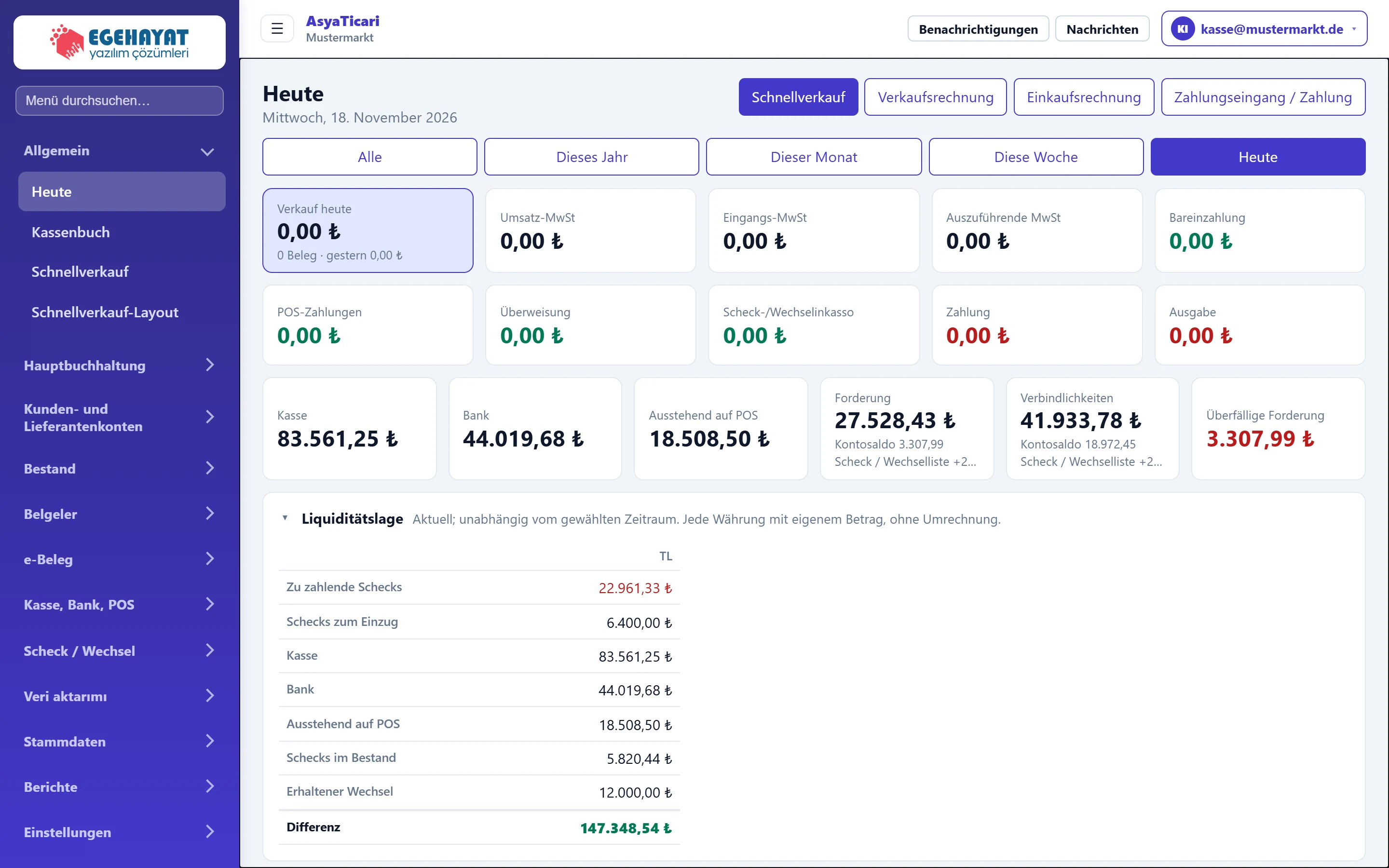
- 1Zeitraumtitel Name des gewählten Zeitraums; darunter Datum oder Zeitraum.
- 2Verknüpfungen Verknüpfungen zu Schnellverkauf, Verkaufs- / Einkaufsrechnung und Zahlungseingang / -ausgang.
- 3Zeitraumauswahl Legt fest, welchen Zeitraum Karten und Diagramme zeigen.
- 4Zeitraumkarten Summen für Verkauf, MwSt., Zahlungseingang, Zahlung und Ausgaben.
- 5Saldokarten Kassen-, Bank- und POS-Salden sowie Forderungen / Verbindlichkeiten (unabhängig vom Zeitraum).
- 6Liquiditätslage Schecks, Wechsel, Kasse, Bank und POS, jede Währung in eigener Spalte; unten die Differenz.
- 7Hinweise Kritischer Bestand und Schecks / Wechsel, die in 7 Tagen fällig werden.
- 8Diagramme Verkaufsdiagramm, Zahlungsverteilung, Kasse-Bank-POS und Forderungen / Verbindlichkeiten.
Die Verknüpfungen oben rechts führen mit einem Klick zu häufigen Aufgaben:
| Schaltfläche | Öffnet |
|---|---|
| Schnellverkauf | Thekenverkauf per Barcode / Taste |
| Verkaufsrechnung | Neue Verkaufsrechnung |
| Einkaufsrechnung | Neue Einkaufsrechnung |
| Zahlungseingang / Zahlung | Bildschirm Kasse (Eingang, Zahlung, Umbuchung) |
Zeitraum wählen
Wählen Sie unter dem Titel Alle, Dieses Jahr, Dieser Monat, Diese Woche oder Heute. Beim Öffnen ist Heute gewählt. Die Auswahl ändert die obere Kartenreihe, das Verkaufsdiagramm, die Zahlungsverteilung und die Tabelle Einnahmen-Ausgaben. Der Titel zeigt den Namen des Zeitraums, die Zeile darunter das Datum bzw. den Zeitraum.
Die Auswahl wird nicht gespeichert; der Bildschirm beginnt immer mit Heute.
Zeitraumkarten
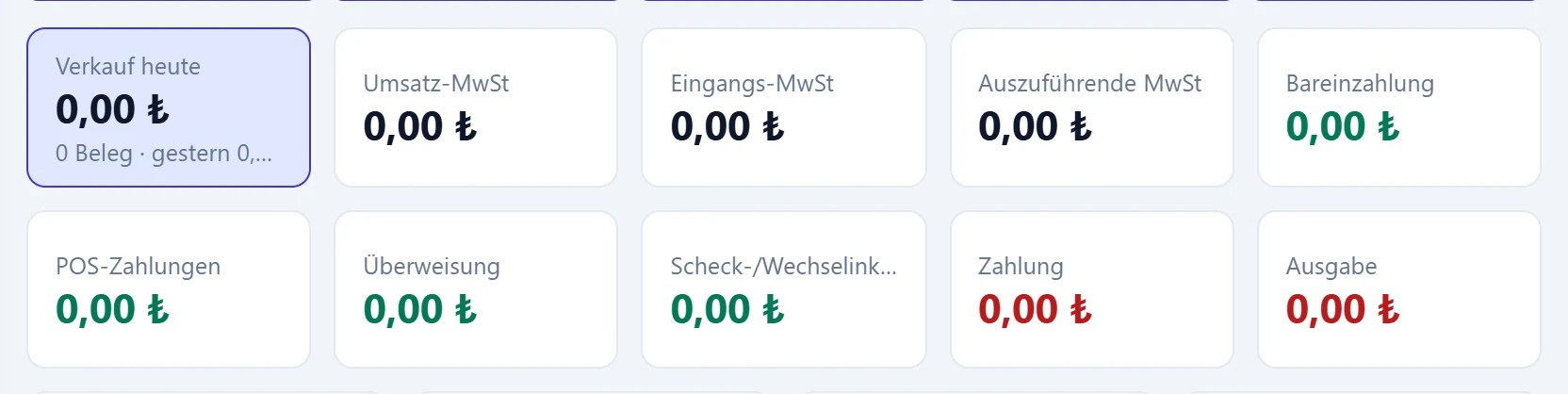
- 1Verkauf Verkaufssumme des Zeitraums; darunter Anzahl Belege und gestriger Umsatz (bei Heute) bzw. Nettobetrag.
- 2Zu zahlende MwSt. Umsatzsteuer minus Vorsteuer; Klick öffnet die MwSt.-Übersicht.
- 3Bareingang Barzahlungseingang; Klick öffnet das Kassenbuch gefiltert auf Zeitraum und Zahlungsart.
- 4Zahlung Im Zeitraum geleistete Zahlungen.
- 5Ausgabe Im Zeitraum erfasste Ausgaben.
| Karte | Zeigt | Klick öffnet |
|---|---|---|
| Verkauf heute (je nach Zeitraum «Diese Woche Verkauf» …) | Umsatz des Zeitraums abzüglich Verkaufsretouren. Bei Heute darunter Anzahl Belege und gestriger Umsatz, sonst Anzahl Belege und Nettobetrag. | — |
| Umsatz-MwSt / Eingangs-MwSt | MwSt. auf Verkaufs- und Einkaufsbelegen. | — |
| Auszuführende MwSt | Umsatzsteuer minus Vorsteuer. Rot, wenn größer als null. | Berichte → MwSt.-Zusammenfassung |
| Bareinzahlung, POS-Zahlungen, Überweisung, Scheck-/Wechselinkasso | Eingänge nach Zahlungsart. | Kassenbuch, gefiltert auf Zeitraum und Zahlungsart |
| Zahlung | Zahlungen an Lieferanten und andere; bei mehreren Arten oder Währungen mit Aufschlüsselung. Ein geplatzter, protestierter oder zurückgegebener Scheck zählt nicht als Zahlung. | Kassenbuch, Zahlungen |
| Sonstige Erträge | Nur sichtbar, wenn es im Zeitraum Einnahmen gibt. | Kassenbuch, Einnahmen |
| Ausgabe | Im Zeitraum erfasste Ausgaben. | Kassenbuch, Ausgaben |
Saldokarten und Hinweise
Die untere Kartenreihe ist unabhängig vom Zeitraum und zeigt immer den heutigen Stand.
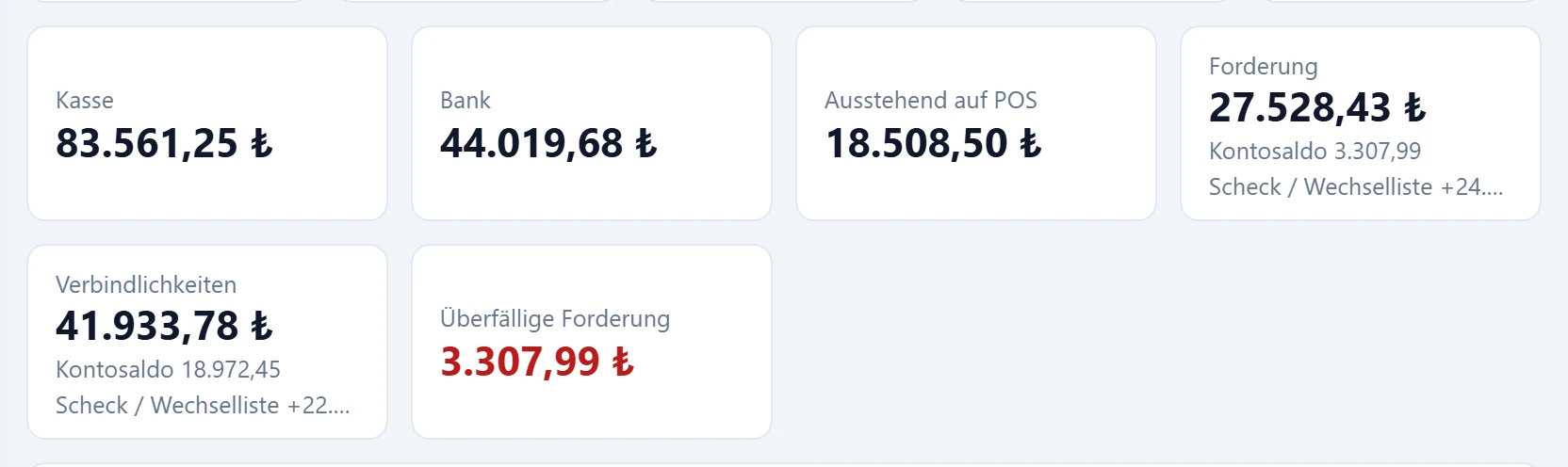
- 1Kasse Summe aller Kassen (Fremdwährungskassen zum heutigen Kurs); öffnet die Kasse.
- 2Bank Summe der Bankkonten (Fremdwährungskonten zum heutigen Kurs).
- 3Ausstehend am POS Per POS eingenommen, noch nicht auf der Bank.
- 4Forderungen Forderungen an Kunden; der Scheck- / Wechselanteil wird getrennt angezeigt.
- 5Verbindlichkeiten Ihre Schulden bei Lieferanten.
- 6Überfällige Forderungen Überfällige offene Forderungen; Klick listet diese Konten.
- Die Karten Kasse und Bank sind die Summe aller Konten, inaktive eingeschlossen. Bei einer Fremdwährungskasse oder einem Fremdwährungskonto wird die TRY-Summe zum heutigen Kurs gebildet, und unter der Karte steht der Betrag jeder Währung (z. B. «5.000,00 $»).
- Die Karten Forderung und Verbindlichkeiten können Kontosaldo und Scheck- / Wechselanteil getrennt zeigen: nicht eingelöste erhaltene Schecks erhöhen die Forderungen, nicht bezahlte ausgegebene Schecks die Verbindlichkeiten.
- Überfällige Forderung ist rot, wenn größer als null; ein Klick öffnet die Kontenliste gefiltert auf überfällige Konten.
Unter den Karten erscheint bei Bedarf ein blauer Hinweisstreifen:
- «… Produkte haben kritischen Bestand.» — öffnet den Lagerbestand.
- «… Scheck / Wechsel in 7 Tagen fällig …» — offene Schecks und Wechsel, die ab heute innerhalb von 7 Tagen fällig werden (auch die bei der Bank zum Einzug oder als Sicherheit); Fremdwährungsbeträge zum heutigen Kurs in TRY. Diese Zeile ist die Überschrift eines aufklappbaren Bereichs: ein Klick öffnet / schließt ihn; er listet Fälligkeit, Art (erhaltener / ausgestellter Scheck oder Wechsel, bei der Bank zum Einzug / als Sicherheit), Konto, Seriennummer und Betrag. Ein Klick auf die Seriennummer öffnet die Scheck- / Wechselkarte, der Link Fälligkeitskalender unter dem Bereich alle Fälligkeiten.
Um Karten mit dem Wert null auszublenden, kreuzen Sie unter Einstellungen → Kontrollzentrum → Ticaret tercihleri die Option Sıfır Bugün kartlarını gizle an und speichern. Karten und Diagrammanteile mit null werden dann nicht angezeigt.
Liquiditätslage
Die Tabelle Liquiditätslage unter den Saldokarten zeigt Schecks, Wechsel, Kasse, Bank und POS jede Währung in eigener Spalte, ohne Umrechnung. Auch sie ist unabhängig vom Zeitraum und zeigt den heutigen Stand. Zeilen ohne Betrag in allen Währungen und Währungen ohne Betrag werden nicht angezeigt; ohne Datensätze erscheint die Tabelle nicht. Die Tabelle ist ein aufklappbarer Bereich: ein Klick auf die Überschrift schließt / öffnet ihn; die Auswahl wird in diesem Browser gespeichert.
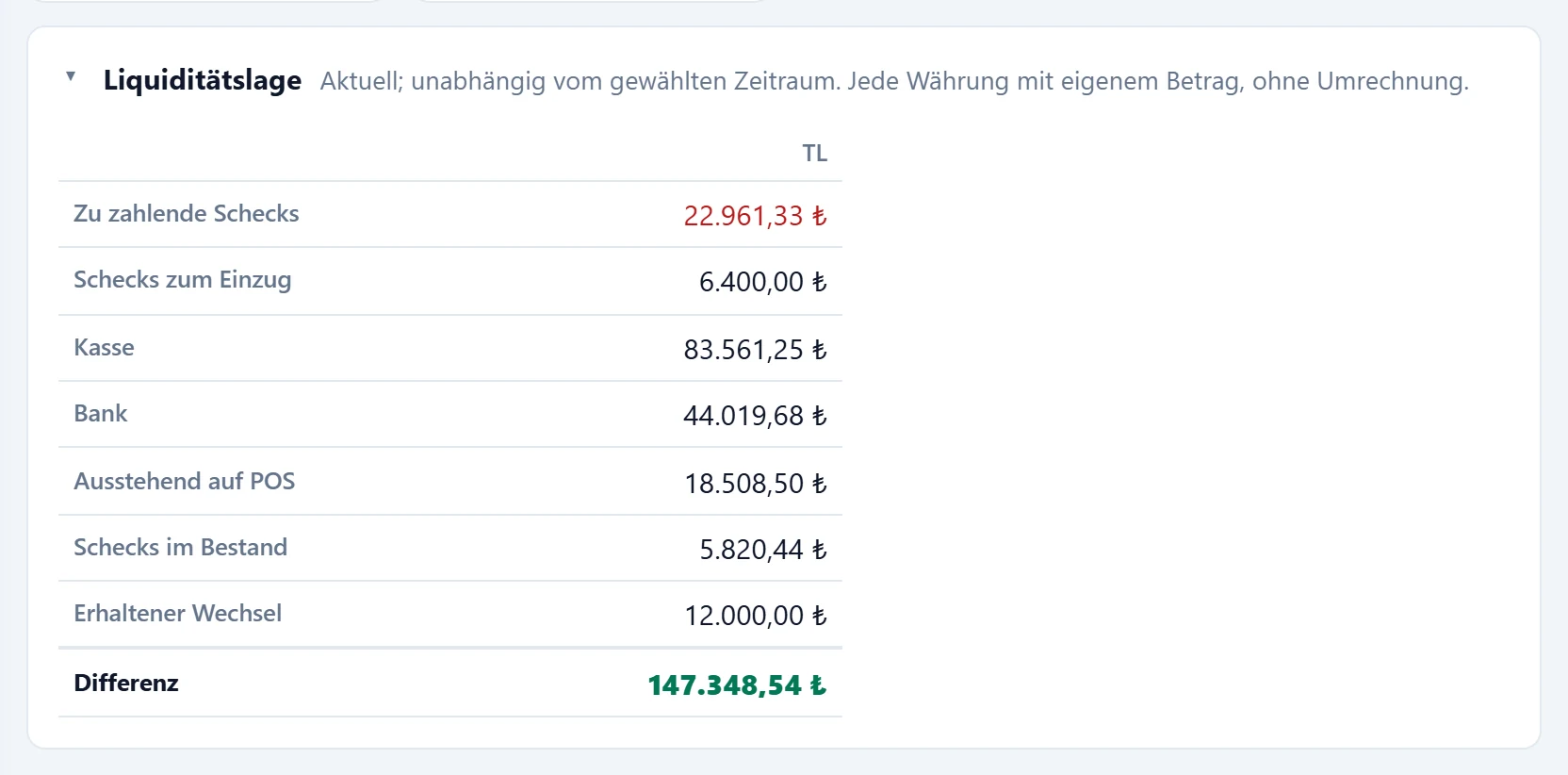
- 1Währung Jede Währung in eigener Spalte, ohne Umrechnung.
- 2Zu zahlende Schecks Ausgestellte, noch nicht bezahlte Schecks; werden in der Differenz abgezogen.
- 3Schecks zum Einzug Der Bank zum Einzug übergebene Schecks.
- 4Differenz Zu zahlende Schecks und Wechsel werden von Forderungen, Kasse, Bank und POS abgezogen; rot, wenn negativ.
| Zeile | Zeigt |
|---|---|
| Zu zahlende Schecks / Zu zahlende Wechsel | Ausgestellte, noch nicht bezahlte Schecks und Wechsel. |
| Schecks zum Einzug | Der Bank zum Einzug übergebene Schecks. |
| Schecks als Sicherheit | Der Bank als Sicherheit übergebene Schecks. |
| Kasse / Bank | Saldo der Kassen und Bankkonten in dieser Währung. |
| Ausstehend auf POS | Noch nicht an die Bank überwiesene POS-Einnahmen. |
| Schecks im Bestand | Kundenschecks in Ihrem Bestand. |
| Erhaltene Wechsel | Noch nicht eingezogene Kundenwechsel. |
| Differenz | Schecks zum Einzug und als Sicherheit + Schecks im Bestand + erhaltene Wechsel + Kasse + Bank + POS − zu zahlende Schecks und Wechsel. Rot, wenn negativ. |
Ein Klick auf den Zeilennamen öffnet den passenden Bildschirm: Scheck- und Wechselzeilen öffnen die Liste Scheck / Wechsel, Kasse, Bank und Ausstehend auf POS ihre eigenen Bildschirme.
Indossierte Schecks und Kontosalden sind nicht enthalten; für Forderungen und Verbindlichkeiten aus Konten siehe die Karten Forderung und Verbindlichkeiten.
Diagramme
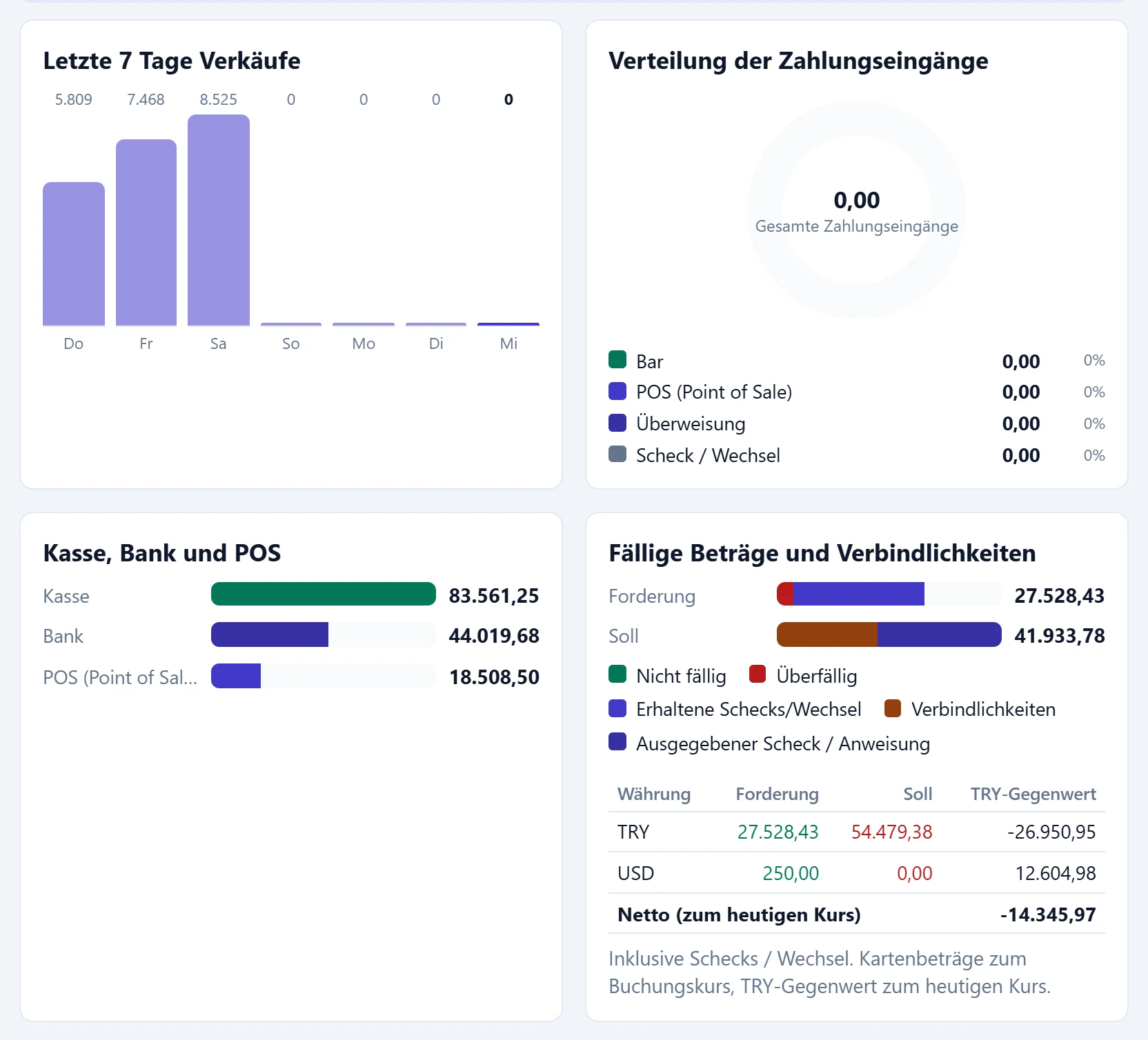
- 1Verkaufsdiagramm Tagesumsatz bei Heute und Diese Woche, Monatsumsatz bei Dieses Jahr.
- 2Verteilung der Zahlungseingänge Zahlungseingänge nach Bar, POS, Überweisung und Scheck / Wechsel.
- 3Kasse, Bank und POS Kasse, Bank und ausstehender POS-Betrag nebeneinander.
- 4Fällige Beträge und Verbindlichkeiten Nicht fällige / überfällige Forderungen, Verbindlichkeiten sowie Schecks / Wechsel.
- Verkaufsdiagramm: bei Heute die letzten 7 Tage, bei Diese Woche und Dieser Monat die Tage, bei Dieses Jahr die Monate, bei Alle Monat-Jahr. Die letzte Säule ist dunkler. Beim Überfahren erscheinen Datum und Betrag.
- Verteilung der Zahlungseingänge: Anteile von bar, POS, Überweisung und Scheck / Wechsel; in der Mitte die Summe. Geld, das ein Gesellschafter / Inhaber mit „Einzahlen“ einlegt, und Rückzahlungen an ihn zählen nicht als Zahlungseingang oder Zahlung; sie erscheinen nur im Kassen- / Banksaldo.
- Kasse, Bank und POS: die drei Salden im Vergleich.
- Fällige Beträge und Verbindlichkeiten: nicht fällige und überfällige Forderungen, erhaltene Schecks / Wechsel; Verbindlichkeiten und ausgegebene Schecks / Wechsel. Bei Fremdwährungskonten folgt eine Tabelle je Währung mit Forderung, Verbindlichkeit und TRY-Gegenwert zum heutigen Kurs.
Tabelle Einnahmen-Ausgaben und Bestseller
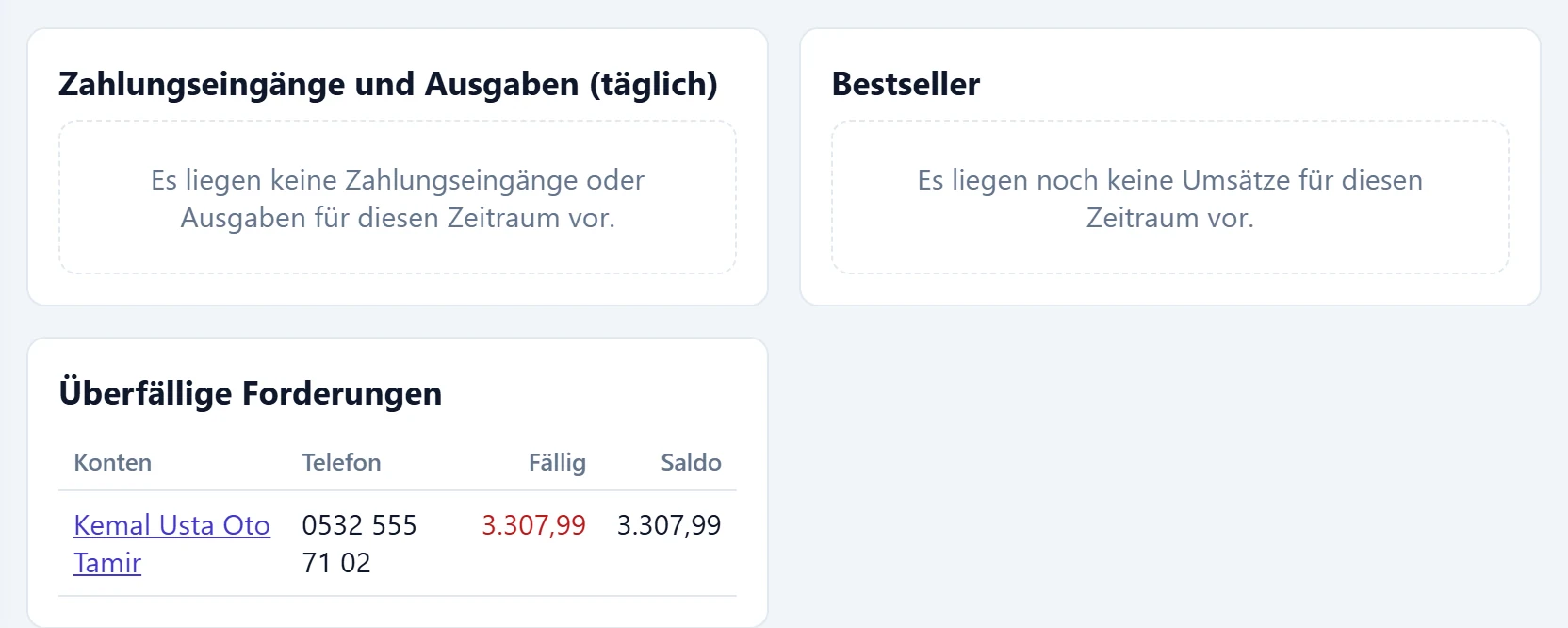
- 1Zahlungseingänge und Ausgaben (täglich) Einnahmen, Ausgaben und Saldo pro Tag (oder Monat).
- 2Bestseller Meistverkaufte Produkte des Zeitraums mit Menge und Betrag.
- Zahlungseingänge und Ausgaben: Eingang, Ausgabe und Saldo pro Tag bei kurzen Zeiträumen, pro Monat bei Jahr und Alle. Sonstige Erträge sind in den Eingängen enthalten. Die letzte Zeile ist die Summe.
- Bestseller: meistverkaufte Produkte des Zeitraums mit Menge und Betrag.
- Überfällige Forderungen: erscheint als eigene Karte, wenn Konten überfällige Schulden haben; ein Klick auf den Namen öffnet die Kontokarte.
Täglicher Ablauf: Schritt für Schritt
- Beginnen Sie den Tag mit Heute; ist Überfällige Forderung rot, klicken Sie auf die Karte und rufen diese Kunden an.
- Meldet der Hinweisstreifen kritischen Bestand, klicken Sie auf den Link und bestellen die fehlenden Produkte.
- Tagsüber nutzen Sie Schnellverkauf für den Thekenverkauf und Verkaufsrechnung für Rechnungsverkäufe.
- Vergleichen Sie am Tagesende bei Heute die Karte Bareinzahlung mit dem Geld in der Kasse; bei Differenz erfassen Sie die Zählung unter Kassenbuch → Kassenzählung.
- Wählen Sie am Monatsende Dieser Monat und klicken auf Auszuführende MwSt, um die MwSt.-Zusammenfassung zu sehen.
Häufige Meldungen
| Meldung | Ursache | Lösung |
|---|---|---|
| Verbindung zum AsyaTicari API konnte nicht hergestellt werden. Bitte Seite neu laden. | Keine Verbindung zum Server. | Seite neu laden; bei Wiederholung die Internetverbindung prüfen. |
| Es liegen keine Zahlungseingänge oder Ausgaben für diesen Zeitraum vor. | Keine Eingänge oder Ausgaben im Zeitraum. | Längeren Zeitraum wählen. |
| Es liegen noch keine Umsätze für diesen Zeitraum vor. | Kein Verkaufsbeleg im Zeitraum. | Längeren Zeitraum wählen. |