
 AsyaTicari
 AsyaRestoran
 AsyaOtel
 AsyaCrm
 AsyaKlinik
 AsyaSpor
 AsyaSSH
 AsyaEmlak
 AsyaFilo
 AsyaPuantaj
 AsyaİSG
 AsyaİHD
 Kolay Öğren
AsyaTicari · Einstellungen
Startvorlage
Fertige Lagerkarten, Dienstleistungen, Ausgabearten und Kontogruppen für Ihre Branche ansehen und mit einem Klick in die Firma laden.
Die Startvorlage macht eine neue Firma schnell einsatzbereit. Sie wählen Ihre Branche; die dort üblichen Lagerkarten, Dienstleistungen, Ausgabearten und Kontogruppen werden aufgelistet und mit einem Klick in Ihre Firma übernommen. Es werden keine Beispielkonten, Belege, Bewegungen oder Bestände angelegt. Der Bildschirm ist nur für Benutzer mit Schreibrecht für Kartendefinitionen (Katalog) offen.
Branchenliste
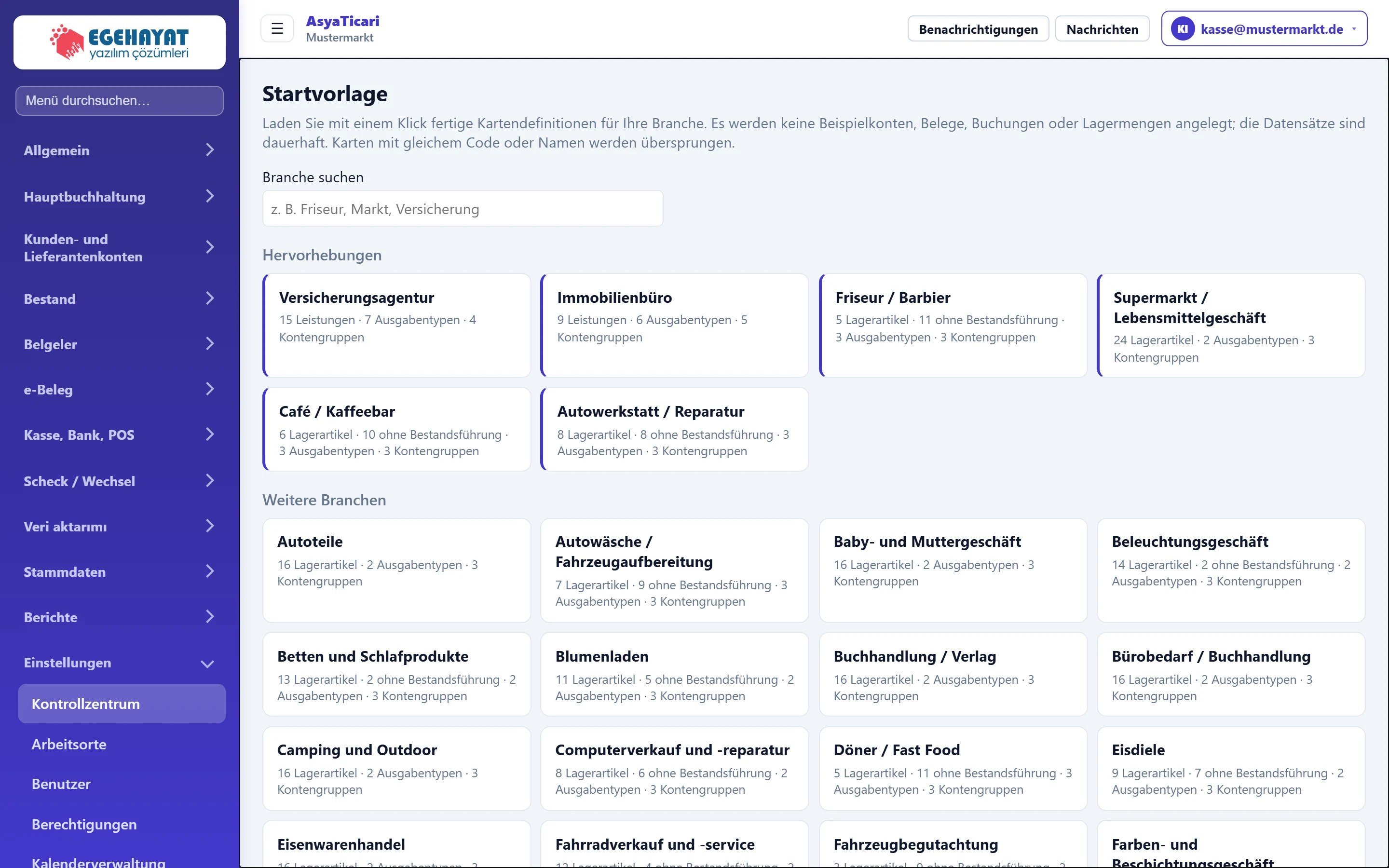
- 1Branche suchen Teil des Branchennamens eingeben (z. B. Markt).
- 2Empfohlen Die meistgenutzten Branchenvorlagen.
- 3Branchenkachel Öffnet die Vorlage zur Vorschau ihrer Karten (noch nichts wird geladen).
- 4Inhalt Anzahl lagergeführter / nicht lagergeführter Artikel, Dienstleistungen, Ausgabearten und Kontogruppen.
- Branche suchen: Teil des Branchennamens eingeben (z. B. «Friseur», «Markt»); die Liste wird kleiner.
- Hervorhebungen sind die meistgenutzten Vorlagen; Weitere Branchen sind alphabetisch sortiert.
- Jede Kachel zeigt die Anzahl lagergeführter und nicht lagergeführter Artikel, Dienstleistungen, Ausgabearten und Kontogruppen.
Ein Klick auf eine Kachel öffnet nur die Vorschau; es wird noch nichts geladen.
Vorschau und Laden
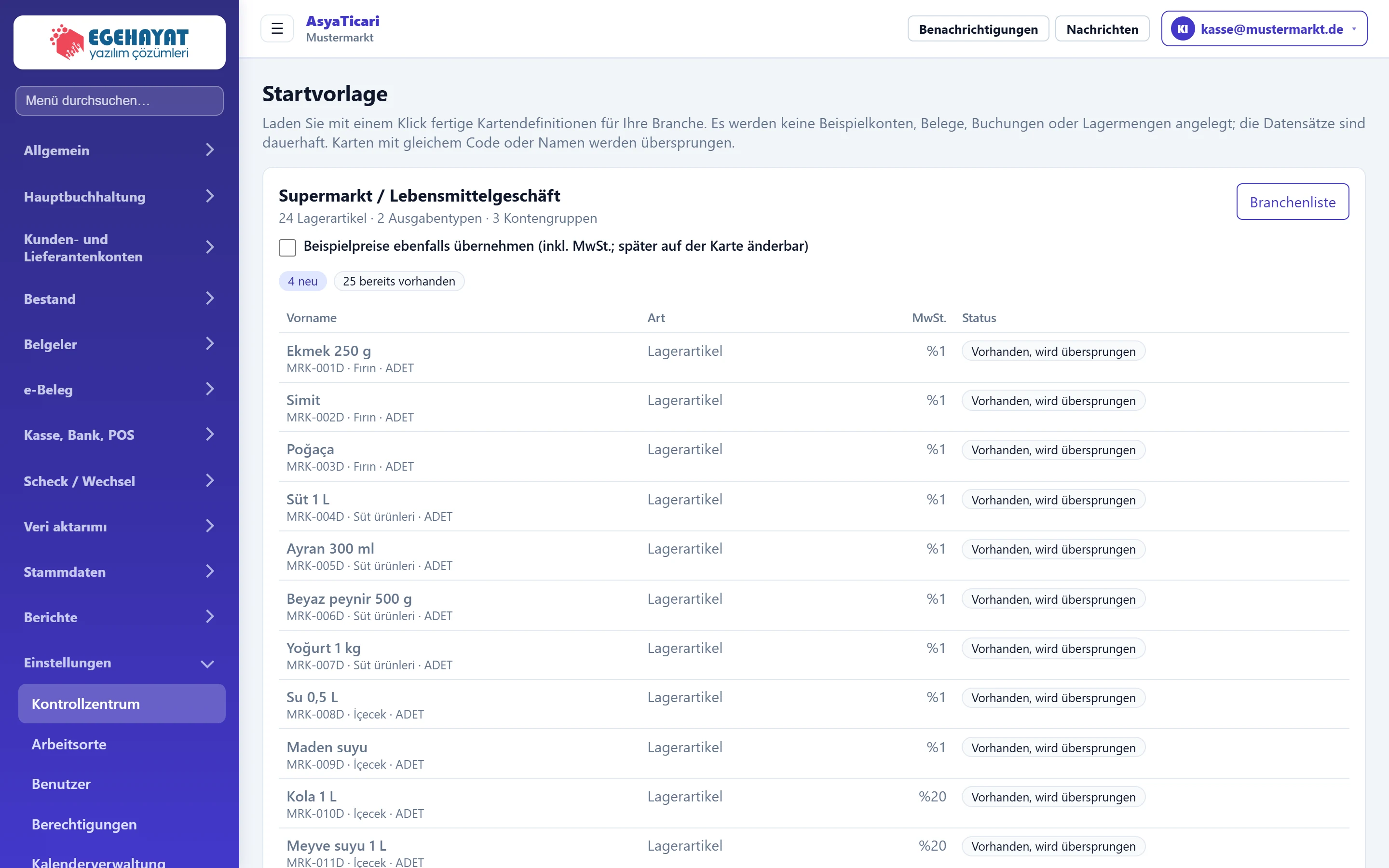
- 1Vorlage Gewählte Branche und Inhaltsanzahlen.
- 2Branchenliste Zurück zur Branchenliste.
- 3Beispielpreise Wenn angekreuzt, werden auch Beispiel-Verkaufspreise (inkl. MwSt.) eingetragen.
- 4Statusübersicht Wie viele Einträge neu sind und wie viele es in Ihrer Firma schon gibt.
- 5Kartenliste Zu ladende Karten; Zeilen «Vorhanden, übersprungen» werden nicht geladen.
- Beispielpreise ebenfalls übernehmen: Wenn angekreuzt, erhalten die Karten Beispiel-Verkaufspreise inkl. MwSt. (Spalte Preis erscheint). Die Preise sind später in der Karte änderbar.
- Statusübersicht: wie viele Einträge neu sind und wie viele es in Ihrer Firma schon gibt.
- Tabelle: Name, Art (lagergeführter Artikel, nicht lagergeführter Artikel, Dienstleistungskarte, Ausgabeart, Kontogruppe), MwSt.-Satz und Status. Einträge, die es mit gleichem Code oder Namen schon gibt, erscheinen blass als Vorhanden, wird übersprungen und werden nicht geladen.
Vorlage laden: Schritt für Schritt
- Wählen Sie Ihre Branche aus der Liste.
- Prüfen Sie die Karten in der Vorschau und entscheiden Sie über Beispielpreise.
- Drücken Sie Laden (… Einträge).
- Oben erscheint das Ergebnis mit hinzugefügten und übersprungenen Einträgen, ggf. auch neu angelegte Einheiten. Der Status in der Tabelle wird Hinzugefügt.
- Mit Zu den Lagerkarten oder Zu den Leistungsdefinitionen ergänzen Sie die Karten (Barcode, Einkaufspreis, Bestand).
Geladene Einträge sind dauerhaft; ein Rückgängig für die ganze Vorlage gibt es nicht. Unnötige Karten müssen später einzeln deaktiviert werden.
Sind keine neuen Einträge mehr übrig, steht statt der Schaltfläche «Alle Definitionen dieser Vorlage sind in Ihrer Firma bereits vorhanden.». Die Vorlage erneut zu öffnen schadet nicht.
Häufige Meldungen
| Meldung | Ursache | Lösung |
|---|---|---|
| Für diese Seite ist Schreibrecht für den Katalog (Kartendefinitionen) erforderlich. Wenden Sie sich an Ihren Firmenadministrator. | Keine Berechtigung für Kartendefinitionen. | Der Firmenadministrator schaltet sie unter Einstellungen → Berechtigungen frei. |
| Keine Branche entspricht der Suche. | Der Suchbegriff kommt in keinem Vorlagennamen vor. | Kürzeren oder anderen Begriff eingeben. |
| Vorlage nicht gefunden. | Vorlage entfernt oder Adresse falsch. | Zur Branchenliste zurückkehren und neu wählen. |
| … Einträge konnten nicht hinzugefügt werden; Details in der Liste unten. | Einige Einträge wurden nicht geladen. | Gemäß Hinweis unter der Zeile mit Fehlerstatus korrigieren. |
| Das Laden konnte nicht abgeschlossen werden. | Der Server konnte das Laden nicht beenden. | Seite neu laden und erneut versuchen; vorhandene Einträge werden übersprungen. |