
 AsyaTicari
 AsyaRestoran
 AsyaOtel
 AsyaCrm
 AsyaKlinik
 AsyaSpor
 AsyaSSH
 AsyaEmlak
 AsyaFilo
 AsyaPuantaj
 AsyaİSG
 AsyaİHD
 Kolay Öğren
AsyaEmlak · Immobilien
Portfolio
Neue Anzeigen anlegen, Anzeigenliste und Aktionen für das Anzeigenportal.
Portfolio listet die Anzeigen des Büros. Mit dem Formular oben legen Sie eine neue Anzeige an; das Zeilenmenü enthält die Aktionen für das Anzeigenportal.
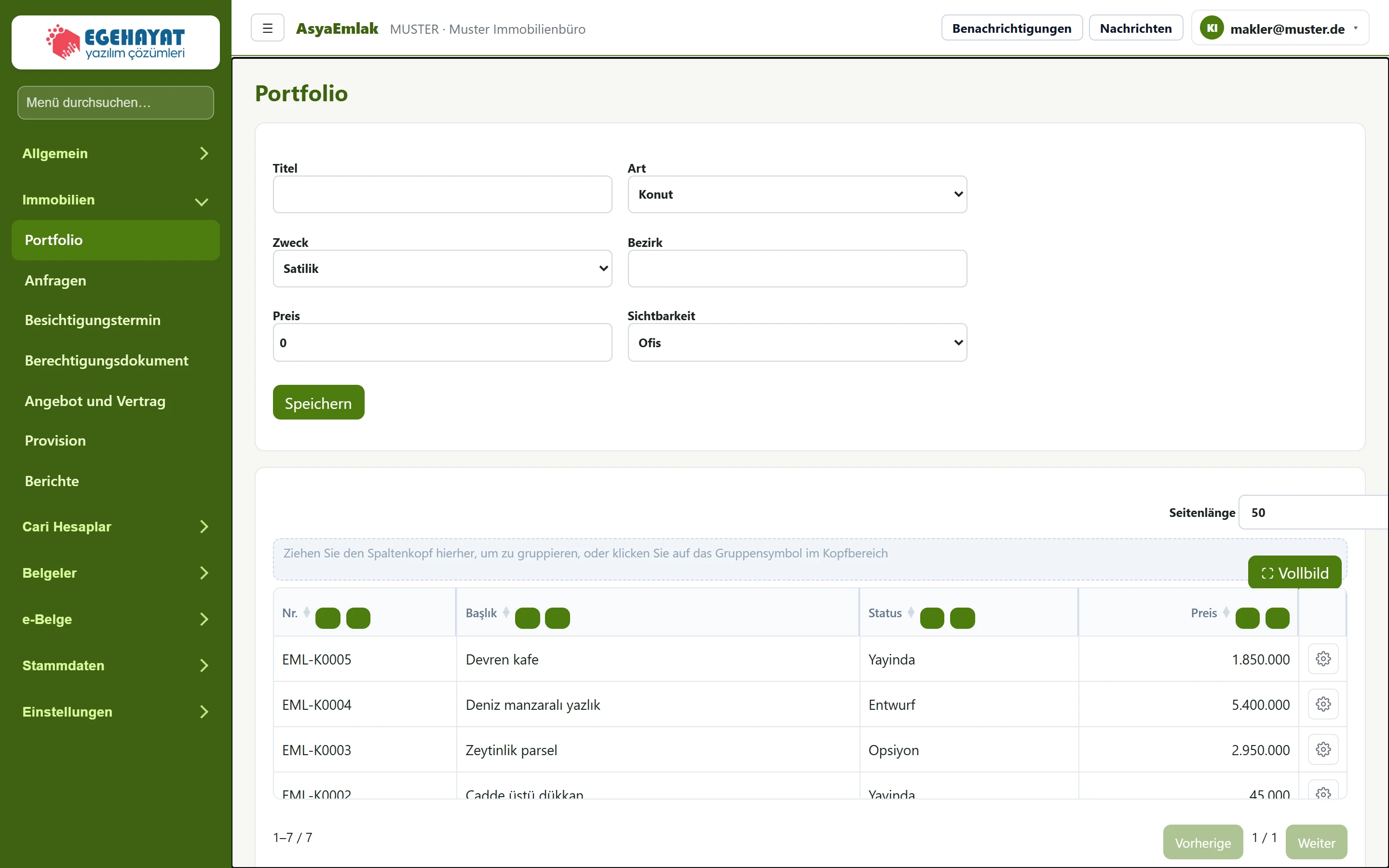
- 1Titel Neue Anzeige: legt die Immobilie und einen Anzeigenentwurf zusammen an.
- 2Seitenlänge Suche, Spaltenauswahl und Export.
- 3Devren kafe Anzeigennummer.
- 4Aktionen Zeilenaktionen: an das Anzeigenportal senden und Status.
Neue Anzeige
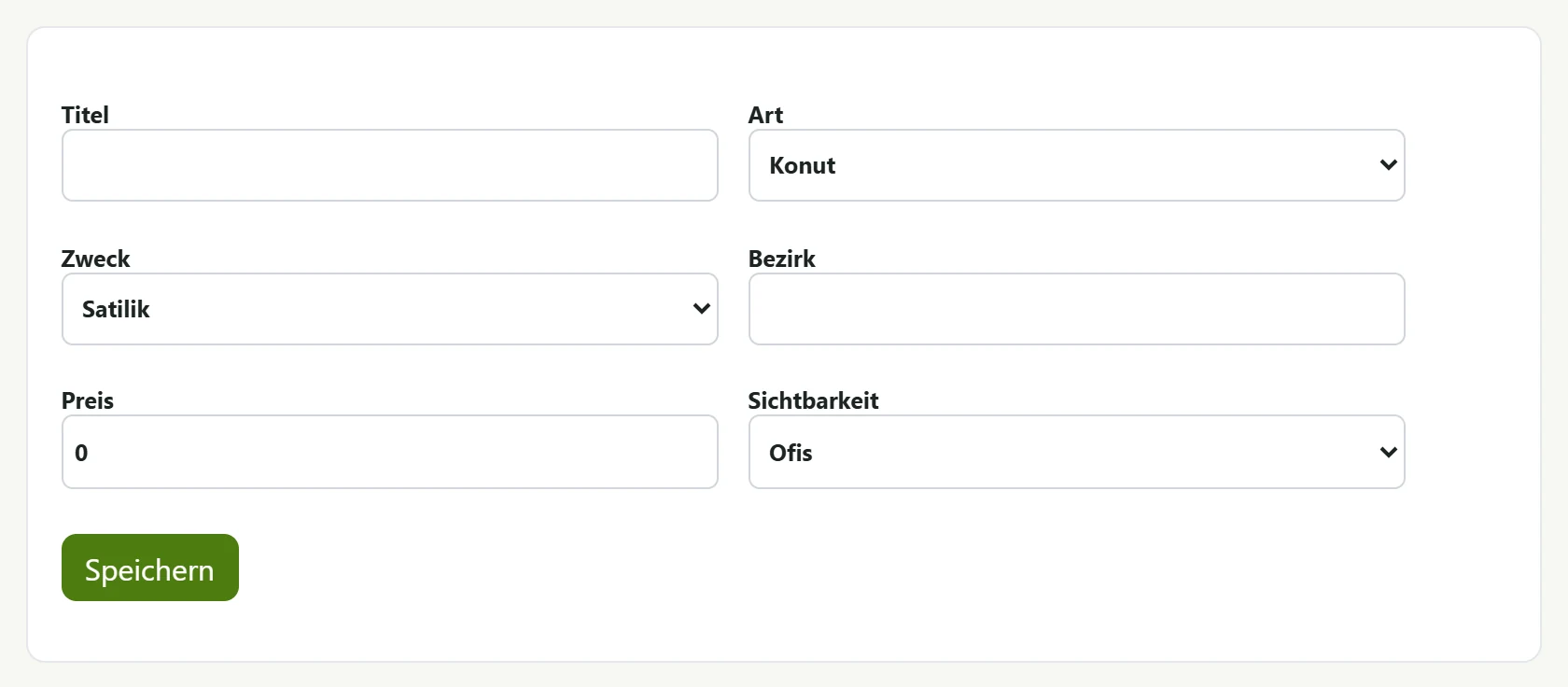
| Feld | Anmelden | Beschreibung |
|---|---|---|
| Titel | Text | Angezeigter Name der Anzeige (z. B. „3+1-Wohnung mit Garten“). |
| Art | Auswahlliste | Immobilienart: Wohnung, Gewerbe, Grundstück, Gebäude, Geschäftsübernahme, Ferienhaus. Optionen: Konut · IsYeri · Arsa · Bina · Devren · Yazlik |
| Zweck | Auswahlliste | Verkauf, Miete, Übernahme zum Kauf oder Übernahme zur Miete. Optionen: Satilik · Kiralik · DevrenSatilik · DevrenKiralik |
| Bezirk | Text | Bezirk der Immobilie; wird beim Abgleich mit Gesuchen verwendet. |
| Preis | Text | Anzeigenpreis (TRY). |
| Sichtbarkeit | Auswahlliste | Wer den Eintrag sieht: nur ich, Filiale oder ganzes Büro. Optionen: Benim · Sube · Ofis |
- Füllen Sie Titel, Art, Zweck, Bezirk und Preis aus.
- Wählen Sie unter Sichtbarkeit, wer den Eintrag sieht: nur Sie, Ihre Filiale oder das ganze Büro.
- Drücken Sie Speichern. Zuerst wird die Immobilie, dann eine Anzeige im Status Entwurf angelegt und in die Liste aufgenommen.
Wer die Immobilie speichert, wird ihr Berater. Einträge mit der Sichtbarkeit „nur ich“ sieht nur der Berater.
Anzeigenliste
Die Liste hat die Spalten No (Anzeigennummer, z. B. EML-…), Titel, Status und Preis. Ein Klick auf den Spaltenkopf sortiert, Ziehen in den Gruppierungsbereich gruppiert.
Zeilenaktionen
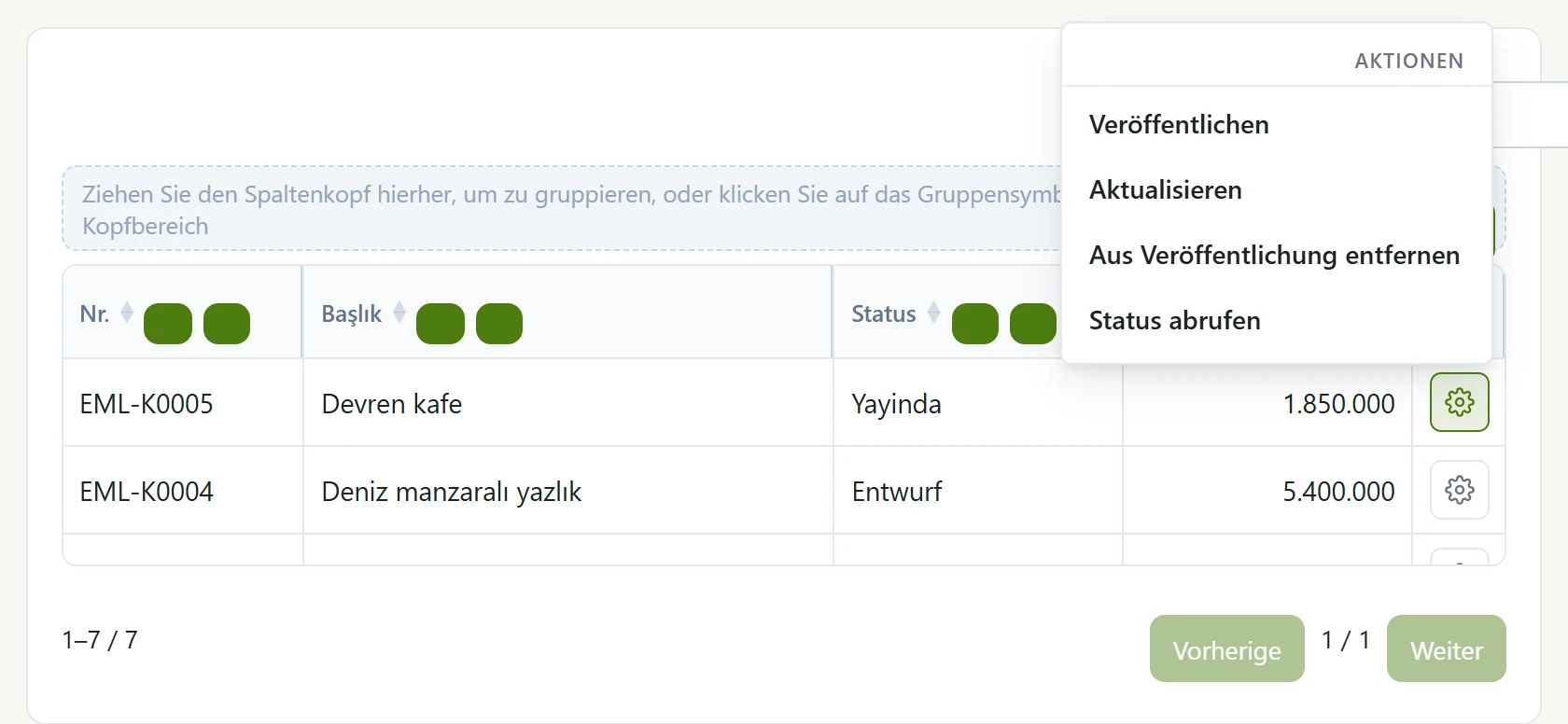
- 1Veröffentlichen Sendet die Anzeige an das verbundene Anzeigenportal.
- 2Aktualisieren Aktualisiert die Portal-Anzeige mit den aktuellen Daten.
- 3Aus Veröffentlichung entfernen Entfernt die Anzeige aus dem Portal.
- 4Status abrufen Fragt den Veröffentlichungsstatus im Portal ab.
Die Schaltfläche am Zeilenende öffnet die Portal-Aktionen: Veröffentlichen, Aktualisieren, Aus Veröffentlichung entfernen, Status abrufen. Das Ergebnis erscheint als Hinweis oben auf der Seite. Die Portalverbindung wird in den Integrationseinstellungen der Firma eingerichtet (Einstellungen → Kontrollzentrum).
Häufige Meldungen
| Meldung | Ursache | Lösung |
|---|---|---|
| Anzeigenentwurf geöffnet. | Immobilie und Anzeigenentwurf wurden gespeichert. | — |
| Keine Einträge gefunden. | Immobilie oder Anzeige konnte nicht gespeichert werden (z. B. leerer Titel). | Felder prüfen und erneut Speichern drücken. |