
 AsyaTicari
 AsyaRestoran
 AsyaOtel
 AsyaCrm
 AsyaKlinik
 AsyaSpor
 AsyaSSH
 AsyaEmlak
 AsyaFilo
 AsyaPuantaj
 AsyaİSG
 AsyaİHD
 Kolay Öğren
AsyaCrm · Allgemein
Anmeldung und Dashboard
Das Dashboard nach der Anmeldung bei AsyaCrm: linkes Menü, obere Leiste, Zähler, Angebotsstatistik, heutige Besprechungen, offene Aufgaben und neueste Datensätze.
Das Dashboard ist der Übersichtsbildschirm nach der Anmeldung bei AsyaCrm. Es zeigt Konten, Angebote, Termine und Aufgaben, Angebotsdiagramme und die neuesten Datensätze auf einen Blick. Erforderlich ist die Berechtigung Dashboard anzeigen.
Anmeldung
- AsyaCrm-Adresse öffnen; der Bildschirm Anmelden erscheint.
- E-Mail oder Benutzercode und Passwort eingeben und Anmelden klicken.
- Gehört Ihr Benutzer zu mehreren Firmen oder Arbeitsstätten, wählen Sie diese im nächsten Schritt. Bei nur einer Firma und Arbeitsstätte entfällt dieser Schritt.
Ist das Benutzerkontingent der Firma ausgeschöpft, wird die Anmeldung abgelehnt; warten Sie, bis eine Sitzung endet, oder lassen Sie das Kontingent erhöhen.
Aufbau des Bildschirms
Links das Menü, oben die Firmen- / Arbeitsstätten- und Benutzerleiste, in der Mitte der aktuelle Bildschirm.
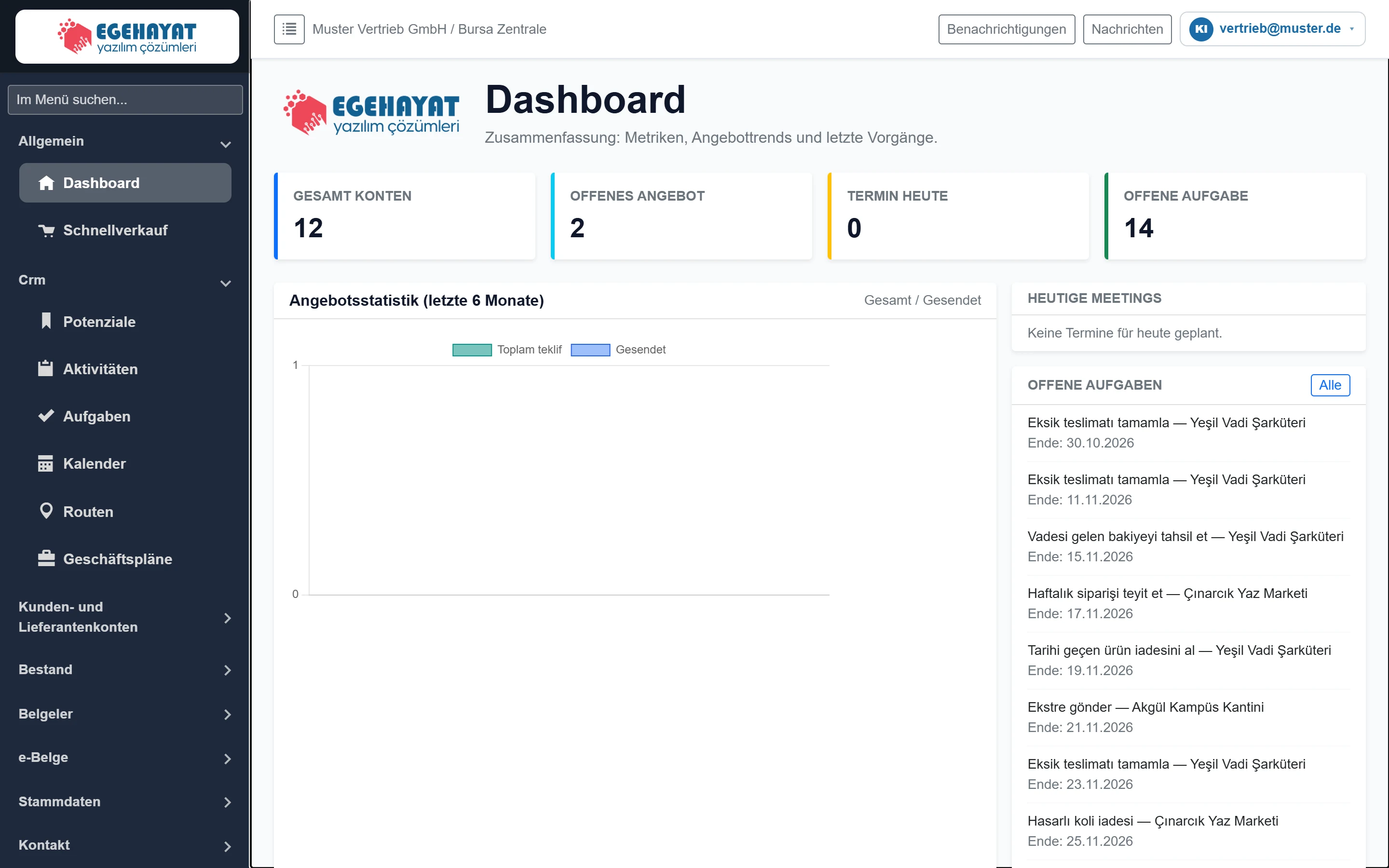
- 1Menü durchsuchen Einige Buchstaben eines Bildschirmnamens eingeben; passende Menülinks werden gelistet.
- 2Crm Menügruppen klappen beim Klick auf die Überschrift auf und zu.
- 3Menü einklappen Blendet das linke Menü aus oder ein.
- 4Firma / Arbeitsstätte Die Firma und Arbeitsstätte, in der Sie arbeiten.
- 5Aufgabenbenachrichtigungen Systembenachrichtigungen (Aufgabenzuweisungen usw.).
- 6Nachrichten Nachrichten zwischen Benutzern.
- 7Benutzermenü Passwort ändern, Sprache wählen und abmelden.
- 8Zähler Anzahl der Konten, offenen Angebote, heutigen Termine und offenen Aufgaben.
Das Menü ist gruppiert (Allgemein, Crm, Kunden- und Lieferantenkonten, Stammdaten, Kontakt, Berichte, Einstellungen …). Ein Klick auf die Gruppenüberschrift klappt sie auf oder zu. Bildschirme nicht aktivierter Module (Routenplanung, Arbeitspläne, E-Mail, Fragensätze) oder ohne Berechtigung werden ausgeblendet.
Geben Sie einige Buchstaben eines Bildschirmnamens in Menü durchsuchen ein. Alle Gruppen klappen auf, nur passende Links bleiben.
Zähler

- 1GESAMT KONTEN Anzahl der nicht gelöschten Kontokarten.
- 2OFFENES ANGEBOT Entwürfe oder gesendete Angebote, die noch nicht abgeschlossen sind.
- 3TERMIN HEUTE Besprechungs- / Terminaktivitäten mit heutigem Datum.
- 4OFFENE AUFGABE Aufgaben, die nicht erledigt, geschlossen oder storniert sind.
Die Zähler werden bei jedem Öffnen neu berechnet und beziehen sich auf die angemeldete Firma.
Angebotsstatistik, Besprechungen und offene Aufgaben
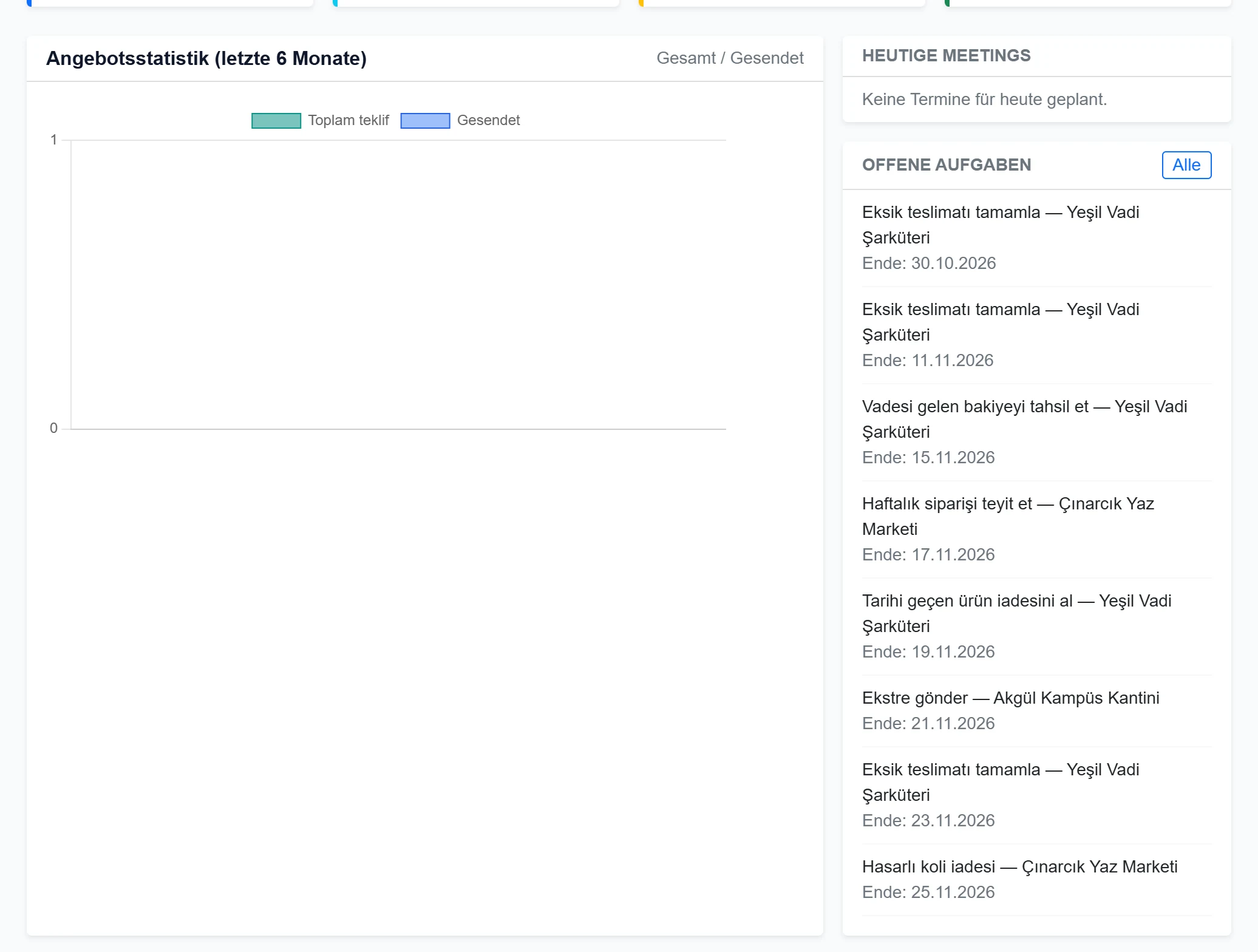
- 1Angebotsstatistik In den letzten 6 Monaten erstellte und gesendete Angebote.
- 2Heutige Besprechungen Für heute geplante Besprechungen.
- 3Alle Öffnet den Bildschirm Aufgaben.
- 4Offene Aufgabe Klick auf den Titel öffnet das Aufgabenformular; darunter das Fälligkeitsdatum.
- Angebotsstatistik (letzte 6 Monate): erstellte und gesendete Angebote pro Monat.
- Heutige Besprechungen: Besprechungsaktivitäten mit heutigem Datum und Uhrzeit.
- Offene Aufgaben: die ersten offenen Aufgaben mit Fälligkeit. Klick auf den Titel öffnet die Aufgabe; Alle öffnet den Bildschirm Aufgaben.
Diagramme
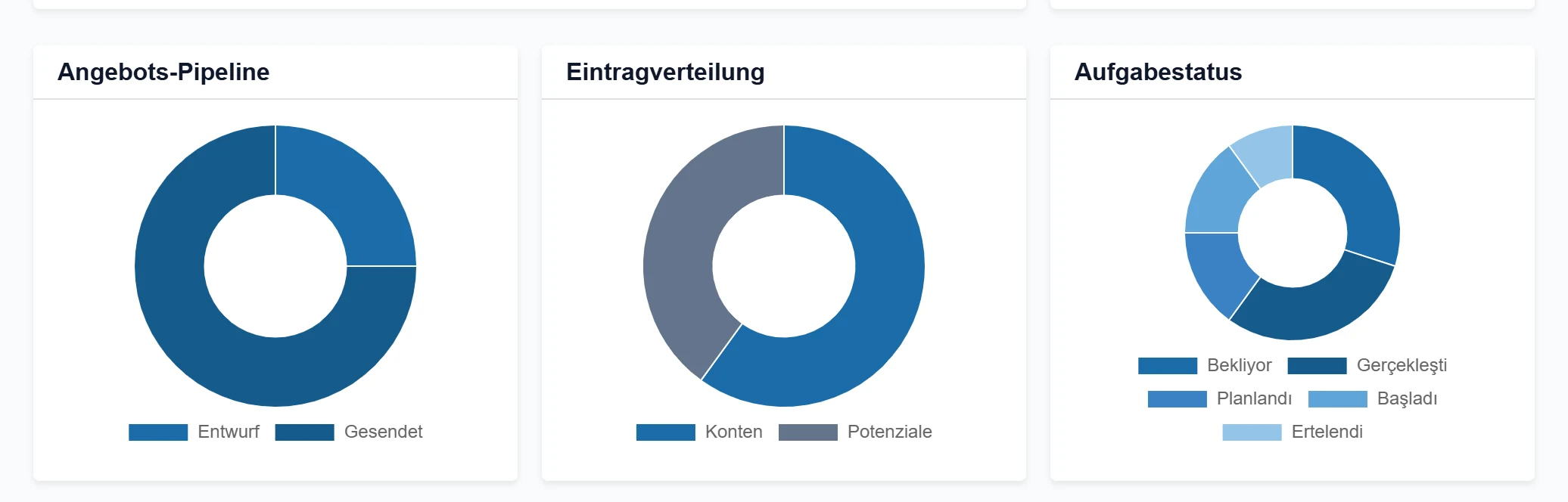
- 1Angebots-Pipeline Verteilung der Angebote nach Status.
- 2Datensatzverteilung Verhältnis von Konten, Interessenten, Aktivitäten und Aufgaben.
- 3Aufgabenstatus Anzahl der Aufgaben je Status.
Neueste Datensätze
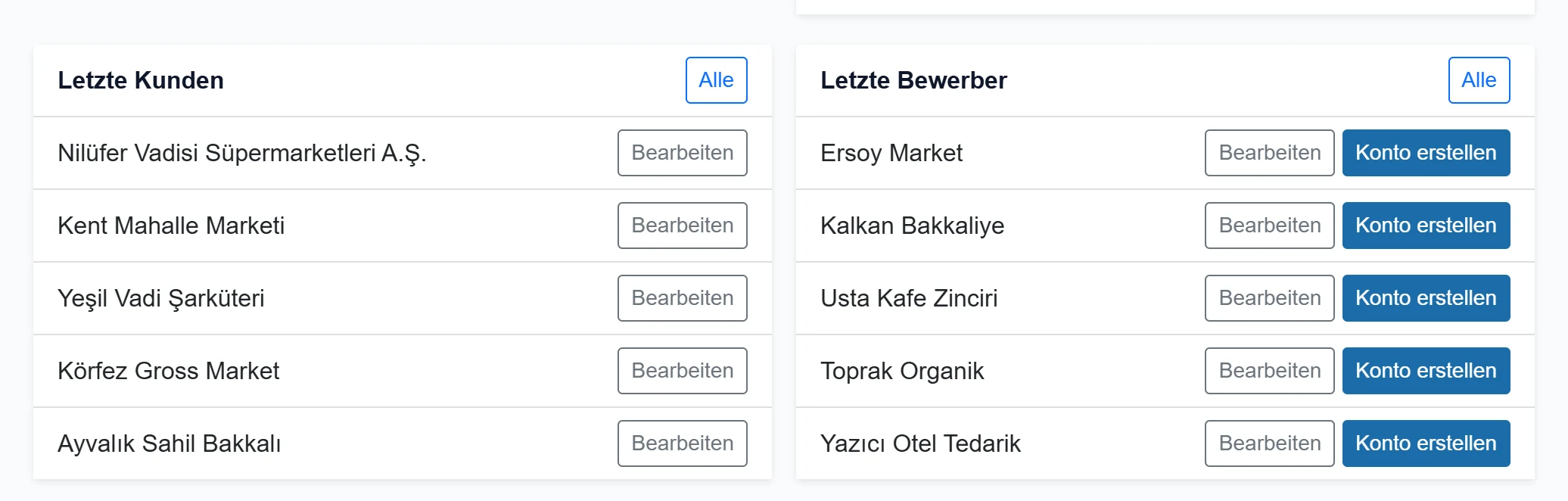
- 1Alle Öffnet die Kontenliste.
- 2Alle Öffnet die Interessentenliste.
- 3Neuestes Konto Zuletzt hinzugefügte Konten; Klick auf den Namen öffnet die Karte.
Unten stehen die Listen der neuesten Angebote, Aktivitäten, Kunden und Interessenten. Alle öffnet den jeweiligen Bildschirm; Klick auf einen Eintrag öffnet ihn.
Häufige Meldungen
| Meldung | Ursache | Lösung |
|---|---|---|
| Ungültige E-Mail-Adresse oder Passwort. | E-Mail / Benutzercode oder Passwort falsch. | Angaben prüfen; bei vergessenem Passwort den Administrator fragen. |
| E-Mail und Passwort sind erforderlich. | Ein Feld ist leer. | Beide Felder ausfüllen. |
| Kullanıcı kotası dolu. (Benutzerkontingent voll) | Mehr Sitzungen offen als lizenziert. | Nicht genutzte Sitzungen schließen oder Kontingent erhöhen. |
| Keine Termine für heute geplant. | Keine Besprechung mit heutigem Datum. | Nur zur Information. |