
 AsyaTicari
 AsyaRestoran
 AsyaOtel
 AsyaCrm
 AsyaKlinik
 AsyaSpor
 AsyaSSH
 AsyaEmlak
 AsyaFilo
 AsyaPuantaj
 AsyaİSG
 AsyaİHD
 Kolay Öğren
AsyaCrm · Crm
Kalender
Monats- / Wochen- / Listenkalender für Aktivitäten, Aufgaben und Routenpläne; Typ- und Personalfilter, Tagesübersicht, Tage für Einträge schließen und öffnen.
Der Kalender zeigt Aktivitäten, Aufgaben und Routenpläne nach Plandatum in einem Kalender. Klick auf einen Eintrag öffnet das Formular; Klick auf eine Tageszahl öffnet das Tagesmenü.
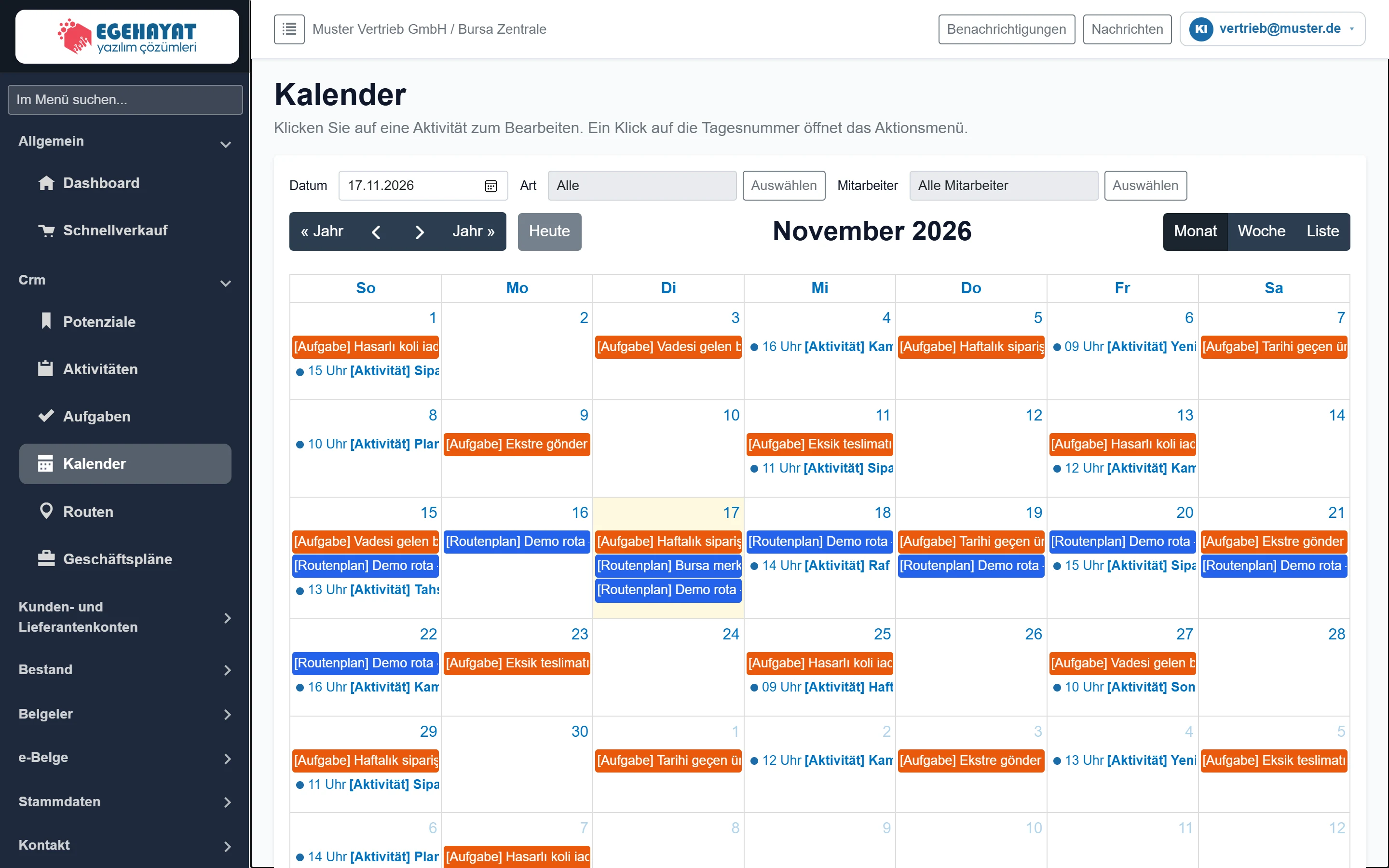
- 1Filterleiste Zu Datum springen, nach Typ und Personal filtern.
- 2Navigation Vorheriges / nächstes Jahr und Monat, Heute.
- 3Ansicht Monat, Woche oder Liste.
- 4Tageszahl Klick öffnet das Tagesmenü.
- 5Eintrag Aktivität (blau), Aufgabe (orange) oder Route (lila); Klick öffnet das Formular.
Farben: blau Aktivität, orange Aufgabe, lila Routenaufgabe / Routenplan, grün Organisation mit Vertrag. Geschlossene Tage erscheinen grau (manuell) oder rosa (für Verkauf geschlossen), Feiertage gelb. Die Legende steht unter dem Kalender.
Filterleiste

- 1Auswählen Öffnet die Typenliste.
- 2Auswählen Öffnet die Personalliste.
| Feld | Anmelden | Beschreibung |
|---|---|---|
| Datum | Datum | Springt zum gewählten Datum. |
| Art | Datum | Aktivitäten, Organisationen, Aufgaben; Mehrfachauswahl möglich. Ohne Auswahl wird alles gezeigt. |
| Mitarbeiter | Datum | Nur Einträge der gewählten Benutzer. Ohne Auswahl das gesamte Personal. |
Navigieren Sie mit « Jahr, ‹, ›, Jahr » und Heute; rechts wechseln Monat, Woche und Liste die Ansicht.
Tagesmenü
Klicken Sie in der Monatsansicht auf eine Tageszahl.
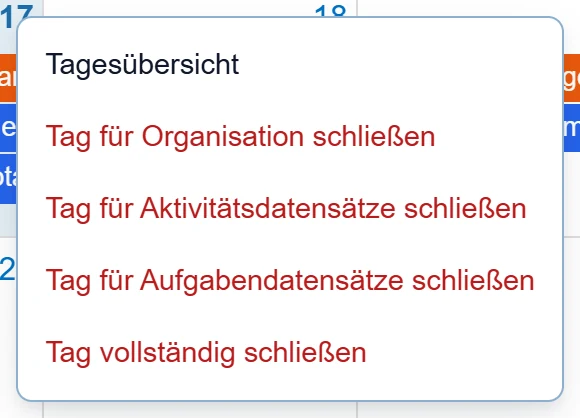
- 1Tagesübersicht Listet die Aktivitäten und Aufgaben des Tages in einem Fenster.
- 2Tag schließen Schließt den Tag für den gewählten Datensatztyp (Grund erforderlich).
Außer Tagesübersicht sehen nur Benutzer mit Bearbeitungsrecht für Aktivitäten die Optionen. Ist der Tag geschlossen, erscheinen die passende «öffnen»-Option, wer ihn geschlossen hat, Zeitpunkt und Grund.
Tagesübersicht
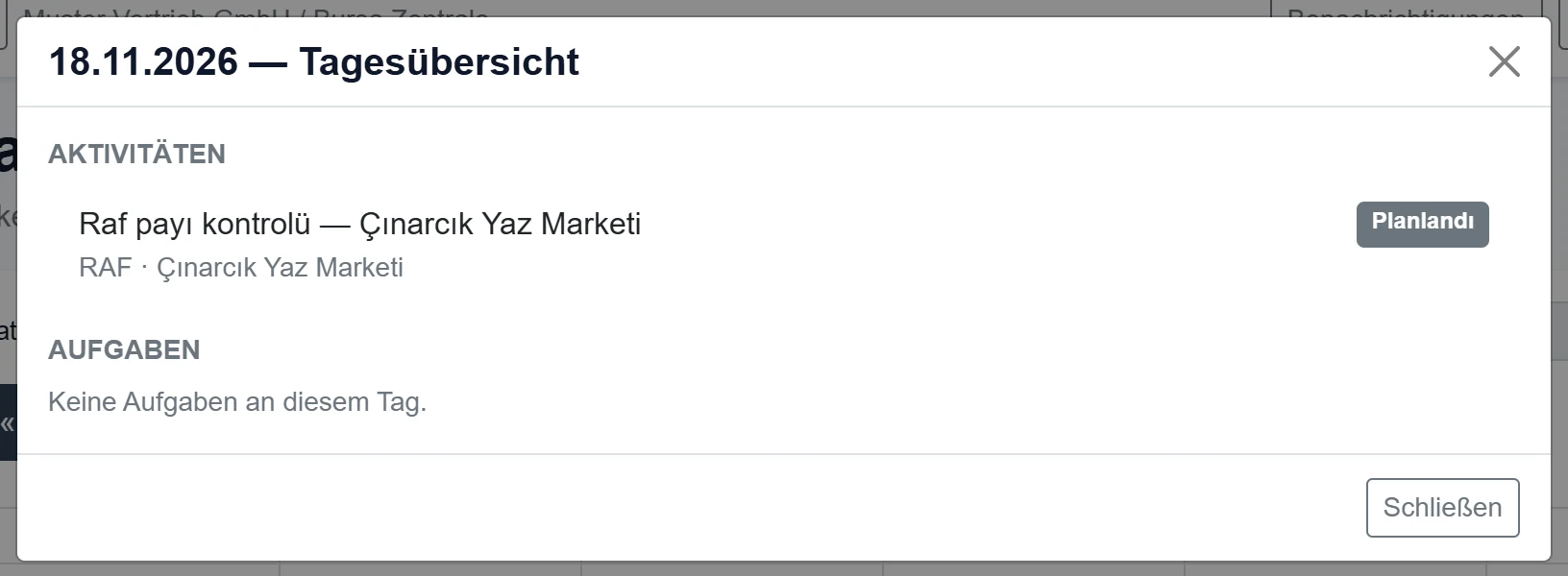
- 118.11.2026 — Tagesübersicht Der gewählte Tag.
- 2AKTIVITÄTEN Aktivitäten des Tages; Klick öffnet das Formular.
- 3AUFGABEN Aufgaben und Routenaufgaben des Tages.
Tag schließen: Schritt für Schritt
An Feiertagen, Besprechungs- oder Inventurtagen können Sie einen Tag für neue Einträge schließen.
- Auf die Tageszahl klicken.
- Tag für Aktivitäten schließen, Tag für Aufgaben schließen, Tag vollständig schließen (mit Organisationsfunktion auch Tag für Organisationen schließen) wählen.
- Im Fenster den Schließungsgrund eingeben; optional einen Farbton wählen.
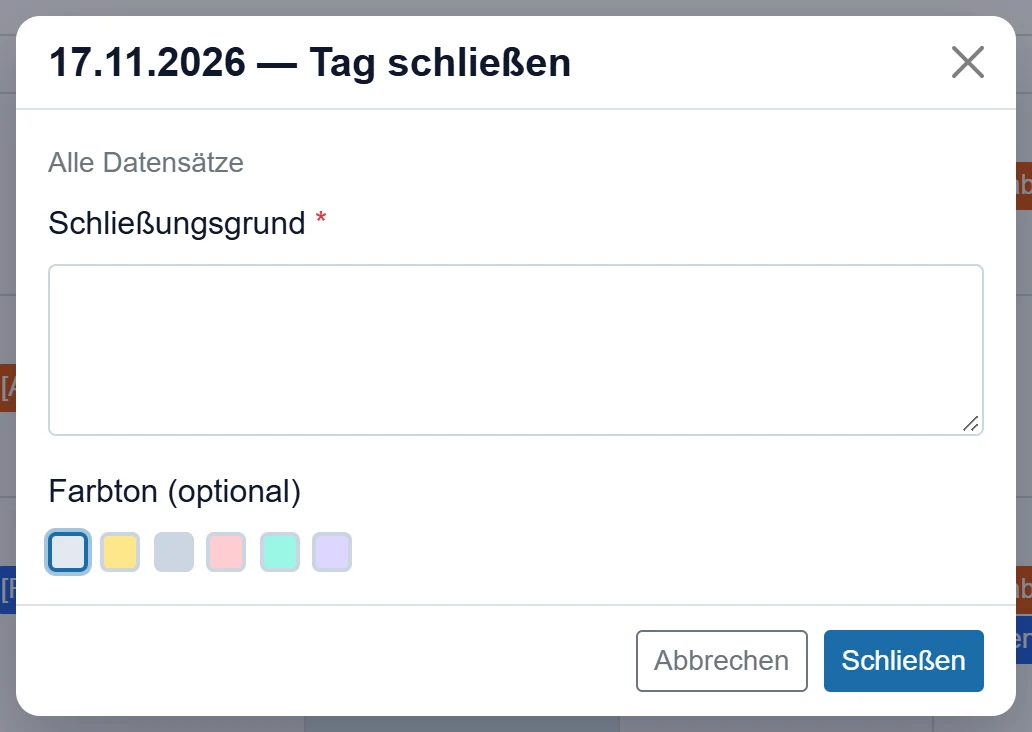
- 1Schließen Fragt nach Bestätigung und schließt den Tag.
- 2Abbrechen Verlässt ohne zu schließen.
| Feld | Anmelden | Beschreibung |
|---|---|---|
| Schließungsgrund Pflicht | Langer Text | Pflichtfeld. Erscheint im Tagesmenü und in der Tageszusammenfassung (z. B. «Feiertag», «Händlertreffen»). |
| Farbton (optional) | Langer Text | Hintergrundfarbe des geschlossenen Tages im Kalender. |
- Schließen klicken und bestätigen.
Wird an einem geschlossenen Tag eine neue Aktivität oder Aufgabe gespeichert, erscheint z. B. «Dieser Tag ist für Aktivitätsdatensätze geschlossen.». Mit der passenden öffnen-Option im Tagesmenü öffnen Sie den Tag wieder.
Das Schließen löscht oder verschiebt keine vorhandenen Einträge; es verhindert nur neue Einträge an diesem Tag.
Häufige Meldungen
| Meldung | Ursache | Lösung |
|---|---|---|
| Schließungsgrund ist erforderlich. | Grund leer. | Kurzen Grund eingeben. |
| Schließung konnte nicht gespeichert werden. | Der Server konnte nicht speichern. | Erneut versuchen. |
| Tag konnte nicht geöffnet werden. | Der Server konnte das Öffnen nicht speichern. | Erneut versuchen. |
| Sitzung nicht gefunden. | Sitzung abgelaufen. | Abmelden und neu anmelden. |
| Tag geschlossen. / Tag geöffnet. | Aktion ausgeführt. | Nur zur Information. |