
 AsyaTicari
 AsyaRestoran
 AsyaOtel
 AsyaCrm
 AsyaKlinik
 AsyaSpor
 AsyaSSH
 AsyaEmlak
 AsyaFilo
 AsyaPuantaj
 AsyaİSG
 AsyaİHD
 Kolay Öğren
AsyaCrm · Stammdaten
Fragen-Sets
Checklisten für Außendienstbesuche (Fragen-Set, Fragen, Antworttypen, Optionen) anlegen.
Im Bildschirm Fragen-Sets erstellen Sie die Checklisten, die bei Außendienstbesuchen ausgefüllt werden (z. B. „Checkliste Kundenbesuch“, „Regalkontrolle“). Bei einem Aktivitätstyp mit zugeordnetem Set beantwortet der Benutzer die Fragen beim Abschließen der Aktivität; die Antworten erscheinen unter Berichte → Kontrollliste. Der Bildschirm ist im Menü, wenn das Modul Fragen-Sets / Kontrollliste aktiv ist.
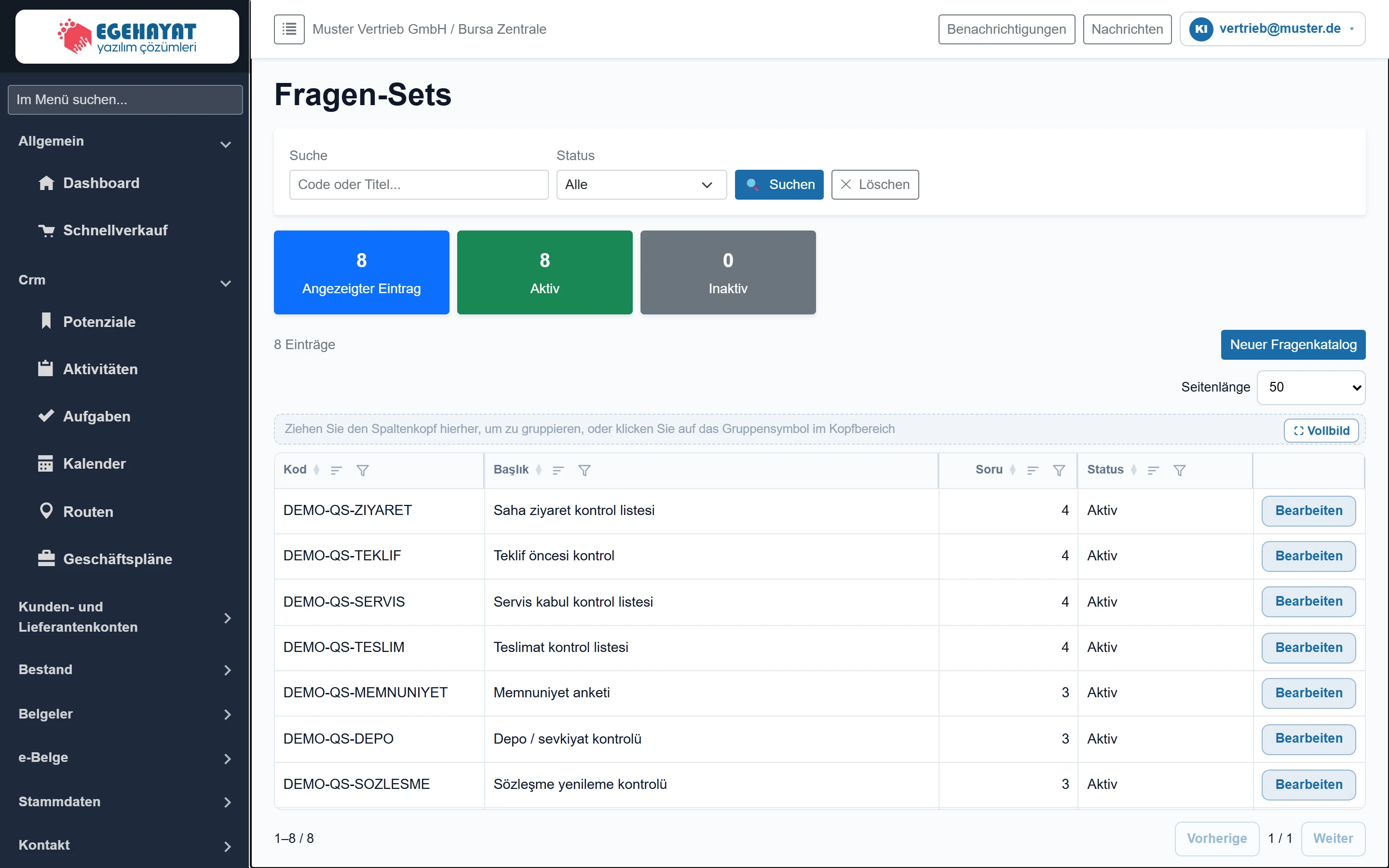
- 1Filter Suche nach Code / Titel und Statusfilter.
- 2Zähler Anzahl sichtbarer, aktiver und inaktiver Sets.
- 3Neuer Fragenkatalog Legt ein neues Fragen-Set an.
- 4Frage Anzahl der Fragen im Set.
- 5Bearbeiten Öffnet das Set im Bearbeitungsbildschirm.
Im Filter suchen Sie nach Code oder Titel und trennen aktive von inaktiven Sets. Die Spalte Frage zeigt die Anzahl der Fragen.
Set bearbeiten
Bearbeiten in der Zeile öffnet das Set. Oben stehen die Set-Daten, darunter jede Frage in einer eigenen Karte.
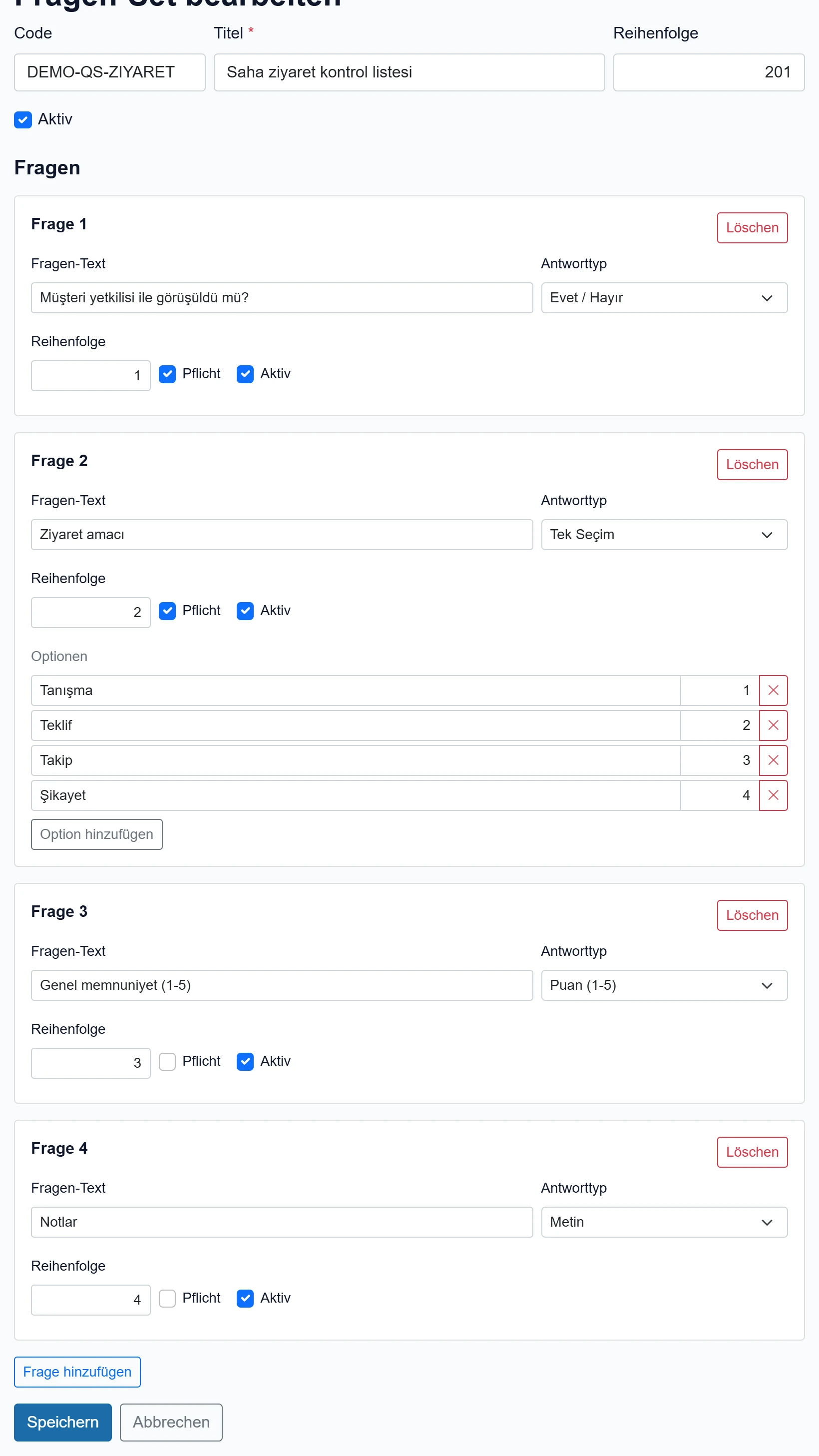
- 1Fragenkopf Nummer der Frage.
- 2Löschen Entfernt die Frage aus dem Set (beim Speichern gelöscht).
- 3Frage hinzufügen Fügt dem Set eine neue Frage hinzu.
- 4Speichern Speichert das Set und alle Fragen.
| Feld | Anmelden | Beschreibung |
|---|---|---|
| Code | Text | Kurzcode des Sets (optional, max. 50 Zeichen). |
| Titel Pflicht | Text | Setname in Aktivitäten und Berichten. Pflichtfeld; max. 200 Zeichen. |
| Reihenfolge | Text | Reihenfolge in der Set-Liste. |
| Aktiv | Kontrollkästchen | Ein inaktives Set wird in neuen Aktivitäten nicht abgefragt. |
| Fragen-Text | Text | Die Frage, die dem Benutzer im Außendienst gestellt wird. |
| Antworttyp | Auswahlliste | Ja / Nein, Einfachauswahl, Mehrfachauswahl, Text, Zahl, Datum oder Bewertung (1-5). Optionen: Evet / Hayır · Tek Seçim · Çoklu Seçim · Metin · Sayı · Tarih · Puan (1-5) |
| Pflicht | Kontrollkästchen | Mit Häkchen kann die Aktivität ohne Antwort nicht abgeschlossen werden. |
| Optionen | Text | Nur bei Einfach- und Mehrfachauswahl; jede Zeile ist eine Option mit Reihenfolge. Platzhalter: «Optionstext» |
Neues Fragen-Set: Schritt für Schritt
- Neuer Fragenkatalog klicken.
- Titel ausfüllen, optional Code und Reihenfolge.
- Mit Frage hinzufügen eine Fragenkarte öffnen, Fragetext eingeben und Antworttyp wählen.
- Bei Einfach- oder Mehrfachauswahl die Optionen mit Option hinzufügen einzeln anlegen.
- Pflicht ankreuzen, wenn die Frage vor dem Abschluss beantwortet werden muss.
- Speichern klicken; Sie kehren zur Liste zurück.
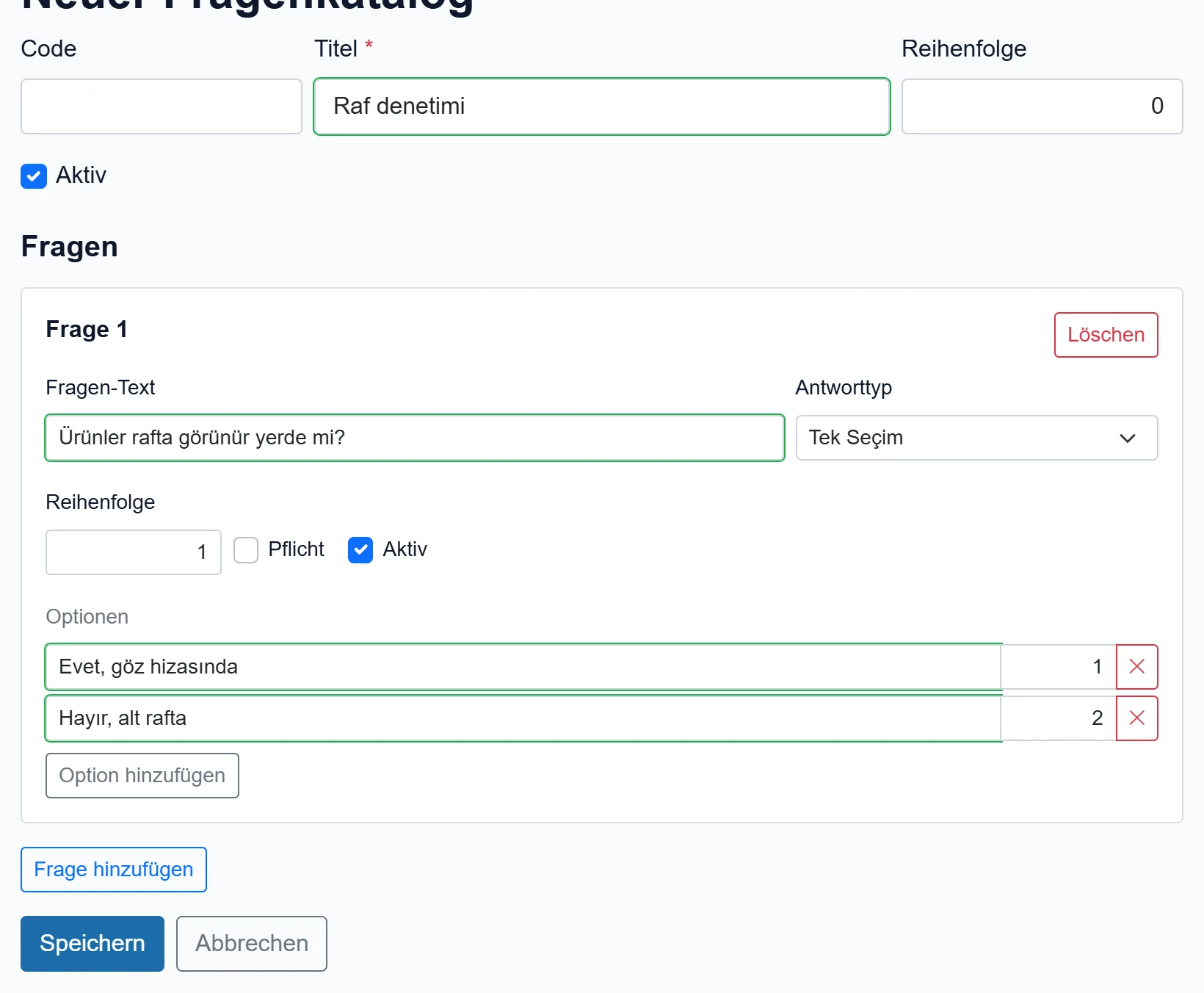
- 1Antworttyp Bei Einfach- / Mehrfachauswahl erscheint der Optionsbereich.
- 2Option Optionstext und Reihenfolge; ✕ entfernt die Option.
- 3Option hinzufügen Fügt eine neue Optionszeile hinzu.
Um eine Frage vorübergehend nicht zu stellen, Aktiv auf der Karte abwählen statt sie zu löschen; frühere Antworten bleiben im Bericht.
Löschen auf einer Fragenkarte und ✕ bei einer Option werden mit Speichern endgültig. Wechselt der Antworttyp weg von Einfach- / Mehrfachauswahl, werden die Optionen dieser Frage beim Speichern gelöscht.
Häufige Meldungen
| Meldung | Ursache | Lösung |
|---|---|---|
| Pflichtfeldmeldung für den Titel (roter Kasten über dem Formular) | Titel leer. | Titel eingeben und erneut speichern. |
| Eintrag nicht gefunden. | Set gelöscht. | Zur Liste zurück und erneut wählen. |
| Noch keine Frage hinzugefügt. | Set ohne Fragen (Hinweis). | Mit Frage hinzufügen Fragen anlegen. |