
 AsyaTicari
 AsyaRestoran
 AsyaOtel
 AsyaCrm
 AsyaKlinik
 AsyaSpor
 AsyaSSH
 AsyaEmlak
 AsyaFilo
 AsyaPuantaj
 AsyaİSG
 AsyaİHD
 Kolay Öğren
AsyaCrm · Crm
Routen
Tägliche Besuchsrouten des Außendienstes: Stationen hinzufügen, nach Nähe sortieren, Entfernung und Zeitplan, Genehmigung, Aufgaben und Karte.
Unter Routen planen Sie die Konten und Interessenten, die ein Außendienstmitarbeiter an einem Tag besucht, als geordnete Route. Nach der Genehmigung kann für jede Station eine Aufgabe erstellt werden. Der Bildschirm erscheint nur, wenn das Modul Routenplanung aktiv ist.
Routenliste
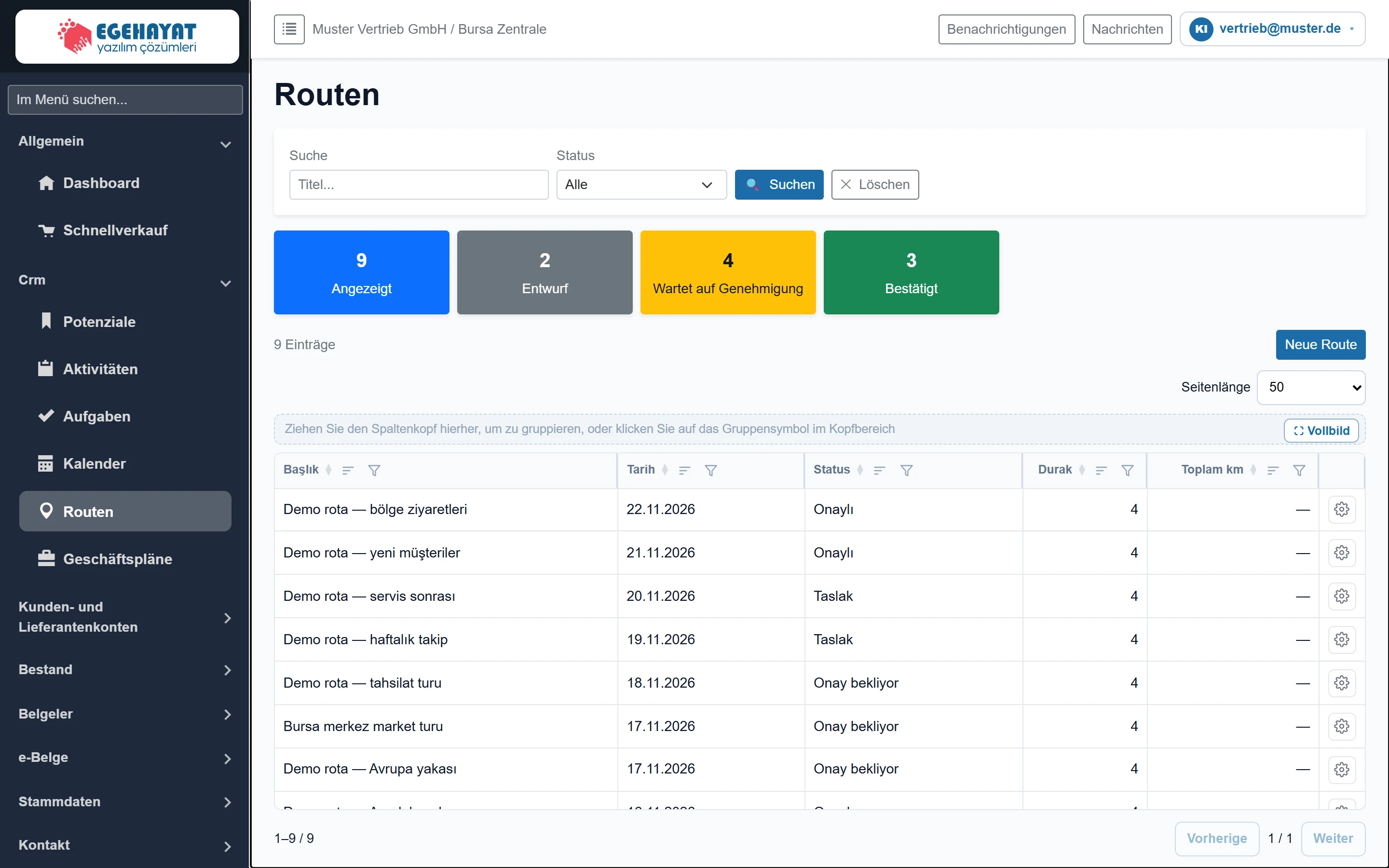
- 1Filter Suche nach Titel und Statusfilter.
- 2Statuszähler Anzahl der gefilterten Datensätze je Status.
- 3Neue Route Öffnet das Formular für einen neuen Datensatz.
- 4Rasterwerkzeuge Seitengröße, Gruppierung und Vollbild.
- 5Spaltenkopf Klicken sortiert; das Trichtersymbol filtert die Spalte.
- 6Aktionen Aktionsmenü der Zeile (Bearbeiten, Karte …).
Die Liste ist nach Plandatum sortiert, die neueste oben. Stationen zeigt die Anzahl der Besuche, Gesamt-km die mit Entfernung berechnen ermittelte Straßenentfernung – „—“, solange sie nicht berechnet wurde.
Filter und Statuszähler

- 1🔍 Suchen Wendet den Filter an.
- 2✕ Löschen Setzt Suche und Statusfilter zurück.
| Feld | Anmelden | Beschreibung |
|---|---|---|
| Suche | Text | Teil des Routentitels; die Liste wird beim Tippen eingegrenzt. Platzhalter: «Titel...» |
| Status | Auswahlliste | Zeigt Routen im Status Entwurf, Wartet auf Genehmigung, Bestätigt oder Storniert getrennt; Alle zeigt alle. Optionen: Alle · Taslak · Onay bekliyor · Onaylı · İptal |
Die farbigen Karten unter dem Filter zählen die gefilterten Routen je Status.
Neue Route und Bearbeiten sehen nur Benutzer mit dem Recht, Routen zu verwalten (oder der Firmenadministrator). Alle anderen sehen Liste und Karte.
Routenformular
Klicken Sie auf Neue Route oder im Aktionsmenü einer Zeile auf Bearbeiten. Bei einer neuen Route zuerst Titel und Datum eingeben und Speichern; erst danach erscheinen Sortier-, Entfernungs-, Zeitplan- und Genehmigungsschaltflächen.
Allgemeine Angaben

- 1Titel Pflichtfeld.
- 2Status Genehmigungsstatus der Route.
| Feld | Anmelden | Beschreibung |
|---|---|---|
| Titel Pflicht | Text | Name der Route (z. B. „Innenstadt-Markttour“). Pflichtfeld, höchstens 200 Zeichen. |
| Plantdatum | Text | Tag, an dem die Route gefahren wird. Zeitplan und Aufgabendaten richten sich nach diesem Tag. Platzhalter: «TT.MM.JJJJ» |
| Status | Auswahlliste | Entwurf, Wartet auf Genehmigung, Bestätigt, Storniert. Die Genehmigungsschaltflächen ändern den Status selbst. Optionen: Taslak · Onay bekliyor · Onaylı · İptal |
Das Feld Notizen darunter nimmt freien Text zur Route auf (höchstens 2000 Zeichen).
Stationen
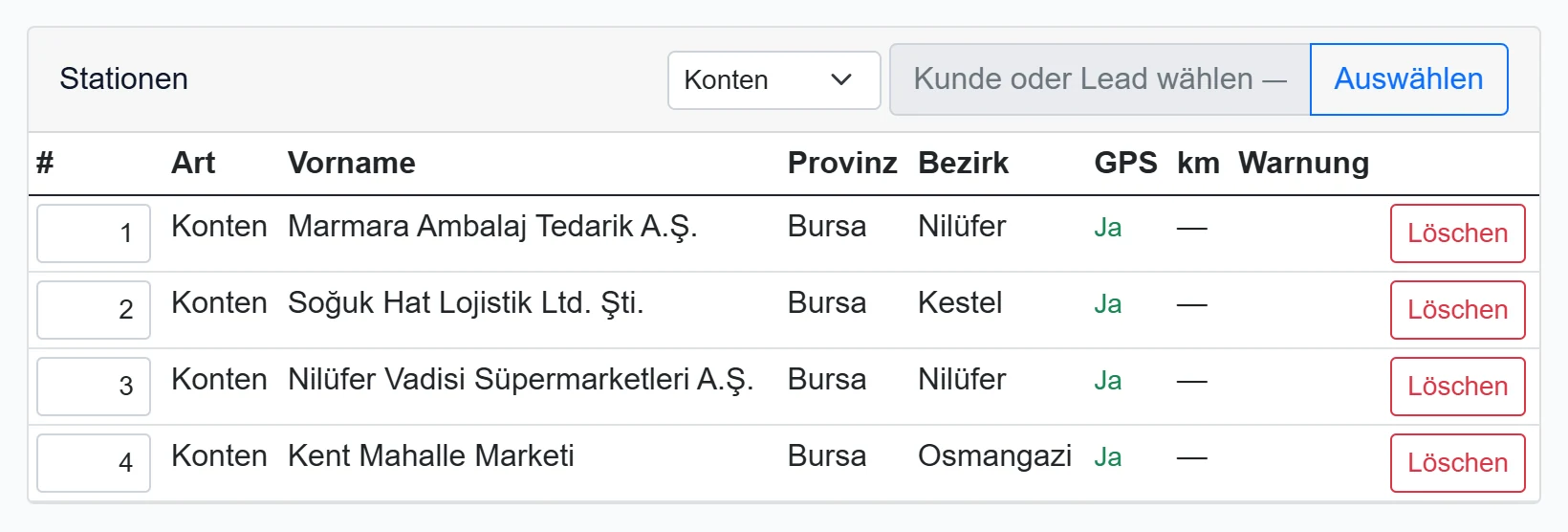
- 1Stationstyp Ob die hinzuzufügende Station ein Konto oder ein Interessent ist.
- 2Konto / Interessent wählen Namen eingeben und wählen; der Datensatz wird als Station angehängt.
- 3Reihenfolge Stationsreihenfolge; Zahl ändern und speichern, um neu zu ordnen.
- 4GPS „Vorhanden“, wenn die Karte einen Standort hat, sonst „Fehlt“.
- 5km Straßenentfernung vom vorherigen Punkt (über Entfernung berechnen).
- 6Löschen Entfernt die Station (wird mit Speichern dauerhaft).
- Wählen Sie im Kopf den Stationstyp: Konto oder Interessent.
- Geben Sie einige Buchstaben ein und suchen Sie den Datensatz über Auswählen. Er wird am Ende der Liste angefügt.
- Ändern Sie die Reihenfolge in der Spalte # oder mit Nächste Sortierung.
- Entfernen Sie überflüssige Stationen mit Löschen.
- Klicken Sie auf Speichern.
Ort, Bezirk und Standort stammen aus der Konto- / Interessentenkarte. Steht bei GPS „Fehlend“, hat die Karte keine Koordinaten; die Station wird gemäß GPS-Fehlermodus behandelt und nicht auf der Karte gezeigt.
GPS- / Entfernungseinstellungen
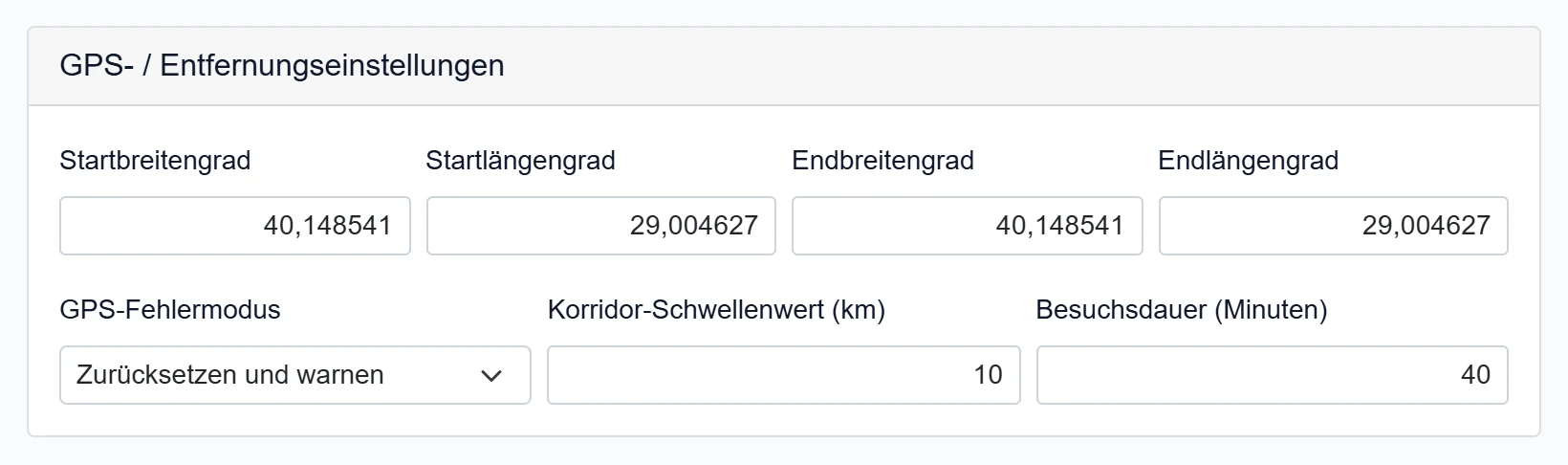
| Feld | Anmelden | Beschreibung |
|---|---|---|
| Startbreitengrad | Text | Breitengrad des Startpunkts (z. B. Lager). Leer: Entfernung beginnt bei der ersten Station. |
| Startlängengrad | Text | Längengrad des Startpunkts. |
| Endbreitengrad | Text | Breitengrad des Tagesendpunkts (z. B. Rückkehr zum Lager). |
| Endlängengrad | Text | Längengrad des Endpunkts. |
| GPS-Fehlermodus | Auswahlliste | Für eine Station ohne Standort: „Nullsetzen und warnen“ zählt 0 km mit Warnung; „Von der Summe ausschließen“ lässt sie aus der Summe. Optionen: Zurücksetzen und warnen · Vom Gesamtbetrag ausschließen |
| Korridor-Schwellenwert (km) | Text | Liegt die Station weiter als dieser Wert von der Routenlinie entfernt, erscheint eine Warnung. |
| Besuchsdauer (Minuten) | Text | Verweildauer je Station; wird im Zeitplan verwendet. |
Eine neue Route beginnt mit 45 Min. Besuchsdauer, 80 km Korridorschwelle und dem Modus „Zurücksetzen und warnen“; Start- und Endkoordinaten sind leer.
Zugewiesene Mitarbeiter

- 1Mitarbeiter Markierte Benutzer fahren die Route; bei Genehmigung erhalten sie Aufgaben.
Markieren Sie die Benutzer, die die Route fahren. Für Genehmigungsanfrage und Genehmigung ist mindestens eine Person nötig.
Aktionsschaltflächen

- 1Speichern Speichert die Route.
- 2Nächste Sortierung Ordnet die Stationen nach nächstem Nachbarn.
- 3Entfernung berechnen Berechnet Straßen-km zwischen Stationen und die Summe.
- 4Zeitplan Ermittelt geplante Start- / Endzeiten je Station.
- 5Zur Genehmigung senden Sendet die Entwurfsroute zur Genehmigung; Genehmiger erhalten eine E-Mail.
- 6Bestätigen Genehmigt die Route; Aufgaben werden je nach Einstellung erstellt.
- 7Route stornieren Storniert die Route.
Alle Schaltflächen außer Speichern speichern zuerst das Formular und führen dann die Aktion aus:
- Nächste Sortierung: ordnet die Stationen nach nächstem Nachbarn und berechnet Korridorwarnungen neu.
- Entfernung berechnen: berechnet die Straßenentfernung jeder Fahrt (Spalte km) und die Summe, oben als „Gesamt Strecke: … km“.
- Zeitplan: ermittelt geplante Start- / Endzeiten (siehe unten).
- Zur Genehmigung senden (nur Entwurf): Status „Wartet auf Genehmigung“; Genehmiger erhalten eine E-Mail.
- Bestätigen (Entwurf oder wartend): Status „Bestätigt“. Je nach Einstellung „Erstellung einer Aufgabe bei Genehmigung“ in den Routeneinstellungen werden keine Aufgaben erstellt, wird gefragt oder automatisch erstellt.
- Route stornieren: nach einer Rückfrage wird die Route storniert.
Zeitplan-Vorschau
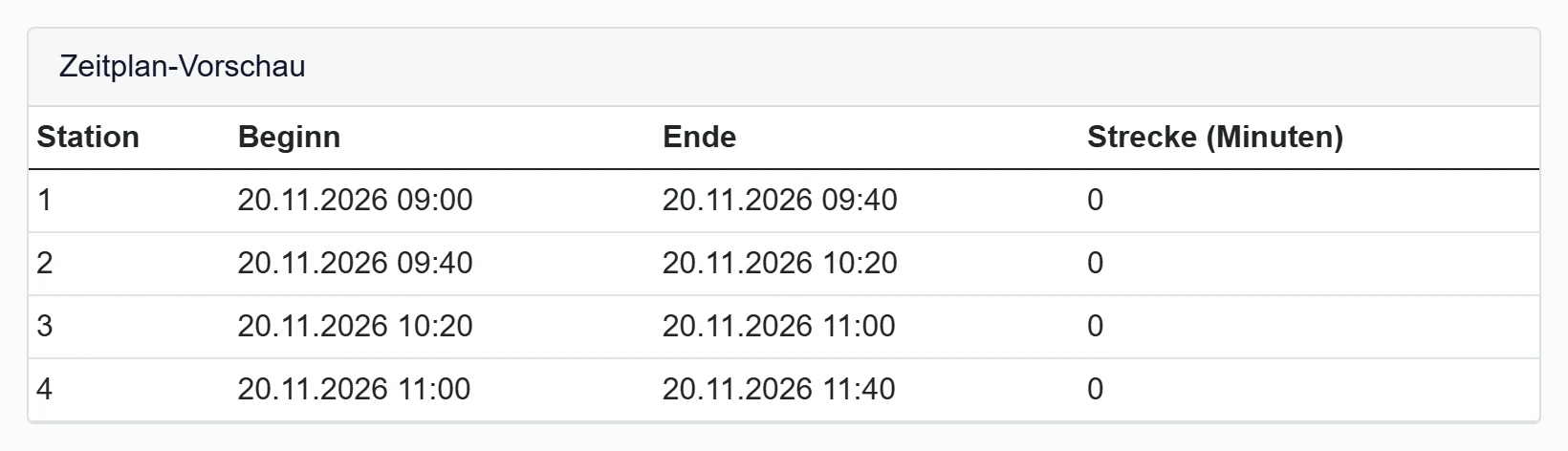
- 1Beginn Geplante Ankunftszeit an der Station.
- 2Fahrt (Min.) Fahrzeit vom vorherigen Punkt (mit der Geschwindigkeit aus den Routeneinstellungen).
Der Plan beginnt zur Arbeitsbeginnzeit der Routeneinstellungen, reserviert je Station die Besuchsdauer und berechnet die Fahrzeit aus der Fahrgeschwindigkeit. Ohne berechnete Entfernungen steht Fahrt (Min.) auf 0.
Routenkarte
Auf Karte anzeigen oben im Formular oder Karte in der Liste öffnet die Route auf der Karte.
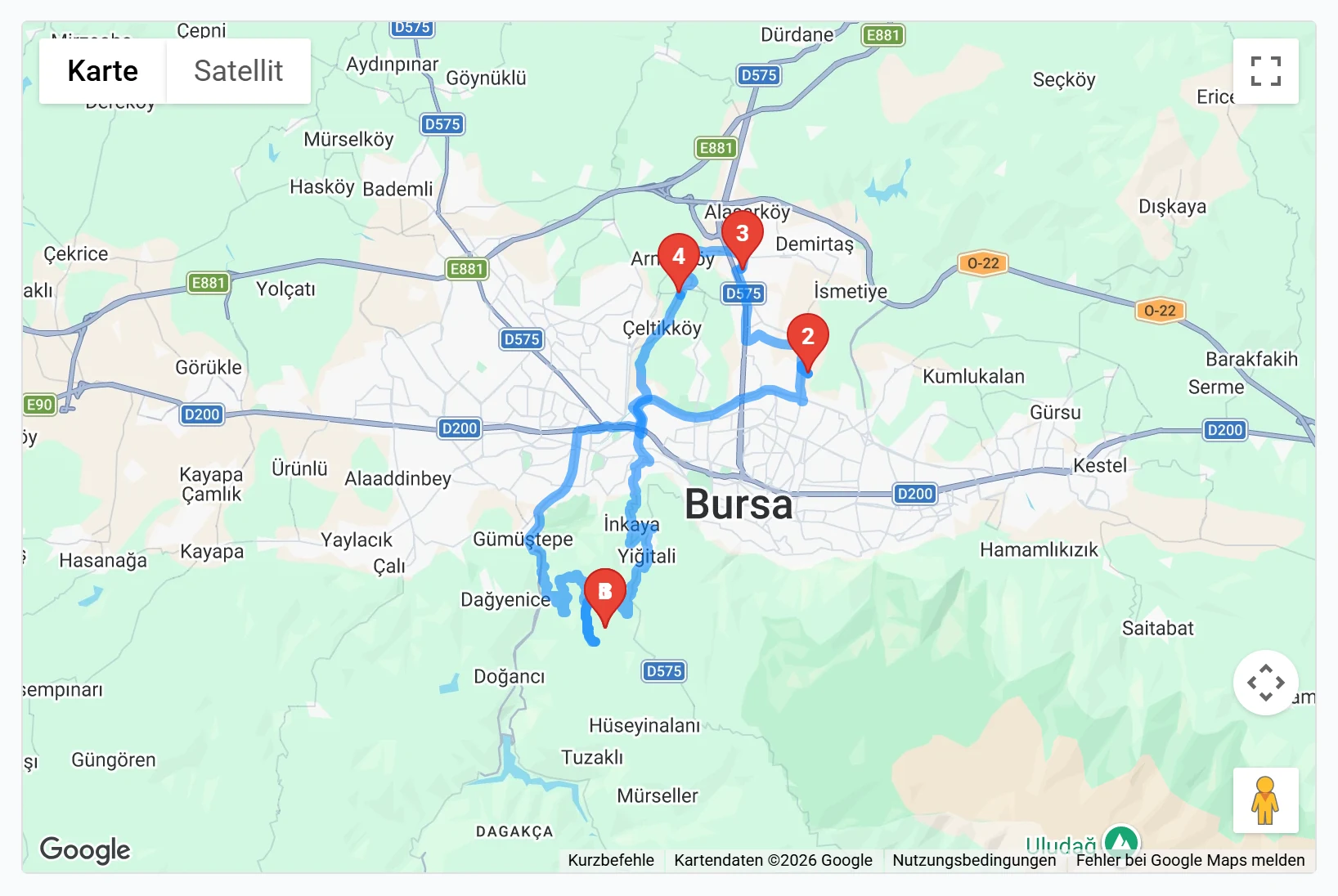
- 1Karte Stationen werden der Reihe nach markiert; Stationen ohne GPS fehlen.
Stationen werden nummeriert und mit der Straßenlinie verbunden. Die Zahl der Stationen ohne GPS steht als Warnung unter der Karte.
Schritt für Schritt: Route planen und genehmigen
- Neue Route klicken, Titel und Plandatum eingeben, Speichern.
- Stationen hinzufügen und Zugewiesene Mitarbeiter markieren.
- Mit Nächste Sortierung und Entfernung berechnen Reihenfolge und km ermitteln.
- Mit Zeitplan die Uhrzeiten prüfen.
- Zur Genehmigung senden; der Genehmiger klickt Bestätigen, die Aufgaben werden erstellt.
Aufgaben aus einer genehmigten Route erscheinen in der Liste Aufgaben des Mitarbeiters. Route stornieren setzt auch die aus den Stationen erstellten Aufgaben auf „Storniert“; es gibt kein Rückgängig.
Häufige Meldungen
| Meldung | Ursache | Lösung |
|---|---|---|
| Onaya göndermek için en az bir personel atanmalıdır. | Kein Mitarbeiter zugewiesen. | Mindestens einen Benutzer markieren. |
| Onaya göndermek için en az bir durak eklenmelidir. | Keine Stationen. | Stationen hinzufügen und erneut versuchen. |
| Bu durumdaki rota onaya gönderilemez. | Route ist bestätigt oder storniert. | Solche Routen nicht erneut senden; ggf. neue Route anlegen. |
| Onay için en az bir personel atanmalıdır. | Genehmigung ohne Mitarbeiter. | Mitarbeiter zuweisen, dann Bestätigen. |
| Route genehmigt. Aufgaben erstellen? | Einstellung „Frage“. | OK erstellt je Station eine Aufgabe; Abbrechen genehmigt nur. |
| {0} GPS-Koordinaten am Standort fehlen; möglicherweise nicht auf der Karte angezeigt. | Karten ohne Standort. | Breiten- / Längengrad auf den Karten eintragen. |
| Karte konnte nicht geladen werden: … | Kartendienst nicht erreichbar. | Internetverbindung prüfen und neu laden. |
Die ersten vier Meldungen kommen vom Server und erscheinen derzeit in jeder Sprache auf Türkisch.